8. Programmare in LD
Questo capitolo descrive prima le parti comuni alle pagine dei diagrammi (LD, FBD e SFC) e poi la pagina LD (Ladder Diagram): rung, contatti, bobine, blocchi, rami, salti, problemi e il codice ST che l'editor genera dal diagramma.
8.1 Le pagine dei diagrammi
Le pagine LD, FBD e SFC sono costruite nello stesso modo. Le sezioni da 8.1 a 8.9 valgono per tutte e tre; i capitoli 9 e 10 vi rimandano.
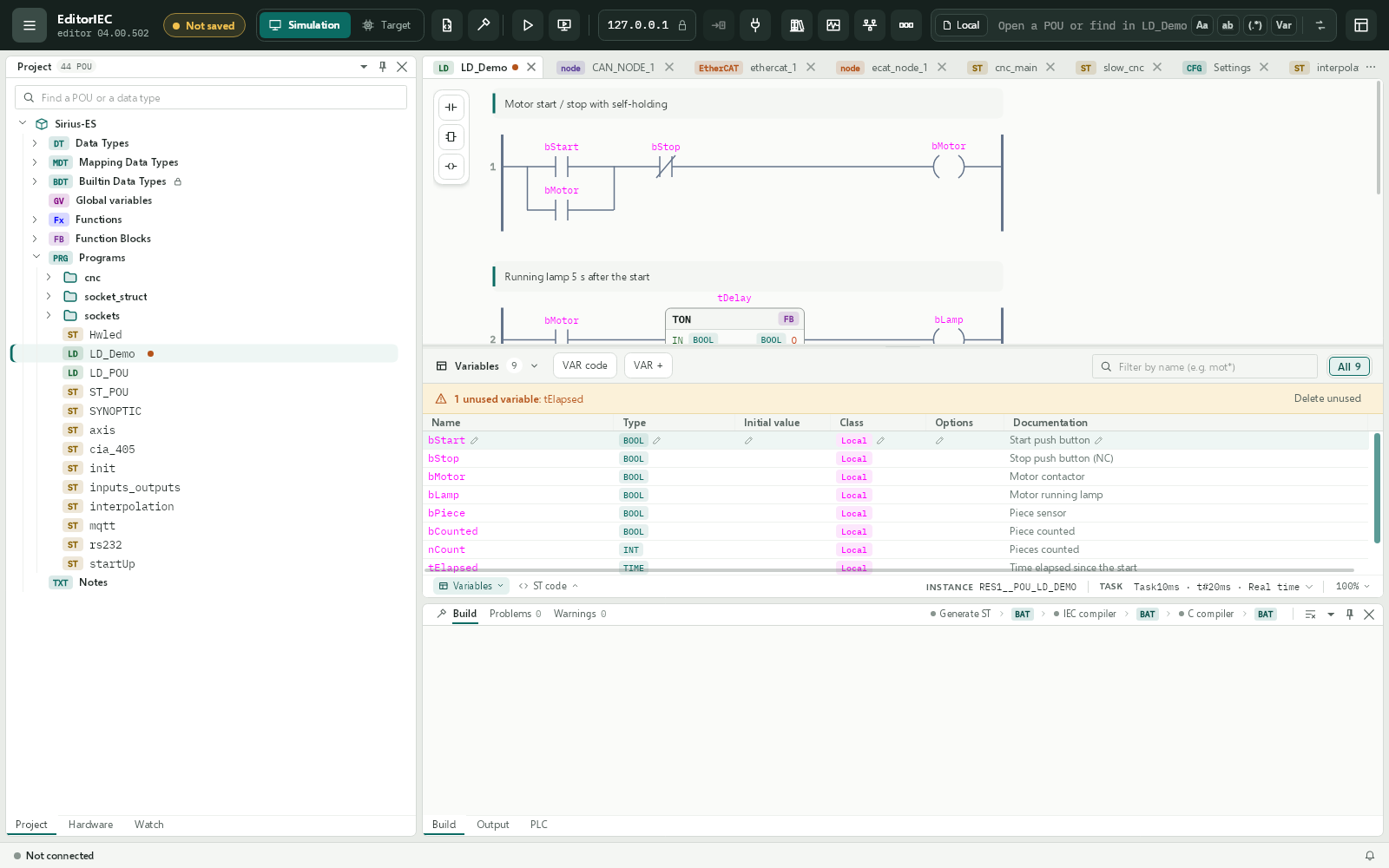
Figura 8.1 – Pagina LD nella finestra: la palette a sinistra del diagramma, i rung, la tabella delle variabili sotto il diagramma e la barra della pagina in basso.
Gli elementi della pagina, da sinistra a destra e dall'alto in basso:
- Palette: una card di pulsanti con la sola icona, in una colonna a parte sulla sinistra del diagramma (sezione 8.2).
- Diagramma: il foglio, con lo sfondo del colore del codice anche dove il disegno non arriva.
- Pannello del codice: sotto il diagramma, nascosto finché non lo si apre con il pulsante ST code (SFC text nelle pagine SFC) della barra; un divisore lo separa dal diagramma (sezione 8.5).
- Tabella delle variabili: sotto il diagramma, aperta e chiusa con il pulsante Variables della barra (capitolo 6).
- Barra della pagina: in fondo; a sinistra i pulsanti Variables e ST code e lo stato della pagina (problemi, etichette), a destra il contesto della POU e lo zoom (sezione 8.3).
| Parte | LD | FBD | SFC |
|---|---|---|---|
| Palette | una colonna: Contact, Block, Coil | due colonne, un gruppo | due colonne, quattro gruppi |
| Pannello del codice | ST code, "generated from the rungs" | ST code, "generated from the diagram" | SFC text, "generated from the diagram" |
| Sinistra della barra | Variables, ST code, problemi, Labels | Variables, ST code, problemi | Variables, SFC text |
| Campo RETURN (funzione) | sì | no | - (l'SFC non è ammesso per le funzioni) |
| Pagine incluse | azioni e transizioni LD di un SFC | azioni e transizioni FBD di un SFC | - |
Pagina in sola lettura. Una POU che viene da un file di un'altra cartella (POU condivisa) si apre in sola lettura, come le pagine ST: la palette è disattivata, le card di modifica non si aprono, i tasti che modificano non hanno effetto e le voci di modifica del menu del tasto destro sono spente con il motivo. Nella pagina LD la barra non mostra alcuna indicazione "Read only".
8.2 La palette
- Scopo: inserire gli elementi del diagramma.
- Accesso: la card a sinistra del diagramma; ogni pulsante ha solo l'icona, il nome e la spiegazione sono nel tooltip.
- Prerequisiti: pagina non in sola lettura; nella pagina LD anche nessun PLC connesso.
Pulsanti della pagina LD (tooltip esatti):
| Pulsante | Tooltip | Clic | Trascinamento |
|---|---|---|---|
| Contact | "Contact: drag it to its place; a click adds it on the right of the selection; Negated: in its card" | contatto a destra della selezione | contatto nel posto scelto |
| Block | "Block: drag it to its place, then choose it in the Block library; a click: on the right of the selection" | apre la Function library, il blocco va a destra della selezione | posto scelto, poi la Function library |
| Coil | "Coil: drag it after an element (a branch) or under a coil (in parallel); a click adds a coil in parallel" | bobina in parallelo (sezione 8.13) | bobina nel posto scelto |
I pulsanti delle pagine FBD e SFC sono descritti nei capitoli 9 e 10: in quelle pagine un clic crea l'elemento, che segue il puntatore finché un clic lo posa.
Nota: se la pagina è più bassa della palette, la palette scorre con la rotella del mouse.
8.3 La barra della pagina
La barra in fondo alla pagina è la stessa di tutte le pagine (capitolo 7); nelle pagine dei diagrammi contiene:
| Posizione | Elemento | Pagine | Descrizione |
|---|---|---|---|
| sinistra | Variables con la freccia | tutte | mostra o nasconde la tabella delle variabili della pagina (capitolo 6) |
| sinistra | ST code (SFC text) con la freccia | tutte | apre e chiude il pannello del codice (sezione 8.5) |
| sinistra | N problem / N problems con le frecce Previous problem e Next problem | LD, FBD | numero dei problemi; nascosto quando non ce ne sono (sezioni 8.9 e 8.29) |
| sinistra | Labels con il numero | LD | elenco delle etichette dei rung; nascosto senza etichette (sezione 8.28) |
| destra | INSTANCE | programma, function block | istanza di cui la pagina mostra i valori online |
| destra | TASK | programma | task del programma; prima voce No task (sezione 5.6) |
| destra | RETURN | funzione LD | tipo restituito dalla funzione |
| destra | zoom (per esempio 100%) | tutte | sezione 8.4 |
Dati dei campi del contesto:
- INSTANCE di un programma: il nome dell'istanza del programma (tooltip "The instance of the program (RESOURCE__PROGRAM)"). Se il programma non è in alcun task, al suo posto compare Not run nel colore degli avvisi, con il tooltip "The program is in no task: it is compiled, it does not run. Choose its task in the bar.".
- INSTANCE di un function block: un elenco con le istanze lette dal file
instances_list.txtdell'ultima compilazione, riletto ogni volta che l'elenco si apre; prima di una compilazione mostra No instance nel colore degli avvisi. L'istanza scelta decide quali valori la pagina mostra online. - RETURN di una funzione (solo pagina LD): l'elenco dei tipi (tipi elementari e tipi di dato del progetto), mostrato come etichetta di tipo; senza tipo mostra No return type. Tooltip: "The return type of the function". Cambiare il tipo cambia il tipo restituito della POU (un punto di Undo). Nelle pagine FBD il campo non c'è.
- Le pagine di un'azione o di una transizione di un SFC (incluse nella pagina SFC) non hanno campi di contesto: usano l'istanza dell'SFC.
8.4 Lo zoom
- Scopo: ingrandire o ridurre il diagramma.
- Accesso:
Ctrl+ rotella del mouse sul diagramma: ogni scatto moltiplica o divide lo zoom per 1,1;- il campo dello zoom nella barra (tooltip "Zoom (Ctrl + wheel)"): un clic apre i livelli 20%, 50%, 70%, 100%, 150%, 200%, con il livello attuale spuntato.
- Dati: da 20 % a 400 % (con la rotella si va oltre il 200 % dell'elenco).
- Risultato:
- LD: il punto del diagramma in alto a sinistra resta fermo; gli strumenti dei rung restano della loro grandezza; la card della variabile e la card dei problemi si chiudono e gli strumenti dei rung si nascondono;
- FBD e SFC: il diagramma viene ridisegnato alla nuova scala.
- Note: lo zoom dei diagrammi è della singola pagina, parte da 100 % e non viene salvato. Nella pagina SFC lo zoom e il pulsante SFC text si nascondono quando è selezionato il tab di un'azione o di una transizione.
8.5 Il pannello del codice
-
Scopo: vedere, in sola lettura, il codice che la compilazione genera dal diagramma: ST per LD e FBD, SFC testuale per l'SFC. Il pannello si aggiorna a ogni modifica: è il modo più rapido per capire che cosa farà davvero un rung.
-
Accesso: pulsante ST code a sinistra nella barra della pagina. Tooltip:
- LD: "ST code: show the ST code generated from the rungs";
- FBD: "ST code: show the ST code generated from the diagram";
- SFC (pulsante SFC text): "SFC text: show the textual SFC generated from the diagram".
Mentre il pannello è aperto il pulsante resta evidenziato.
Aprire e usare il pannello
- Fare clic su ST code nella barra della pagina. Il pannello si apre sotto il diagramma; la prima volta diagramma e codice hanno metà pagina ciascuno.
- Trascinare il divisore per cambiare le altezze: il diagramma resta alto almeno 60 pixel, il codice almeno 80.
- Nella pagina LD, selezionare un rung: le sue righe si colorano e, se sono fuori vista, il pannello scorre fino a esse.
- Fare clic su una riga del codice: il rung (LD) o l'elemento (FBD) che la scrive viene selezionato e mostrato nel diagramma.
- Per copiare il codice selezionarlo nel pannello e premere
Ctrl+C. - Fare clic di nuovo su ST code (o sul titolo ST code del pannello) per chiuderlo. Riaprendolo, le altezze impostate con il divisore vengono ripristinate finché la pagina resta aperta.
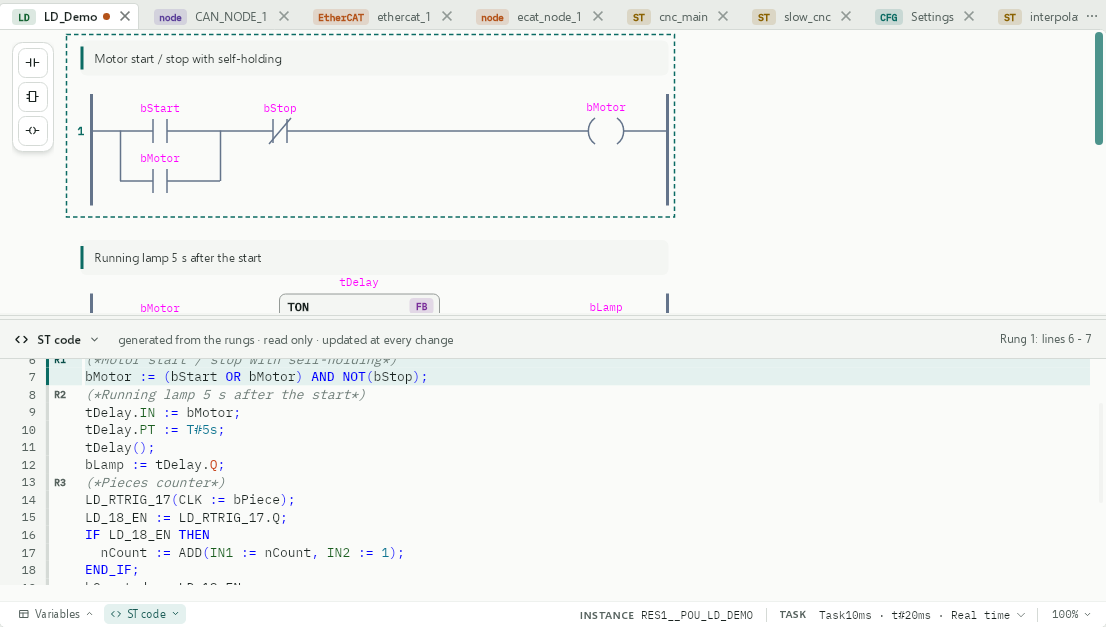
Figura 8.2 – Pannello ST code aperto sotto i rung, con le righe del rung 1 selezionato evidenziate e "Rung 1: lines 6 - 7" nell'intestazione.
Contenuto
-
Intestazione: il titolo ST code (o SFC text) con la freccia, che chiude il pannello, poi il testo "generated from the rungs · read only · updated at every change" (FBD e SFC: "generated from the diagram · ..."); a destra le righe dell'elemento selezionato.
-
Codice: con il carattere, i colori e i numeri di riga delle pagine ST, in sola lettura, in quest'ordine:
- gli errori e gli avvisi del generatore, ciascuno come commento
(* ... *); - se il generatore aggiunge variabili (temporanei, rilevatori di fronte, istanze non dichiarate), un blocco
VAR (* added by the generation *)...END_VAR; - il codice.
Se la generazione si interrompe con un errore imprevisto, il pannello LD mostra solo
(* the code cannot be generated: <messaggio> *). - gli errori e gli avvisi del generatore, ciascuno come commento
-
Colonna dei rung (LD): dopo i numeri di riga una barra per ogni rung e la sigla R1, R2... sulla sua prima riga. Il testo a destra dell'intestazione indica, per il rung selezionato, "Rung 4: line 12", "Rung 4: lines 23 - 27" oppure "Rung 4: no code" (un rung che non produce codice, per esempio con soli errori).
-
FBD: le righe sono raggruppate per elemento che le scrive (capitolo 9).
-
SFC: nessun raggruppamento e nessun legame con il diagramma (capitolo 10).
Tasti: i tasti premuti nel pannello appartengono al pannello (Ctrl+C copia il testo selezionato, non il rung); Ctrl+S salva comunque il progetto.
Note:
- Il pannello usa lo stesso generatore della compilazione. La compilazione inserisce il codice nel corpo della POU in
iec_program.ste le variabili aggiunte in una sezioneVARdella POU (sezione 13.9); se il generatore segnala un errore, la POU non viene compilata. - Nella pagina LD di un'azione o di una transizione di un SFC i nomi dei temporanei possono essere diversi da quelli della compilazione, che tiene conto dei nomi già usati dalle altre azioni.
8.6 La card di modifica
- Scopo: modificare un elemento accanto all'elemento stesso, senza finestre: contatti, bobine, salti, return, valori dei pin, commento del rung (LD); variabili di ingresso, uscita e in-out e pin liberi (FBD).
- Accesso: doppio clic sull'elemento;
Entersull'elemento selezionato; una lettera (o_) digitata sull'elemento selezionato (la card si apre con la lettera nel campo); voce Edit... (o Edit the value... per il valore di un pin) del menu del tasto destro; automaticamente dopo l'inserimento di un contatto o di una bobina.
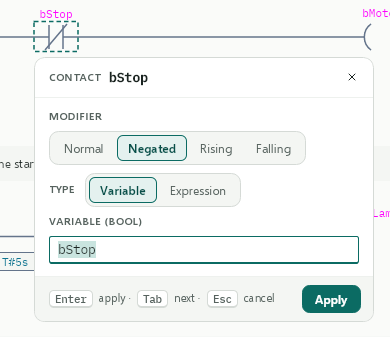
Figura 8.3 – Card di modifica di un contatto negato, con i modificatori e il suggerimento del nome.
Parti della card, dall'alto:
| Parte | Contenuto |
|---|---|
| Intestazione | il tipo di elemento in maiuscolo (CONTACT, COIL, PIN, COMMENT OF RUNG, INPUT VARIABLE...), il nome dell'elemento ("(no variable)" se vuoto), il pulsante di chiusura (tooltip "Cancel (Esc)") |
| MODIFIER | i segmenti del tipo di elemento (per esempio Normal, Negated, Rising, Falling), se l'elemento ne ha |
| TYPE | i segmenti Variable (tooltip "A variable (a new name is declared)") ed Expression (tooltip "An expression: a constant, an operation"), dove le espressioni sono ammesse |
| Etichetta del campo | per esempio VARIABLE (BOOL), EXPRESSION (BOOL), LABEL |
| Campo | il testo; per pin e variabili FBD, a destra, l'etichetta del tipo |
| Suggerimenti | i nomi del tipo giusto: 7 righe visibili, le altre con la rotella o le frecce; ogni riga ha la classe (badge), il nome e il tipo come etichetta |
| Riga "+ Declare" | sotto l'elenco, quando il testo è un nome nuovo (sezione 8.7) |
| DATA TYPE OF THE NEW VARIABLE | elenco dei tipi, solo quando il nome nuovo può avere più tipi |
| Riga rossa | il problema che impedisce di applicare |
| Piede | i tasti ("Enter apply · Tab next · Esc cancel") e il pulsante Apply |
Variabile o espressione. Finché non si fa clic sui segmenti, la card decide da sola: un testo che è un nome (lettere, cifre e _, eventualmente con campi a.b) e non è una parola chiave è una variabile; tutto il resto (una costante, un'operazione, un elemento di array a[3]) è un'espressione. Facendo clic su Variable o Expression la scelta resta fissa.
Suggerimenti. Sono i nomi della POU e quelli globali dei tipi accettati: prima il nome uguale al testo, poi quelli che cominciano con il testo, poi quelli che lo contengono, in ordine alfabetico (al massimo 200). Non ci sono suggerimenti per un'espressione. Le etichette dei salti hanno il badge LABEL, i valori delle enumerazioni il badge ENUM.
Tasti della card:
| Tasto | Effetto |
|---|---|
Enter |
applica (se un suggerimento è evidenziato, applica quel nome) |
Up / Down |
sposta l'evidenziazione nei suggerimenti |
Tab / Shift+Tab |
applica e apre la card dell'elemento successivo / precedente |
Esc, clic fuori dalla card |
annulla |
Ctrl+Enter |
applica la card del commento del rung (Enter va a capo); Enter nel campo JUMP LABEL applica |
- Risultato: se nulla è cambiato, nulla viene modificato e non si crea un punto di Undo. Un nome nuovo viene dichiarato (sezione 8.7).
- Errori e soluzioni:
| Messaggio (riga rossa) | Causa | Cosa fare |
|---|---|---|
| "Select a data type to create the variable." | nome nuovo per un pin che ammette più tipi, nessun tipo scelto | scegliere il tipo in DATA TYPE OF THE NEW VARIABLE |
| "Duplicate label: "" is the label of rung ." | etichetta già usata da un altro rung (maiuscole e minuscole non contano) | scegliere un'altra etichetta |
| messaggi propri delle pagine FBD | vedere il capitolo 9 |
8.7 Dichiarare un nome nuovo dalla card
- Scopo: dichiarare la variabile scritta nella card senza aprire la tabella delle variabili.
- Regole: il nome viene dichiarato come variabile Local della POU, con il tipo dell'elemento:
- contatto e bobina:
BOOL; - pin di un blocco o variabile FBD: il tipo del pin; per un tipo
ANY_...il tipo scelto in DATA TYPE OF THE NEW VARIABLE (l'elenco contiene i tipi elementari della famiglia); per un tipo di dato o un function block, quel tipo.
- contatto e bobina:
- Il nome non viene dichiarato quando: è un'espressione; è un campo o un elemento (contiene
.o[); è già una variabile della POU o globale; è il nome della POU (il risultato di una funzione); è un valore di un'enumerazione; è il nome della transizione SFC a cui appartiene la pagina.
Procedura:
- Aprire la card dell'elemento (per esempio un doppio clic su un contatto).
- Scrivere il nome nuovo, per esempio
Avvio. Sotto l'elenco compare la riga + Declare "Avvio" as Local BOOL (per un pin che ammette più tipi: + Declare "Avvio" (choose its data type)). - Se richiesto, scegliere il tipo in DATA TYPE OF THE NEW VARIABLE.
- Premere
Enter(o fare clic sulla riga "+ Declare").
In alternativa, la voce Declare variable... del menu del tasto destro sull'elemento apre la finestra New variable con il nome dell'elemento (capitolo 6), dove si possono scegliere anche la classe, l'opzione o Global variables.
Risultato: la variabile compare nella tabella delle variabili della POU come Local. La dichiarazione avviene anche quando il nome era già scritto nell'elemento ma non era dichiarato: basta aprire la card e applicare. I messaggi per un nome non valido sono quelli della tabella delle variabili (capitolo 6).
8.8 La card della variabile
- Scopo: vedere la dichiarazione di un nome del diagramma e, con il PLC connesso, il suo valore; scrivere un valore.
- Prerequisiti: impostazioni in Settings > Online > Variable card (Appendice A): Card on the code attivo; fuori linea anche Also off line; per scrivere Write with Ctrl + click e il PLC connesso.
- Accesso: fermare il puntatore su un nome: il nome di un contatto o di una bobina, il riquadro del valore di un pin (LD), il riquadro di una variabile (FBD; solo nomi, non costanti). La card si apre dopo il ritardo Delay (predefinito 450 ms).
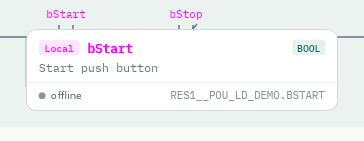
Figura 8.4 – Card della variabile bStart sopra un contatto della pagina LD_Demo, fuori linea: classe Local, nome, tipo BOOL, documentazione e piede "offline".
- Contenuto: lo stesso della card delle pagine ST (sezione 7.16): sulla riga del nome la classe, il nome con il valore iniziale, il tipo e le lettere delle opzioni (R, C, L, M); sotto le altre informazioni della dichiarazione come etichette e il commento. Senza valore la card può indicare "a temporary variable", "choose an instance for the value", "no value" oppure, per un programma in nessun task, "in no task: the program does not run" (nel colore degli avvisi).
- Online: il valore viene aggiornato ogni 200 ms;
Ctrl+ clic su un nome apre la card in modifica (Enterscrive il valore; per un BOOL i pulsanti TRUE e FALSE). - Chiusura:
Esc, un clic, lo scorrimento della pagina, il puntatore che esce dal nome, la disconnessione. - Note: la card non compare mentre una card di modifica o un menu del tasto destro sono aperti, durante un trascinamento, sopra un'area con un problema o sopra una card dei problemi aperta; si chiude quando si apre un menu. La sua dimensione segue il font del codice e lo zoom.
8.9 La card dei problemi
- Scopo: spiegare un problema del diagramma e proporre le correzioni.
- Accesso:
- fermare il puntatore per 350 ms su un'area segnata (onda rossa, riquadro rosso, numero rosso): la card si chiude quando il puntatore esce;
- nella barra della pagina, frecce Previous problem / Next problem del contatore dei problemi: l'editor seleziona l'elemento, fa scorrere la pagina e apre la card fissata, che si chiude con un clic fuori da essa. Le frecce girano in cerchio sull'elenco dei problemi.
- Contenuto: card larga 330 pixel con il riquadro rosso "!", il titolo, la spiegazione e i pulsanti delle correzioni (il primo in evidenza; un nome suggerito è scritto con il carattere del codice).
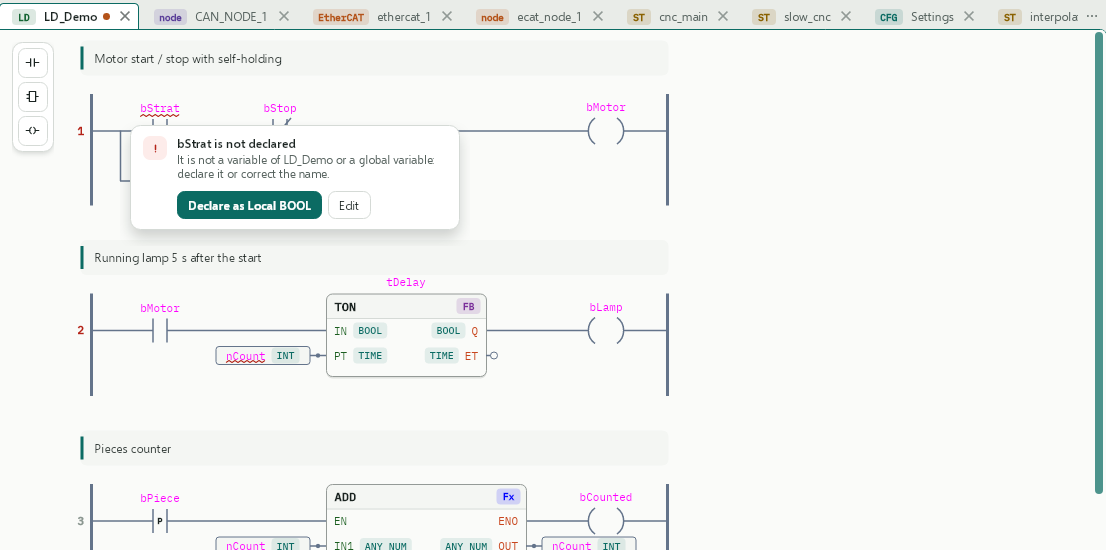
Figura 8.5 – Un nome non dichiarato (bStrat) e un tipo diverso sul pin PT: onda rossa e riquadro rosso sul diagramma, numeri dei rung rossi e card del problema con le correzioni.
I problemi e le correzioni della pagina LD sono nella sezione 8.29, quelli della pagina FBD nel capitolo 9. La pagina SFC non ha la vista dei problemi.
8.10 Creare e aprire una POU LD
Creare una POU LD
- Creare un programma, una funzione o un function block con il linguaggio LD (finestre New program, New function, New function block, capitolo 5).
- La pagina si apre vuota: una POU LD nuova non ha rung e il pulsante New rung here è sempre visibile in alto.
- Fare clic su New rung here: compare un rung con un contatto e una bobina senza variabile. Gli altri rung si aggiungono con New rung here sul confine tra due rung (sezione 8.24).
Attenzione: una POU LD senza rung non si compila: la compilazione segnala "Error: POU <nome> is empty: write its code (an empty POU cannot be compiled).".
Aprire una POU LD
Fare doppio clic sulla POU nell'albero Project (o selezionarla e premere Enter): la pagina LD si apre in un tab. Le azioni e le transizioni LD di un SFC si aprono dalla pagina SFC (capitolo 10).
Conversione dal formato vecchio
L'editor modifica e compila solo il LD del formato nuovo. Un LD del formato vecchio (quello delle versioni precedenti dell'editor) viene convertito quando il progetto viene aperto:
- Aprire il progetto (capitolo 3).
- L'editor converte i rung di tutte le POU LD del formato vecchio e delle azioni e transizioni SFC in LD del formato vecchio: i blocchi vanno sulla linea con EN / ENO, le bobine di salto e di return diventano salti e return, il commento e l'etichetta del rung restano; il commento segnaposto ("Double-click to edit diagram comment!") viene tolto.
- Compare un solo avviso, Information, con il testo "The LD of the old format was converted to the new format in the POU ." (con più POU: "in the POUs , ."; le azioni e le transizioni convertite sono tra parentesi dopo la POU) e "The project is marked as changed: save it to keep the new format.". Se qualcosa non si converte esattamente, l'avviso è Warning e alla fine c'è l'elenco "Messages of the conversion ("not converted": an empty rung in its place):" con un messaggio per riga. Lo stesso testo va nelle notifiche (sorgente "Project").
- Il progetto risulta modificato: salvarlo per conservare la conversione.
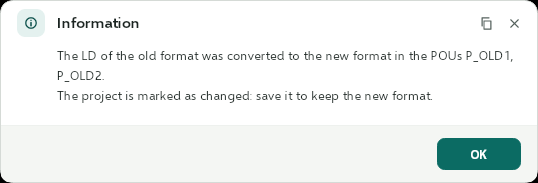
Figura 8.6 – Avviso mostrato all'apertura di un progetto con due POU LD del formato vecchio.
Esempi di messaggi della conversione (ogni messaggio inizia con ", rung N: ", o con ", , rung N: " per un'azione o una transizione SFC):
| Messaggio | Significato |
|---|---|
| "not converted ()" | il rung non è stato convertito: resta vuoto |
| "label : a second label of the rung, not kept" | un rung aveva due etichette: la seconda è persa |
| "the element is not kept" | elemento del file non gestito |
| "elements not connected to the left rail: not kept" | elementi isolati eliminati |
| "the contact negated and with an edge: the edge kept" | negazione persa, resta il fronte |
| "the on two lines (not a network of series and parallels): copied" | rete non riducibile a serie e paralleli: l'elemento viene duplicato |
| "the output of written to more variables: kept" |
resta una sola variabile di uscita |
Una volta salvato, il LD resta nel formato nuovo: le versioni dell'editor che non conoscono il formato nuovo non leggono più queste POU. Anche una POU in sola lettura (POU condivisa) viene convertita.
8.11 Come è disegnato un rung
Il disegno è automatico: gli elementi non si posano liberamente, ma nei posti che il rung offre (sezione 8.13). La tabella riassume il disegno di ogni elemento e il codice ST che ne deriva; il dettaglio è nelle sezioni indicate.
| Elemento | Disegno | Codice ST generato (sintesi) |
|---|---|---|
| Commento del rung | fascia sopra il rung; vuota mostra in corsivo "Double-click to write the comment of the rung" | (*testo*) prima delle istruzioni del rung (8.23) |
| Etichetta del rung | LABEL e l'etichetta a destra della fascia (rossa se usata da più rung) | { / etichetta:; / } (8.23) |
| Numero del rung | a sinistra della barra sinistra; colore d'accento se selezionato, rosso se il rung ha un problema | - |
| Barre | barra sinistra per ogni rung, barra destra comune; le bobine in colonna accanto alla barra destra | l'alimentazione iniziale è TRUE |
| Contatto | due barre; NC con la barra obliqua; P / N per i fronti; il nome sopra ("?" senza variabile) | termine in AND (8.15) |
| Bobina | due archi; obliqua se negata; S, R, P, N | assegnazione (8.16) |
| Salto | JMP nella bobina, sopra l'etichetta come chip " ↓"; nessun filo verso la barra destra | { goto etichetta; } (8.16) |
| Return | RET nella bobina | RETURN; (8.16) |
| Blocco | card: istanza sopra, intestazione con il tipo e il badge FB o Fx, pin con il nome nel colore della sua classe (ingresso verde, uscita arancio, in-out ocra) e l'etichetta del tipo; EN / ENO in tono attenuato e senza tipo; pin negato con un cerchietto sul trattino; in-out con una riga tratteggiata attraverso il blocco e il tipo al centro; pin REF_TO con l'etichetta arancio "REF <tipo>" |
chiamata (8.19) |
| Valore di un pin | riquadro accanto al pin: nome nel colore delle variabili ed etichetta del tipo; nome sconosciuto in rosso con l'onda | argomento della chiamata |
| Pin libero | anello sul pin; ingresso libero di una funzione: anello rosso con "?" | pin non passato (valore predefinito) |
| Uscita verso un altro blocco | linea orizzontale-verticale-orizzontale | uscita dell'istanza o temporaneo |
Aspetto della selezione: l'elemento selezionato (e il valore di un pin selezionato) ha una cornice tratteggiata nel colore d'accento, come nelle pagine FBD; un rung selezionato ha un contorno tratteggiato; il rung sotto il mouse ha una fascia tenue. Con un elemento selezionato gli altri elementi con lo stesso nome (contatti, bobine, valori dei pin) hanno gli angoli grigi.
8.12 Selezionare elementi e rung
Con il mouse
- Clic su un elemento (contatto, bobina, salto, return, blocco o testo della sua istanza): seleziona l'elemento e il suo rung.
- Clic sul nome o sul trattino di un pin: seleziona il blocco con quel pin (la card del pin si apre solo con il doppio clic, sezione 8.22).
- Clic sul riquadro del valore di un pin: seleziona il valore (sezione 8.22).
- Clic in un rung lontano dagli elementi: seleziona il rung.
- Clic fuori da ogni rung: toglie la selezione.
Ctrl+A, oppure Select all del menu del tasto destro: seleziona tutti gli elementi della pagina.
Con la tastiera
I tasti agiscono dopo un clic sul diagramma (tranne Ctrl+S, Ctrl+Z e Ctrl+Y).
| Tasto | Effetto |
|---|---|
Left / Right |
elemento precedente / successivo, anche attraverso i rung; da un rung selezionato: il suo primo / ultimo elemento |
Up / Down |
elemento più vicino sopra / sotto |
Ctrl+Up / Ctrl+Down |
su un blocco: pin precedente / successivo che può avere un valore (non EN / ENO, non collegato) |
PgUp / PgDn |
rung precedente / successivo, portato in cima alla pagina |
Selezione multipla
- Tenere premuto
Ctrle fare clic sugli elementi: un clic aggiunge l'elemento, un altro clic (senza trascinare) lo toglie. - In alternativa trascinare un rettangolo partendo da un punto vuoto (dopo 5 pixel di movimento): vengono selezionati gli elementi il cui centro è nel rettangolo; con
Ctrlsi aggiungono alla selezione esistente. - Sotto la selezione compare un chip:
- " selected · drag them (Ctrl: copy) · Del · Ctrl+C / Ctrl+V" se la selezione è un tratto continuo di una sola linea;
- " selected · Del · F9 negate" negli altri casi.
Esclascia selezionato solo il primo elemento;Escdurante il rettangolo ripristina la selezione precedente.
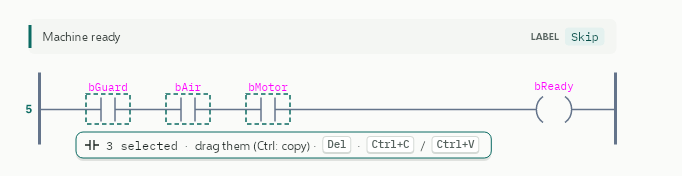
Figura 8.7 – Tre contatti consecutivi selezionati (bGuard, bAir, bMotor), ognuno con la cornice tratteggiata, e il chip "3 selected · drag them (Ctrl: copy) · Del · Ctrl+C / Ctrl+V".
Su una selezione non continua si possono usare solo Del e Negate del menu del tasto destro; il trascinamento viene rifiutato con un segnale acustico.
Attenzione: il chip e il menu del tasto destro indicano
F9per negare, maF9è il tasto di Run HMI (capitolo 14): nella pagina LD premereF9avvia l'HMI. Per negare usare la voce Negate del menu.
Prova: in un rung con tre contatti in serie selezionare il primo e il terzo con
Ctrl+ clic: il chip indica "Del · F9 negate". Aggiungere il secondo: il chip propone anche il trascinamento e la copia.
8.13 Inserire contatti, bobine e blocchi
- Prerequisiti: pagina non in sola lettura, PLC non connesso.
- Errori: se l'elemento non può andare nel posto richiesto, l'editor emette un segnale acustico (su Windows) e non cambia nulla.
La pagina LD non ha tasti per inserire gli elementi: si usano i pulsanti della palette, con un clic o trascinandoli.
Con un clic sulla palette
| Pulsante | Dove va l'elemento |
|---|---|
| Contact | a destra dell'elemento selezionato |
| Block | si apre la Function library; Insert mette il blocco a destra della selezione |
| Coil | in parallelo (vedere sotto) |
Un contatto o una bobina inseriti vengono selezionati e la loro card si apre subito: scrivere la variabile e premere Enter.
Regole:
- Con una selezione multipla su una linea il contatto va a destra dell'ultimo elemento.
- A destra di una bobina non si può inserire: l'editor prova a sinistra della bobina.
- Con un rung vuoto selezionato (nessun elemento) l'elemento va sulla sua linea.
- La bobina prova, nell'ordine: in parallelo alla bobina selezionata; in parallelo a ogni bobina del rung; in un ramo dopo l'elemento selezionato; nel rung vuoto; in un ramo dopo l'ultimo elemento della linea principale.
Trascinando dalla palette
- Premere il pulsante Contact, Block o Coil della palette e trascinarlo sul diagramma.
- Sul rung sotto il puntatore (e sul rung sopra, se i suoi posti cadono lì) compaiono i posti possibili come riquadri tratteggiati. Il più vicino entro 26 pixel diventa "caldo": pieno, con il simbolo dell'elemento e, per i posti della tabella che ne hanno uno, un chip che descrive il posto.
- Rilasciare sul posto caldo. Un contatto o una bobina vengono inseriti, selezionati e la loro card si apre; per un blocco si apre la Function library e Insert lo mette in quel posto.
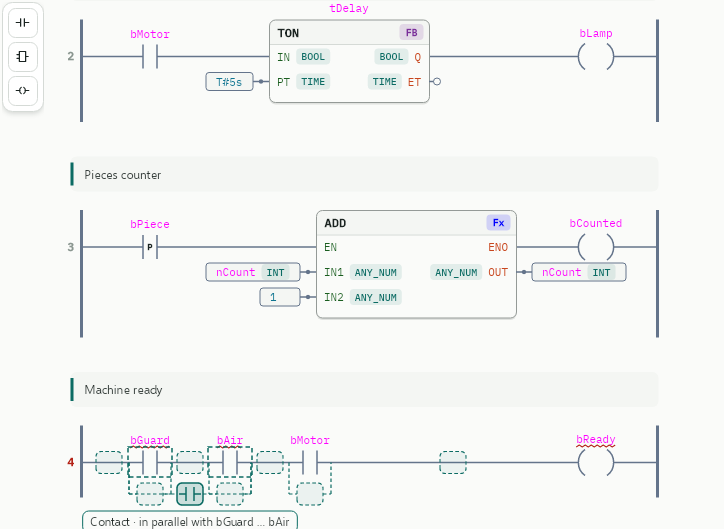
Figura 8.8 – Trascinamento del pulsante Contact della palette sopra un rung con due contatti selezionati: posti tratteggiati e posto caldo con il chip "Contact · in parallel with bGuard … bAir" (il puntatore del mouse non compare).
Tipi di posto:
| Posto | Elementi | Chip (esempio) |
|---|---|---|
| in ogni tratto di linea tra due elementi (riquadro più stretto, da 14 a 26 pixel, nei tratti corti) | contatto, blocco | - |
| sotto un elemento (in parallelo) | contatto, blocco | - |
| ramo dopo un elemento (filo tratteggiato fino alla barra destra) | bobina | - |
| sotto una bobina (in parallelo) | bobina | - |
| ingresso libero BOOL o ANY_BIT di un blocco (una linea dalla barra al pin) | contatto | "Contact · a line from the rail to IN" |
| uscita libera BOOL o ANY_BIT di un blocco (una linea fino alla barra destra) | bobina, contatto | "Coil · from Q of T1 to the right rail" |
| uscita libera di un blocco (blocco nuovo alimentato dall'uscita) | blocco, se i tipi sono compatibili | "ADD · CV of C1 into IN1" (tipo non ancora scelto: "Block · CV of C1 into its first input of the type") |
| ingresso libero di un blocco (blocco nuovo che alimenta l'ingresso) | blocco, se i tipi sono compatibili | "ADD · OUT into PV of C1" |
| rung vuoto | tutti | - |
| ramo libero sotto la selezione su una linea | contatto, blocco | "Contact · in parallel with A … C" |
Note sui posti:
- Le uscite verso una bobina o un contatto escludono ENO, l'uscita di alimentazione di un blocco sulla linea, un'uscita che ha già una variabile e i blocchi in un ramo o su una linea di un pin.
- I tipi sono compatibili se sono uguali, se un tipo
ANY_...comprende l'altro o se dueANY_...hanno un tipo in comune; EN ed ENO sono esclusi. Trascinando un blocco dalla Function library, con il tipo noto, viene disegnata un'anteprima trasparente del blocco. - Un blocco "collegato" (con una linea di uscita, alimentato da un altro blocco o che ne alimenta uno) non può andare in un ramo o sulla linea di un pin.
- Con tre contatti in serie selezionati il posto "in parallel with A … C" coincide con il posto sotto il contatto centrale e non si raggiunge: selezionare due soli elementi, o usare il posto sotto un singolo elemento.
Errori mostrati dalla Function library dopo un trascinamento:
| Messaggio | Causa | Cosa fare |
|---|---|---|
| "Drop the block on a place of a rung (the places are shown while dragging)." | il blocco della libreria è stato rilasciato fuori da un posto | rilasciare su un posto evidenziato |
| "No input of <TIPO> fits <PIN> of <blocco> (<tipo>): drop the block in another place." / "No output of ..." | nessun pin del blocco ha un tipo compatibile con il pin scelto | scegliere un altro blocco o un altro pin |
8.14 Spostare e copiare trascinando
- Scopo: riordinare un rung o spostare elementi tra rung.
- Accesso: premere un contatto, una bobina, un salto, un return o un blocco e trascinarlo per più di 5 pixel. Con una selezione multipla che è un tratto di linea, si sposta tutto il tratto.
Procedura:
- Trascinare l'elemento: l'originale appare attenuato con una cornice tratteggiata.
- Vengono mostrati solo i posti dove lo spostamento riesce (provati su copie dei rung, escluso il posto attuale), con un chip che descrive il posto: "Contact · on the left of B", "on the right of B", "in parallel with B", "in parallel with B … D", "a branch after B", "a line from the rail to IN", "from Q of T1 to the right rail", "fed by OUT of B", "into IN1 of B", "in the empty rung".
- Per una copia tenere premuto
Ctrlal rilascio: il chip inizia con "Copy of ". - Rilasciare sul posto caldo.
Escdurante il trascinamento (o la perdita del puntatore) annulla.
- Dati: un tratto di contatti e blocchi usa i posti di un contatto; un tratto che finisce con una bobina può andare solo in un rung vuoto o su una linea che parte da un'uscita.
- Risultato: un solo passo di annullamento; gli elementi spostati o copiati restano selezionati. Un blocco copiato riceve una nuova istanza (
nome_0,nome_1...) dichiarata Local. Un blocco porta con sé le linee dei suoi pin; spostato in un altro rung, i suoi collegamenti con altri blocchi diventano liberi. - Errori: rilascio su un posto non più valido o trascinamento di una selezione non continua: segnale acustico.
- Verso il Watch: trascinando un elemento fuori dalla parte visibile del diagramma, sul pannello Watch o su un Inspect, la sua variabile viene aggiunta lì (sezione 8.31).
8.15 I contatti
- Scopo: leggere una variabile BOOL (o un'espressione BOOL) e metterla in serie all'alimentazione della linea.
- Accesso: doppio clic sul contatto,
Enter, una lettera digitata, Edit... del menu, oppure subito dopo l'inserimento.
Dati della card (CONTACT):
| Campo | Valori |
|---|---|
| MODIFIER | Normal (tooltip "Normal (NO)"), Negated ("Negated (NC)"), Rising ("Rising Edge"), Falling ("Falling Edge"); in una funzione solo Normal e Negated |
| TYPE | Variable / Expression |
| Campo | VARIABLE (BOOL) oppure EXPRESSION (BOOL) |
| Suggerimenti | nomi BOOL; riga "+ Declare "x" as Local BOOL" |
Procedura:
- Fare doppio clic sul contatto.
- Scegliere il modificatore.
- Scrivere la variabile (o un'espressione, per esempio
Livello > 10). - Premere
Enter, oppureTabper passare all'elemento successivo del rung (su un blocco, i suoi pin uno alla volta).
Codice ST generato. Un contatto entra in AND con l'alimentazione che lo precede:
| Modificatore | Simbolo | Termine nel codice |
|---|---|---|
| Normal | contatto aperto | A |
| Negated | contatto con la barra obliqua | NOT(A) |
| Rising | contatto con P | LD_RTRIG_<id>.Q, preceduto da LD_RTRIG_<id>(CLK := A); |
| Falling | contatto con N | LD_FTRIG_<id>.Q, preceduto da LD_FTRIG_<id>(CLK := A); |
| espressione | il testo sopra il contatto | (Livello > 10) (tra parentesi se non è un nome semplice) |
<id> è il numero locale (localId) dell'elemento, assegnato dall'editor in ordine; le istanze R_TRIG / F_TRIG vengono dichiarate nella sezione VAR (* added by the generation *).
Esempio: tre contatti in serie A, B (Negated) e un'espressione, con la bobina Y:
Y := A AND NOT(B) AND (Livello > 10);
Nota: in una funzione i fronti non sono ammessi (servono istanze di
R_TRIG/F_TRIG): se un contatto con fronte arriva in una funzione (per esempio incollato), il generatore segnala "an edge cannot be used in a FUNCTION: it needs an R_TRIG / F_TRIG instance, which a function cannot keep between two calls."
Prova: aprire il pannello del codice, inserire un contatto con un clic sul pulsante Contact della palette e scegliere Rising: nel pannello compaiono l'istanza
LD_RTRIG_<id> : R_TRIGe la sua chiamata.
8.16 Le bobine, i salti e i return
- Scopo: scrivere il risultato della linea in una variabile BOOL, oppure saltare a un rung con un'etichetta, oppure uscire dalla POU.
- Accesso: come per i contatti (doppio clic,
Enter, lettera, Edit..., dopo l'inserimento); la stessa card vale anche per salti e return.
Dati della card (COIL):
| Campo | Valori |
|---|---|
| MODIFIER | nell'ordine Normal, Negated, Set, Reset, Return, Jump (tooltip "Jump to a label"); fuori dalle funzioni anche Rising ("Rising Edge") e Falling ("Falling Edge") |
| Campo | VARIABLE (BOOL) con i nomi BOOL e la riga "+ Declare ... as Local BOOL"; per Jump il campo LABEL con le etichette dei rung (badge LABEL); per Return nessun campo (titolo RETURN) |
Scegliendo Jump o Return la bobina viene sostituita dal salto o dal return nello stesso posto; scegliendo di nuovo un altro modificatore torna una bobina.
Codice ST generato (<e> è l'alimentazione che arriva alla bobina):
| Modificatore | Codice |
|---|---|
| Normal | Y := <e>; |
| Negated | Y := NOT(<e>); |
| Set | IF <e> THEN / Y := TRUE; (*SET*) / END_IF; |
| Reset | IF <e> THEN / Y := FALSE; (*RESET*) / END_IF; |
| Rising | LD_RTRIG_<id>(CLK := <e>); poi Y := LD_RTRIG_<id>.Q; |
| Falling | LD_FTRIG_<id>(CLK := <e>); poi Y := LD_FTRIG_<id>.Q; |
| Jump | IF <e> THEN / { goto etichetta; } / END_IF; |
| Return | IF <e> THEN / RETURN; / END_IF; |
Quando l'alimentazione è direttamente la barra sinistra (TRUE), l'IF viene omesso: Y := TRUE; (*SET*), { goto etichetta; }, RETURN;. L'etichetta del salto è scritta in minuscolo.
Esempio: un rung con il contatto Allarme e una bobina Set Blocco, e un rung con il contatto Ripristino e una bobina Reset Blocco:
IF Allarme THEN
  Blocco := TRUE; (*SET*)
END_IF;
IF Ripristino THEN
  Blocco := FALSE; (*RESET*)
END_IF;
Nota: le parentesi graffe di
{ goto ...; }e{ etichetta:; }sono pragma del compilatore IEC, copiati così come sono nel codice C: l'ST standard non ha salti.
8.17 Negare un contatto o una bobina
- Scopo: passare un contatto o una bobina da Normal a Negated e viceversa.
- Accesso: voce Negate del menu del tasto destro; con una selezione multipla, tutti i contatti e le bobine selezionati. In alternativa, il modificatore nella card dell'elemento.
- Regola: Normal diventa Negated; ogni altro tipo (Negated, Rising, Falling, Set, Reset) diventa Normal. Salti e return non cambiano.
- Errori: una selezione senza contatti né bobine produce solo un segnale acustico.
Nota: accanto alla voce Negate è scritto
F9, ma nella paginaF9avvia Run HMI: usare la voce del menu.
8.18 Rami in parallelo e bobine in parallelo
- Scopo: realizzare la logica OR e più uscite dalla stessa condizione.
Procedure
- Contatto (o blocco) in parallelo a un elemento: trascinare il pulsante Contact (o Block) della palette nel posto sotto l'elemento.
- Ramo libero (in parallelo a un tratto di linea): selezionare il primo e l'ultimo elemento del tratto (
Ctrl+ clic o rettangolo) e trascinare un contatto o un blocco nel posto sotto la selezione. Il ramo va dall'inizio del primo alla fine dell'ultimo elemento; può partire dalla barra sinistra, arrivare a un blocco o stare dentro un altro ramo. - Bobina in un ramo dopo un elemento: trascinare il pulsante Coil nel posto dopo l'elemento (il filo tratteggiato fino alla barra destra). Gli elementi che seguivano vanno sulla prima linea della biforcazione, la bobina nuova su una linea sotto.
- Bobine in parallelo: selezionare una bobina e fare clic sul pulsante Coil della palette (o trascinare una bobina sotto la bobina).
Forma canonica. Dopo ogni modifica l'editor riporta il rung alla forma canonica: un parallelo con un solo ramo diventa il ramo stesso; un ramo vuoto viene tolto (nessun cortocircuito resta, salvo un ramo di un parallelo).
Codice ST generato
- Rami di soli contatti:
<e> AND (ramo1 OR ramo2 ...). - Rami che contengono blocchi o bobine: ogni ramo è alimentato da
<e>e i risultati sono messi in OR. - Biforcazioni (bobine in parallelo, rami dopo un elemento): ogni linea riceve l'alimentazione del punto in cui si divide; le linee sono generate dall'alto in basso.
Esempio: Start in parallelo a Motore, in serie Stop (Negated), bobina Motore (autoritenuta):
Motore := (Start OR Motore) AND NOT(Stop);
Esempio: il rung A, B, bobina X, con una bobina Z in un ramo dopo A e una bobina W in parallelo a X:
X := A AND B;
W := A AND B;
Z := A;
8.19 I blocchi
- Scopo: chiamare funzioni e function block della libreria o del progetto.
- Accesso: pulsante Block della palette (clic: a destra della selezione; trascinamento: nel posto scelto), trascinamento o Insert dalla Function library.
Procedura:
- Selezionare l'elemento accanto a cui inserire il blocco e fare clic sul pulsante Block della palette.
- Si apre la Function library (finestra non modale, titolo Function library, sottotitolo "Insert into: Ladder page (right of the selection)").
- Scegliere il blocco, il nome dell'istanza (function block) e il numero degli ingressi (blocchi estendibili), poi Insert (o
Enter, o doppio clic). Il dettaglio della finestra è nel capitolo 11. - Il blocco viene inserito e selezionato; per un function block la Function library dichiara l'istanza tra le variabili locali.
- Fare doppio clic sui pin liberi per scriverne i valori (sezione 8.22).
Regole dell'alimentazione. Un blocco sulla linea prende l'alimentazione dal suo primo ingresso BOOL e la restituisce dalla sua prima uscita BOOL. Se non ha un ingresso BOOL o un'uscita BOOL, l'editor gli aggiunge EN / ENO (sezione 8.21). I blocchi collegati ad altri blocchi (su un'uscita o su un ingresso libero) non sono sulla linea.
Errori mostrati dalla Function library:
| Messaggio | Causa | Cosa fare |
|---|---|---|
| "Select an element of a rung first: the block goes beside it." | nessun elemento selezionato e rung non vuoto | selezionare un elemento |
| "The block cannot go beside the element selected: select another element of a rung, or drop the block on a place shown while dragging." | il posto non accetta un blocco | scegliere un altro posto |
| "The page <POU> is read only ...: the block cannot be inserted." | POU in sola lettura | - |
| "Not while connected to the PLC." | PLC connesso | disconnettere |
| "The page is not loaded." | pagina non pronta | riaprire la pagina |
| "The block <nome> is not in the libraries." | blocco non presente nella libreria | aggiornare le librerie |
| messaggi del nome dell'istanza | controlli dell'istanza della Function library | capitolo 11 |
Codice ST generato
Function block senza EN / ENO. Gli ingressi collegati sono assegnati ai parametri dell'istanza (l'alimentazione della linea va nel primo ingresso BOOL), poi l'istanza viene chiamata senza argomenti; le uscite con una variabile sono assegnate dopo la chiamata; l'alimentazione dopo il blocco è la sua prima uscita BOOL. Esempio (contatto Motore, TON T_Avvio con PT := T#5s ed ET := Tempo, bobina Avviato):
T_Avvio.IN := Motore;
T_Avvio.PT := T#5s;
T_Avvio();
Tempo := T_Avvio.ET;
Avviato := T_Avvio.Q;
Blocco con EN / ENO. L'alimentazione va in un temporaneo BOOL LD_<id>_EN; il blocco è chiamato dentro IF; ENO vale EN. Esempio (POU con il solo rung: contatto Abilita, ADD con IN1 := Pezzi, IN2 := 1, OUT := Pezzi, bobina Fatto; 3 è il localId del blocco):
LD_3_EN := Abilita;
IF LD_3_EN THEN
  Pezzi := ADD(IN1 := Pezzi, IN2 := 1);
END_IF;
Fatto := LD_3_EN;
Per un function block con EN / ENO anche le assegnazioni degli ingressi e delle uscite stanno dentro l'IF. Un function block convertito dal formato vecchio senza EN / ENO (chiamato sempre) viene chiamato anche quando EN è FALSE.
Funzione con il risultato usato più volte o sulla linea. Il risultato va in un temporaneo LD_<id>_<USCITA>, dichiarato nella sezione VAR (* added by the generation *); le altre uscite usate sono passate con => (per esempio Q2 => LD_7_Q2).
Funzione usata da un solo ingresso di un altro blocco (non sulla linea, senza EN, senza in-out e senza fronti): viene scritta dentro l'espressione di quell'ingresso. Esempio (CTU C1 con il contatto Pezzo su CU e un ADD collegato all'ingresso PV, bobina Pieno):
C1.CU := Pezzo;
C1.PV := ADD(IN1 := Base, IN2 := 5);
C1();
Pieno := C1.Q;
In-out e REF_TO. Un in-out di un function block ha un pin di entrata e uno di uscita: la variabile dell'entrata è passata all'istanza prima della chiamata e riletta dopo (se il pin di uscita non è collegato, il valore restituito si perde); un in-out di una funzione passa attraverso una variabile temporanea. Un pin REF_TO riceve REF(variabile).
8.20 Le proprietà di un blocco
- Scopo: cambiare il tipo, l'istanza o il numero degli ingressi di un blocco esistente.
- Accesso: doppio clic sul blocco;
Entersul blocco selezionato; voce Properties... del menu del tasto destro.
Procedura:
- Fare doppio clic sul blocco.
- Si apre la finestra modale Block properties (la Function library in modalità proprietà, sezione 11.10) con il pulsante Apply; per i blocchi estendibili gli ingressi in più attuali sono già impostati.
- Cambiare tipo, istanza o numero degli ingressi e fare clic su Apply.
- Risultato: i pin con lo stesso nome conservano valore, linea, collegamento, negazione e fronte; i collegamenti dalle vecchie uscite verso altri blocchi restano se l'uscita ha lo stesso nome (altrimenti diventano liberi); EN / ENO restano, o vengono aggiunti se il blocco è sulla linea. Per un function block la finestra rinomina la variabile dell'istanza e ne cambia il tipo.
- Errori: "The block <tipo> is not in the libraries: its properties cannot be shown." (tipo del blocco non in libreria); i messaggi del nome dell'istanza (capitolo 11).
Attenzione: cambiando una funzione in un function block l'istanza potrebbe non essere dichiarata: controllare la tabella delle variabili e il pannello del codice.
8.21 EN ed ENO
- Scopo: aggiungere o togliere gli ingressi e le uscite di abilitazione di un blocco.
- Accesso: menu del tasto destro sul blocco, voce EN / ENO con la spunta (spuntata quando il blocco usa EN / ENO).
- Regole: per togliere EN / ENO, EN deve essere libero, ENO senza linea né collegamento e, se il blocco è sulla linea, servono un primo ingresso BOOL libero e un'uscita BOOL per l'alimentazione. Su un function block convertito chiamato sempre, la spunta rende la chiamata condizionata da EN.
- Errori (finestra EN / ENO):
| Messaggio | Cosa fare |
|---|---|
| "EN or ENO of <blocco> is connected: disconnect them before removing EN / ENO." | togliere prima i collegamenti di EN / ENO |
| "ENO of <blocco> is connected: disconnect it before removing EN / ENO." | togliere il collegamento di ENO |
| "<blocco> needs EN / ENO on the line (no BOOL input or no BOOL output)." | il blocco non può stare sulla linea senza EN / ENO |
| "The line would go into <PIN> of <blocco>, that is not free." | liberare il pin |
Codice generato: vedere la sezione 8.19 (LD_<id>_EN e IF).
8.22 I pin dei blocchi e i loro valori
- Scopo: scrivere, spostare e togliere il valore (variabile o espressione) di un pin di un blocco.
- Pin libero: senza linea, senza collegamento da un altro blocco, diverso da EN / ENO e diverso dal pin di alimentazione di un blocco sulla linea.
La card del pin
Accesso: doppio clic su un pin libero (sul nome, sul trattino, sull'anello o sul riquadro del valore); Enter sul valore selezionato; voce Edit the value... del menu del tasto destro sul valore; Ctrl+Enter sul blocco selezionato (il pin selezionato o il primo); Tab / Shift+Tab nella card passano al pin successivo / precedente. Sopra un pin libero il puntatore mostra l'anello con l'alone.
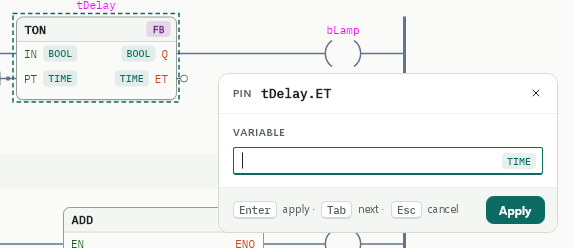
Figura 8.9 – Card del pin ET di tDelay aperta su un pin libero, con l'etichetta del tipo del pin.
Dati della card (PIN, titolo <istanza o tipo>.<PIN>):
| Campo | Valori |
|---|---|
| TYPE | solo per gli ingressi: Variable / Expression; uscite e in-out ammettono solo una variabile |
| Campo | VARIABLE o EXPRESSION, con l'etichetta del tipo del pin |
| Suggerimenti | i nomi dei tipi del pin (per un ANY_... la sua famiglia; nei blocchi estendibili un pin ANY_... prende il tipo della variabile già scritta su un altro pin dello stesso tipo); per un pin REF_TO anche le variabili del tipo senza REF_TO |
| Riga "+ Declare" | "+ Declare "n" as Local " oppure "+ Declare "n" (choose its data type)" |
| DATA TYPE OF THE NEW VARIABLE | quando il pin ammette più tipi |
Regole del valore. Un valore va su un pin solo se il suo tipo è compatibile con il pin. Vengono rifiutati, con il motivo nella card: una variabile non dichiarata, un'espressione di cui non si trova il tipo, una costante che non è del tipo del pin (una costante intera su un pin REAL viene scritta 5.0). Per un pin REF_TO scegliendo una variabile del tipo nel riquadro si scrive REF(variabile).
Tipi diversi con una conversione. Se la variabile ha un altro tipo ma esiste il blocco di conversione (<tipo>_TO_<tipo>), sotto il pin compare una card con il motivo (per esempio "PT is TIME, nCount is INT"), il testo "The types are different. Insert the conversion block?" e i pulsanti Insert <conversione> e Cancel: Insert mette il blocco di conversione tra la variabile e il pin.
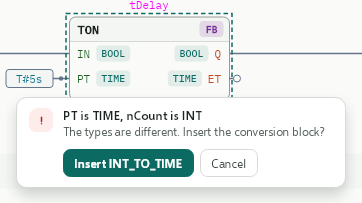
Figura 8.10 – nCount (INT) scritto sul pin PT (TIME) di tDelay: la card propone INT_TO_TIME.
- Errori: "Select a data type to create the variable."; il motivo del rifiuto di un valore.
- Codice ST generato: il valore diventa l'assegnazione
ISTANZA.PIN := valore;prima della chiamata di un function block, o l'argomentoPIN := valoredella chiamata di una funzione (un'uscita di un function block:valore := istanza.PIN;dopo la chiamata; un'uscita di una funzione:PIN => valoreo il risultato assegnato). Un ingresso libero non viene passato: vale il valore predefinito (anello rosso con "?" sugli ingressi delle funzioni).
Selezionare, spostare e togliere un valore
- Fare clic sul riquadro del valore di un pin: il valore viene selezionato (cornice tratteggiata).
- Per spostarlo, trascinarlo per più di 5 pixel: sono mostrati i pin dove può andare (per il valore di un ingresso gli ingressi, per la variabile di un'uscita le uscite; liberi, non EN / ENO, non il pin dell'alimentazione, di un tipo compatibile). Il pin sotto il puntatore (o il pin libero dello stesso lato del blocco sotto il puntatore) diventa caldo, con un chip, per esempio "nCount · into IN2 of ADD".
- Rilasciare: il valore va su quel pin; se il pin aveva già un valore, i due valori vengono scambiati (chip "... (swapped with 1)"). Con
Ctrlal rilascio il valore viene copiato e sostituisce quello del pin (chip "Copy of ... (replaces ...)").Escannulla. Delsul valore selezionato (o Delete del menu, tooltip "Removes the value of the pin") toglie il valore: il pin torna libero.
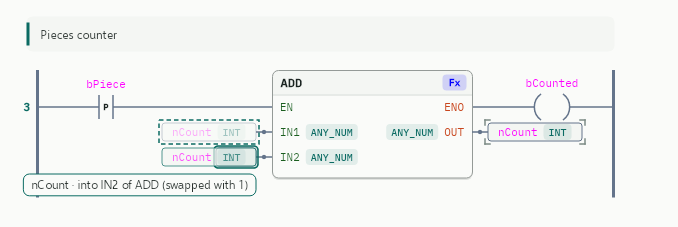
Figura 8.11 – Il valore nCount dell'ingresso IN1 di ADD trascinato su IN2: il pin caldo e il chip "nCount · into IN2 of ADD (swapped with 1)".
Nota: negazione e fronte dei pin vengono disegnati e conservati (da file o dalla conversione), ma la pagina LD non ha comandi per impostarli. Nel codice un pin negato produce
NOT(...), un fronte su un ingresso di un function block un'istanzaLD_RTRIG_<id>_<PIN>/LD_FTRIG_<id>_<PIN>; un fronte su un ingresso di una funzione dà un errore del generatore (sezione 8.30).
8.23 Commento ed etichetta del rung
- Scopo: documentare un rung; dargli un'etichetta per i salti.
- Accesso: doppio clic sulla fascia del commento;
Entercon il rung selezionato (nessun elemento); voce Edit comment... del menu del rung; correzione Edit di un'etichetta duplicata.
Dati della card (COMMENT OF RUNG, titolo il numero del rung):
| Campo | Descrizione |
|---|---|
| COMMENT | testo su più righe (Enter va a capo) |
| JUMP LABEL | etichetta su una riga |
Procedura:
- Fare doppio clic sulla fascia sopra il rung.
- Scrivere il commento e, se serve, l'etichetta.
- Premere
Ctrl+Enter(oEnternel campo JUMP LABEL).
- Errori: "Duplicate label: "" is the label of rung ." (il confronto non distingue maiuscole e minuscole).
- Rinomina con salti: se si cambia un'etichetta verso cui puntano dei salti, compare la finestra Rename label con il testo "The label "" is renamed ""." e " jump(s) go(es) to "": rename it/them too?" e i pulsanti Rename the jumps too, Only the label, Cancel.
Codice ST generato: l'etichetta (in minuscolo) e il commento precedono le istruzioni del rung:
{
  ciclo:;
}
(*Rabbocco del serbatoio*)
Pompa := Livello_basso AND NOT(Livello_alto);
Le sequenze (* e *) dentro il commento vengono scritte come ( * e * ).
8.24 Aggiungere, spostare, duplicare e cancellare i rung
- Prerequisiti: pagina non in sola lettura, PLC non connesso.
- Accesso:
- strumenti del rung: portando il mouse su un rung compaiono a destra i pulsanti con i tooltip "Move the rung up (Ctrl+PgUp)", "Move the rung down (Ctrl+PgDn)", "Duplicate the rung (Ctrl+C, Ctrl+V)" e "Delete the rung (Del)" (rosso sotto il mouse); a sinistra della barra sinistra il chip del numero (tooltip "Drag to move the rung") per trascinare il rung in un'altra posizione (una linea d'accento mostra il punto di arrivo);
- tra due rung (entro 5 pixel dal confine): una linea d'accento e il pulsante New rung here (tooltip "A new rung in this place"); in un diagramma senza rung il pulsante è sempre visibile in alto;
- tasti:
Ctrl+PgUp/Ctrl+PgDnspostano il rung selezionato;DeloBackspacesu un rung selezionato (nessun elemento) lo cancellano dopo la conferma.
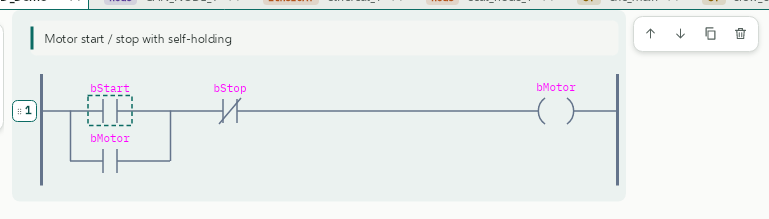
Figura 8.12 – Strumenti del rung sotto il mouse: a destra su, giù, duplica e cancella; a sinistra il chip del numero con la presa per trascinare il rung.
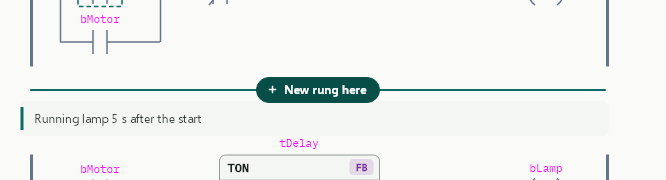
Figura 8.13 – Pulsante "+ New rung here" sul confine tra due rung: compare con il mouse vicino al confine, e in quel momento gli strumenti del rung sono nascosti.
Procedura per cancellare un rung:
- Selezionare il rung facendo clic in un punto vuoto del rung.
- Premere
Del. - Nella finestra Delete rung ("Are you sure you want to delete this rung?" con il numero del rung e i nomi dei suoi elementi, oppure "no elements") fare clic su Delete (pulsante rosso;
Entersceglie Cancel).
- Risultato: un rung nuovo (contatto e bobina vuoti) viene selezionato e portato in vista; dopo una cancellazione viene selezionato il rung precedente. Duplicate equivale a copia e incolla dopo il rung: l'etichetta viene tolta e i blocchi ricevono nuove istanze.
Attenzione:
Ctrl+X(o Cut) su un rung lo taglia senza chiedere conferma.
8.25 Copiare, tagliare e incollare
- Accesso:
Ctrl+C,Ctrl+X,Ctrl+V; voci Cut, Copy e Paste del menu del tasto destro (spente, con il motivo, quando non si possono usare: per esempio "The elements selected are not a piece of one line", "The clipboard has no LD elements or rungs").
Regole:
- Rung selezionato senza elementi:
Ctrl+Ccopia il rung,Ctrl+Xlo taglia (tooltip della voce "Copies the rung N"). - Elementi selezionati (anche uno solo): si copia il tratto di linea.
- Gli appunti del sistema ricevono un testo che inizia con
EditorIEC LD rungsoppureEditorIEC LD elements, seguito dall'XML PLCopen del LD: si può incollare anche in un'altra POU LD. - Incolla di elementi: a destra dell'elemento selezionato (selezione su una bobina: a sinistra; rung vuoto selezionato: sulla sua linea).
- Incolla di rung: solo se nessun elemento è selezionato ("Rungs are pasted after a rung: select the rung"): dopo il rung selezionato (in fondo senza selezione). I rung incollati perdono l'etichetta; le istanze dei function block vengono rinominate
<istanza>_0,<istanza>_1... e dichiarate Local con il tipo del blocco. - Errori: niente da copiare, nessun posto o testo non riconosciuto: segnale acustico.
Prova: copiare il rung 2 di
LD_Demo, che contiene il TONtDelay, e incollarlo: il rung nuovo chiamatDelay_0, che compare tra le variabili locali.
8.26 Cancellare elementi
- Accesso:
DeloBackspace; voce Delete del menu del tasto destro. - Risultato: il posto si chiude (un ramo o una linea di biforcazione rimasti vuoti vengono tolti; una linea verso un pin rimasta vuota libera il pin). Un blocco viene cancellato con le linee dei suoi pin; gli ingressi che alimentava diventano liberi; la variabile della sua istanza viene cancellata dalla POU se nient'altro nel diagramma la usa (neppure come
istanza.uscita). Con il valore di un pin selezionato,Deltoglie solo il valore (sezione 8.22).
8.27 Il menu del tasto destro
Il menu è lo stesso in tutte le pagine delle POU (capitolo 7): le voci che non si possono usare restano spente, con il motivo nel tooltip. Con il PLC connesso e nelle pagine in sola lettura le voci di modifica sono spente.
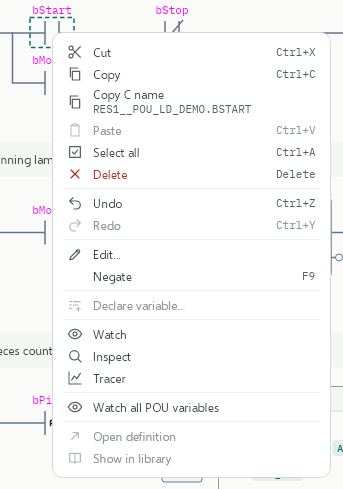
Figura 8.14 – Menu del tasto destro sul contatto bStart: le voci di modifica, le azioni del contatto (Edit..., Negate), le voci della variabile e della definizione.
| Gruppo | Voci |
|---|---|
| modifica | Cut (Ctrl+X), Copy (Ctrl+C), Copy C name (con il nome sotto la voce), Paste (Ctrl+V), Select all (Ctrl+A), Delete (Del; sul valore di un pin toglie il valore, su un rung "Deletes the rung N") |
| annulla | Undo (Ctrl+Z), Redo (Ctrl+Y) |
| azioni dell'elemento | contatto, bobina: Edit..., Negate; blocco: EN / ENO (con la spunta), Properties...; valore di un pin: Edit the value...; salto con un'etichetta esistente: Edit..., Go to the label ; altri salti, return: Edit...; rung (nessun elemento): Edit comment...; selezione multipla: Negate |
| variabile | Declare variable... (apre la finestra New variable con il nome dell'elemento; spenta se il nome è già dichiarato), Watch, Inspect, Tracer, Watch all POU variables |
| definizione | Open definition, Show in library (il tipo della variabile o del blocco) |
Le voci della variabile agiscono sulla variabile del contatto, della bobina, del valore del pin sotto il puntatore o sull'istanza del blocco; su un'espressione o su una funzione sono spente ("The value ... of the pin ... is not a variable", "<FUNZIONE> is a function: no variable").
8.28 Etichette e salti
- Scopo: spostarsi tra i salti e le etichette a cui puntano.
- Accesso: chip Labels nella barra della pagina (nascosto senza etichette; mostra il numero; tooltip "The labels of the rungs and the jumps to them"; con il fuoco anche
EnteroSpace); clic sul chip dell'etichetta di un salto; voce Go to the label ;Alt+Leftper tornare indietro.
Procedura:
- Fare clic su Labels nella barra.
- L'elenco LABELS OF mostra per ogni etichetta il chip (rosso, tooltip "The label of more than one rung", se usata da più rung; altrimenti tooltip "Go to rung N"), "rung N · " e i salti: "1 jump (rung 3)", " jumps (rungs 2, 5)" oppure "no jumps" (solo un'indicazione, non un problema). In fondo: "A click: the rung of the label. Rename it in the comment of its rung: the jumps follow.".
- Fare clic su una riga: il rung dell'etichetta viene selezionato e portato in cima alla pagina.
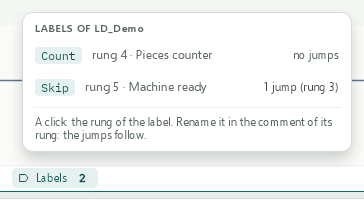
Figura 8.15 – Elenco LABELS OF LD_Demo aperto dal chip Labels: etichetta Count (rung 4, nessun salto) ed etichetta Skip (rung 5, 1 salto dal rung 3), con la nota in fondo.
- Dal salto all'etichetta: fare clic sul chip " ↓" sopra un salto (o usare Go to the label ): il rung dell'etichetta va in cima;
Alt+Lefttorna alla posizione e alla selezione precedenti (fino a 50 passi). Se nessun rung ha quell'etichetta, viene selezionato il salto con un segnale acustico. Il clic nell'elenco Labels non registra la posizione perAlt+Left. - Codice ST generato: sezioni 8.16 (salto) e 8.23 (etichetta).
8.29 I problemi del LD
- Scopo: mostrare durante la scrittura ciò che non si compila, con le correzioni.
- Quando: dopo ogni modifica, quando il mouse entra nel diagramma e all'apertura della pagina.
- Accesso: segni sul diagramma, contatore N problems nella barra, card dei problemi (sezione 8.9).
| Problema (titolo della card) | Spiegazione | Correzioni |
|---|---|---|
| "<L> is the label of more than one rung" | "A jump needs one rung with its label: change the label in the comment of one of the rungs." | Edit (card del commento) |
| "The contact has no variable" / "The coil has no variable" | "Write the variable (BOOL) of the contact." / "... of the coil." | Edit |
| "<x> is not declared" (contatto, bobina, valore di un pin) | "It is not a variable of <POU> or a global variable: declare it or correct the name." (per un pin: "... (<PIN> of <blocco>: <tipo>): ...") | Declare as Local <tipo> (tipo concreto e nome senza . o [), un nome dichiarato simile, Edit |
| "The jump has no label" | "Write the label of a rung." | Edit |
| "No rung has the label <L>" | "Write <L> in the comment of the rung to jump to (double click on the comment), or choose another label." | Edit |
| "<x> is <VT>, <PIN> of <blocco> is <PT>" | "The variable and the pin have different types: use a variable of type <PT> or convert it." | Edit |
| "<PIN> of <blocco> is <VT>, <PIN1> is <VT1>" | "The inputs of <blocco> of the same generic type need values of the same type: change the value or convert it (for example <VT>TO<VT1>)." | Edit |
- Segni: onda rossa sotto il nome (contatti, bobine; istanza o tipo del blocco per gli ingressi di tipi diversi), riquadro del valore rosso per i pin, numero del rung rosso, chip dell'etichetta rosso, chip del salto rosso.
- Nome simile: un nome dichiarato dello stesso tipo con le stesse lettere in maiuscolo o minuscolo diverse, o con al più due lettere diverse (una sola per i nomi fino a 5 lettere); il pulsante mostra il nome.
- Non sono problemi: un ingresso di una funzione senza valore (resta l'anello rosso con "?": vale il valore predefinito) e il risultato di una funzione non usato.
- Errori del generatore: non compaiono come problemi della pagina; si vedono come commenti in testa al pannello del codice e nella compilazione (sezione 8.30). Dopo una compilazione con errori, un doppio clic sull'errore nel pannello Build apre la pagina LD con il pannello del codice sulla riga e il rung selezionato (capitolo 13).
Prova: con la variabile BOOL
Avviogià dichiarata, inserire un contatto, fare clic su Expression nella card (così il nome non viene dichiarato), scrivereAvviae premereEnter. Il contatto viene segnato e la card del problema propone Declare as Local BOOL, il pulsanteAvvio(nome simile) ed Edit.
8.30 Esempio completo: il codice ST di un programma LD
Il programma PRG_Nastro, in LD, con le variabili locali Start, Stop, Motore, Pulsante, Lampada, Avviato, Contato (BOOL), Tempo (TIME), Pezzi (INT) e l'istanza T_Avvio (TON). I rung:
| Rung | Contenuto |
|---|---|
| 1 | commento "Marcia / arresto con autoritenuta"; Start in parallelo a Motore, Stop Negated, bobina Motore |
| 2 | contatto Pulsante Rising, bobina Lampada Set |
| 3 | contatto Motore, TON T_Avvio (PT := T#5s, ET := Tempo), bobina Avviato |
| 4 | etichetta Conteggio; contatto Avviato Rising, ADD con EN / ENO (IN1 := Pezzi, IN2 := 1, OUT := Pezzi), bobina Contato |
Con il pannello del codice aperto si legge:
VAR (* added by the generation *)
  LD_RTRIG_9 : R_TRIG;
  LD_RTRIG_21 : R_TRIG;
  LD_22_EN : BOOL;
END_VAR

(*Marcia / arresto con autoritenuta*)
Motore := (Start OR Motore) AND NOT(Stop);
LD_RTRIG_9(CLK := Pulsante);
IF LD_RTRIG_9.Q THEN
  Lampada := TRUE; (*SET*)
END_IF;
T_Avvio.IN := Motore;
T_Avvio.PT := T#5s;
T_Avvio();
Tempo := T_Avvio.ET;
Avviato := T_Avvio.Q;
{
  conteggio:;
}
LD_RTRIG_21(CLK := Avviato);
LD_22_EN := LD_RTRIG_21.Q;
IF LD_22_EN THEN
  Pezzi := ADD(IN1 := Pezzi, IN2 := 1);
END_IF;
Contato := LD_22_EN;
Risultato atteso:
- la colonna dei rung mostra R1 sulle righe 7-8, R2 sulle righe 9-12, R3 sulle righe 13-17, R4 sulle righe 18-26; selezionando il rung 4 l'intestazione indica "Rung 4: lines 18 - 26";
- i numeri 9, 21 e 22 sono i localId assegnati dall'editor (commento, etichetta, barre, elementi e valori dei pin nell'ordine dei rung): cambiano se si cambia il diagramma;
- in compilazione lo stesso codice diventa il corpo di
PRG_Nastroiniec_program.st, con le tre variabili aggiunte in una sezioneVARdel programma.
Errori e avvisi del generatore (in testa al pannello e nella compilazione). Il testo inizia con "Error: POU <POU> (LD), rung <N>: " (avvisi: "Warning: ..."; per un'azione o una transizione SFC "Error: action <POU>.<azione> (LD), rung <N>: ").
| Messaggio | Causa | Cosa fare |
|---|---|---|
| "a contact has no variable: write the variable or delete the contact." / "a coil has no variable: ..." | elemento senza variabile (per esempio un rung nuovo) | scrivere la variabile |
| "a jump has no label: write the label of the rung to jump to." | salto senza etichetta | scrivere l'etichetta |
| "the jump goes to the label <L>, but no rung has it: ..." | etichetta inesistente | correggere il salto o l'etichetta |
| "an edge cannot be used in a FUNCTION: it needs an R_TRIG / F_TRIG instance, ..." | fronte in una funzione | usare un function block o togliere il fronte |
| "the input <P> of the function <F> has an edge: edges are possible only on the inputs of function blocks." | fronte su un ingresso di una funzione | togliere il fronte |
| "the block <T> is not in the project or in the libraries: add its library or choose another block." | blocco non in libreria | aggiornare le librerie |
| "the block <T> has no output <P>: connect one of its outputs." | collegamento a un'uscita inesistente | ricollegare |
| "the function block <T> has no instance: write the name of its instance." | istanza vuota | Properties... e nome dell'istanza |
| "a loop goes through the function <F> without a function block: ..." | anello di funzioni | interrompere l'anello con un function block |
| "the type of the output <P> of <F> is not known: connect a variable to one of its inputs (the type comes from them)." | uscita generica senza tipo deducibile | collegare una variabile a un ingresso |
| "the pin <P> of <T> is a ...: connect a variable to it, without negation or edge (it is passed by reference)." | in-out o REF_TO senza variabile |
scrivere la variabile |
| avviso "the output <P> of <F> is used before the block runs (rung <M>): it has the value of the cycle before." | uscita letta prima della chiamata | riordinare i rung |
In compilazione, una POU senza codice dà anche "Error: POU <POU> is empty: write its code (an empty POU cannot be compiled).".
8.31 Il LD online
Le funzioni di questa sezione richiedono un PLC connesso o il simulatore; il dettaglio della connessione e dei valori online è nel capitolo 16 (sezione 16.10).
- Prerequisiti: PLC connesso; per le variabili locali un'istanza (INSTANCE del programma, istanza scelta del function block); le variabili esterne e globali sono lette come
<CONF>_<NOME>(esterne di tipo function block<CONF>__<NOME>). - Che cosa viene letto: le variabili di contatti, bobine e valori dei pin; le uscite delle istanze che sono nella tabella delle variabili del PLC (non EN / ENO); i temporanei delle funzioni con i nomi del generatore (
<ISTANZA>.LD_<id>_<USCITA>). I nomi vengono richiesti quando la pagina è mostrata o la connessione inizia e rilasciati quando si lascia la pagina. - Disegno: barre e fili alimentati nel colore "acceso"; contatti e bobine nel colore del loro valore; i valori non BOOL dei pin in un'etichetta accanto al riquadro (al massimo 24 caratteri).
- Modifiche: nessuna mentre il PLC è connesso (strumenti dei rung nascosti, palette inattiva, voci di modifica del menu spente).
Scritture e Watch:
| Azione | Effetto |
|---|---|
| doppio clic su un contatto o una bobina | scrive il valore opposto (solo se il valore attuale è TRUE o FALSE) |
| doppio clic sul valore di un pin | card della variabile in modifica (con Card on the code e Write with Ctrl + click); con le card spente non succede nulla |
Ctrl + clic su un nome |
card della variabile in modifica |
| Watch / Inspect del menu del tasto destro | aggiunge la variabile al Watch o a un Inspect |
| trascinare un elemento fuori dalla parte visibile del diagramma, sul pannello Watch o su un Inspect | aggiunge la variabile dell'elemento (contatto, bobina, blocco con istanza); l'etichetta che segue il puntatore mostra nome e tipo, o il motivo per cui non si può osservare |
| Messaggio | Causa |
| --- | --- |
| Watch "The temporary variables (VAR_TEMP) cannot be added to the Watch: they exist only while the POU runs." | variabile della classe Temp |
| Watch "The program does not run and its variables have no value. Choose a task in the bar of its page." | programma in nessun task: la variabile viene aggiunta con il nome della futura istanza |
8.32 Annullare e salvare
- Annullare:
Ctrl+Znella pagina (non nelle pagine in sola lettura), Undo del menu del tasto destro o Edit > Undo del menu principale; ripetere:Ctrl+Y, Redo o Edit > Redo. Prima di ogni modifica l'editor salva un punto di Undo del progetto (capitolo 3). - Salvare:
Ctrl+Ssalva il progetto, anche con il fuoco nel pannello del codice. - Stato modificato: non è indicato nella pagina, ma dal punto sul tab, dal punto sul nodo dell'albero e da Not saved nella barra in alto (capitolo 4).
8.33 Ricerca e tabella delle variabili
- Ricerca (barra in alto, capitolo 4): nel LD vengono cercati contatti, bobine, etichette dei salti, istanze dei blocchi e valori dei pin; i risultati hanno la forma "Found in CONTACT element" (oppure COIL, BLOCK, VARIABLE BLOCK). Un risultato seleziona e mostra l'elemento.
- Tabella delle variabili (capitolo 6):
- rinominare una variabile la rinomina anche nel LD (contatti, bobine, istanze, valori dei pin con lo stesso nome esatto), dopo la domanda Rename variable;
- cancellare una variabile usata nel LD chiede conferma e la toglie da contatti, bobine e valori dei pin;
- il tipo dell'istanza di un blocco LD non si cambia dalla tabella: "LADDER function blocks cannot be changed here. Double-click the block to change it.";
- dopo ogni modifica delle variabili la pagina viene ridisegnata; Highlight global variables (Settings > Editor > Text editor) colora i nomi globali.
8.34 Scorciatoie della pagina LD
| Tasto | Azione |
|---|---|
Enter |
card dell'elemento / Block properties / card del valore selezionato / commento del rung |
Ctrl+Enter |
card del pin del blocco selezionato |
una lettera o _ |
card del contatto, della bobina o del salto selezionato, con la lettera |
Del, Backspace |
cancella elementi o il valore di un pin; su un rung chiede conferma |
Left / Right |
elemento precedente / successivo |
Up / Down |
elemento sopra / sotto; con Ctrl pin precedente / successivo di un blocco |
PgUp / PgDn |
rung precedente / successivo; con Ctrl sposta il rung su / giù |
Alt+Left |
torna dall'etichetta al salto |
Ctrl+A |
seleziona tutti gli elementi |
Ctrl+C / Ctrl+X / Ctrl+V |
copia / taglia / incolla (rung o elementi) |
Ctrl+S / Ctrl+Z / Ctrl+Y |
salva / annulla / ripeti |
Esc |
annulla trascinamento, spostamento o rettangolo; lascia solo il primo elemento della selezione multipla; chiude la card della variabile |
Ctrl + rotella |
zoom |
La pagina non ha tasti per inserire contatti, bobine, blocchi e rung: i tasti F2 - F11 sono quelli dei comandi della finestra (per esempio F5 Make, F9 Run HMI). L'elenco di tutte le scorciatoie è nell'Appendice B.
8.35 Limiti noti
- Non ci sono tasti per inserire contatti, bobine, blocchi e rung: si usano la palette e New rung here.
- Il chip della selezione multipla e il menu indicano
F9per negare, maF9avvia Run HMI. Ctrl+Xsu un rung lo cancella senza la conferma chiesta daDel.- Trascinando dalla palette su una selezione di tre contatti in serie il posto "in parallel with A … C" non si raggiunge: coincide con il posto sotto l'elemento centrale.
- Rinominare una transizione LD di un SFC non rinomina la sua bobina: la compilazione fallirebbe (capitolo 10).
- Cambiare un blocco da funzione a function block potrebbe lasciare l'istanza non dichiarata.
- Non c'è un comando per negazione e fronti dei pin dei blocchi LD.
- Il completamento delle pagine ST propone blocchi solo LD (capitolo 7).
- Un commento del rung su più righe viene contato come una sola riga per la colonna dei rung del pannello del codice: le righe evidenziate dei rung successivi potrebbero risultare spostate.
- Gli errori del generatore non sono problemi della pagina: si vedono solo nel pannello del codice e in compilazione.
- Il segnale acustico dei comandi rifiutati viene emesso solo su Windows.
- La barra della pagina LD non indica la sola lettura.