9. Programmare in FBD
Questo capitolo descrive la pagina FBD (Function Block Diagram): blocchi, variabili, collegamenti, negazioni e fronti, connettori, ordine di esecuzione, problemi e codice ST generato. Le parti comuni ai diagrammi sono nel capitolo [8].
9.1 La pagina FBD
- Scopo: scrivere una POU in FBD collegando blocchi e variabili con dei fili.
- Accesso: doppio clic su una POU FBD nell'albero Project. Una POU nuova (finestre New program, New function, New function block con il linguaggio FBD, capitolo 5) parte con il diagramma vuoto. Le azioni e le transizioni FBD di un SFC si aprono dalla pagina SFC (capitolo 10).
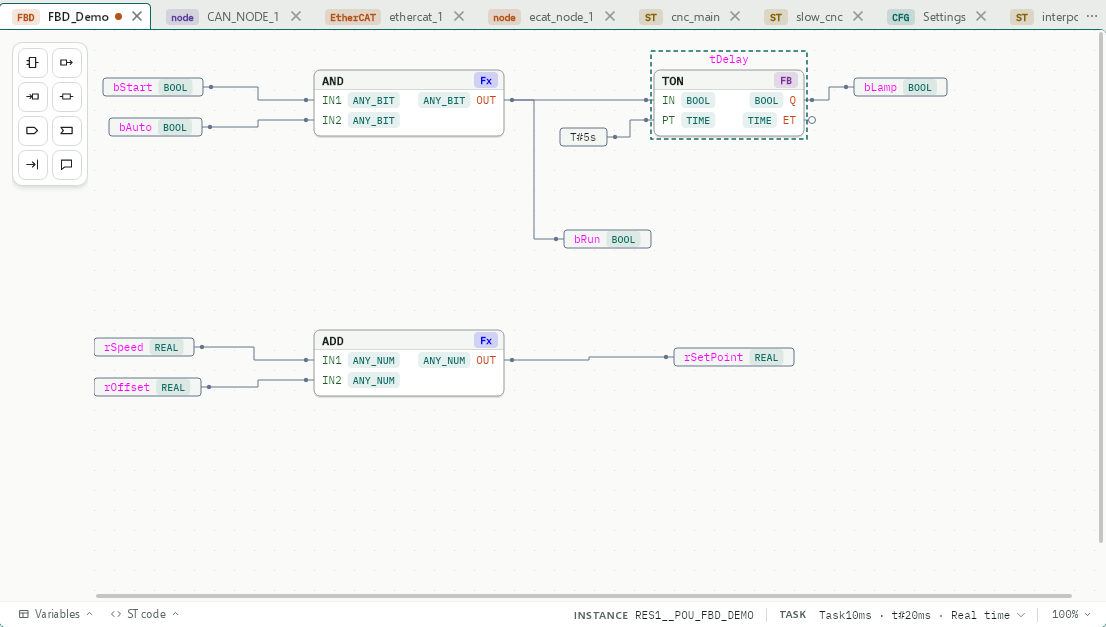
Figura 9.1 – Pagina FBD: la palette a due colonne, blocchi e variabili collegati (il TON tDelay selezionato), la barra della pagina con Variables, ST code, INSTANCE, TASK e lo zoom.
Gli elementi della pagina (dettaglio nel capitolo 8, sezioni 8.1-8.9):
- a sinistra la palette su due colonne (sezione 9.2);
- al centro il diagramma: gli elementi stanno su una griglia di 10 pixel e si posano liberamente;
- sotto il diagramma il pannello del codice, aperto con ST code (sezione 9.13);
- nella barra: a sinistra Variables, ST code e il contatore dei problemi (sezione 9.12); a destra INSTANCE e TASK per un programma, INSTANCE per un function block, e lo zoom. Per una funzione FBD la barra non ha il campo RETURN.
Disegno.
- I blocchi hanno lo stesso aspetto dei blocchi LD (sezione 8.11): intestazione con il tipo e il badge FB o Fx, istanza sopra, pin con il nome nel colore della sua classe (ingresso verde, uscita arancio, in-out ocra) e l'etichetta del tipo. Un in-out ha un pin di entrata a sinistra e uno di uscita a destra, sulla stessa riga, con una riga tratteggiata e il tipo al centro; un pin
REF_TOha l'etichetta arancio "REF <tipo>". - Le variabili sono riquadri alti 18 pixel con il nome e l'etichetta del tipo. Il pin di una variabile messa o spostata cade sulla riga dei pin dei blocchi: affiancando una variabile a un pin, il filo è dritto. Due variabili su righe di pin vicine non si sovrappongono.
- Ogni pin ha un trattino di 8 pixel fuori dall'elemento; un pin libero ha un anello, un pin collegato una piccola giunzione, un ingresso libero di una funzione (che vuole un valore; EN escluso) un anello rosso con "?"; il pin sotto il puntatore ha l'anello nel colore d'accento con un alone.
- Selezione: gli elementi selezionati hanno una cornice tratteggiata; con un elemento selezionato, gli altri elementi con lo stesso nome (variabili, istanze) hanno gli angoli grigi.
Sola lettura. Una POU che viene da un file di un'altra cartella (POU condivisa) è in sola lettura: la palette è disattivata e le voci di modifica del menu del tasto destro sono spente con il motivo (sezione 9.11).
9.2 La palette e il posizionamento
Pulsanti della palette (tooltip esatti):
| Pulsante | Tooltip | Che cosa crea |
|---|---|---|
| Block | "Block: a function or a function block of the library" | apre la Function library (sezione 9.3) |
| Input | "Input variable or constant" | variabile di ingresso o costante |
| Output | "Output variable" | variabile di uscita |
| In/Out | "In-out variable" | variabile in-out |
| Connector | "Connector (the end of a connection without wire)" | connettore (sezione 9.8) |
| Continuation | "Continuation (the start of a connection without wire)" | continuazione |
| Return | "Return (conditional when connected)" | return |
| Comment | "Comment" | commento |
Procedura generale:
- Fare clic sul pulsante della palette (per connettori, continuazioni e commenti si apre prima una finestra per il nome o il testo).
- L'elemento nuovo segue il puntatore, semitrasparente e agganciato alla griglia di 10 pixel.
- Fare clic con il tasto sinistro nel punto voluto per posarlo.
Esco il tasto destro annullano. - Per una variabile si apre subito la sua card (sezione 9.4).
- Prerequisiti: pagina non in sola lettura.
9.3 I blocchi
- Scopo: chiamare funzioni e function block.
- Accesso: pulsante Block della palette, oppure trascinamento di un blocco dalla Function library sul diagramma.
Procedura:
- Fare clic su Block. Si apre la Function library (non modale) con il sottotitolo "Insert into: FBD page " (capitolo 11).
- Scegliere il blocco, il nome dell'istanza (function block) e il numero degli ingressi (blocchi estendibili), poi Insert. La Function library si chiude.
- Il blocco segue il puntatore: fare clic per posarlo. Trascinando il blocco dalla libreria, viene posato nel punto di rilascio.
- Risultato: il blocco ha i pin della libreria; un blocco estendibile ha in più gli ingressi
IN<n>(almeno uno). Per un function block la Function library dichiara l'istanza tra le variabili locali; se si annulla il posizionamento, l'istanza viene tolta quando nessun altro elemento la usa.
Modificare un blocco. Fare doppio clic sul blocco (o Edit... nel menu, o Enter):
| Blocco | Finestra | Effetto |
|---|---|---|
| function block | Rename instance, campo "Name of the instance of <TIPO>:" | rinomina l'istanza; la variabile della POU viene rinominata se nessun altro blocco usa il vecchio nome, altrimenti viene dichiarata una variabile nuova; se esiste già una variabile con il nuovo nome e lo stesso tipo, il blocco usa quella |
| funzione estendibile | Inputs of <TIPO>, campo "Number of inputs:" | cambia il numero degli ingressi (limitato tra il numero degli ingressi della libreria più uno, almeno 2, e 64); i collegamenti restano per nome |
| altre funzioni | nessuna | - |
Errori:
| Messaggio | Causa | Cosa fare |
|---|---|---|
| "The page <POU> is read only (an imported POU): the block cannot be inserted." | POU in sola lettura | - |
| "The block <nome> is not in the libraries." | blocco non in libreria | aggiornare le librerie |
| "A variable named <nome> already exists in <POU> with the type <tipo>: choose another name." | il nuovo nome dell'istanza è una variabile di un altro tipo | scegliere un altro nome |
| messaggi dei nomi non validi (finestra Rename instance) | nome dell'istanza non valido | capitolo 6 |
Codice ST generato.
- Un function block viene chiamato una volta, prima del primo uso delle sue uscite: prima gli ingressi collegati vengono assegnati ai parametri dell'istanza (
istanza.IN := ...;), poi l'istanza viene chiamata senza argomenti (istanza();). Le sue uscite si leggono comeistanza.Q. Un ingresso non collegato non viene assegnato: l'istanza tiene il valore di prima. - Un in-out di un function block ha un pin di entrata e uno di uscita: la variabile collegata all'entrata viene passata all'istanza prima della chiamata; se il pin di uscita non è collegato, il valore restituito non viene usato. Un in-out di una funzione passa attraverso una variabile temporanea.
- Un pin
REF_TOriceveREF(variabile). - Il risultato di una funzione è la sua prima uscita (diversa da ENO). Una funzione usata da un solo ingresso, senza EN collegato, senza in-out e senza altre uscite usate né fronti sugli ingressi, viene scritta dentro l'espressione di quell'ingresso.
- Negli altri casi il risultato va in un temporaneo
FBD_<id>_<USCITA>(con<id>il localId del blocco), dichiarato nella sezioneVAR (* added by the generation *); le altre uscite usate sono passate con=>. - Una funzione senza risultato (VOID) viene solo chiamata; una funzione che nessuno usa viene chiamata comunque.
- Un'istanza non dichiarata nella POU (per esempio in un diagramma importato) viene dichiarata nella sezione aggiunta.
- Un'istanza che rilegge sé stessa attraverso un anello legge il valore del ciclo precedente.
Esempio: GT con IN1 dalla variabile Livello e IN2 da Soglia, uscita verso la variabile di uscita Pompa:
Pompa := GT(IN1 := Livello, IN2 := Soglia);
Se l'uscita di GT va anche a un secondo elemento (per esempio l'ingresso IN di un TON T_Ritardo, con PT dalla costante T#3s), il risultato passa per un temporaneo (1 è il localId del blocco GT):
VAR (* added by the generation *)
  FBD_1_OUT : BOOL;
END_VAR

FBD_1_OUT := GT(IN1 := Livello, IN2 := Soglia);
Pompa := FBD_1_OUT;
T_Ritardo.IN := FBD_1_OUT;
T_Ritardo.PT := T#3s;
T_Ritardo();
Il tipo del temporaneo di un'uscita generica (ANY_...) è quello del primo ingresso dello stesso tipo generico collegato a una variabile (altrimenti a una costante).
EN ed ENO. Se il blocco ha l'ingresso EN e questo è collegato, il valore di EN va in un temporaneo BOOL FBD_<id>_EN e il blocco (con le assegnazioni dei suoi ingressi) è chiamato dentro un IF; ENO vale EN (TRUE senza EN collegato). Per un function block con l'ingresso EN collegato alla variabile Abilita (5 è il localId del blocco):
FBD_5_EN := Abilita;
IF FBD_5_EN THEN
  T_Ritardo.IN := Pompa;
  T_Ritardo.PT := T#3s;
  T_Ritardo();
END_IF;
9.4 Le variabili di ingresso, uscita e in-out
- Scopo: portare nel diagramma una variabile, una costante o un'espressione (ingresso) e scrivere un risultato in una variabile (uscita, in-out).
- Accesso: pulsanti Input, Output, In/Out della palette: la variabile vuota segue il puntatore, un clic la posa e apre la sua card. Su una variabile esistente: doppio clic, Edit...,
EnteroF2sulla variabile selezionata da sola, oppure una lettera digitata (la card si apre con la lettera nel campo).
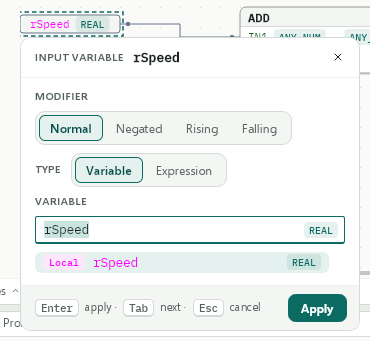
Figura 9.2 – Card della variabile di ingresso rSpeed, con l'etichetta del tipo del pin collegato (REAL) e il suggerimento del nome.
Dati della card (parti comuni: capitolo 8, sezioni 8.6 e 8.7):
| Campo | Ingresso (INPUT VARIABLE) | Uscita (OUTPUT VARIABLE) | In-out (IN-OUT VARIABLE) |
|---|---|---|---|
| MODIFIER | Normal, Negated, Rising (tooltip "Rising edge"), Falling ("Falling edge"); in una funzione solo Normal e Negated | Normal, Negated | nessuno |
| TYPE | Variable / Expression | solo variabile | solo variabile |
| Campo | VARIABLE oppure EXPRESSION OR CONSTANT | VARIABLE | VARIABLE |
| Etichetta del tipo | tipo del pin collegato | tipo del pin collegato | tipo del pin collegato |
- Se la variabile non è collegata, il campo è VARIABLE (NOT CONNECTED: ANY TYPE) (ingresso: EXPRESSION OR CONSTANT (NOT CONNECTED)): i suggerimenti sono i nomi di ogni tipo e un nome nuovo richiede la scelta del tipo.
- Per un pin
ANY_...di un blocco estendibile il tipo è ricavato dagli altri pin dello stesso tipo. - Per una variabile collegata a un pin
REF_TOi suggerimenti comprendono anche le variabili del tipo senzaREF_TO; scegliendone una, nel riquadro si scriveREF(variabile). - Una variabile in-out negata e con un fronte insieme (da file) non mostra alcun modificatore selezionato; i valori restano.
Regole del valore. Un valore va su un pin solo se il suo tipo è compatibile con il pin. Vengono rifiutati, con il motivo nella riga rossa della card: una variabile non dichiarata, un'espressione di cui non si trova il tipo, una costante che non è del tipo del pin (una costante intera su un pin REAL viene scritta 5.0).
Procedura:
- Fare clic su Input nella palette e posare la variabile vicino al blocco.
- Nella card scrivere il nome (per esempio
Livello) o una costante (per esempioT#3s). - Premere
Enter. ConTab/Shift+Tabsi applica e si passa alla variabile successiva / precedente, per righe dall'alto (prima Y, poi X). - Collegare la variabile al pin (sezione 9.6), oppure usare il doppio clic sul pin (sezione 9.5).
- Risultato: se la card di una variabile nuova viene annullata (
Esco clic fuori), la variabile viene tolta; l'annullamento riporta il diagramma senza di essa. - Errori (riga rossa della card):
| Messaggio | Causa |
|---|---|
| "Write a variable, an expression or a constant." | campo vuoto (ingresso) |
| "Write a variable." | campo vuoto (uscita, in-out) |
| "Select a data type to create the variable." | nome nuovo senza tipo, per un pin con più tipi o una variabile non collegata |
| il motivo del rifiuto (sezione 9.6) | valore di un tipo non compatibile con il pin |
- Disegno: il nome nel colore delle variabili locali o globali (globali con Highlight global variables) con l'etichetta del tipo; un nome non dichiarato in rosso con l'onda; costanti ed espressioni nel colore del testo; il cerchio della negazione sul trattino, fuori dal riquadro; le lettere R e F per i fronti.
Codice ST generato.
| Elemento | Codice |
|---|---|
uscita Y collegata a un valore v |
Y := v; (negata: Y := NOT(v);) |
ingresso X |
X nell'espressione di chi lo legge (negato: NOT(X)) |
| ingresso con fronte | FBD_RTRIG_<id>_IN(CLK := X); e il valore FBD_RTRIG_<id>_IN.Q (sezione 9.7) |
in-out Z collegato a un valore v |
Z := v;, poi Z per chi lo legge |
| costante o espressione | il testo così com'è, per esempio T#3s |
| uscita non collegata | nessun codice; avviso "the output variable <Y> is not connected: it is not written." |
9.5 I pin liberi e il doppio clic
- Scopo: creare in un solo passo una variabile collegata a un pin.
- Accesso: doppio clic sull'anello di un pin libero (non collegato). Sui pin collegati il doppio clic non fa nulla.
Procedura:
- Fare doppio clic sull'anello del pin, per esempio
PTdi un TON. - Si apre la card PIN, con il titolo
<istanza o tipo>.<PIN>e il tipo del pin. - Scrivere il nome o la costante e premere
Enter. - Una variabile di ingresso (per un ingresso) o di uscita (per un'uscita) segue il puntatore, unita al pin da un filo tratteggiato.
- Fare clic per posarla: la variabile viene collegata al pin.
Escnon aggiunge nulla e toglie il nome eventualmente dichiarato dalla card, se nessun altro lo usa.
- Pin in-out di un blocco: viene creata una variabile di ingresso alla sua sinistra; si può scrivere solo una variabile, senza espressioni, negazione o fronti (errore "An in-out pin needs a variable.").
- Pin
REF_TO: la card propone anche le variabili del tipo senzaREF_TO; scegliendone una viene scrittoREF(variabile).
9.6 Collegare i pin
- Accesso: premere su un pin (senza
Ctrl) e trascinare fino a un pin di direzione opposta di un altro elemento (aggancio entro 8 pixel); rilasciare. - Regole: un collegamento viene fatto solo se il valore è compatibile con il pin: tipi uguali, un tipo
ANY_...che comprende l'altro, una costante del tipo del pin. Un ingresso ha un solo collegamento: un collegamento nuovo sostituisce il vecchio. Un filo va in orizzontale, poi in verticale, poi in orizzontale (all'indietro gira intorno); spostando gli elementi i percorsi vengono ricalcolati. - Durante il trascinamento: l'anello del pin sotto il puntatore indica l'esito: colore d'accento (si collega), arancio (serve un blocco di conversione), rosso (rifiutato); sotto il pin compare il motivo e, per la conversione, "Release: insert <conversione>? · Shift: insert it".
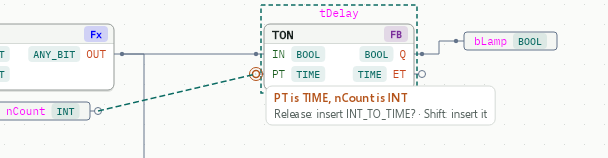
Figura 9.3 – Filo da nCount (INT) trascinato sul pin PT (TIME) di tDelay: anello arancio, motivo "PT is TIME, nCount is INT" e la proposta INT_TO_TIME.
-
Rilascio su un pin di un altro tipo con una conversione (il blocco
<tipo>_TO_<tipo>esiste):- senza
Shiftcompare sotto il pin una card con il motivo, il testo "The types are different. Insert the conversion block?" e i pulsanti Insert <conversione> e Cancel; - con
Shiftil blocco di conversione viene inserito subito, senza card.
Il blocco va sulla riga del pin di ingresso, a metà tra i due pin (se non c'è spazio, a sinistra del pin; una variabile di uscita troppo vicina viene spostata), collegato ai due pin.
- senza
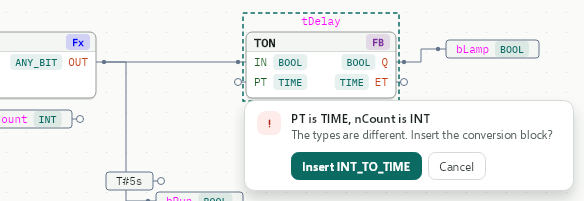
Figura 9.4 – Card mostrata al rilascio del filo: Insert INT_TO_TIME e Cancel.
- Rifiuto: nessun collegamento; il motivo compare per alcuni secondi a sinistra nella barra della pagina. Motivi:
| Motivo | Causa |
|---|---|
| "<pin> is <tipo>, <valore> is <tipo>" | tipi non compatibili e nessuna conversione |
| ""<nome>" is not declared" | variabile non dichiarata |
| "The type of "<espressione>" cannot be found" | espressione di tipo non determinabile |
| "<pin> is <tipo>: <costante> is not a <tipo>" | costante fuori tipo |
- Selezionare un filo: fare clic sul filo (tolleranza di 4 pixel).
- Togliere un collegamento: con il filo selezionato premere
Del, oppure voce Disconnect del menu di un ingresso collegato.
9.7 Negazione e fronti
- Accesso:
- menu del tasto destro su un pin di un blocco: Negated (spunta); per gli ingressi anche Rising edge e Falling edge;
- menu su una variabile di ingresso: Negated, Rising edge, Falling edge; su una variabile di uscita: Negated;
- i modificatori della card della variabile (sezione 9.4).
- Codice ST generato:
- pin o variabile negati:
NOT(...); - fronte su un ingresso di un function block: istanza
FBD_RTRIG_<id>_<PIN>(oFBD_FTRIG_...) chiamata prima del blocco,<id>il localId del blocco; - fronte su una variabile di ingresso: istanza
FBD_RTRIG_<id>_IN,<id>il localId della variabile.
- pin o variabile negati:
Esempio: variabile di ingresso Reset con Rising, collegata all'ingresso R del CTU C_Allarmi (11 è il localId della variabile; l'esempio completo è nella sezione 9.13):
VAR (* added by the generation *)
  FBD_RTRIG_11_IN : R_TRIG;
END_VAR

FBD_RTRIG_11_IN(CLK := Reset);
C_Allarmi.CU := T_Ritardo.Q;
C_Allarmi.R := FBD_RTRIG_11_IN.Q;
C_Allarmi.PV := 10;
C_Allarmi();
Nota: in una funzione i fronti non sono ammessi: il generatore segnala "an edge cannot be used in a FUNCTION: it needs an R_TRIG / F_TRIG instance, which a function cannot keep between two calls." per una variabile e "the input <P> of the function <F> has an edge: edges are possible only on the inputs of function blocks." per un ingresso di una funzione.
9.8 Connettori, continuazioni, return e commenti
| Elemento | Creazione e modifica | Codice ST generato |
|---|---|---|
| Connector | finestra New connector, campo "Name of the connector:"; il connettore riceve un valore sul suo ingresso | nessuna istruzione propria |
| Continuation | finestra New continuation, campo "Name of the continuation:"; porta il valore del connettore con lo stesso nome | il valore del connettore, dentro l'espressione di chi la legge |
| Return | posato subito, senza finestra; condizionato se collegato | RETURN; oppure IF <condizione> THEN / RETURN; / END_IF; |
| Comment | finestra New comment, campo "Text of the comment:"; disegnato come riquadro tratteggiato | nessuno |
- Modifica: doppio clic o Edit... aprono le finestre Rename connector, Rename continuation o Edit comment con il nome o il testo; il return non ha voce Edit....
- Funzioni e connettori: una funzione collegata a un connettore non viene scritta dentro l'espressione: il suo risultato va in un temporaneo.
- Salti ed etichette: la pagina non ha strumenti per crearli; se sono presenti in un file, il generatore segnala "jumps and labels cannot be used in FBD: remove them (the ST code generated has no jumps).".
Errori del generatore sui connettori:
| Messaggio | Causa |
|---|---|
| "the connector <X> is defined twice: rename one of the two." | due connettori con lo stesso nome |
| "the continuation <X> has no connector with the same name: add the connector or rename the continuation." | continuazione senza connettore |
| "the connector <X> has nothing connected to its input." | connettore senza ingresso collegato |
| "a loop goes through the connector <X> without a function block: a loop needs a function block, which keeps the value of the cycle before." | anello attraverso il connettore |
Esempio: return condizionato dalla variabile Errore:
IF Errore THEN
  RETURN;
END_IF;
9.9 L'ordine di esecuzione
- Scopo: decidere l'ordine delle istruzioni quando la posizione non basta.
- Accesso: menu del tasto destro su un elemento (non sui commenti), voce Execution order...: finestra Execution order, campo "Order (0: from the position):".
- Dati: un numero intero da 0 in su; 0 significa "secondo la posizione".
- Risultato: il numero viene disegnato in piccolo sotto l'elemento, a destra (solo se maggiore di 0).
- Regola del generatore: prima gli elementi con un ordine (dal più piccolo), poi gli altri per posizione: dall'alto in basso, poi da sinistra a destra. Ogni elemento chiede il valore dei suoi ingressi, che vengono calcolati quando servono (un function block viene chiamato prima del primo uso delle sue uscite).
Prova: in un diagramma con due variabili di uscita una sotto l'altra, dare all'elemento in basso l'ordine 1 e aprire il pannello del codice: la sua assegnazione passa in testa.
9.10 Selezionare, spostare, cancellare, copiare
| Operazione | Come |
|---|---|
| selezionare | clic sull'elemento; Ctrl + clic aggiunge o toglie; rettangolo da un punto vuoto (elementi toccati dal rettangolo); Ctrl+A o Select all; Esc toglie la selezione (o annulla il posizionamento) |
| spostare | trascinare gli elementi selezionati (agganciati alla griglia di 10 pixel); frecce: 10 pixel, Shift + frecce: 1 pixel (senza selezione le frecce fanno scorrere la pagina); Esc durante il trascinamento rimette elementi e fili dove erano |
| cancellare | Del (elementi o filo selezionato); voce Delete |
| copiare, tagliare, incollare | Ctrl+C, Ctrl+X, Ctrl+V; voci Cut, Copy, Paste |
| aggiungere al Watch | trascinare un elemento fuori dalla parte visibile del diagramma, sul pannello Watch o su un Inspect (sezione 9.14) |
Note sulla copia:
- Gli appunti sono interni all'editor (non quelli del sistema) e contengono solo testo FBD: non si incolla in una pagina SFC ("The clipboard has no FBD elements").
- Ogni incolla sposta la copia di 20 pixel a destra e in basso rispetto alla precedente; restano solo i collegamenti tra gli elementi copiati.
- I function block incollati mantengono lo stesso nome di istanza (nel LD invece vengono rinominati) e cancellare un blocco lascia dichiarata la sua istanza.
9.11 Il menu del tasto destro
Il menu è lo stesso di tutte le pagine delle POU (capitolo 7): le voci che non si possono usare restano spente, con il motivo nel tooltip. Con il PLC connesso e nelle pagine in sola lettura le voci di modifica sono spente.
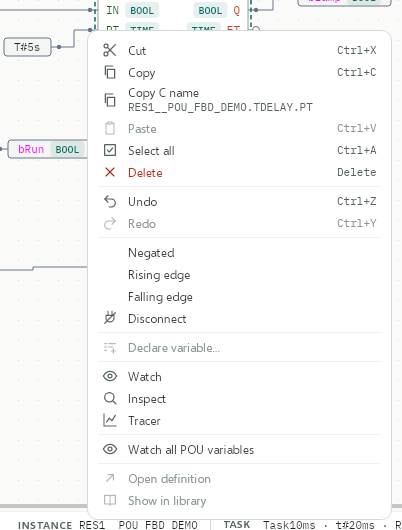
Figura 9.5 – Menu del tasto destro sul pin PT dell'istanza tDelay: voci di modifica, Negated, Rising edge, Falling edge, Disconnect, le voci della variabile tDelay.PT e della definizione.
| Gruppo | Voci |
|---|---|
| modifica | Cut (Ctrl+X), Copy (Ctrl+C), Copy C name (con il nome sotto la voce), Paste (Ctrl+V), Select all (Ctrl+A), Delete (Delete) |
| annulla | Undo (Ctrl+Z), Redo (Ctrl+Y) |
| pin di un blocco | Negated; per gli ingressi Rising edge, Falling edge e Disconnect (spenta con "The pin <P> is not connected" se il pin non è collegato) |
| variabile di ingresso | Negated, Rising edge, Falling edge |
| variabile di uscita | Negated |
| ogni elemento | Edit... (Enter; non per il return), Execution order... (non per i commenti) |
| variabile | Declare variable... (apre la finestra New variable con il nome; spenta se il nome è già dichiarato), Watch, Inspect, Tracer, Watch all POU variables |
| definizione | Open definition, Show in library (il tipo della variabile o del blocco) |
Le voci della variabile agiscono sulla variabile di un riquadro, sull'istanza di un blocco o, su un pin di un'istanza, sul membro istanza.PIN (per esempio tDelay.PT). Sono spente con il motivo su una funzione ("<FUNZIONE> is a function: no variable"), su un pin di una funzione ("A pin of a function (<FUNZIONE>) has no name in the PLC"), su un filo ("No variable in a connection") e su una variabile senza nome ("The variable has no name").
9.12 I problemi dell'FBD
- Scopo: segnalare durante la scrittura ciò che impedisce la compilazione.
- Quando: dopo ogni modifica, quando il mouse entra nel diagramma e quando la pagina viene mostrata.
- Accesso: contatore N problems nella barra, con Previous problem / Next problem; card dei problemi sul badge o sull'elemento segnato (sull'intestazione per un blocco) dopo 350 ms (capitolo 8, sezione 8.9).
| Problema (titolo) | Spiegazione | Correzioni |
|---|---|---|
| "<x> is not declared" | "It is not a variable of <POU> or a global variable: declare it or correct the name." | Declare as Local <tipo> (tipo del pin concreto, nome senza . o [), un nome dichiarato simile, Edit |
| "<x> is <VT>, <PIN> of <blocco> is <PT>" (variabile di uscita) | "The variable and the output have different types: use a variable of type <PT> or convert the output." | Edit |
| "<x> is <VT>, <PIN> of <blocco> is <PT>" (variabile di ingresso) | "The variable and the pin have different types: use a variable of type <PT> or convert it." | Edit |
| "<PIN> of <blocco> is <PT>, its value <VT>" (costante tipizzata) | "The value and the pin have different types: write a value of type <PT>." | - |
| "<PIN> of <blocco> is <VT>, the other inputs <PT>" | "The inputs of <blocco> of the same generic type need values of the same type: change the value or convert it (for example <VT>TO<PT>)." | Edit <nome> |
| un errore della generazione (prima lettera maiuscola), per esempio "The continuation A has no connector with the same name: ..." | "The Build stops on this error: the ST code of the diagram cannot be generated." | - |
Per un tipo generico la spiegazione dice "of an ANY_NUM type" al posto di "of type <PT>".
- Segni: un badge rosso con il numero dei problemi (al massimo "9+") sull'angolo in alto a destra dell'elemento; l'onda sotto il nome della variabile o sotto il tipo del blocco.
- Non sono contati: gli avvisi della generazione (per esempio "the output variable X is not connected: it is not written.") e un ingresso libero di una funzione (vale il valore predefinito).
- Tipi controllati: solo i tipi elementari; le costanti senza tipo (
5,2.5) prendono il tipo del pin e non vengono controllate. - Nella pagina FBD di una transizione SFC il controllo usa le regole delle condizioni (sezione 9.13).
- Dopo una compilazione con errori, un doppio clic sull'errore nel pannello Build apre la pagina FBD con il pannello del codice sulla riga e l'elemento selezionato (capitolo 13).
9.13 Il pannello del codice e un esempio completo
Il pannello si apre con ST code nella barra della pagina (tooltip "ST code: show the ST code generated from the diagram"); le parti comuni sono nel capitolo 8, sezione 8.5. Particolarità dell'FBD:
- le righe sono raggruppate per elemento che le scrive: nella colonna dopo i numeri di riga c'è il nome dell'elemento (istanza di un function block, tipo di una funzione, espressione di una variabile, RETURN) sulla prima riga di ogni gruppo;
- selezionando un elemento si colorano le sue righe e quelle in cui viene letto (variabili di ingresso e in-out, connettori, funzioni scritte dentro un'espressione); l'intestazione indica per esempio "Livello: line 5" o "Reset: lines 10 - 14";
- un clic su una riga seleziona e mostra l'elemento che la scrive.
Esempio: il programma PRG_Serbatoio, con le variabili Livello, Soglia (REAL), Pompa, Allarme, Reset (BOOL), Conteggio (INT) e le istanze T_Ritardo (TON) e C_Allarmi (CTU). Gli elementi, creati nell'ordine indicato dal localId, sono disposti su tre righe, in ogni riga da sinistra a destra:
| Riga | Elementi (localId) |
|---|---|
| in alto | Livello (2) e Soglia (3) verso GT (1), uscita Pompa (4) |
| al centro | ingresso Pompa (6) e costante T#3s (7) verso T_Ritardo (5), uscita Allarme (8) da Q |
| in basso | T_Ritardo.Q verso CU di C_Allarmi (9), Reset Rising (11) su R, costante 10 (10) su PV; uscita Conteggio (12) da CV |
Le istruzioni seguono la posizione (sezione 9.9): gli elementi che non scrivono codice (variabili di ingresso, costanti, la funzione GT usata una sola volta) vengono letti quando servono.
Codice nel pannello:
VAR (* added by the generation *)
  FBD_RTRIG_11_IN : R_TRIG;
END_VAR

Pompa := GT(IN1 := Livello, IN2 := Soglia);
T_Ritardo.IN := Pompa;
T_Ritardo.PT := T#3s;
T_Ritardo();
Allarme := T_Ritardo.Q;
FBD_RTRIG_11_IN(CLK := Reset);
C_Allarmi.CU := T_Ritardo.Q;
C_Allarmi.R := FBD_RTRIG_11_IN.Q;
C_Allarmi.PV := 10;
C_Allarmi();
Conteggio := C_Allarmi.CV;
Risultato atteso:
- la colonna mostra Pompa sulla riga 5, T_Ritardo sulle righe 6-8, Allarme sulla 9, C_Allarmi sulle righe 10-14, Conteggio sulla 15;
- selezionando la variabile
Livellosi colora la riga 5 ("Livello: line 5"); selezionando GT si colora la riga 5 ("GT: line 5"), perché GT è scritto dentro l'espressione; selezionandoResetsi colorano le righe 10-14; - in compilazione il codice diventa il corpo di
PRG_Serbatoioiniec_program.st, conFBD_RTRIG_11_INnella sezioneVARdel programma.
Errori e avvisi del generatore. Il testo inizia con "Error: POU <POU> (FBD), <elemento>: " (avvisi: "Warning: ..."); l'elemento è indicato per nome, per esempio "function block TON T_Ritardo", "function GT", "input variable Livello", "connector A". Per un'azione o una transizione SFC il testo inizia con "action <POU>.<azione> (FBD)" o "transition <POU>.<transizione> (FBD)".
| Messaggio | Causa |
|---|---|
| "two elements have the same number (localId N): delete one of them and add it again." | file con due elementi con lo stesso localId |
| "the output variable has no name: write the variable or delete the element." (anche "the input variable ...", "the in-out variable ...") | variabile vuota |
| avviso "the output variable <Y> is not connected: it is not written." | uscita senza ingresso collegato (nessun codice) |
| "an input has more than one connection: keep only one." | ingresso con più collegamenti (da file) |
| "an input is connected to an element that is not on the page (localId N): draw the connection again." | collegamento a un elemento cancellato |
| "an input is connected to an element that has no output." | collegamento non valido |
| "the block <T> is not in the project or in the libraries: add its library or choose another block." | blocco non in libreria |
| "the function block <T> has no instance: write the name of its instance." | istanza vuota |
| "the block <T> has no output <P>: connect one of its outputs." | uscita inesistente |
| "a loop goes through the function <F> without a function block: a loop needs a function block, which keeps the value of the cycle before." | anello di funzioni |
| "the type of the output <P> of <F> is not known: connect a variable to one of its inputs (the type comes from them)." | uscita generica senza tipo |
| "the type of the in-out <P> of <T> is not known: connect a variable to its input (the type comes from it)." | in-out generico senza tipo |
| "the pin <P> of <T> is a <tipo>: connect a variable to it, without negation or edge (it is passed by reference)." | in-out o REF_TO senza variabile |
| "jumps and labels cannot be used in FBD: remove them (the ST code generated has no jumps)." | salti o etichette da file |
Transizioni SFC in FBD. Nella pagina FBD di una transizione la condizione è il valore della variabile di uscita con il nome della transizione (o dell'unica variabile di uscita), con tutte le funzioni scritte dentro l'espressione. Il pannello mostra l'assegnazione (Trans1 := ...;), la compilazione usa solo l'espressione. Errori: "the condition has no output variable <T>: add an output variable with the name of the transition.", "the output variable <T> of the condition is not connected: connect it to the result of the condition.", "the condition of a transition can use only variables, constants and functions: remove the function blocks, the edges and EN.". Il nome della transizione non viene dichiarato e non è segnato come non dichiarato.
9.14 L'FBD online
Funzioni che richiedono il PLC connesso o il simulatore (capitolo 16).
- Che cosa viene letto: le variabili del diagramma (con l'istanza della pagina; le esterne e le globali come
<CONF>_<NOME>; non le variabili Temp); le uscite delle istanze presenti nella tabella delle variabili del PLC (non ENO); i temporanei delle funzioni (<ISTANZA>.<temporaneo>). - Disegno: i valori delle uscite dei blocchi accanto ai pin, i valori delle variabili sotto i loro riquadri; i fili TRUE nel colore "acceso" (2 pixel).
- Card della variabile e scrittura: come nel LD (capitolo 8, sezione 8.8): pausa sul riquadro di una variabile,
Ctrl+ clic per scrivere. - Watch e Inspect: voci Watch e Inspect del menu del tasto destro, oppure trascinamento di un elemento (variabile, blocco con istanza) fuori dalla parte visibile del diagramma, sul pannello Watch o su un Inspect: l'etichetta che segue il puntatore mostra nome e tipo, o il motivo per cui non si può osservare.
Anche fuori linea la pausa del puntatore sul riquadro di una variabile apre la card con la dichiarazione, come nel LD:
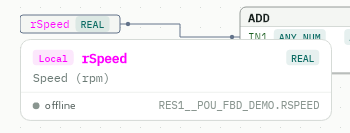
Figura 9.6 – Card della variabile rSpeed in una pagina FBD fuori linea: classe Local, nome, tipo REAL, documentazione e piede "offline".
9.15 Annullare, salvare e tasti
- Annullare:
Ctrl+Z(non nelle pagine in sola lettura), Undo del menu del tasto destro o Edit > Undo; ripetere:Ctrl+Y, Redo o Edit > Redo (capitolo 8, sezione 8.32). Un trascinamento interrotto conEsclascia la pagina com'era. - Salvare:
Ctrl+S. - Ricerca: la ricerca della barra in alto non cerca dentro i diagrammi FBD (solo nelle variabili, se l'opzione è attiva).
- Tabella delle variabili: rinominare una variabile la rinomina anche nelle variabili dei diagrammi FBD (capitolo 6).
| Tasto | Azione |
|---|---|
Del |
cancella gli elementi o il filo selezionati |
Esc |
annulla il posizionamento, toglie la selezione, annulla il trascinamento; chiude la card della variabile |
Ctrl+A / Ctrl+C / Ctrl+X / Ctrl+V |
seleziona tutto / copia / taglia / incolla |
frecce (Shift) |
spostano la selezione di 10 (1) pixel |
Enter, F2, una lettera |
card della variabile selezionata |
Shift al rilascio di un filo |
inserisce subito il blocco di conversione |
Ctrl+S / Ctrl+Z / Ctrl+Y |
salva / annulla / ripeti |
Ctrl + rotella |
zoom |
9.16 Limiti noti
- Con il PLC connesso le voci di modifica del menu del tasto destro sono spente, ma il diagramma si può ancora modificare con il mouse e con i tasti.
- Copia e incolla mantengono gli stessi nomi di istanza; cancellare un blocco lascia dichiarata la sua istanza.
- Nessun comando per creare salti ed etichette FBD.
- La ricerca del progetto non trova testi dentro i diagrammi FBD.
- Gli appunti FBD sono interni all'editor: non passano ad altre applicazioni.