5. Struttura del progetto e task
Questo capitolo spiega come è organizzato un progetto nel pannello Project, come si creano, rinominano, duplicano, spostano ed eliminano le POU, come si configurano i task che le eseguono e come si usa la pagina Notes.
5.1 Il progetto di esempio
Gli esempi di questo capitolo e del capitolo 6 usano un piccolo progetto illustrativo, NASTRO_DEMO, che comanda un nastro trasportatore. Si parte da un progetto nuovo (Menu > File > New project..., vedi capitolo 3) e lo si completa con le procedure dei paragrafi seguenti.
| Elemento | Dove | Contenuto |
|---|---|---|
Main |
Programs | programma ST creato dal modello del progetto, nel task Task_10ms |
Allarmi |
Programs | programma LD, creato nel task Task_10ms e poi spostato in Task_50ms (paragrafo 5.6) |
Diagnostica |
Programs | programma ST senza task (No task), usato per le prove |
Motori |
Function Blocks | cartella |
FB_NASTRO |
Function Blocks > Motori |
function block ST con la logica del nastro |
F_SCALA |
Functions | funzione ST che restituisce un REAL |
Task_50ms |
Settings > Tasks | task ciclico a 50 ms, non real time, con il programma Allarmi |
E_STATO, T_RPM, ST_RICETTA |
Data Types | tipi di dato (vedi capitolo 6) |
Un progetto nuovo contiene già: la configurazione conf1 con la risorsa res1, il programma Main (ST) con la variabile First : BOOL := 1 e i task Task_Init, Task_StartUp, Task_System (t#2ms), Task_Userspace (t#20ms) e Task_10ms (ciclico, t#10ms) con l'istanza pou_Main del programma Main.
5.2 L'albero Project
Scopo. L'albero del pannello Project mostra tutto il contenuto del progetto ed è il punto di partenza per aprire ogni pagina.
Prerequisiti. Un progetto aperto.
Accesso. Pannello Project (di solito a sinistra; vedi capitolo 4 per spostare i pannelli).
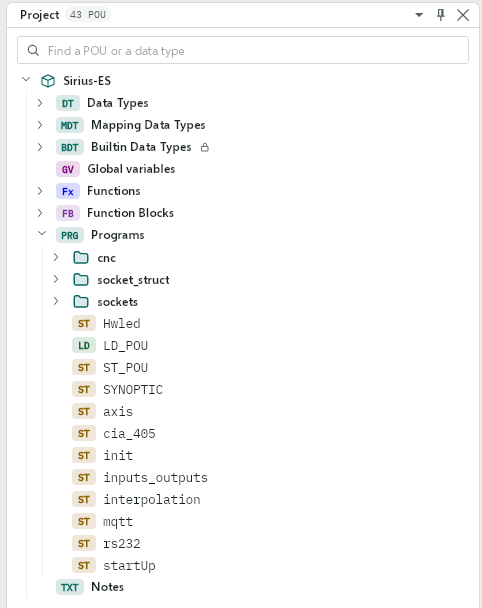
Figura 5.1 – Albero Project: i gruppi dei tipi di dato, Global variables, i gruppi delle POU con le cartelle e le etichette del linguaggio, il nodo Notes.
Nella figura si vedono, dall'alto: il campo di filtro, la radice con il nome del progetto, i gruppi dei tipi di dato, Global variables, i tre gruppi delle POU con le loro cartelle e il nodo Notes. Nell'intestazione del pannello un numero indica quante POU ci sono (per esempio "6 POU"; nascosto se non ce ne sono).
Nodi e loro ordine
| Posizione | Nodo | Etichetta | Contenuto |
|---|---|---|---|
| 1 | nome del progetto | - | radice dell'albero |
| 2 | Data Types | DT |
tipi di dato dell'utente (non di mapping) |
| 3 | Mapping Data Types | MDT |
tipi di mapping, creati dalle pagine RPDO e TPDO dei nodi CANopen ed EtherCAT |
| 4 | Builtin Data Types | BDT |
tipi della libreria, in sola lettura (icona con il lucchetto) |
| 5 | Global variables | GV |
variabili globali della configurazione |
| 6 | Functions | Fx |
funzioni: prima le cartelle, poi le POU |
| 7 | Function Blocks | FB |
function block: prima le cartelle, poi le POU |
| 8 | Programs | PRG |
programmi: prima le cartelle, poi le POU |
| 9 | Notes | TXT |
note del progetto; a destra il numero di righe (nascosto se vuoto) |
Dentro ogni gruppo le POU e le cartelle sono in ordine di nome, finché non si cambia l'ordine trascinandole (vedi Cambiare l'ordine). Le cartelle dei gruppi hanno l'icona della cartella nel colore del gruppo, aperta quando la cartella è espansa. All'apertura di un progetto il gruppo Programs è espanso.
Se un file di una POU non si può leggere, il progetto si apre lo stesso e la POU compare nel gruppo POUs not loaded: il doppio clic (o Why is it not loaded? del menu) ne dice il motivo (vedi capitolo 3).
Etichette e segni sulle righe
| Segno | Significato |
|---|---|
etichetta ST, LD, FBD, SFC |
linguaggio di un programma |
etichetta Fx / FB |
funzione / function block |
| nome in rosso sottolineato | esiste un blocco di libreria con lo stesso nome: viene usato quello della libreria |
| nome in blu | POU importata da un file esterno (vedi 5.4, From a file) |
| pallino dopo il nome | modifica non salvata (POU, anche rinominata o nuova, Data Types, Mapping Data Types, Notes); resta fino al salvataggio, anche se la pagina viene chiusa |
| punto rosso dopo il nome | la POU ha problemi nell'ultima compilazione (vedi capitolo 13) |
| nome grigio in corsivo con l'etichetta No task | programma in nessun task: viene compilato ma non eseguito (vedi 5.7) |
Aprire la pagina di un nodo
Un nodo con una pagina si apre con il doppio clic, con Enter o con Open del menu del tasto destro.
| Nodo | Cosa si apre |
|---|---|
| POU | la pagina della POU; se è già aperta, viene selezionato il suo tab |
| Data Types, Mapping Data Types, Builtin Data Types | la pagina dei tipi di dato corrispondente; il nodo si espande e si chiude solo con la freccia |
| un tipo sotto uno di questi gruppi | la pagina dei tipi, alla riga del tipo |
| Global variables | la pagina Global variables (capitolo 6) |
| Notes | la pagina Notes (5.8) |
| Functions, Function Blocks, Programs, cartelle | nessuna pagina: il nodo si espande o si chiude |
Filtrare l'albero
Scopo. Trovare rapidamente una POU o un tipo di dato in un progetto grande.
Accesso. Campo sopra l'albero, con il testo guida Find a POU or a data type.
Procedura
- Fare clic nel campo di filtro.
- Scrivere una parte del nome, per esempio
nastro. - Per tornare all'albero completo premere
Esc(il campo si svuota).
Regole
- Senza
*e?il testo viene cercato come parte del nome, senza distinguere maiuscole e minuscole:nastrotrovaFB_NASTRO. - Con
*(qualsiasi testo) o?(un carattere) il modello deve corrispondere a tutto il nome:FB_*trovaFB_NASTRO,F_?CALAtrovaF_SCALA, mentreNASTRO*non trovaFB_NASTRO. - Restano visibili i nodi che corrispondono, i loro genitori (espansi) e i loro figli; la radice resta sempre.
- Svuotando il campo, i nodi tornano espansi o chiusi come prima del filtro.
Prova: nel progetto di esempio scrivere
F_*nel filtro: restaF_SCALA(con il suo gruppo) ma nonFB_NASTRO.
5.3 Organizzare le POU nell'albero
Menu del tasto destro e tasti
Ogni nodo dell'albero ha il suo menu del tasto destro. Le voci che non si possono usare restano disattivate, con il motivo nel tooltip.
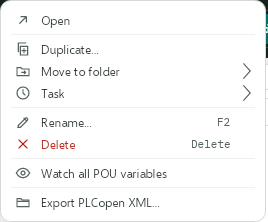
Figura 5.2 – Menu del tasto destro di un programma nell'albero Project.
| Nodo | Voci |
|---|---|
| radice (nome del progetto) | Add global variable..., Add function..., Add function block..., Add program...; Export PLCopen XML..., Import PLCopen XML...; Settings... (Ctrl+,) |
| Functions, Function Blocks, Programs | New function... / New function block... (Ctrl+B) / New program... (Ctrl+N), New directory... (Ctrl+D); Sort by name; Export PLCopen XML..., Import PLCopen XML here... |
| cartella | New ... in <cartella>...; Rename... (F2), Delete (Canc); Sort by name; Export PLCopen XML..., Import PLCopen XML here... |
| POU | Open (Enter); Duplicate..., Move to folder, Task (solo programmi); Rename... (F2), Delete (Canc); Watch all POU variables; Export PLCopen XML... |
| Data Types, Mapping Data Types | Open; Delete unused (solo Mapping Data Types); Export PLCopen XML... |
| un tipo di dato | Open; Delete (Canc); Export PLCopen XML... |
| Global variables | Open; New variable... |
| Notes | Open |
Con il fuoco nell'albero e un nodo selezionato valgono gli stessi tasti delle voci: Enter, F2, Canc, Ctrl+N, Ctrl+B, Ctrl+D; le frecce su / giù cambiano nodo.
L'importazione e l'esportazione PLCopen XML sono descritte nel capitolo 3; Watch all POU variables nel capitolo 16.
Creare una cartella (New directory)
Scopo. Raggruppare le POU di un gruppo, per esempio i function block dei motori.
Accesso. Tasto destro su Functions, Function Blocks o Programs > New directory..., oppure Ctrl+D con il gruppo selezionato.
Procedura
- Fare clic con il tasto destro su Function Blocks e scegliere New directory....
- Nella finestra New folder, campo "Name of the folder:" (proposto
NewFolder), scrivereMotori. - Fare clic su OK.
Risultato. La cartella compare sotto il gruppo ed è selezionata; il progetto risulta modificato (Menu > Edit > Undo la toglie, vedi capitolo 3).
Note
- Gli spazi all'inizio e alla fine del nome vengono tolti.
- Se nel gruppo esiste già una cartella con quel nome, il nome diventa
Motori_1,Motori_2... senza messaggi. - Le cartelle hanno un solo livello: non si crea una cartella dentro una cartella.
| Messaggio | Causa | Cosa fare |
|---|---|---|
| "The name of the folder is empty: write a name." | nome vuoto | scrivere un nome |
Spostare una POU in una cartella
Scopo. Mettere una POU in una cartella del suo gruppo, o riportarla nel gruppo.
Accesso.
- tasto destro sulla POU > Move to folder: il sottomenu elenca (No folder) e le cartelle del gruppo, con la spunta su quella attuale;
- trascinamento (vedi sotto).
Regole. Una POU si sposta solo dentro il suo gruppo. Le POU importate da file non si spostano ("<nome> is imported from another file: it cannot be moved").
Risultato. La POU cambia cartella e il progetto risulta modificato.
Cambiare l'ordine e la cartella con il trascinamento
Le POU e le cartelle di Programs, Function Blocks e Functions si riordinano trascinandole.
- Premere il tasto sinistro sulla riga della POU (o della cartella) e trascinarla.
- Un'etichetta segue il puntatore; una linea mostra dove la riga verrà inserita, oppure la riga di una cartella o del gruppo si evidenzia (la POU va dentro), con il testo di quello che il rilascio fa ("Move to <cartella>", "At the end of <gruppo>").
- Rilasciare il tasto.
Escannulla.
Regole.
- Una POU: su una POU del suo gruppo (prima o dopo, anche in un'altra cartella), su una cartella del suo gruppo o sul gruppo.
- Una cartella: su una cartella del suo gruppo (prima o dopo).
- Altrove il puntatore mostra il divieto.
L'ordine scelto è dell'interfaccia: è salvato nel file <progetto>.workspace, non modifica il progetto né il programma generato. Lo spostamento in un'altra cartella invece modifica il progetto.
Sort by name del menu del gruppo o della cartella rimette l'ordine per nome (disattivata con "<nome> is already sorted by name" quando l'ordine è già quello).
Rinominare una POU o una cartella
Accesso. Tasto destro sul nodo > Rename..., oppure F2.
Procedura
- Selezionare la POU
Diagnosticae premereF2. - Nella finestra Rename, campo "New name of Diagnostica:", scrivere
Diagnosi. - Fare clic su OK.
- Alla domanda (titolo Rename POU) "The variables of Diagnostica are renamed also in the forms (.ui) and in the JavaScript files of Qt Designer of the project. Rename the POU?" rispondere Rename (Cancel rinuncia).
Risultato (POU)
- La POU prende il nuovo nome; il tab della pagina aperta e l'istanza mostrata nella barra in basso vengono aggiornati.
- Se la POU è un programma in un task, la sua istanza diventa
pou_<nuovo nome>(per esempiopou_Diagnosi). - Le variabili che hanno come tipo il vecchio nome (istanze di un function block) prendono il nuovo tipo.
- Il progetto risulta modificato e la POU ha il pallino delle modifiche non salvate: il file viene rinominato al salvataggio del progetto. Menu > Edit > Undo riporta il nome di prima.
Risultato (cartella). La cartella e i collegamenti delle sue POU vengono rinominati; il progetto risulta modificato.
Attenzione: il cambio del nome dell'istanza cambia anche il nome delle variabili nel Watch. Il codice delle altre POU che chiama la POU rinominata per nome (per esempio una chiamata
F_SCALA(...)in ST) non viene modificato: aggiornarlo con la sostituzione nel progetto (Replace in project..., vedi capitolo 4).
| Messaggio | Causa | Cosa fare |
|---|---|---|
| "The POU <nome> is imported from a file: it cannot be renamed." | la POU viene da un file esterno | rinominare il file e importarlo di nuovo |
| "The folder <nome> contains the imported POU <pou>: it cannot be renamed." | la cartella contiene una POU importata | spostare prima la POU importata |
| "<nome> is not a valid name: it cannot start with _." | il nuovo nome inizia con _ |
togliere il trattino basso iniziale |
| "A folder named <nome> already exists here: choose another name." | esiste una cartella con quel nome nel gruppo | scegliere un altro nome |
| "<nome> is not a valid name for a variable: <motivo>." | nome vuoto, parola chiave, nome di un tipo o di un blocco, caratteri non ammessi | vedere le regole dei nomi in 5.4 |
| "<nome> has the name of a POU: choose another name." | esiste già una POU con quel nome | scegliere un altro nome |
Duplicare una POU
Accesso. Tasto destro sulla POU > Duplicate....
Procedura
- Fare clic con il tasto destro sulla POU e scegliere Duplicate....
- Nella finestra Duplicate POU, campo "Name of the copy of <nome>:" (proposto
<nome>_copy), scrivere il nome della copia. - Fare clic su OK.
Risultato. La copia compare nello stesso gruppo e nella stessa cartella, con il codice e le variabili dell'originale; un programma copiato non è in alcun task. Il progetto risulta modificato.
Se il nome non va bene compare "The name <nome> cannot be used: it is not valid or it is already used by a POU, a block of the libraries or a variable.".
Eliminare una POU
Accesso. Tasto destro sulla POU > Delete, oppure Canc.
Procedura
- Selezionare la POU
Diagnosie premereCanc. - Nella finestra Delete POU ("Delete the POU Diagnosi?") scegliere:
- Remove from the project: la POU viene tolta dal progetto, il suo file resta sul disco;
- Remove and delete the file: anche il file della POU viene cancellato dal disco, quando il progetto viene salvato (voce presente solo con il progetto salvato in file separati);
- Cancel: non fa nulla.
Se il programma è assegnato a uno o più task la finestra lo dice ("It is assigned to the task <nome>: it is removed from the task.") e il programma viene tolto dai task.
Risultato. La pagina della POU viene chiusa, la POU viene tolta dal progetto e il progetto risulta modificato: Menu > Edit > Undo riporta la POU.
Attenzione: per funzioni e function block non viene controllato se sono ancora usati da altre POU: dopo l'eliminazione la compilazione segnala le chiamate rimaste. Controllare prima con la ricerca nel progetto (capitolo 4).
Eliminare una cartella
Accesso. Tasto destro sulla cartella > Delete, oppure Canc.
- Cartella vuota: domanda Delete folder "Delete the empty folder <nome>?" (Delete / Cancel).
- Cartella con POU: la finestra Delete folder and POUs elenca le POU che verranno eliminate con la cartella (e tolte dai loro task) e chiede Remove from the project, Remove and delete the files o Cancel; poi una seconda domanda di conferma ("<n> POUs are deleted with the folder <nome>. Delete them?", Delete / Cancel).
Eliminare un tipo di dato
Accesso. Tasto destro su un tipo sotto Data Types o Mapping Data Types > Delete, oppure Canc.
Un tipo ancora usato non si può eliminare: la voce è disattivata e il tooltip dice chi lo usa ("<tipo> is used by ...: it cannot be deleted"). I tipi di mapping non più usati da alcun nodo si eliminano tutti insieme con Delete unused del menu di Mapping Data Types (vedi capitolo 6).
5.4 Creare una POU: la finestra New program
Scopo. Creare un programma, una funzione o un function block, scegliendo il linguaggio e, per un programma, il task.
Prerequisiti. Progetto aperto.
Accesso.
- tasto destro su Programs, Functions, Function Blocks o su una loro cartella > New program..., New function..., New function block...;
- tasto destro sulla radice > Add program..., Add function..., Add function block...;
Ctrl+N(programma) /Ctrl+B(function block) con il gruppo o la cartella selezionati.
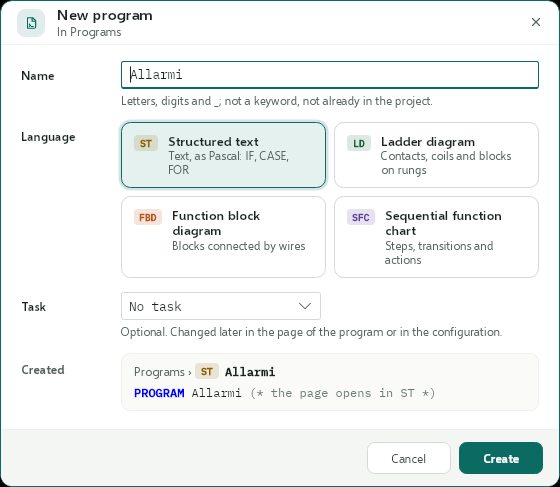
Figura 5.3 – Finestra New program: nome, linguaggio, task e anteprima di ciò che viene creato.
Nell'intestazione si leggono il titolo (New program, New function o New function block) e dove verrà creata la POU, per esempio "In Function Blocks › Motori". La finestra si sposta trascinando l'intestazione e si chiude con il pulsante Close (Esc) o con Cancel.
Dati
| Campo | Per | Valori e regole |
|---|---|---|
| Source | funzioni e function block | New (una POU vuota nel linguaggio scelto) o From a file (una POU salvata in un file di xml_include) |
| File | From a file | percorso del file (No file chosen finché non si sceglie); pulsante Browse… |
| Name | tutti | lettere, cifre e _; non una parola chiave; non già usato nel progetto. Con From a file è il nome del file e non si modifica |
| Language | tutti (non con From a file) | card ST Structured text (predefinito), LD Ladder diagram, FBD Function block diagram, SFC Sequential function chart; si scelgono con un clic o con le frecce. Per una funzione SFC è disabilitato (Not for a function) |
| Return type | funzioni | elenco dei tipi (con filtro): VOID, tipi elementari, tipi della libreria e del progetto; predefinito BOOL. Si cambia poi nella barra della pagina (RETURN, capitolo 7) |
| Task | programmi | No task (predefinito) o un task della risorsa, con il tempo di ciclo e lo stato Real time / Not real time. Facoltativo |
| Created | tutti | anteprima: gruppo, cartella, linguaggio e nome, e la prima riga, per esempio PROGRAM Allarmi (* the page opens in LD *) |
Regole del nome (controllate mentre si scrive; l'errore compare in rosso sotto il campo):
- non vuoto, non inizia con una cifra, non finisce con
_, solo lettere, cifre e_(senza lettere accentate); - non è una parola riservata IEC né una parola chiave dell'editor (anche di una lettera:
T,D,S,R; eIN,EN,ENO,LD,ST,ON,TO...), senza distinzione tra maiuscole e minuscole; - non è il nome di un tipo elementare, di un tipo di dato, di una funzione o di un function block della libreria, né di forme come
ADD_INToGT_REAL; - non è già il nome di una POU, di un task o di una variabile di qualche POU.
Procedura: creare un programma
- Fare clic con il tasto destro su Programs e scegliere New program... (
Ctrl+N). - In Name scrivere
Allarmi. - In Language fare clic sulla card LD.
- In Task scegliere
Task_10ms(accanto compaionot#10mse lo stato del real time). - Controllare l'anteprima Created: "Programs › LD Allarmi" e
PROGRAM Allarmi (* the page opens in LD *). - Fare clic su Create (o premere
Enter).
Procedura: creare un function block in una cartella
- Fare clic con il tasto destro sulla cartella
Motorisotto Function Blocks e scegliere New function block in Motori... (Ctrl+B). - Lasciare Source su New.
- In Name scrivere
FB_NASTRO, lasciare ST e fare clic su Create.
Per una funzione si procede allo stesso modo da Functions; in Return type scegliere, per F_SCALA, il tipo REAL (l'anteprima mostra FUNCTION F_SCALA : REAL).
Procedura: usare una POU di un file (From a file)
- Dal menu di Functions o Function Blocks aprire la finestra della nuova POU.
- In Source fare clic su From a file: se nessun file è ancora scelto si apre subito la finestra Choose the file of the POU (filtro POU (*.xml), cartella iniziale
<progetto>\xml_include; viene ricordata l'ultima cartella usata). - Scegliere il file. Name mostra il nome del file; Language e Return type scompaiono ("The name and the language come from the file.").
- Fare clic su Create.
La POU resta nel suo file e può essere condivisa con altri progetti ("The POU of a file stays in its file (it can be shared with other projects)."). Se il file non è in xml_include la POU è mostrata in blu nell'albero; una POU importata così non si rinomina e non si sposta.
Attenzione: se il file contiene una POU di tipo diverso dal gruppo (per esempio un function block scelto da Functions), non viene aggiunto nulla e non compare alcun messaggio.
Risultato
- La POU viene aggiunta con il corpo vuoto: ST e FBD vuoti, LD vuoto, SFC con il passo iniziale
Init. - Se creata da una cartella, è dentro quella cartella; una funzione ha il tipo restituito scelto.
- Un programma con un task riceve l'istanza
pou_<nome>in quel task (per esempiopou_Allarmi). - Il nodo della nuova POU è selezionato, con il pallino delle modifiche non salvate, e la sua pagina si apre.
Errori e soluzioni
| Messaggio (sotto il campo Name) | Causa | Cosa fare |
|---|---|---|
| "A POU with this name is already defined." | nome già usato da una POU | scegliere un altro nome |
| "<nome> is not a valid name." | nome che non rispetta le regole | correggere il nome |
Create resta disabilitato finché il nome non è valido (e, con From a file, finché non si sceglie un file). Se in un task esiste già un'istanza pou_<nome> la POU viene creata senza task e compare "The POU <nome> cannot be assigned to a task: the name of its instance pou_<nome> is already used in the task <task>.".
5.5 I task
Un task definisce quando vengono eseguiti i programmi che contiene. Nell'editor i task sono quelli della risorsa della configurazione (res1).
Tipi di task
| Tipo (etichetta nella card) | Esempio nel progetto nuovo | Tempo | Real time | Modifiche possibili |
|---|---|---|---|---|
| Cyclic | Task_10ms |
campo del tempo di ciclo, per esempio t#10ms |
pulsante Real time / Not real time | nome, tempo, real time; si può eliminare |
| System | Task_System |
ciclo real time del progetto, predefinito t#2ms |
sempre Real time | solo il tempo |
| Init | Task_Init |
Once (eseguito una volta) | - | nessuna |
| StartUp | Task_StartUp |
Once (eseguito una volta) | - | nessuna |
| Userspace | Task_Userspace |
Free | - | nessuna |
Init e StartUp servono per il codice da eseguire una sola volta all'avvio, Userspace per il codice non real time.
La pagina Settings > Tasks
Accesso. Menu > File > Settings... (Ctrl+,), sezione Project, gruppo Tasks (descrizione "The tasks of the resource and their programs."). Senza un progetto aperto compare "No project open: the settings of the project are shown with a project open.".
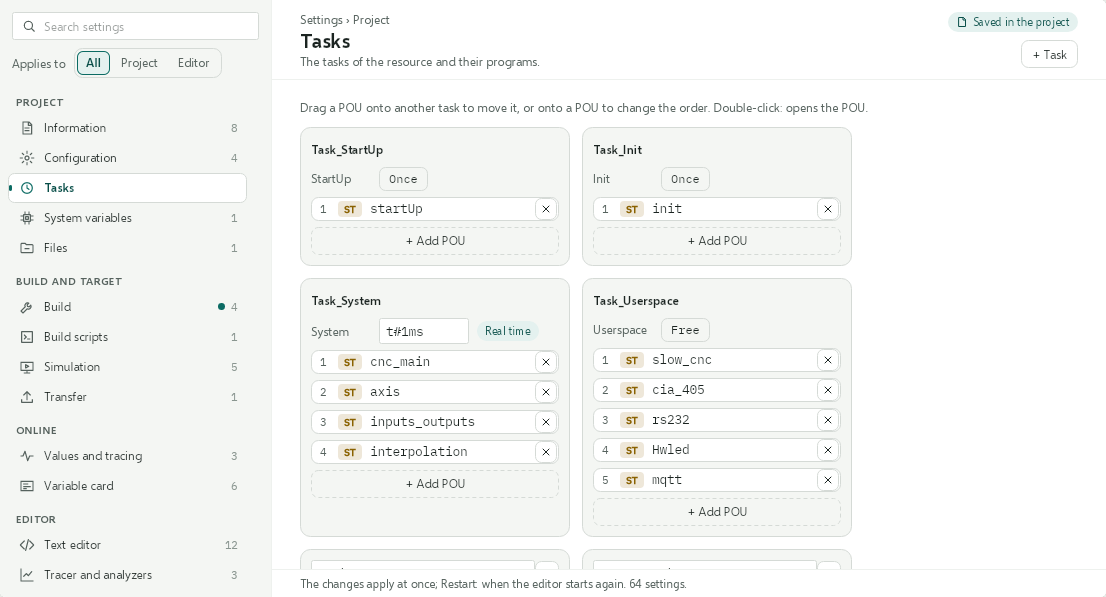
Figura 5.4 – Gruppo Tasks della pagina Settings: una card per ogni task, con il tempo, lo stato real time e i programmi assegnati.
In alto c'è il suggerimento "Drag a POU onto another task to move it, or onto a POU to change the order. Double-click: opens the POU." e, nell'intestazione del gruppo, il pulsante + Task (tooltip New cyclic task). Ogni card mostra:
- il nome (per un task ciclico è un campo modificabile, con la croce Delete the task);
- il tipo (Cyclic, System, Init, StartUp, Userspace);
- il tempo: campo Cycle time (e.g. t#10ms) per un task ciclico, campo Cycle of the real time task per System, Once o Free per gli altri;
- lo stato del real time: pulsante per un task ciclico (tooltip "Click to switch between real time and not real time (a cycle under 20 ms is always real time)"), etichetta Real time per System (tooltip "The System task is always real time");
- l'elenco dei programmi in ordine di esecuzione: numero, etichetta del linguaggio, nome (il tooltip mostra il nome dell'istanza) e la croce Remove from the task; se vuoto, "No POU: drag one here";
- il pulsante tratteggiato + Add POU.
Creare un task ciclico
Procedura
- Nel gruppo Tasks fare clic su + Task.
- Nella finestra New cyclic task, campo "Interval in ms (for example 10):" (proposto
20), scrivere50e confermare: il tempo diventat#50ms. - Nella seconda finestra, campo "Name of the task:" (proposto
New_cyclic_task), scrivereTask_50mse confermare.
Risultato. Compare una nuova card Cyclic, t#50ms, Not real time, senza programmi. Il progetto risulta modificato. Annullando la seconda finestra il task non viene creato.
| Messaggio | Causa | Cosa fare |
|---|---|---|
| "<testo> is not a valid interval: write a number of milliseconds, for example 10." | il valore non è un numero di millisecondi | scrivere solo il numero, per esempio 10 |
| "The task <task> already has the interval <tempo>: two tasks cannot have the same interval." | esiste un altro task ciclico con lo stesso tempo, tra 1 e 19 ms | scegliere un altro tempo |
| "The name of the task is empty: write a name." | nome vuoto | scrivere un nome |
| "A task named <nome> already exists: choose another name." | esiste un task con quel nome | scegliere un altro nome |
Nota: il nome del task non viene controllato come identificatore (solo che non sia vuoto e non duplicato). Usare comunque un identificatore valido, per esempio
Task_50ms, perché il nome finisce nel programma generato.
Tempo di ciclo, real time e ciclo System
Cambiare il tempo di un task ciclico
- Fare clic nel campo del tempo della card, per esempio
t#50ms. - Scrivere il nuovo tempo nel formato IEC, per esempio
t#40ms. - Premere
Enter(o spostare il fuoco).
| Caso | Comportamento |
|---|---|
testo non valido (non inizia con T# o TIME#, oppure contiene caratteri diversi da cifre e unità, spazi compresi) |
il bordo del campo diventa rosso, il valore non viene applicato |
| tempo sotto 1 ms | il campo torna al valore precedente |
| parte numerica 0 | il real time viene spento |
| stesso tempo di un altro task ciclico (tra 1 e 19 ms) | messaggio "The task <task> already has the interval <tempo>: two tasks cannot have the same interval." e valore non applicato |
| task real time con un tempo che non è multiplo del ciclo System | il tempo viene arrotondato per eccesso al multiplo e una notifica (sorgente Tasks) dice "Task <task>: interval changed to t#<n>ms: a real-time task runs at multiples of the cycle of Task_System (<ciclo>)." |
| task real time con un tempo uguale o minore del ciclo System | il tempo diventa il doppio del ciclo System (per esempio t#2ms con System a t#2ms diventa t#4ms), con la stessa notifica |
Esempio (granularità). Il progetto ha il ciclo System a t#1ms e un task ciclico real time Task_5ms con tempo t#5ms. Portando il ciclo System a t#2ms, il tempo del task viene arrotondato a t#6ms (multiplo di 2 ms) e, poiché il nome segue lo schema Task_<n>ms, il task viene rinominato Task_6ms. La notifica è:
Task Task_6ms: interval changed to t#6ms: a real-time task runs at multiples of the cycle of Task_System (t#2ms).
Un task con un nome di altro tipo (per esempio Task_Assi) cambia solo il tempo.
Real time. Il pulsante dello stato commuta tra Real time e Not real time. Senza un tempo valido resta spento; con un tempo sotto 20 ms si può accendere ma non spegnere (un ciclo sotto 20 ms è sempre real time).
Ciclo System. Il campo della card System accetta un tempo valido maggiore di 0 (altrimenti il bordo diventa rosso). Il nuovo valore diventa il ciclo real time del progetto, viene applicato ai master EtherCAT (con l'avviso "The cycle time of the EtherCAT master changed: generate the ENI file again on the page of the master (Regenerate).", vedi capitolo 12) e il tempo di tutti i task real time viene ricontrollato (con le eventuali notifiche di arrotondamento).
Attenzione: i controlli "stesso tempo" e "sotto 20 ms" confrontano solo l'ultimo numero del testo, senza l'unità:
t#1svale 1 comet#1ms. Scrivere i tempi dei task in millisecondi (t#1000msinvece dit#1s).
Rinominare un task ciclico. Modificare il nome nella card e premere Enter. Un nome vuoto torna al precedente; un nome già usato da un altro task dà "A task named <nome> already exists: choose another name.".
Eliminare un task
- Togliere dal task tutti i programmi.
- Fare clic sulla croce Delete the task della card.
Solo i task ciclici hanno la croce. Se il task contiene programmi compare "The task <nome> has POUs assigned: remove them from the task first.".
5.6 Assegnare un programma a un task
Un programma può stare in un solo task. Si assegna in quattro modi: alla creazione (campo Task della finestra New program, 5.4), dalla pagina Settings > Tasks, dalla barra in basso della pagina del programma o dal menu del tasto destro del programma nell'albero Project (Task: il sottomenu elenca No task e i task, con la spunta su quello attuale).
Dalla pagina Settings > Tasks
Aggiungere un programma
- Nella card
Task_50msfare clic su + Add POU. - Nel menu scegliere
Allarmi. I programmi già in un task compaiono come "Main (Task_10ms) - already assigned" e sono disabilitati; senza programmi compare "No program in the project".
Il programma riceve l'istanza pou_<nome> e compare in fondo alla card.
Spostare o riordinare. Trascinare la riga del programma su un'altra card (va in fondo, oppure prima della riga su cui si rilascia) o su un'altra riga della stessa card (cambia l'ordine di esecuzione). La card di destinazione si evidenzia. Spostando un programma l'istanza mantiene il suo nome.
Togliere un programma. Fare clic sulla croce Remove from the task della riga: il programma resta nel progetto ma va in No task (5.7).
Aprire il programma. Doppio clic sulla riga.
| Messaggio | Causa | Cosa fare |
|---|---|---|
| "The program <nome> is already assigned to the task <task>: a program runs in one task only." | il programma è già in un task | spostarlo trascinando la riga |
| "The instance name pou_<nome> is already used in the task <task>." | esiste già un'istanza pou_<nome> in un task |
rinominare il programma o rimuovere l'istanza in conflitto |
Dalla barra in basso della pagina (TASK)
Prerequisiti. Pagina di un programma aperta (ST, LD, FBD o SFC).
Accesso. Barra in basso della pagina, campo TASK (a destra di INSTANCE).
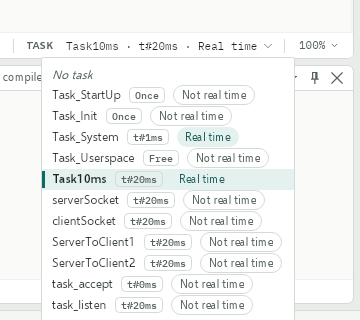
Figura 5.5 – Elenco del campo TASK: la prima voce No task, poi i task con il tempo di ciclo e lo stato real time.
Il campo mostra il task attuale come testo, per esempio Task10ms · t#20ms · Real time, oppure Task_System · t#2ms · Real time; un programma senza task mostra No task nel colore degli avvisi (il segnaposto Not assigned compare solo quando il campo non ha un valore). Il tooltip è "The task that runs the program (the program is moved to the chosen task): its cycle time, real time or not; No task: the program is compiled, it does not run".
Procedura
- Aprire la pagina del programma
Diagnostica. - Nella barra in basso fare clic sul campo TASK.
- Scegliere
Task_50ms(oppure No task per toglierlo dal task).
Risultato. Il programma viene spostato nel task scelto (mantiene l'istanza) o, se non era in un task, riceve l'istanza pou_<nome>; con No task viene tolto dal suo task. La pagina Settings > Tasks e l'albero si aggiornano. Il campo si risincronizza ogni mezzo secondo, quindi riflette anche le modifiche fatte nella pagina Settings.
Se in un task esiste già un'istanza pou_<nome> compare "The POU <nome> cannot be assigned to a task: the name of its instance pou_<nome> is already used in the task <task>." e il campo torna al valore precedente.
Nota: nella stessa barra, le pagine delle funzioni hanno il campo RETURN (tipo restituito) e quelle dei function block il campo INSTANCE con le istanze note dopo una compilazione; sono descritti nel capitolo 7.
Esempio: un task lento per gli allarmi
- Creare il task
Task_50mscon + Task (50 ms). - Aprire la pagina di
Allarmi, campo TASK, scegliereTask_50ms. - Aprire Settings > Tasks: la card
Task_50mscontiene "1 LD Allarmi"; il tooltip della riga mostrapou_Allarmi. - Salvare il progetto (
Ctrl+S).
Dopo compilazione e trasferimento (capitolo 13, capitolo 15) il programma Allarmi viene eseguito ogni 50 ms, non in real time.
5.7 Programmi senza task (No task)
Scopo. Un programma che non è in alcun task viene compilato ma non viene eseguito: è utile per tenere nel progetto codice di prova o non ancora pronto, senza eliminarlo.
Come si riconosce
- Nell'albero: nome grigio in corsivo, etichetta del linguaggio sbiadita, etichetta No task dopo il nome e tooltip "In no task: it is compiled, it does not run".
- Nella barra della pagina: al posto dell'istanza compare Not run (colore degli avvisi), con il tooltip "The program is in no task: it is compiled, it does not run. Choose its task in the bar."; il campo TASK mostra No task.
- In compilazione: per ogni programma senza task un avviso "the program is in no task: it is compiled but it never runs (assign it to a task in Settings > Tasks)." (vedi capitolo 13).
- Con il PLC connesso la card della variabile indica "in no task: the program does not run" (capitolo 7).
Watch e Inspect. Aggiungendo al Watch o a un Inspect una variabile di un programma senza task, la variabile viene aggiunta sotto il nome che avrà l'istanza quando il programma riceverà un task (per esempio RES1__POU_DIAGNOSTICA) e compare il messaggio (titolo Watch o Inspect) "The program does not run and its variables have no value. Choose a task in the bar of its page." con l'etichetta No task (vedi capitolo 16).
Come si mette un programma in No task: creandolo con Task = No task, togliendolo dal task con la croce Remove from the task, scegliendo No task nel campo TASK della barra o nel sottomenu Task del menu del tasto destro del programma.
5.8 La pagina Notes
Scopo. Annotare informazioni libere sul progetto (versioni, modifiche, appunti di messa in servizio) che restano nella cartella del progetto.
Accesso. Nodo Notes dell'albero Project (dopo Programs): doppio clic, Enter o Open del menu del tasto destro.
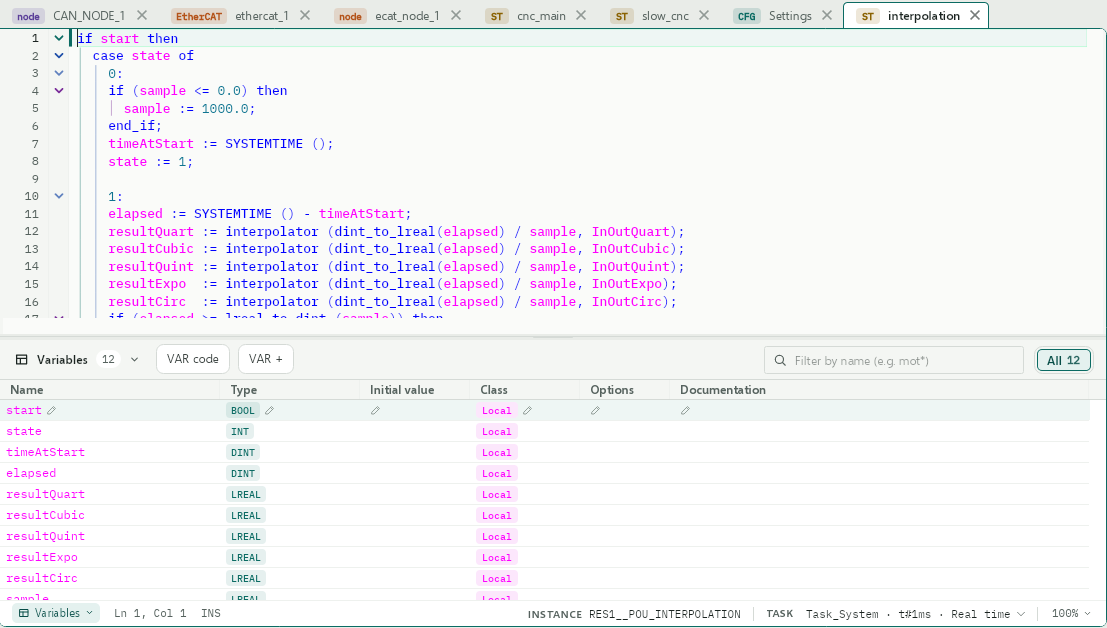
Figura 5.6 – Pagina Notes: testo con i numeri di riga e la barra in basso con posizione, righe e zoom.
La pagina ha il tab con l'etichetta TXT, un editor di testo con il carattere del codice, i numeri di riga e la riga corrente evidenziata, e in basso la barra con "Ln x, Col y", il numero di righe ("1 line" / "N lines") e lo zoom delle pagine di testo (anche con Ctrl + rotella).
Procedura
-
Fare doppio clic sul nodo Notes.
-
Scrivere il testo, per esempio:
2026-10-19 Aggiunto Task_50ms per Allarmi. 2026-10-19 Diagnostica lasciato in No task (solo prove). -
Salvare il progetto (
Ctrl+So Menu > File > Save project).
Risultato. Ogni modifica segna il progetto come modificato: compare il pallino sul tab e sul nodo Notes e l'indicatore Not saved nella barra in alto. Il nodo mostra a destra il numero di righe. Il testo viene scritto nel file notes.txt della cartella del progetto solo quando si salva il progetto; alla chiusura con modifiche l'editor chiede di salvare come per le altre modifiche.
Note
notes.txtè scritto in codifica Windows-1252 (ANSI); il file viene creato solo quando c'è qualcosa da salvare.- Con l'impostazione Reopen the pages of the project attiva, la pagina si riapre all'avvio se era aperta (capitolo 3).
- Le note non fanno parte del file
<progetto>.xml: per conservarle copiare anchenotes.txt(Appendice C).
5.9 Limiti noti
- Rinominare una POU rinomina l'istanza in
pou_<nome>, cambiando il nome nel Watch; le chiamate per nome nel codice delle altre POU non vengono aggiornate. - Eliminando funzioni e function block non si controlla se sono usati.
- I controlli dei tempi dei task confrontano solo l'ultimo numero, senza l'unità.
- From a file con un file di tipo diverso dal gruppo non aggiunge nulla e non dà messaggi.
- Il nome di un task non viene controllato come identificatore.
- Le cartelle hanno un solo livello.