7. Programmare in ST
Questo capitolo spiega come scrivere le POU in ST (Structured Text): pagina, barra in basso, completamento, blocchi richiudibili, segni dei problemi, tasti, menu del tasto destro, card della variabile e impostazioni.
7.1 Il progetto di esempio del capitolo
Gli esempi del capitolo usano un piccolo progetto con quattro elementi. Come creare le POU e dichiarare le variabili è spiegato nei capitoli 5 e 6; qui interessa il codice.
Il blocco funzione TON è il temporizzatore della norma IEC 61131-3, presente nelle librerie dell'editor.
Tipo di dato T_AXIS (pagina Data Types):
T_AXIS : STRUCT
  pos : REAL;
  speed : REAL;
  enabled : BOOL;
END_STRUCT;
Funzione Scale (ST, tipo restituito REAL), ingressi rIn, rMin, rMax di tipo REAL:
(* Scale: rIn da [rMin, rMax] a [0, 100] *)
IF rMax = rMin THEN
  Scale := 0.0;
ELSE
  Scale := (rIn - rMin) / (rMax - rMin) * 100.0;
END_IF;
Blocco funzione FB_Ramp (ST): ingressi rTarget : REAL, rStep : REAL; uscita rOut : REAL.
(* FB_Ramp: rOut segue rTarget a passi di rStep *)
IF rOut < rTarget - rStep THEN
  rOut := rOut + rStep;
ELSIF rOut > rTarget + rStep THEN
  rOut := rOut - rStep;
ELSE
  rOut := rTarget;
END_IF;
Programma Main (ST), assegnato a un task. Variabili locali:
| Nome | Classe | Tipo | Valore iniziale |
|---|---|---|---|
bStart |
Local | BOOL |
|
bStop |
Local | BOOL |
|
bRun |
Local | BOOL |
|
tDelay |
Local | TON |
|
ramp1 |
Local | FB_Ramp |
|
axes |
Local | ARRAY [0..2] OF T_AXIS |
|
rSpeed |
Local | REAL |
20.0 |
rPercent |
Local | REAL |
|
nState |
Local | INT |
0 |
nCount |
Local | INT |
0 |
i |
Local | INT |
Nota: l'istanza si chiama
ramp1perchérampnon è un nome valido: la libreria contiene il blocco funzioneRAMPe l'editor rifiuta la dichiarazione con il messaggio "ramp is not a valid name for a variable: it is the name of a data type or of a block.". L'array parte da 0: con un limite inferiore diverso l'editor avvisa che il Watch e le variabili dell'HMI leggono solo gli array che partono da 0.
Corpo del programma (32 righe; i numeri di riga sono usati negli esempi):
(* Main: marcia e arresto della linea con un ritardo *)
IF bStart AND NOT bStop THEN
  bRun := TRUE;
ELSIF bStop THEN
  bRun := FALSE;
END_IF;

tDelay(IN := bRun, PT := T#2s);

ramp1(rTarget := rSpeed, rStep := 0.5);

CASE nState OF
  0:
    IF tDelay.Q THEN
      nState := 1;
    END_IF;
  1:
    FOR i := 0 TO 2 DO
      axes[i].enabled := TRUE;
      axes[i].speed := ramp1.rOut;
    END_FOR;
    nCount := nCount + 1;
    nState := 2;
  2:
    IF NOT bRun THEN
      nState := 0;
    END_IF;
ELSE
  nState := 0;
END_CASE;

rPercent := Scale(rIn := ramp1.rOut, rMin := 0.0, rMax := 50.0);
Risultato atteso a programma in esecuzione: con bStart a TRUE, dopo 2 s tDelay.Q diventa TRUE, i tre assi vengono abilitati e ricevono la velocità della rampa in quel momento, nCount aumenta di 1 a ogni avvio e rPercent segue la rampa (con rSpeed = 20.0 la rampa sale di 0.5 a ogni ciclo fino a 20.0 e rPercent arriva a 40.0).
Nota: la pagina ST contiene solo il corpo della POU: le variabili non si scrivono nel testo ma nella tabella sotto il codice (capitolo 6).
7.2 La pagina ST
Aprire una pagina
Scopo: modificare il corpo di un programma, di una funzione o di un blocco funzione scritto in ST.
Prerequisiti: progetto aperto; POU con il corpo in ST.
Procedura:
- Nell'albero Project, aprire la POU (doppio clic sul nome o
Enter; vedi il capitolo 5). - La pagina si apre al centro, con il tab intitolato con il nome della POU, e riceve il fuoco: si può scrivere subito.
Risultato: la pagina mostra il testo del corpo con il cursore all'inizio. Il testo viene copiato nel progetto circa 50 ms dopo ogni modifica; il progetto risulta modificato (pallino sul tab e sul nodo dell'albero, indicatore Not saved, capitolo 3).
Elementi della pagina
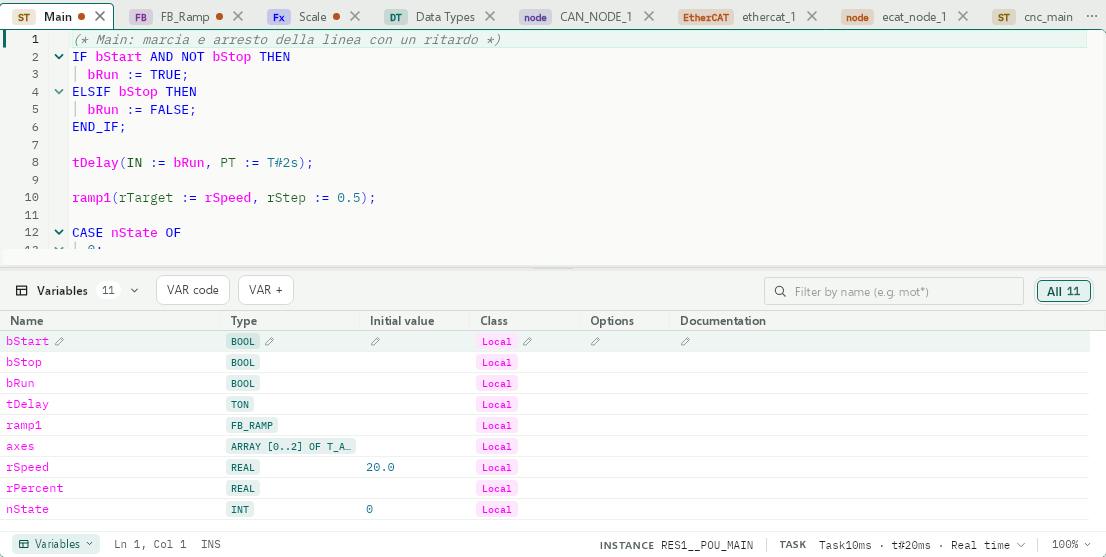
Figura 7.1 – Pagina ST "Main" con la tabella delle variabili e la barra della pagina.
Dall'alto in basso e da sinistra a destra:
| Elemento | Descrizione |
|---|---|
| Colonna dei numeri di riga | numeri attenuati, allineati a destra; il numero della riga del cursore è nel colore del testo. Un clic o un trascinamento sui numeri seleziona le righe. La colonna si allarga con il numero di cifre e segue lo zoom. |
| Colonna delle frecce | solo nelle pagine ST con Folding attivo: le frecce dei blocchi richiudibili (7.9). |
| Barra della riga corrente | una barra sottile nel colore d'accento sul bordo sinistro della colonna dei numeri di riga (prima dei numeri) e lo sfondo evidenziato sulla riga del cursore. |
| Codice | font a spaziatura fissa (13 pixel al 100 %), colori della sintassi (7.3), selezione con angoli arrotondati. Si può scorrere oltre l'ultima riga. La barra di scorrimento è sottile sopra il testo e mostra i segni delle occorrenze della parola sotto il cursore (7.10). |
| Tabella delle variabili | sotto il codice, separata da un divisore trascinabile; si apre e si chiude con il pulsante Variables della barra (capitolo 6). |
| Barra della pagina | in fondo: Variables e la posizione del cursore a sinistra, contesto della POU e zoom a destra (7.4). |
La pagina non ha una barra degli strumenti propria: i blocchi si inseriscono con la Function library (pulsante della barra in alto o Ctrl+Shift+L, capitolo 11); la stampa non è disponibile.
POU condivise (sola lettura fino a conferma)
Scopo: proteggere una POU inclusa da un percorso esterno al progetto (POU condivisa tra più progetti).
Prerequisiti: la POU è stata caricata da un file incluso con un percorso (il nome del file contiene \ o /).
Procedura:
- Aprire la POU: la pagina è in sola lettura.
- Premere un tasto che modifica il testo (un carattere,
Backspace,Canc,Enter,Tab,Ctrl+V,Ctrl+X). - Nella finestra Shared POU ("The POU <nome> comes from the file <file>, shared with other projects: the save writes the changes in that file. Change it?") fare clic su Change per modificarla, su Cancel per lasciarla in sola lettura.
- Dopo Change, premere di nuovo il tasto: il primo tasto non viene ripetuto.
Risultato: con Change la pagina diventa modificabile. La POU resta legata al file condiviso: le modifiche salvate valgono per tutti i progetti che includono lo stesso file.
Attenzione: su una pagina in sola lettura anche la Function library rifiuta l'inserimento con il messaggio The page is read only. (capitolo 11); nel menu del tasto destro le voci che modificano il testo sono spente con il motivo "The page is read only (a shared POU: type in the text to change it)".
7.3 I colori del codice
Il testo viene colorato per categoria. I colori seguono il tema (chiaro o scuro, capitolo 4).
| Categoria | Esempi | Colore (tema chiaro / scuro) | Stile |
|---|---|---|---|
| Parole chiave, nomi delle funzioni e dei blocchi funzione | IF, THEN, END_IF, VAR, RETURN, TON, Scale |
blu #0000FF / #86B8FF |
medio |
| Operatori logici | AND, OR, XOR, NOT, & |
blu | medio |
| Assegnazione, confronti, operatori aritmetici, parentesi, separatori | :=, =>, <, >=, <>, +, -, *, /, **, MOD, (, ), [, ], ;, ,, :, .., ^ |
blu | normale |
| Booleani | TRUE, FALSE |
blu | medio |
| Nomi dei tipi | INT, REAL, TIME, i tipi di dato del progetto (T_AXIS) |
blu | normale |
| Numeri, tempi e date | 10, 1.5E2, 16#FF, INT#16#7F, REAL#1.5, T#2s, TIME#1s, D#2026-10-14, TOD#12:00:00 |
petrolio #0E7490 / #4FC3DC (anche la base 16# e il prefisso INT#) |
normale |
| Stringhe | 'testo' |
oliva #4D7C0F / #A8D46B |
normale |
| Commenti | (* ... *), // ... (ST) |
grigio #6B7A75 / #8A9A94 |
corsivo |
| Variabili della POU | bRun, nState |
fucsia (il colore delle variabili locali) | medio |
| Variabili globali | variabili della configurazione | viola, con Highlight global variables (attiva) | medio |
| Nomi dei parametri nelle chiamate e membri delle istanze | IN e PT in tDelay(IN := bRun, PT := T#2s), Q in tDelay.Q |
colore della classe del parametro: Input verde, Output arancio, InOut ocra | normale |
I colori delle classi sono gli stessi della colonna Class delle tabelle delle variabili, delle card, del completamento e della Function library (Temp grigio ardesia, Global viola, Local fucsia). Nei membri di un'istanza (tDelay.Q) solo il nome del membro è nel colore della classe; il punto resta nel colore della variabile. Un nome scritto in una chiamata che non è un parametro del blocco è sottolineato con un'onda rossa e la sua card ne dice il motivo (7.16). I colori dei parametri si spengono con Parameter names in the colors of their class (7.19).
Note sul riconoscimento:
- Una variabile della POU con lo stesso nome di una variabile globale nasconde la globale: il nome ha il colore delle variabili della POU.
- In ST i commenti si possono annidare:
(* esterno (* interno *) esterno *)è un unico commento. Aprire o chiudere un commento aggiorna subito i colori delle righe successive. - In ST i commenti
//arrivano fino alla fine della riga; nel programma per il compilatore vengono scritti come(* ... *)(capitolo 13). Nel testo delle variabili e nelle pagine dei tipi di dato i commenti//non sono ammessi (capitolo 6). - In ST il codice C tra
{{e}}viene colorato con le regole del C (parole chiave e tipi del C, commenti//e/* */, direttive#). - In ST i membri dopo un indice prendono il colore della loro variabile: in
axes[i].speedanchespeedè colorato come variabile. - I nomi dichiarati nel testo delle variabili (VAR code) sono colorati nel codice mentre il testo è aperto, senza aspettare che venga applicato.
Prova: nella pagina
Mainscriverex := 16#FF; // provasu una riga vuota:16#FFè nel colore dei numeri,:=e;blu,// provagrigio corsivo. Cancellare poi la riga.
7.4 La barra della pagina
La barra della pagina è la riga in fondo a ogni pagina. Nelle pagine ST contiene:
| Zona | Contenuto |
|---|---|
| Sinistra | pulsante Variables con la freccia; Ln riga, Col colonna (per esempio Ln 6, Col 18) e INS o OVR |
| Destra, contesto della POU | RETURN (funzioni), INSTANCE (programmi e blocchi funzione), TASK (solo programmi, dopo INSTANCE e una linea verticale) |
| Destra, strumenti | casella dello zoom |
La barra non mostra il linguaggio né una legenda dei colori; lo stato "modificato" della pagina si vede dal pallino del tab e dall'indicatore Not saved della finestra.
Posizione del cursore e INS / OVR
Il testo Ln 6, Col 18 si aggiorna a ogni spostamento del cursore. INS indica la modalità di inserimento, OVR la sovrascrittura; si passa dall'una all'altra con il tasto Ins.
RETURN: il tipo restituito di una funzione
Scopo: vedere e cambiare il tipo restituito di una FUNCTION.
Prerequisiti: pagina di una funzione (il campo non compare per programmi e blocchi funzione).
Procedura:
- Fare clic sul valore accanto a RETURN (tooltip "The return type of the function"); in alternativa, con il fuoco sul campo, premere
Alt+Down,Alt+Up,EnteroSpace. - Nell'elenco dei tipi, scrivere nel campo Type to filter… per filtrare: i tipi sono divisi in Elementary types (con
VOIDper primo) e Data types, ognuno come etichetta. - Fare clic sul tipo, oppure premere
Enterper scegliere il primo tipo mostrato.Escchiude l'elenco senza cambiare.
Dati: VOID, i tipi elementari, i tipi di dato delle librerie e del progetto, in ordine alfabetico. Se il filtro non trova nulla l'elenco mostra No type matches the filter.
Risultato: il tipo restituito cambia e il progetto risulta modificato. Senza tipo il campo mostra No return type nel colore degli avvisi.
Esempio: nella pagina Scale il campo mostra REAL. Per una funzione che restituisce un intero scegliere INT: il codice Scale := 0.0; andrebbe poi corretto in Scale := 0;.
Nota: una funzione che nel progetto non ha tipo restituito riceve
BOOLall'apertura della pagina, senza avviso.
INSTANCE: l'istanza della pagina
Scopo: indicare quale istanza del PLC fornisce i valori online della pagina (card della variabile, Watch dal menu del tasto destro).
| POU | Cosa mostra INSTANCE | Tooltip |
|---|---|---|
| Programma in un task | il nome dell'istanza nel PLC, in maiuscolo, nella forma RISORSA__ISTANZA (per esempio RES1__POU_MAIN); sola lettura |
"The instance of the program (RESOURCE__PROGRAM)" |
| Programma in nessun task | Not run nel colore degli avvisi | "The program is in no task: it is compiled, it does not run. Choose its task in the bar." |
| Blocco funzione, dopo una compilazione | un elenco delle istanze del blocco (con una prima riga vuota); senza scelta mostra No instance | "The instance of the function block shown online" |
| Blocco funzione, prima di una compilazione | No instance nel colore degli avvisi | "The instances of the function block are known after a build" |
Dopo il cambio di nome della POU la barra mostra subito l'istanza con il nome nuovo.
Procedura (blocco funzione):
- Compilare il progetto (capitolo 13): la compilazione scrive il file
instances_list.txtnella cartella del progetto, con una riga "ISTANZA TIPO" per ogni istanza. - Aprire la pagina del blocco funzione (o riattivarla).
- Fare clic su INSTANCE e scegliere l'istanza.
Risultato: la card della variabile e i comandi del Watch della pagina usano l'istanza scelta. L'elenco si aggiorna quando cambiano le variabili, quando si attiva la pagina e dopo ogni compilazione.
Esempio: dopo la compilazione del progetto di esempio, nella pagina FB_Ramp l'elenco contiene l'istanza ramp1 di Main con il nome completo che il generatore le assegna (capitolo 13).
TASK: il task di un programma
Scopo: scegliere il task che esegue il programma, oppure nessun task.
Prerequisiti: pagina di un programma (anche nelle pagine LD, FBD e SFC, capitolo 8).
Procedura:
- Fare clic sul valore accanto a TASK (tooltip "The task that runs the program (the program is moved to the chosen task): its cycle time, real time or not; No task: the program is compiled, it does not run").
- Scegliere una voce:
- No task (in corsivo, attenuata; tooltip "In no task: it is compiled, it does not run");
- un task della risorsa, mostrato con il suo tempo di ciclo (tooltip "Cycle time of the task") e lo stato Real time o Not real time.
Dati: il tempo mostrato è l'intervallo per un task ciclico, il ciclo real time del progetto per il task System (sempre Real time), Free per il task Userspace, Once per i task di inizializzazione. Il valore scelto appare come testo, per esempio Task10ms · t#20ms · Real time (figura 7.1); No task appare nel colore degli avvisi; senza scelta il campo mostra Not assigned.
Risultato:
- un task: l'istanza del programma viene spostata in quel task; un programma che non era in alcun task riceve l'istanza
pou_<nome>(perMain:pou_Main, nel PLCRES1__POU_MAINcon una risorsaRES1); - No task: l'istanza viene tolta dal task; il programma viene compilato ma non eseguito;
- il progetto risulta modificato; INSTANCE e il pannello del dispositivo si aggiornano.
L'elenco si riallinea ogni 500 ms e a ogni apertura (anche dopo modifiche fatte in Settings > Project > Tasks, capitolo 5).
Zoom del codice
Scopo: ingrandire o ridurre il testo del codice.
Accesso:
- casella dello zoom della barra (tooltip "Zoom (Ctrl + wheel)"): fare clic e scegliere 20%, 50%, 70%, 100%, 150% o 200% (il valore attuale è spuntato);
Ctrl+ rotellina del mouse nel codice: passi del 10 %;Ctrl+Shift+./Ctrl+Shift+,(capitolo 4).
Dati: da 20 % a 200 %. Il valore all'avvio dell'editor è Size of the code in Settings > Editor > Text editor (predefinito 100 %).
Risultato: lo zoom è unico per tutte le pagine di testo (ST, tipi di dato, Notes, Library changes, iec_program.st, note dei nodi hardware) e si applica alla pagina mostrata e a ogni cambio di tab; la colonna dei numeri lo segue, e così le card delle variabili e l'aiuto dei parametri. Lo zoom cambia solo il codice: tabelle, alberi e messaggi mantengono la loro dimensione. Il valore non viene salvato: alla riapertura dell'editor vale di nuovo Size of the code.
Variables: mostrare o nascondere le variabili
Il pulsante Variables con la freccia, a sinistra nella barra, mostra o nasconde la tabella delle variabili sotto il codice. Lo stesso effetto si ottiene con il titolo della tabella ("Show the variables" / "Hide the variables"). Lo stato aperto/chiuso e l'altezza della tabella diventano il nuovo predefinito (impostazione Variables open under the code). La tabella è descritta nel capitolo 6.
7.5 Il completamento del codice
Scopo: proporre, mentre si scrive, i nomi utilizzabili nel punto del cursore.
Prerequisiti: pagina ST; cursore nel codice, non dentro un commento o una stringa.
Accesso: Ctrl+Space.
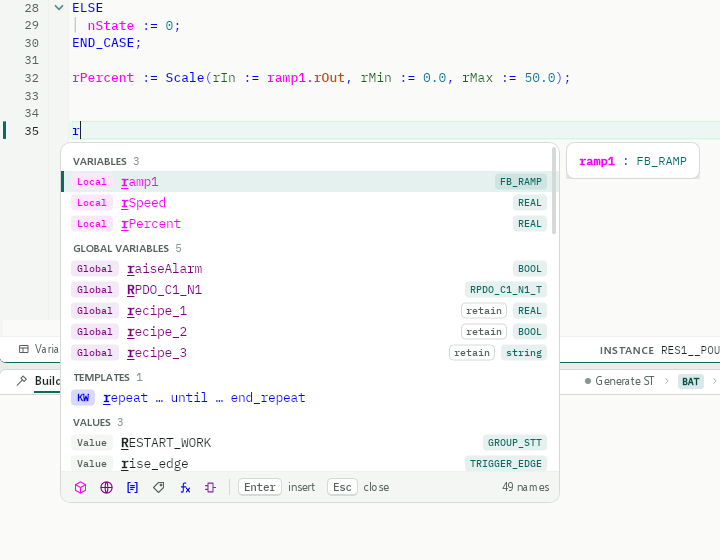
Figura 7.2 – Elenco del completamento aperto con Ctrl+Space dopo la lettera r: i gruppi, la dichiarazione del nome scelto nel riquadro a destra, i filtri e i tasti nella barra in basso.
Contenuto dell'elenco
L'elenco propone i nomi che iniziano (senza distinguere maiuscole e minuscole) con la parola prima del cursore, divisi in gruppi con titolo e numero:
| Gruppo | Contenuto | Etichetta della riga |
|---|---|---|
| VARIABLES | variabili della POU nell'ordine Local, Temp, Input, Output, InOut; in una funzione anche il valore restituito (nome della funzione, come Output) | classe: Local, Temp, Input, Output, InOut |
| GLOBAL VARIABLES | variabili globali della configurazione (nessuna in una FUNCTION); una variabile della POU con lo stesso nome nasconde la globale | Global |
| TEMPLATES | if, case, for, while, repeat (7.7) |
KW |
| VALUES | valori delle enumerazioni delle librerie | Value |
| FUNCTIONS | funzioni delle librerie e del progetto, conversioni A_TO_B |
Fx |
| FUNCTION BLOCKS | blocchi funzione delle librerie e del progetto | FB |
Dentro le parentesi di una chiamata, per primo compare un gruppo con il tipo del parametro corrente, per esempio BOOL · THE TYPE OF IN: le variabili (della POU e globali, non array) il cui tipo è compatibile con il parametro.
Ogni riga mostra l'etichetta, il nome (la parte già scritta in semi-grassetto e sottolineata), la casella retain per le variabili ritentive e il tipo come etichetta.
Il riquadro a destra. Accanto all'elenco un riquadro mostra la riga scelta:
- variabile: la dichiarazione
nome : TIPO := inizialecon retain e la prima riga del commento; - funzione o blocco funzione: la chiamata
NOME(IN1 : T, ...) : RISULTATOoppureNOME(...) => Q : BOOL, ...per le uscite di un blocco funzione, e la prima riga della descrizione della libreria; - template: il testo che verrà inserito, con
|al posto del cursore.
La barra in basso. A sinistra un piccolo pulsante con un'icona per ogni gruppo presente (tooltip con il nome del gruppo e il numero dei nomi, per esempio "Variables · 3"): ogni pulsante è un interruttore che mostra solo i suoi gruppi; si possono accendere più gruppi insieme; con tutti spenti si vedono tutti i nomi. A destra Enter insert, Esc close e il numero dei nomi (49 names, 1 name).
Tasti e mouse nell'elenco
| Tasto / azione | Effetto |
|---|---|
↑ / ↓ |
riga precedente / successiva |
PgUp / PgDn |
8 righe |
Enter o Tab (senza modificatori) |
inserisce il nome scelto |
Esc |
chiude l'elenco |
| clic | sceglie la riga |
| doppio clic | inserisce |
| rotellina | scorre l'elenco |
| continuare a scrivere | l'elenco si filtra |
L'elenco si chiude anche quando il cursore lascia la parola o la riga, si scrive un carattere che non può stare in un nome, nessun nome corrisponde più, la pagina perde il fuoco o la parola esce dalla vista scorrendo il testo.
Risultato dell'inserimento
- Il nome scelto sostituisce tutta la parola sotto il cursore, anche la parte dopo il cursore.
- Per una funzione o un blocco funzione vengono aggiunte le parentesi
()con il cursore in mezzo (se la parola ha già le sue parentesi, restano quelle) e si apre l'aiuto dei parametri (7.8). - Con l'impostazione Lowercase autocompletion attiva (predefinita), le parti del nome scritte tutte in maiuscolo vengono inserite in minuscolo.
Esempio: nella pagina Main, su una riga vuota, scrivere n e premere Ctrl+Space. Il gruppo VARIABLES mostra nState e nCount (Local, INT), seguiti dalle variabili globali, dalle funzioni e dai blocchi delle librerie che iniziano con "n". Scrivere C: resta nCount. Premere Enter: la riga contiene nCount.
Prova: scrivere
rPercent := Sce premereCtrl+Space: nel gruppo FUNCTIONS c'èScale(nel riquadroScale(rIn : REAL, rMin : REAL, rMax : REAL) : REAL). Sceglierlo con le frecce (le librerie possono contenere altre funzioni che iniziano con "Sc") e premereEnter: viene scrittoScalecon il cursore tra le parentesi e si apre l'aiuto dei parametri.
7.6 I membri dopo il punto
Scopo: proporre solo i membri del nome scritto prima del punto.
Accesso: scrivere . dopo un nome, oppure Ctrl+Space subito dopo un punto (pagine ST).
Contenuto: un solo gruppo MEMBERS OF TIPO:
- i campi di una struttura (etichetta Field), anche di strutture annidate;
- i parametri di un blocco funzione (Input, Output, InOut) e, per un blocco funzione del progetto, anche le sue variabili locali (Local);
- dopo un indice, gli elementi di un array di strutture o di blocchi funzione (
axes[i].).
Dopo il nome di un array senza indice, o dopo un nome di tipo elementare o sconosciuto, l'elenco non si apre.
Esempio:
- Nella pagina
Mainscrivereaxes[2].su una riga vuota. - Si apre MEMBERS OF T_AXIS con
pos,speed(REAL) eenabled(BOOL), etichetta Field. - Scrivere
spe premereEnter: la riga diventaaxes[2].speed.
Con tDelay. l'elenco mostra i parametri del temporizzatore TON (IN, PT, Q, ET); con ramp1. mostra rTarget, rStep (Input) e rOut (Output) di FB_Ramp.
7.7 I template delle strutture di controllo
Scopo: inserire lo scheletro di una struttura di controllo ST con la sua chiusura.
Accesso: gruppo TEMPLATES del completamento: scrivere l'inizio della parola (if, case, for, while, repeat) e premere Ctrl+Space.
| Riga dell'elenco | Testo inserito (\| = posizione del cursore) |
|---|---|
if … then … end_if |
if \| then / riga vuota rientrata / end_if; |
case … of … end_case |
case \| of / riga vuota rientrata / end_case; |
for … := … to … do … end_for |
for \| := to do / riga vuota rientrata / end_for; |
while … do … end_while |
while \| do / riga vuota rientrata / end_while; |
repeat … until … end_repeat |
repeat / riga rientrata con il cursore / until / end_repeat; |
Regole:
- il template prende il rientro della riga in cui viene inserito; la riga interna ha 2 spazi in più (fissi, indipendenti da Indentation size);
- il testo è in minuscolo, a meno che la parola scritta sia tutta in maiuscolo: con
IFsi ottieneIF | THEN ... END_IF;; - Lowercase autocompletion non si applica ai template.
Esempio: su una riga vuota rientrata di 2 spazi scrivere IF, premere Ctrl+Space, scegliere if … then … end_if e premere Enter. Risultato:
  IF  THEN

  END_IF;
con il cursore tra IF e THEN: scrivere la condizione (bStop), poi spostarsi sulla riga interna.
7.8 L'aiuto dei parametri di una chiamata
Scopo: vedere i parametri della chiamata in cui si trova il cursore, con il parametro corrente evidenziato.
Prerequisiti: pagina ST; chiamata di una funzione o di un'istanza di blocco funzione (anche un elemento di un array di istanze).
Accesso: si apre scrivendo ( dopo il nome, dopo l'inserimento di una funzione o di un blocco dal completamento, oppure con Ctrl+Space dentro la chiamata. Segue il cursore; Esc lo nasconde.
Contenuto: una sola riga sopra la riga del nome: l'etichetta Fx o FB, il nome della funzione o dell'istanza nel colore che ha nel codice, la firma (p1 : T1, p2 : T2) con il parametro corrente evidenziato e, per una funzione, il tipo restituito come etichetta a destra.
La firma elenca gli ingressi e gli ingressi/uscite. Il parametro corrente è quello dell'argomento in cui si trova il cursore: si riconosce dal nome se l'argomento è scritto con := (o =>), anche con il cursore sul nome, altrimenti dalla posizione (numero di virgole). L'aiuto si nasconde fuori da una chiamata e dentro commenti e stringhe.
Esempio:
- Nella pagina
Main, su una riga vuota, scriveretDelay(. - L'aiuto mostra FB
tDelay(IN : BOOL, PT : TIME)conINevidenziato. - Scrivere
IN :=e premereCtrl+Space: per primo compare il gruppo BOOL · THE TYPE OF IN conbStart,bStop,bRun. - Scegliere
bRun, scrivere, PT :=: il parametro evidenziato diventaPT(figura 7.3).
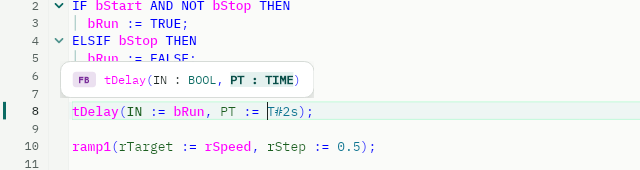
Figura 7.3 – Aiuto dei parametri sopra la chiamata di tDelay della riga 8 della pagina Main, con il cursore dopo PT :=: etichetta FB e firma con PT evidenziato.
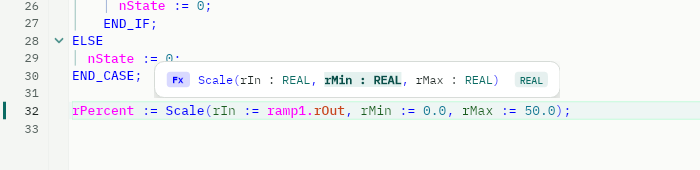
Figura 7.4 – Aiuto dei parametri sopra la chiamata di Scale della riga 32: etichetta Fx, rMin evidenziato e il tipo restituito REAL a destra.
7.9 I blocchi richiudibili
Scopo: chiudere i blocchi del codice ST (folding) per vedere meglio la struttura. Il testo non cambia: vengono nascoste solo le righe sullo schermo.
Prerequisiti: pagina ST; impostazione Folding attiva (predefinita) in Settings > Editor > Text editor. La modifica dell'impostazione vale per le pagine aperte dopo. Nella pagina iec_program.st è sempre attivo (capitolo 13).
Blocchi riconosciuti:
| Blocco | Da | A | Testo da chiuso |
|---|---|---|---|
IF |
riga di IF |
riga di END_IF |
⋯ n lines END_IF; (n = righe interne; il testo della riga di chiusura è riportato nel riquadro) |
rami ELSIF, ELSE di un IF |
riga del ramo | riga prima del ramo successivo | ⋯ n lines |
CASE |
riga di CASE |
riga di END_CASE |
⋯ n lines END_CASE; |
| rami di un CASE | etichetta (0:, 1, 2:, STATE_A:, 10..20:) o ELSE |
riga prima del ramo successivo | ⋯ n lines |
FOR, WHILE, REPEAT |
riga di apertura | riga di chiusura | ⋯ n lines END_FOR; ecc. |
STRUCT |
riga di STRUCT |
END_STRUCT |
⋯ n fields ... |
sezioni VAR ... END_VAR |
riga della sezione | END_VAR |
⋯ n lines END_VAR |
commento su più righe (* ... *) |
inizio | fine | ⋯ n lines ... |
codice C {{ ... }} su più righe |
{{ |
}} |
⋯ n lines ... (nome "C code") |
Le righe STRUCT e VAR servono soprattutto nelle pagine dei tipi di dato e nel testo delle variabili (capitolo 6), che usano gli stessi blocchi. Le parole dentro commenti e stringhe non contano. I blocchi vengono riletti 400 ms dopo ogni modifica; all'apertura della pagina sono tutti aperti; un blocco che mantiene le stesse righe mantiene il suo stato.
Procedura:
- Portare il mouse sulla colonna delle frecce, accanto alla prima riga del blocco: il tooltip indica, per esempio, "Collapse CASE (lines 12-30)" ("the comment" per un commento).
- Fare clic sulla freccia: il blocco si chiude e al posto delle righe compare il riquadro con il numero delle righe nascoste.
- Fare clic di nuovo (tooltip "Expand CASE (lines 12-30)") per riaprirlo.
Tutti i blocchi insieme:
Ctrl+Shift+[: Collapse all (chiude blocchi e commenti, non i singoli rami);Ctrl+Shift+]: Expand all (apre tutto, rami compresi).
Nota: i tasti sono quelli delle parentesi quadre della tastiera USA; sulle tastiere con un'altra disposizione si usa il tasto nella stessa posizione.
Aspetto: le frecce hanno il colore del livello del blocco (1 verde acqua, 2 blu, 3 viola, 4 arancio, poi di nuovo; i commenti attenuati). Nel codice, una linea verticale sottile scende sotto la prima lettera della parola chiave fino alla riga prima della chiusura; la linea del blocco che contiene il cursore e quella del blocco sotto il mouse sono più spesse. Una riga scritta alla colonna della parola chiave (ELSIF, ELSE) interrompe la linea.
Esempio (pagina Main):
- freccia della riga 12: chiude il
CASE; la riga 12 diventaCASE nState OFseguita dal riquadro⋯ 17 lines END_CASE;; - freccia della riga 17 (ramo
1:):⋯ 6 lines; - freccia della riga 18:
⋯ 2 lines END_FOR;; Ctrl+Shift+[: restano visibili le righe 1-2, 7-12, 31-32 con i riquadri dell'IF e del CASE.
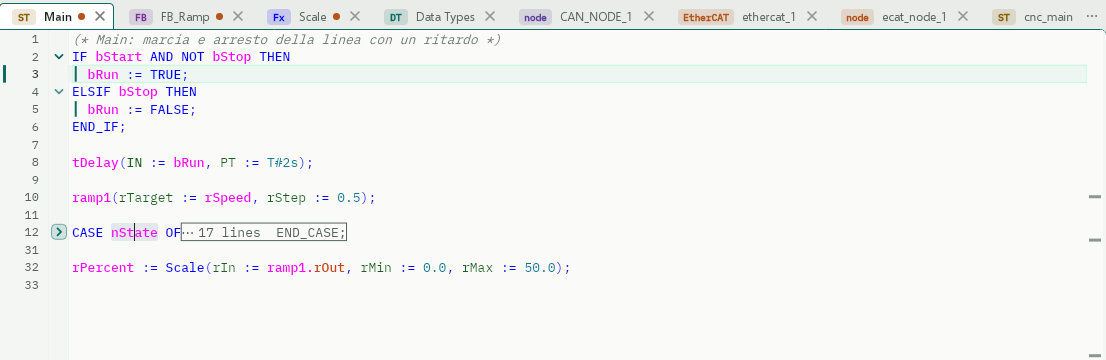
Figura 7.5 – Pagina Main con il CASE della riga 12 chiuso (riquadro "⋯ 17 lines END_CASE;"), le frecce del folding e la linea del livello sotto l'IF della riga 2.
7.10 Parentesi corrispondenti e parola sotto il cursore
Parentesi corrispondenti
Scopo: vedere la coppia di una parentesi.
Accesso: automatico quando il cursore è subito dopo (preferito) o subito prima di un delimitatore; impostazione Highlight matching brackets (predefinita attiva).
Comportamento: le due parentesi della coppia hanno uno sfondo evidenziato, senza bordo. Delimitatori riconosciuti: ( ), [ ], {{ }} e, nel codice C, { }. Le parentesi dentro commenti e stringhe non contano; la ricerca si ferma dopo 5000 righe; senza coppia non viene segnato nulla.
Esempio: nella riga 32 di Main portare il cursore subito dopo Scale(: vengono evidenziate la ( e la ) finale della riga.
Parola sotto il cursore
Scopo: vedere le altre posizioni del nome su cui si trova il cursore (come in Visual Studio).
Prerequisiti: impostazione Highlight the word under the cursor attiva (predefinita).
Comportamento:
- le altre occorrenze del nome sotto il cursore (o del testo selezionato, se è su una riga) hanno uno sfondo grigio-azzurro, senza bordo;
- se il testo è una parola intera (un nome, una parola chiave) vengono segnate solo le parole intere uguali; altrimenti lo stesso testo ovunque;
- maiuscole e minuscole non contano (i nomi IEC 61131-3 non le distinguono);
- sulla barra di scorrimento verticale un segno indica la riga di ogni occorrenza, anche fuori dalla vista.
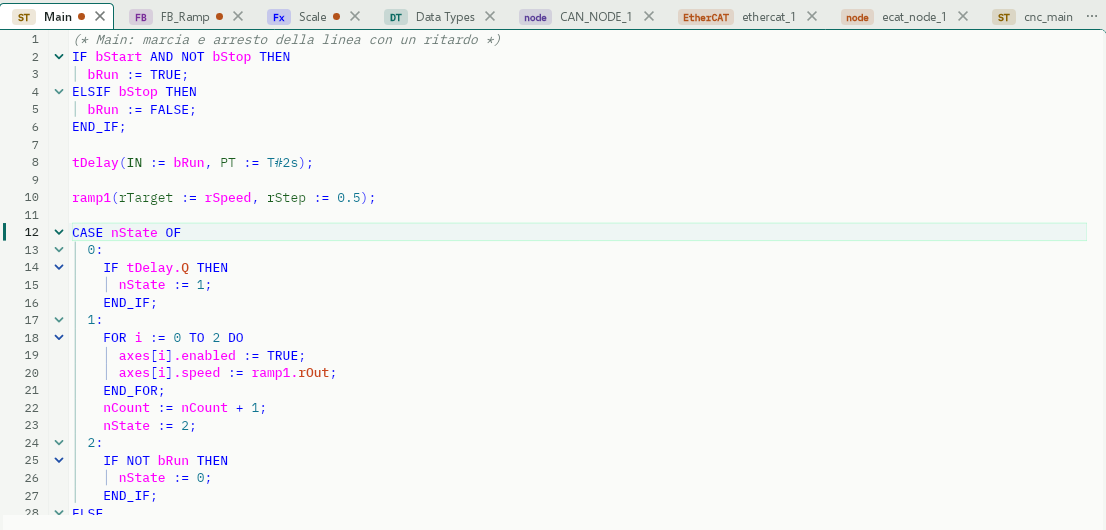
Figura 7.6 – Cursore su nState nella riga 12: le altre occorrenze nelle righe 15, 23 e 26 e i segni sulla barra di scorrimento.
Esempio: fare clic dentro nState (riga 12): vengono evidenziate le altre occorrenze di nState (righe 15, 23, 26, 29).
7.11 Indentazione e posizione del cursore
Indentazione automatica dei blocchi
Scopo: rientrare le righe secondo i blocchi ST mentre si scrive.
Prerequisiti: impostazione Automatic block indentation attiva (predefinita); pagina ST. Il numero di spazi di un livello è Indentation size (da 1 a 8, predefinito 2).
Comportamento:
Enterdopo una riga che apre un blocco (IF ... THEN,CASE ... OF,FOR ... DO,WHILE ... DO,REPEAT,ELSE,ELSIF ... THEN, un'etichetta di CASE come1:): la nuova riga ha un livello in più;END_IF,END_CASE,END_FOR,END_WHILE,END_REPEAT,ELSE,ELSIF,UNTILscritti a inizio riga tornano al livello del loro blocco quando si scrive il carattere dopo la parola e conEnter;- con
Enter, le etichette di un CASE (e l'ELSEdi un CASE) vanno un livello dentro il CASE; - le parole dentro commenti, stringhe e codice C non contano.
Con l'impostazione disattiva Enter mantiene il rientro della riga sopra.
Esempio (Indentation size = 2):
- Scrivere
WHILE nCount < 10 DOe premereEnter: il cursore va 2 spazi più a destra. - Scrivere
nCount := nCount + 1;e premereEnter: la riga resta allo stesso livello. - Scrivere
END_WHILE;: al;la parola torna sottoWHILE.
Tasto Tab
In tutti gli editor di testo modificabili Tab inserisce gli spazi fino al livello successivo (Indentation size) e Shift+Tab toglie un livello; con una selezione di più righe agiscono su tutte le righe. Un carattere di tabulazione già presente nel testo è largo quanto Indentation size. L'impostazione Smart tabs viene memorizzata ma l'editor non la usa ancora.
Cursore oltre la fine della riga
Con Caret beyond the end of the line attiva (predefinita disattiva; vale subito anche per le pagine aperte) i tasti ↑ e ↓ mantengono la colonna anche sulle righe più corte: il cursore resta oltre la fine della riga. Anche il clic e le frecce possono portare il cursore oltre la fine; scrivendo lì vengono aggiunti gli spazi mancanti. Con l'impostazione disattiva, su una riga più corta il cursore va a fine riga e la colonna torna sulle righe più lunghe.
7.12 Spostarsi nel testo
Go to line
Procedura:
- Nel codice premere
Ctrl+G. - Nella finestra Go to line, campo "Line number (1-n):", scrivere il numero della riga (la finestra propone l'ultimo valore usato).
- Confermare con OK (o annullare).
Risultato: il cursore va all'inizio della riga, che viene portata nella vista. Un numero minore di 1 o un testo non numerico portano alla riga 1; un numero oltre l'ultima riga porta all'ultima.
Esempio: in Main, Ctrl+G, scrivere 18, OK: il cursore è sulla riga del FOR.
Tornare indietro e avanti
Accesso: Ctrl+- torna indietro, Ctrl+Shift+- torna avanti (il tasto meno della tastiera principale, non quello del tastierino numerico), come in Visual Studio.
Comportamento: l'editor registra i salti del cursore: un cambio di pagina o uno spostamento di più di 10 righe. Ctrl+- riporta al salto precedente, riaprendo la pagina in cui era; Ctrl+Shift+- rifà il salto annullato.
Esempio: in Main portare il cursore alla riga 2, poi alla riga 25 con un clic. Premere Ctrl+-: il cursore torna alla riga 2. Premere Ctrl+Shift+-: torna alla riga 25.
Altri tasti
Ctrl+Shift+L: apre la Function library (capitolo 11).- La selezione rettangolare si fa con
Alt+ trascinamento.
Non presenti: l'editor non ha comandi per commentare o decommentare righe, né per rinominare un nome in tutto il codice: per cambiare un nome in tutte le POU ST si usa la sostituzione nel progetto (7.17).
7.13 Annullare e salvare
Annullare le modifiche del testo
Nella pagina Ctrl+Z annulla e Ctrl+Y (o Ctrl+Shift+Z) ripristina le modifiche del testo: ogni pagina ha la sua cronologia. Le stesse azioni sono Undo e Redo del menu del tasto destro.
Edit > Undo e Edit > Redo del menu principale annullano e ripetono le modifiche del progetto (capitolo 3): anche il testo delle pagine ST crea i suoi punti di Undo, uno per ogni tratto scritto di seguito (il tratto si chiude dopo 2 secondi di pausa, con il cambio di campo o di pagina). Fuori dagli editor di testo Ctrl+Z e Ctrl+Y sono Edit > Undo e Edit > Redo.
Salvare
Ctrl+S nel codice salva il progetto (come Save project, capitolo 3).
7.14 Il menu del tasto destro
Accesso: clic con il tasto destro nel codice. Il menu è lo stesso in tutte le pagine delle POU (ST, LD, FBD, SFC). Le voci della variabile agiscono sulla selezione, oppure, senza selezione, sul nome sotto il puntatore (anche un membro, tDelay.Q, o un elemento di un array, axes[i].speed). Una voce che non si può usare è spenta e il motivo è nel tooltip.
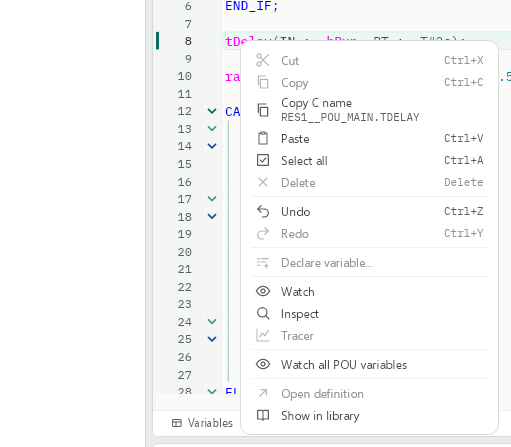
Figura 7.7 – Menu del tasto destro su tDelay nella pagina Main: Copy C name mostra il nome che copia; Declare variable..., Tracer e Open definition spente.
| Voce | Tasto | Effetto |
|---|---|---|
| Cut, Copy, Paste, Select all, Delete | Ctrl+X, Ctrl+C, Ctrl+V, Ctrl+A, Canc |
modifiche del testo; Cut, Copy e Delete solo con un testo selezionato ("No text selected") |
| Copy C name | copia negli appunti il nome con cui il PLC conosce la variabile; sotto la voce è scritto il nome (per esempio RES1__POU_MAIN.TDELAY) |
|
| Undo, Redo | Ctrl+Z, Ctrl+Y |
annullano e ripetono le modifiche del testo ("Nothing to undo", "Nothing to redo") |
| Declare variable... | (solo ST) apre la finestra New variable con il nome sotto il puntatore (capitolo 6); spenta se il nome è già dichiarato (per esempio "tDelay is declared (Local)") | |
| Watch | aggiunge la variabile al pannello Watch | |
| Inspect | apre la variabile in un pannello Inspect | |
| Tracer | aggiunge la variabile al Tracer | |
| Watch all POU variables | aggiunge al Watch tutte le variabili della POU | |
| Open definition | apre la definizione del nome (7.15) | |
| Show in library | mostra il nome nella libreria (7.15) |
Con la pagina in sola lettura (POU condivisa) e con il PLC connesso le voci che modificano il testo sono spente.
Watch e Inspect
Scopo: seguire una variabile della pagina nel pannello Watch o in un pannello Inspect (capitolo 16).
Prerequisiti: un'istanza per la pagina: programma in un task, oppure istanza del blocco funzione scelta in INSTANCE. Le voci funzionano anche offline: i valori arrivano con la connessione.
Procedura:
- Fare clic con il tasto destro sul nome della variabile (per esempio
nCount). - Scegliere Watch (o Inspect).
Risultato: Watch aggiunge la variabile al gruppo dell'utente del Watch e mostra il pannello Watch; Inspect apre la variabile in un nuovo pannello Inspect. Su un membro o un elemento di array viene aggiunto il nome completo (per esempio axes[2].speed).
Si può anche selezionare il nome nel codice e trascinare la selezione sul pannello Watch o su un Inspect: un'etichetta con nome e tipo segue il puntatore e il testo Add to ... dice dove verrà aggiunta; Esc annulla. Un nome che non si può osservare non viene aggiunto: l'etichetta ne mostra il motivo.
Programma senza task: la variabile viene aggiunta sotto il nome che l'istanza avrà quando si sceglie un task (RES1__POU_MAIN per Main), poi compare la finestra Watch (o Inspect) con il nome del programma, l'etichetta No task e il testo "The program does not run and its variables have no value. Choose a task in the bar of its page.", pulsante OK.
Quando le voci sono spente (il motivo è nel tooltip): la pagina è di una funzione ("The variables of a FUNCTION cannot be watched"), il nome non è una variabile della POU, la variabile è VAR_TEMP, oppure il blocco funzione non ha un'istanza scelta in INSTANCE.
Tracer
Tracer aggiunge la variabile al Tracer (capitolo 17). Il Tracer segue un valore solo: per un'istanza di blocco funzione o una struttura la voce è spenta ("Only one value can be traced: tDelay is a structure or an instance of a function block (choose one of its elements)"); fare clic con il tasto destro su un suo elemento (per esempio tDelay.Q).
Copy C name
Scopo: copiare il nome con cui il PLC conosce la variabile.
Risultato: il nome PLC viene copiato negli appunti, per esempio RES1__POU_MAIN.NCOUNT per nCount di Main, oppure CONF1_GVAR per una variabile globale GVAR di una configurazione CONF1 (risorsa e configurazione dipendono dal progetto). La voce è spenta, con il motivo, se la pagina non ha un'istanza o per una variabile VAR_TEMP.
Watch all POU variables
Scopo: aggiungere al Watch tutte le variabili della POU in un'unica operazione.
Comportamento: vengono aggiunte tutte le variabili della POU; le variabili esterne (globali) solo se il loro nome compare nel testo della pagina. Le richieste al PLC vengono raggruppate. Per un programma senza task le variabili vengono aggiunte sotto il nome futuro dell'istanza, seguite dalla finestra No task descritta sopra. In una funzione la voce è spenta.
7.15 Open definition e Show in library
Scopo: aprire la definizione di un nome usato nel codice: il blocco funzione di un'istanza, il tipo di dato di una variabile, una funzione.
Procedura: fare clic con il tasto destro sul nome (o selezionarlo) e scegliere la voce accesa. Il tooltip della voce dice che cosa apre.
| Nome | Voce accesa | Risultato |
|---|---|---|
| istanza di un blocco funzione del progetto | Open definition | si apre la pagina della POU del blocco funzione |
| variabile di un tipo di dato del progetto | Open definition | si apre la pagina Data Types alla riga della dichiarazione del tipo |
| variabile di un tipo di dato di mappatura | Open definition | si apre la pagina Mapping Data Types alla riga del tipo |
| funzione del progetto | Open definition | si apre la pagina della funzione |
| istanza di un blocco funzione di una libreria, funzione di libreria | Show in library | si apre la Function library sul blocco o sulla funzione |
| variabile di un tipo di dato predefinito (delle librerie) | Show in library | si apre la pagina Builtin Data Types alla dichiarazione |
| variabile di un tipo elementare, altri nomi | nessuna | le due voci sono spente (per esempio "... is of the elementary type BOOL: no definition to open") |
Esempi (pagina Main):
ramp1→ Open definition apre la paginaFB_Ramp;axes→ Open definition apre Data Types alla riga diT_AXIS;tDelay→ Show in library apre la Function library suTON(Open definition è spenta: "TON is a block of the library: Show in library");Scale(riga 32) → Open definition apre la pagina della funzioneScale.
7.16 La card della variabile
La card è il riquadro che si apre sotto un nome del codice: offline mostra la dichiarazione, con il PLC connesso il valore e il suo andamento, e con Ctrl+clic permette di scrivere un nuovo valore. Si apre sui nomi delle variabili della POU, delle variabili globali, dei membri, dei parametri nelle chiamate e dei blocchi delle librerie; non nei commenti. La card non si apre mentre è aperto un menu del tasto destro e si chiude quando un menu si apre. La sua dimensione segue il font del codice (90 %) e lo zoom.
Card della dichiarazione
Prerequisiti: impostazioni Card on the code e Also off line attive (predefinite) in Settings > Online > Variable card.
Procedura: fermare il puntatore su un nome: dopo il ritardo Delay (predefinito 450 ms) la card si apre sotto il nome. Si chiude quando il puntatore esce dal testo o passa a un altro nome.
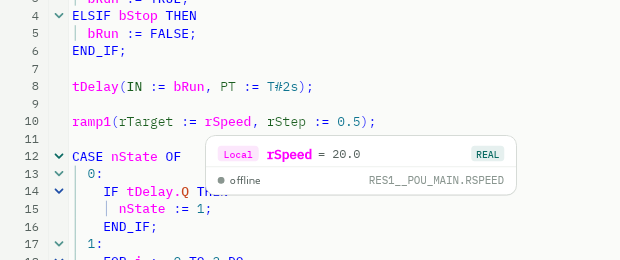
Figura 7.8 – Card della dichiarazione di rSpeed (PLC non connesso): classe, nome con il valore iniziale e tipo sulla stessa riga, piede offline con il nome nel PLC.
La parte del percorso sotto il puntatore. Su un nome composto la card descrive la parte sotto il puntatore: in axes[i].speed il puntatore su axes mostra l'array, su speed il campo (riga Member of axes : ...); l'indice dopo una parte è compreso (axes[i]), e un nome dentro l'indice (i) ha la sua card.
Contenuto:
| Parte | Descrizione |
|---|---|
| Riga del nome | l'etichetta della classe (Local, Input, Output, InOut, Temp, Global, External) o del tipo di POU (Fx funzione, FB blocco funzione); il nome e dopo il nome il valore iniziale (per esempio = 1500.0); il tipo come etichetta, con le dimensioni di un array (ARRAY[0..9] OF INT) o il riferimento (REF_TO T); una lettera per ogni opzione: R RETAIN, C CONSTANT, L sola lettura, M indirizzo Modbus |
| Etichette | sotto il nome, una per ogni altra informazione della dichiarazione: per esempio Member of (variabile : TIPO, per un membro), Element of, Class, Enumeration (i valori), Range (min .. max), Index, Library (la libreria di un blocco) |
| Commento | il commento della dichiarazione, senza (* *), al massimo 4 righe |
| Elenchi | solo per i blocchi funzione e le strutture: PARAMETERS · n (righe IN, IN OUT, OUT con nome e tipo) o FIELDS · n; al massimo 10 righe, poi + n more |
| Piede | un punto e offline (o il motivo per cui manca il valore, vedi sotto), per una variabile con un indirizzo Modbus anche l'indirizzo (offline · Modbus 40010), e il nome completo nel PLC |
La card di un blocco della libreria (puntatore su TON o su Scale) mostra libreria, parametri e tipo del risultato. La card del nome di un parametro in una chiamata (puntatore su PT in tDelay(..., PT := T#2s)) mostra la classe, il tipo e il blocco; un nome che non è un parametro del blocco ha una card che ne dice il motivo. Con Large cards and tooltips la card è ingrandita al 140 %.
Esempio: puntatore su tDelay (offline): riga del nome Local tDelay TON, etichetta Library con la libreria del blocco, elenco PARAMETERS · n con gli ingressi e le uscite del temporizzatore, piede offline e RES1__POU_MAIN.TDELAY.
Card con il valore
Prerequisiti: PLC connesso (capitolo 16); istanza nota per la pagina (programma in un task, oppure istanza del blocco funzione scelta); variabile non VAR_TEMP; Card on the code attiva.
Procedura: portare il puntatore sul nome: la card si apre subito (senza ritardo) e il valore viene richiesto al PLC finché la card resta aperta.
Contenuto: la riga del nome, le etichette e il commento come nella card della dichiarazione; sotto, al posto degli elenchi:
- Reading the value from the PLC… fino al primo valore;
BOOL: un riquadro TRUE o FALSE; numeri in grande nel formato di Value format (Dec, Hex, Bin, impostazione in Settings > Online > Values and tracing); stringhe tra apici;- andamento degli ultimi 150 campioni (uno ogni 200 ms) per
BOOL(a gradini), numeri eTIME/LTIME(in ms); se manca ancora un valore: "The trend starts with the first value"; - variazione: "▲ +n in t s", "▼ n in t s" oppure "no change in t s";
- statistiche: "min a · max b · n samples", oppure per un BOOL "TRUE p % of the time · n samples"; "last change t s ago", "No change while the card is open" o "Changed n times while the card is open";
- per una struttura o un'istanza di blocco funzione: i campi con i loro valori;
- per un elemento di array con un indice variabile (
axes[i]): la riga Index con il valore dell'indice letto prima (i = 2); - piede: punto verde e live, oppure waiting for the PLC, e il nome completo.
Il valore mostrato è quello della parte del percorso sotto il puntatore (axes[i] o axes[i].speed). Anche un membro di un'istanza (cncread_fb.LOWBOUND[2]) e un membro REF_TO (che mostra l'indirizzo) hanno il loro valore.
Quando la card non mostra il valore (PLC connesso), il piede indica il motivo:
| Testo del piede | Motivo |
|---|---|
| an instance: watch it for its values | il nome è un'istanza di blocco funzione di cui non si possono leggere i campi: aggiungerla al Watch |
| a structure: watch it for its values | struttura di cui non si possono leggere i campi |
| an array: watch it for its values | il nome è un array senza indice, o un array a più dimensioni |
| a temporary variable | variabile VAR_TEMP |
| choose an instance for the value | blocco funzione senza istanza scelta in INSTANCE |
| in no task: the program does not run (colore degli avvisi) | programma senza task |
| the index has no value, reading the index, the index is not an integer | elemento di array con un indice che non si può leggere (un'espressione, un indice fuori dall'array) |
| no value | altro motivo |
Scrivere un valore con Ctrl + clic
Scopo: scrivere un nuovo valore nel PLC direttamente dal codice.
Prerequisiti: PLC connesso; valore della variabile già letto (card dei valori aperta); impostazione Write with Ctrl + click attiva (richiede Card on the code).
Procedura (numero, testo, tempo):
- Portare il puntatore sul nome finché la card mostra il valore.
- Tenere premuto
Ctrle fare clic con il tasto sinistro sul nome. - Nella card, sotto NEW VALUE, il campo contiene il valore attuale selezionato (le stringhe tra apici). Scrivere il nuovo valore.
- Premere
Enterper scrivere: il campo resta aperto per un altro valore.↑/↓aumentano o diminuiscono di 1 un numero.Esco un clic fuori dalla card chiudono.
Procedura (BOOL): al passo 3 la card mostra i pulsanti TRUE e FALSE (tooltip "Write TRUE" / "Write FALSE"), con il valore del PLC evidenziato; un clic scrive il valore.
La card in modifica si chiude con Esc anche dopo un clic su TRUE / FALSE o con il fuoco in un altro punto, e con un clic fuori dalla card (anche con il tasto destro e in un altro pannello o in una finestra sganciata).
Dati: sotto il campo un suggerimento indica i valori ammessi:
| Tipo | Suggerimento |
|---|---|
interi (SINT, INT, DINT, LINT, USINT, UINT, UDINT, ULINT, BYTE, WORD, DWORD, LWORD) |
l'intervallo, per esempio "-32768 … 32767 · also 16#…, 2#…, 8#…" |
REAL, LREAL |
"A number, e.g. 12.5 (also with the decimal comma)" |
| stringhe | "The text, with or without the quotes" |
TIME, LTIME |
"A duration, e.g. T#1s500ms" |
| altri | "The new value of the variable" |
La barra dei tasti ricorda "Enter writes · Esc closes · ↑ ↓ ±1" oppure, per un BOOL, "A click on TRUE or FALSE writes it · Esc closes".
Risultato: dopo la scrittura la card mostra "Written valore" e "Waiting for the value of the PLC…", poi "The PLC reads valore" con il segno ✓ verde quando il valore riletto è uguale, oppure "!" nel colore degli avvisi se dopo 3 s il valore riletto è diverso.
Errori (in rosso nel campo):
| Messaggio | Causa |
|---|---|
| Write a value | campo vuoto |
| Not a number of the type T | testo non numerico per un intero |
| Invalid HEX data / Invalid BINARY data / Invalid OCTAL data | cifre non valide dopo 16#, 2#, 8# |
| Out of range for T: min … max | valore fuori dall'intervallo del tipo |
| Not a number | testo non numerico per REAL/LREAL |
| Out of range for REAL | valore oltre ±3.4028235E38 |
| TRUE or FALSE | valore non booleano |
| A duration: T#1s500ms | tempo scritto in un formato non valido |
Esempio: con Main in esecuzione, Ctrl+clic su nCount, scrivere 70000: il campo mostra Out of range for INT: -32768 … 32767. Scrivere 16#10 e premere Enter: viene scritto 16 e, alla rilettura, la card mostra "The PLC reads 16" con ✓.
Nota: senza Write with Ctrl + click i valori si scrivono dal Watch o dalle pagine dell'hardware (capitolo 16).
Prerequisiti online: riepilogo
| POU della pagina | Valori nella card e nel Watch |
|---|---|
| programma in un task | sì, con l'istanza mostrata in INSTANCE |
| programma senza task | no: Not run in INSTANCE, piede "in no task: the program does not run"; scegliere un task in TASK |
| blocco funzione | sì, dopo una compilazione e la scelta dell'istanza in INSTANCE |
| funzione | no |
Anche le variabili globali usate nella pagina richiedono un'istanza della pagina per la card dei valori.
I segni dei problemi della compilazione
Dopo una compilazione con errori o avvisi (capitolo 13) i problemi sono segnati anche nel codice:
- il tratto segnalato è sottolineato con una linea ondulata (attenuata), solo sul codice: non sugli spazi all'inizio e alla fine delle righe né sui commenti;
- un punto nel margine segna le righe sottolineate;
- passando con il puntatore sul tratto compare il messaggio;
- la POU ha un punto rosso nel pannello Project e sulla scheda della pagina.
Un doppio clic su un problema del pannello Build apre la pagina con il cursore all'inizio del tratto, che viene selezionato.
7.17 Cercare e sostituire
La ricerca è il campo della barra in alto della finestra (capitolo 4). Da una pagina di testo:
| Tasto / menu | Effetto |
|---|---|
Ctrl+F, Edit > Find... |
cerca nella pagina; il campo riceve la selezione o la parola al cursore |
Ctrl+Shift+F |
cerca nel progetto |
Ctrl+T |
porta il fuoco nel campo di ricerca |
Ctrl+H (o Ctrl+R), Edit > Replace... |
sostituisce nella pagina |
Ctrl+Shift+H (o Ctrl+Shift+R), Edit > Replace in project... |
sostituisce in tutte le POU ST |
F3 / Shift+F3 |
occorrenza successiva / precedente (quando il campo di ricerca contiene un testo e non ha il fuoco) |
Risultato nella pagina: tutte le occorrenze hanno uno sfondo giallo tenue, quella corrente uno sfondo giallo più intenso. Nella domanda di sostituzione, oltre alla sostituzione di un'occorrenza, Replace all in page sostituisce il resto della pagina e Replace all in project il resto di tutte le POU ST. La sostituzione cambia il testo e aggiorna subito il corpo della POU. La sostituzione funziona nelle pagine di testo (ST, tipi di dato); nelle altre pagine compare la notifica "Replace works only in the text pages (ST, IL, data types): open one of them."
Nota: con il campo di ricerca vuoto,
F3eShift+F3usano le posizioni della ricerca precedente.
7.18 Riepilogo dei tasti
| Tasto | Effetto | Sezione |
|---|---|---|
Ctrl+Space |
completamento | 7.5 |
. |
membri del nome | 7.6 |
( dopo un nome |
aiuto dei parametri | 7.8 |
↑ ↓ PgUp PgDn Enter Tab |
nell'elenco del completamento | 7.5 |
Esc |
chiude il completamento, l'aiuto dei parametri o la card fissata | |
Tab / Shift+Tab |
aggiunge / toglie un livello di rientro | 7.11 |
Ctrl+Shift+L |
Function library | 11 |
Ctrl+G |
Go to line | 7.12 |
Ctrl+- / Ctrl+Shift+- |
salto precedente / successivo del cursore | 7.12 |
Ctrl+S |
salva il progetto | 7.13 |
Ctrl+Z, Ctrl+Y |
annulla / ripristina nel testo | 7.13 |
Ctrl+F, Ctrl+Shift+F, Ctrl+T, Ctrl+H, Ctrl+Shift+H, F3, Shift+F3 |
ricerca e sostituzione | 7.17 |
Ctrl+Shift+[ / Ctrl+Shift+] |
Collapse all / Expand all (ST) | 7.9 |
Ctrl + rotellina, Ctrl+Shift+. / Ctrl+Shift+, |
zoom del codice | 7.4 |
Ctrl + clic su un nome |
scrive un valore (online) | 7.16 |
Ctrl+X, Ctrl+C, Ctrl+V, Ctrl+A, Ins, Alt + trascinamento |
taglia, copia, incolla, seleziona tutto, inserimento / sovrascrittura, selezione rettangolare | 7.14 |
I tasti dei comandi della barra in alto (F5 Make, F6 Build, F10 Connect ...) valgono anche dalla pagina di testo. L'elenco completo delle scorciatoie è nell'Appendice B.
7.19 Impostazioni dell'editor di testo
Le impostazioni si trovano nella pagina Settings (capitolo 4; elenco completo nell'Appendice A) e sono salvate in application.config.
Settings > Editor > Text editor
| Impostazione | Valori | Predefinito | Effetto |
|---|---|---|---|
| Size of the code | 20-200 % (passi di 10) | 100 % | zoom delle pagine di testo all'avvio; la modifica si applica subito |
| Indentation size | 1-8 spazi | 2 | spazi di un livello per Tab, Shift+Tab e l'indentazione automatica in tutti gli editor di testo |
| Automatic block indentation | sì / no | sì | indentazione dei blocchi ST (7.11) |
| Smart tabs | sì / no | no | memorizzata, non usata |
| Caret beyond the end of the line | sì / no | no | cursore oltre la fine della riga; vale subito per le pagine aperte |
| Lowercase autocompletion | sì / no | sì | nomi del completamento in minuscolo |
| Highlight global variables | sì / no | sì | variabili globali nel loro colore nel codice e nelle tabelle |
| Parameter names in the colors of their class | sì / no | sì | nomi dei parametri nelle chiamate e membri delle istanze nel colore della classe (7.3) |
| Folding | sì / no | sì | blocchi richiudibili ST; vale per le pagine aperte dopo la modifica |
| Highlight matching brackets | sì / no | sì | parentesi corrispondenti evidenziate |
| Highlight the word under the cursor | sì / no | sì | occorrenze della parola sotto il cursore evidenziate |
| Variables open under the code | sì / no | sì | tabella delle variabili aperta all'apertura di una pagina |
Settings > Online > Variable card
| Impostazione | Valori | Predefinito | Effetto |
|---|---|---|---|
| Card on the code | sì / no | sì | card e scrittura nelle pagine ST (e LD) |
| Also off line | sì / no | sì | card della dichiarazione anche senza PLC e per i nomi senza valore |
| Delay | 100-2000 ms | 450 | pausa del puntatore prima della card della dichiarazione |
| Large cards and tooltips | sì / no | no | card e tooltip dei valori al 140 % |
| Write with Ctrl + click | sì / no | sì | scrittura con Ctrl+clic; richiede Card on the code |
Nello stesso gruppo Card on the tables riguarda le tabelle (variabili, Watch, Inspect, hardware), non il codice: vedi i capitoli 6 e 16. Value format (Settings > Online > Values and tracing) decide il formato dei numeri nella card.
7.20 Limiti noti
- Il completamento propone anche i blocchi riservati alle pagine LD, che la Function library esclude per le pagine di testo.
- Una funzione senza tipo restituito riceve
BOOLall'apertura della pagina, senza avviso. - Valori, andamento e scrittura richiedono un PLC o il simulatore.