3. Progetti: creare, aprire, salvare
Questo capitolo descrive il ciclo di vita di un progetto: crearlo, aprirlo, salvarlo, copiarlo, chiudere l'editor senza perdere modifiche, annullare un'operazione, e i file della sua cartella, anche quelli dei progetti nati con il vecchio editor.
3.1 Il progetto in EditorIEC
Un progetto è una sottocartella della cartella dei progetti (Projects folder, predefinita <radice>\applicat\, capitolo 2) che contiene il file <nome>.xml e i file collegati (sezione 3.12). Alcune regole valgono per tutto il capitolo:
- l'editor lavora su un progetto alla volta: per passare a un altro progetto l'editor si chiude e si riavvia da solo (sezione 3.6);
- non esiste un comando "Close project": il progetto si chiude aprendone un altro o uscendo dall'editor;
- i progetti nuovi vengono sempre creati in
<radice>\applicat\: la posizione non si sceglie; - il percorso del file del progetto non può contenere spazi.
I comandi del capitolo sono nella colonna File del menu principale (pulsante con le tre righe a sinistra nella barra in alto, suggerimento "Menu"; nel pannello del menu le colonne sono scritte in maiuscolo, per esempio FILE). Il menu è descritto nel capitolo 4.
| Comando | Accesso | Sezione |
|---|---|---|
| New project... | Menu > File > New project... (Ctrl+Shift+N) |
3.2 |
| Open project... | Menu > File > Open project... (Ctrl+O) |
3.3 |
| Open recent | Menu > File > Open recent | 3.4 |
| Save project | Menu > File > Save project (Ctrl+S), chip Not saved della barra in alto |
3.7 |
| Save project as... | Menu > File > Save project as... (Ctrl+Shift+S) |
3.9 |
| Import PLCopen XML..., Export PLCopen XML... | Menu > File, menu del tasto destro dell'albero Project | 3.15 |
| Exit | Menu > File > Exit (Alt+X), pulsante di chiusura della finestra |
3.10 |
| Undo, Redo | Menu > Edit > Undo (Ctrl+Z), Redo (Ctrl+Y) |
3.11 |
| Store project in separate files | Settings > Build and target > Build | 3.12 |
| Reopen the pages of the project | Settings > Environment > Pages and panels | 3.12 |
| Remove the old files… | Settings > Project > Files | 3.14 |
| Saves kept as backup, Recovery copy every (seconds) | Settings > Environment > Saving | 3.16 |
Nota:
Ctrl+O(Open project...) eAlt+X(Exit) sono tasti della finestra principale;Ctrl+Sfunziona in tutte le pagine.
3.2 Creare un progetto: New project
-
Scopo: creare un progetto nuovo, pronto da compilare, a partire dal modello dell'installazione.
-
Prerequisiti: la cartella dei progetti (predefinita
..\applicat\) e il modellotemplate\project\nella cartella delle librerie (capitolo 2). -
Accesso: Menu > File > New project....
-
Dati: una finestra con titolo "New project", campo "Name of the project (letters, digits and _, no spaces):", pulsanti OK e Cancel.
Regola per il nome Messaggio se non è rispettata senza spazi "The name of the project cannot contain spaces." nessuna cartella con quel nome nella cartella dei progetti "The project <nome> already exists in the folder of the projects (<cartella>): choose another name." senza i caratteri / \ ? \| > < " * :e senza caratteri di controllo"<nome> cannot be the name of a folder: choose another name." Un nome vuoto confermato con OK equivale ad annullare.
-
Procedura:
- Aprire Menu > File > New project... (
Ctrl+Shift+N). - Se il progetto aperto ha modifiche, rispondere alla domanda di salvataggio (sezione 3.10).
- Scrivere il nome del progetto e fare clic su OK.
- Se compare un messaggio sul nome, chiuderlo: la finestra del nome viene proposta di nuovo. Correggere il nome o fare clic su Cancel.
- Attendere che l'editor si chiuda e si riapra sul progetto nuovo (sezione 3.6).
- Aprire Menu > File > New project... (
-
Risultato:
- cartella
<radice>\applicat\<nome>\con il contenuto del modellotemplate\project\; - file
<nome>.xmlcon le POU in file separati nella cartellaxml_include\(sezione 3.12); - l'editor riaperto sul progetto: titolo della finestra "Sirius IEC61131 Editor - <percorso del file>", nodo Programs dell'albero Project aperto, nessuna pagina aperta;
- il progetto in testa all'elenco Open recent.
Contenuto del progetto creato:
Elemento Valore Configurazione / risorsa conf1/res1Programma Main, in ST, con la variabile localeFirstdi tipoBOOL, valore iniziale1Task Task_Inittipo Init (eseguito una volta), t#10msTask Task_StartUptipo StartUp (eseguito una volta), t#10msTask Task_Systemtipo System (task real time del sistema), t#2msTask Task_Userspacetipo Userspace, t#20msTask Task_10msciclico, t#10ms, esegueMaincon l'istanzapou_MainPriorità dei task 1 Platform e Board "Select" (da scegliere), salvo che il modello non le indichi Codice del programma
Main:if First then First := false; end_if;Firstvale TRUE solo nel primo ciclo dopo l'avvio: il modello è il punto in cui aggiungere le inizializzazioni da eseguire una volta. I task e i programmi sono descritti nel capitolo 5. - cartella
-
Esempio: creare il progetto
Nastro01per il comando di un nastro trasportatore.-
Menu > File > New project..., nome
Nastro01, OK. -
Dopo il riavvio la cartella contiene almeno:
D:\Sirius\Root\applicat\Nastro01\ Nastro01.xml xml_include\Main.xml xml_include\datatypes.xml xml_include\globalvars.xml (i file e le cartelle del modello template\project\) -
Aprire Settings > Project > Configuration e scegliere Platform e Board (capitoli 12 e 13).
-
Aprire
Maincon un doppio clic nell'albero Project (capitolo 5).
Con il nome
Nastro 01si ottiene invece "The name of the project cannot contain spaces.". -
-
Errori e soluzioni:
Messaggio Causa Cosa fare "The name of the project cannot contain spaces." spazio nel nome usare _al posto dello spazio"<nome> cannot be the name of a folder: choose another name." carattere non ammesso togliere il carattere "The project <nome> already exists in the folder of the projects (<cartella>): choose another name." cartella già presente nella cartella dei progetti scegliere un altro nome o aprire il progetto esistente "The folder <percorso> already exists: choose another name." la cartella o un file con quel nome è comparso nel frattempo scegliere un altro nome "The project <nome> cannot be created: the folder cannot be created: <errore>." oppure "...: the template of the project cannot be copied." la cartella non si può creare oppure manca template\project\nella cartella delle libreriecontrollare la cartella delle librerie (capitolo 2); cancellare la cartella vuota eventualmente rimasta nella cartella dei progetti "The path of the project contains spaces: <file>. Move the project to a folder without spaces in its path." (dopo la creazione) il percorso della cartella dei progetti contiene spazi spostare l'installazione in un percorso senza spazi -
Note:
- Il modello viene copiato così: le sottocartelle come sono; i file della cartella principale con il testo
__ProjecT__sostituito dal nome del progetto, sia nel nome del file sia nel contenuto. Il contenuto del modello dipende dall'installazione. - Il progetto nuovo è sempre "in file separati" (Store project in separate files attivo).
- Le impostazioni del progetto vengono solo dai file
open_formehmiconfig.inidel modello, se ci sono; le altre restano quelle dell'editor: Platform e Board "Select", Simulated PLC mode come l'ultima scelta del computer. - Il nome non viene controllato come identificatore IEC.
- Il modello viene copiato così: le sottocartelle come sono; i file della cartella principale con il testo
Suggerimento: usare per i progetti nomi brevi fatti di lettere, cifre e
_: il nome del progetto è anche il Project name del gruppo Information (capitolo 4) usato dal controllo della versione nel trasferimento (capitolo 15).
Nota: New project... chiede di salvare il progetto aperto; rispondendo Don't Save e poi annullando la finestra del nome, il progetto resta segnato come modificato.
3.3 Aprire un progetto: Open project
-
Scopo: aprire un progetto esistente.
-
Prerequisiti: nessuno.
-
Accesso: Menu > File > Open project... (
Ctrl+O). -
Procedura:
- Aprire Menu > File > Open project....
- Nella finestra di scelta del file (filtro "Project (*.xml)", cartella iniziale
<radice>\applicatse esiste) selezionare il file<nome>.xmldel progetto e confermare. - Se il progetto aperto ha modifiche, rispondere alle domande di chiusura (sezione 3.10).
- Attendere il riavvio dell'editor.
-
Risultato:
- prima del riavvio: il PLC viene disconnesso, il file dell'interfaccia del progetto che si chiude viene salvato; il progetto scelto diventa l'ultimo progetto (
last_project) e il primo di Open recent; - dopo il riavvio: il progetto è aperto con le sue pagine, i gruppi delle pagine, i gruppi del Watch, i pannelli Inspect e le tracce del Tracer, ripresi dal file
<nome>.workspaceo, per un progetto vecchio, dai file del vecchio editor (il vecchio<nome>.workspace.xmlnon viene letto) (sezioni 3.12 e 3.14); vengono caricate le librerie della cartellalibrarydel progetto (sezione 3.17) e la configurazione dell'hardware; si riaprono anche le pagine dei dispositivi dell'hardware che erano aperte (un dispositivo tolto non viene riaperto). Il progetto viene segnato aperto in.editoriec\editor.lock.
- prima del riavvio: il PLC viene disconnesso, il file dell'interfaccia del progetto che si chiude viene salvato; il progetto scelto diventa l'ultimo progetto (
-
Errori e soluzioni:
Messaggio Causa Cosa fare "The path of the project contains spaces: <file>. Move the project to a folder without spaces in its path." (titolo "Open project") il percorso del file contiene uno spazio spostare o rinominare la cartella; nota: le domande di chiusura del progetto aperto sono già state fatte "The file <file> cannot be read: file not found." (titolo "XML file") il file non esiste più e il progetto non ha copie in .editoriec\backupscegliere un altro file Damaged file "The project file is missing: ..." o "The project file cannot be read: ..." (con l'errore e la riga) il file del progetto manca, è vuoto ("The file is empty.") o non è XML valido Restore the copy riprende i file dall'ultimo salvataggio conservato (il file danneggiato resta accanto come <nome>.damaged-<data-ora>.xml); Do not open non cambia nulla. Senza copie il messaggio chiede di rimettere una copia buona"The project needs a newer version of the editor (project format <n>)." il progetto è stato salvato da un editor più recente usare un editor più recente "The project file <file> is not valid: it has no configuration." il file è XML ma non contiene una configurazione: non è un progetto scegliere il file <nome>.xmlgiustodomanda Missing file (file di una POU), Damaged file manca o è danneggiato un file del progetto vedi sezione 3.13 Interrupted save l'ultimo salvataggio è stato interrotto vedi sezione 3.13 Project open in another editor il progetto è aperto da un altro editor Cancel o Open anyway (sezione 3.13) Unsaved changes l'editor si era chiuso senza salvare Restore / Discard / Show the differences (sezione 3.13) -
Note:
- Le domande sul progetto aperto vengono fatte dopo la scelta del file: annullando la finestra di scelta non succede nulla.
- Riaprire il progetto già aperto provoca comunque il riavvio dell'editor; le modifiche fatte da altri programmi vengono comunque prese da sole (sezione 3.13).
- Se all'apertura i campi dei dispositivi vengono riallineati alla libreria, il progetto risulta subito Not saved e compare la notifica "The fields of the hardware devices were updated to the library: save the project to keep them." con il collegamento "Show the changes" (capitolo 12).
- Un progetto che non si riesce ad aprire resta come ultimo progetto e viene riprovato a ogni avvio, finché non se ne apre un altro.
- Le domande sul progetto aperto vengono fatte dopo la scelta del file: annullando la finestra di scelta non succede nulla.
3.4 Riaprire un progetto recente: Open recent
-
Scopo: riaprire rapidamente uno dei progetti usati di recente.
-
Accesso: Menu > File > Open recent: si apre a lato un pannello con il titolo RECENT PROJECTS. Ogni riga mostra il nome del progetto (il nome del file senza
.xml) e sotto la sua cartella; il suggerimento mostra il percorso completo. Con l'elenco vuoto il pannello mostra "No recent projects". -
Procedura:
- Aprire Menu > File > Open recent.
- Fare clic sul progetto.
- Rispondere alle eventuali domande di chiusura e attendere il riavvio, come per Open project... (sezione 3.3).
-
Risultato: il progetto scelto si apre e va in testa all'elenco. L'elenco tiene il progetto aperto per ultimo e fino a 20 precedenti, senza doppioni (maiuscole e minuscole non contano).
-
Errori e soluzioni:
Situazione Causa Cosa fare l'editor si riavvia senza progetto e senza messaggi il file del progetto è stato spostato o cancellato (l'elenco non viene controllato) aprire il progetto dalla nuova posizione con Open project... "The path of the project contains spaces: <file>. Move the project to a folder without spaces in its path." il percorso contiene uno spazio come in 3.3 -
Note: l'elenco viene aggiornato da Open project..., Open recent, New project... e Save project as..., non dalla riapertura automatica all'avvio. È salvato nelle chiavi
recent0,recent1, ... diapplication.config.
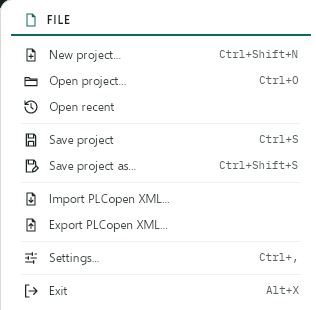
Figura 3.1 – Colonna FILE del menu principale con Open recent, i comandi dei progetti e i loro tasti; Open recent apre a lato il pannello RECENT PROJECTS.
3.5 La riapertura automatica all'avvio
All'avvio l'editor apre il progetto della chiave last_project di application.config, se il file esiste ancora:
- il progetto viene caricato (riga di stato della schermata iniziale "Loading project <file>", "Parsing <file>", "Loading hardware configuration");
- se Reopen the pages of the project è attivo (predefinito), le pagine aperte alla chiusura vengono riaperte nei loro gruppi ("Displaying <pagina>"), comprese le pagine Notes e Library changes se erano aperte; vengono ripristinati anche i pannelli Inspect;
- il nodo Programs dell'albero Project viene aperto.
Se il file non esiste più l'editor parte senza progetto e senza messaggi. Non esiste un'impostazione per avviare l'editor senza progetto.
3.6 Il riavvio dell'editor quando si cambia progetto
Ogni comando che apre un progetto diverso da quello aperto chiude la finestra e avvia un nuovo processo dell'editor, che apre il progetto scelto. Succede con:
- Open project... e Open recent;
- New project... (sul progetto nuovo);
- Save project as... (sul progetto copiato);
- il cambio di Store project in separate files (sullo stesso progetto).
Sequenza:
- domande di chiusura del progetto aperto (sezione 3.10), salvo per Store project in separate files, che salva il progetto;
- disconnessione dal PLC;
- il progetto da aprire viene scritto in
last_projecte in testa all'elenco dei recenti; - salvataggio del file dell'interfaccia del progetto che si chiude, della posizione della finestra e della disposizione dei pannelli;
- chiusura della finestra e avvio del nuovo processo, con la schermata iniziale.
Conseguenze pratiche:
- la posizione della finestra e la disposizione dei pannelli si mantengono, perché vengono salvate prima del riavvio;
- i punti dell'Undo (sezione 3.11) vengono tolti;
- l'argomento
--editor-dirnon viene passato al nuovo processo (capitolo 2); - se
application.confignon si può scrivere, il nuovo processo legge illast_projectdi prima e riapre il progetto precedente invece di quello scelto; - non c'è un controllo di istanza unica: avviando l'editor più volte si possono avere più progetti aperti in finestre diverse, che condividono
application.config.
3.7 Salvare il progetto: Save project
-
Scopo: scrivere su disco il progetto con tutte le modifiche, in modo sicuro.
-
Prerequisiti: un progetto aperto.
-
Accesso:
-
Procedura:
- Premere
Ctrl+S. - Controllare che il chip Not saved sparisca.
- Se compare una finestra di errore o di conflitto, seguire le tabelle sotto.
- Premere
-
Risultato (nell'ordine):
- i dati delle pagine non ancora applicati entrano nel progetto: il testo delle pagine dei tipi di dato, il testo ST appena scritto, le variabili in modalità testo, le schede LD / FBD aperte, i campi delle pagine dei nodi e di Settings. Se un testo contiene errori il salvataggio si ferma e non viene scritto nulla (per le variabili: "The project is not saved: the variables of the page ... in text mode are not valid ...");
- le impostazioni del progetto (piattaforma, scheda, ottimizzazioni, PLC simulato, indirizzo del PLC, HMI) vengono copiate nel progetto (sezione 3.12);
- i file del disco vengono confrontati con quelli letti all'apertura o all'ultimo salvataggio: gli elementi cambiati da un altro programma vengono uniti; lo stesso elemento cambiato anche nell'editor apre la finestra Changed on the disk (sezione 3.13);
- ogni file da scrivere viene preparato e controllato (un contenuto che non sarebbe un XML valido ferma il salvataggio con il file e la riga); vengono scritti solo i file cambiati: il file del progetto (sempre: contiene la data della modifica), i file delle POU in
xml_include,datatypes.xml,globalvars.xml,notes.txt, i file dell'hardware (cfg\<nodo>\*.cfg,ui\<nodo>_CONFIG.bin,coupler.txt,terminal.txt; il file ENI è scritto da Regenerate, capitolo 12); i file delle POU rinominate o cancellate vengono tolti qui, non prima; - la scrittura è una transazione: ogni file nuovo va prima in un file temporaneo verificato, poi sostituisce l'originale; il registro
.editoriec\journal.xmlpermette di completare o annullare un salvataggio interrotto alla riapertura (sezione 3.16); un errore durante le sostituzioni rimette subito i file di prima; - a salvataggio verificato, la copia dello stato salvato in
.editoriec\backup\<data-ora>\(storico degli ultimi salvataggi), il file dell'interfaccia<nome>.workspaceaggiornato, la copia di recupero tolta; - tutte le pagine risultano salvate: spariscono i segni di modifica dei tab, degli alberi e il chip Not saved. I punti dell'Undo restano (sezione 3.11).
-
Errori e soluzioni:
Messaggio Causa Cosa fare finestra Save project con il file e l'errore, pulsanti Retry / Cancel un file non si può scrivere (sola lettura, disco pieno, permessi) correggere la causa e fare Retry; con Cancel il progetto resta modificato in memoria e sul disco non cambia nulla; l'editor non si chiude "The variables of the page <pagina> in text mode are not valid: the text stays in the page. Correct it and try again." testo delle variabili non valido correggere il testo nella pagina e salvare di nuovo errori dei tipi di dato in Build > Problems, progetto non salvato testo di una pagina dei tipi di dato non valido correggere il testo (capitolo 6) finestra Changed on the disk lo stesso elemento è cambiato nell'editor e su disco sezione 3.13 finestra Changed in two places lo stesso tipo di dato o la stessa variabile cambiati da due punti dell'editor (per esempio Mapping Data Types e la pagina PDO di un nodo) scegliere per ogni elemento la versione da tenere, poi Continue "The project is saved without the data of the program of these PDO: ..." i dati dei PDO di un nodo non si possono scrivere leggere il motivo nel messaggio e correggere la pagina del nodo -
Note:
- Ogni file viene sostituito da una copia già scritta e verificata: un salvataggio non lascia mai un file scritto a metà. La sostituzione con una rinomina è sicura sui dischi locali; su cartelle di rete o sincronizzate (OneDrive, Dropbox) non è garantita.
- I file sono scritti in ASCII: i caratteri non ASCII diventano riferimenti
&#x..;(anche nelle condizioni e nelle azioni SFC); i file dei progetti di prima in Windows-1252 vengono letti e riscritti così al primo salvataggio. - Dopo il salvataggio l'Undo resta disponibile.
3.8 L'indicatore Not saved e i segni di modifica
L'editor mostra le modifiche non salvate in quattro punti:
| Dove | Aspetto | Azione |
|---|---|---|
| Barra in alto, dopo il nome del programma | chip con un punto arancione e il testo Not saved | un clic salva il progetto (Save project) |
| Tab della pagina | piccolo punto dopo il titolo | chiudere il tab chiede Save / Discard / Keep / Cancel (sezione 3.10) |
| Albero Project | punto dopo la POU (anche rinominata o nuova, e per una pagina chiusa senza salvare), Data Types, Mapping Data Types, Notes | - |
| Albero Hardware | punto dopo il dispositivo, anche sui master CAN ed EtherCAT | - |
Il chip compare quando il progetto è modificato o quando una pagina ha dati non ancora applicati. Oltre alle modifiche nelle pagine, rendono il progetto modificato: il cambio di un'impostazione del progetto (Platform, Board, indirizzo del PLC, Simulated PLC mode, campi dell'HMI, gruppo Information), le modifiche dei nodi dell'hardware, il riallineamento dell'hardware all'apertura e un Undo / Redo. VAR code e Table senza modifiche non rendono il progetto modificato: solo le modifiche del testo lo fanno.
Prova: nel progetto aprire
ST_POU, aggiungere una riga di commento(* prova *): compaiono il punto sul tab, il punto suST_POUnell'albero e il chip Not saved. PremereCtrl+S: i segni spariscono.
3.9 Salvare con un altro nome: Save project as
-
Scopo: creare una copia del progetto con un altro nome, per esempio per una variante della macchina. La copia contiene anche le modifiche non ancora salvate; il progetto originale resta come era sul disco.
-
Prerequisiti: un progetto aperto; cartella delle librerie con
template\project\. -
Accesso: Menu > File > Save project as... (
Ctrl+Shift+S). -
Dati: finestra del nome; il nome segue le stesse regole di New project... (sezione 3.2).
-
Procedura:
- Aprire Menu > File > Save project as....
- Scrivere il nome del nuovo progetto e confermare.
- Attendere il riavvio dell'editor sul nuovo progetto.
-
Risultato:
- prima della copia vengono applicati i dati delle pagine e le note scritte;
- cartella
<radice>\applicat\<nuovo nome>\con il contenuto del modello; - copiate dalla cartella del progetto originale: le cartelle
ui,res,cfg,eds,ethercat,librarye i file*.inie*.txt(per esempionotes.txtcon il testo attuale); i file dell'hardware come li vede l'editor (anche le modifiche non salvate); - il progetto attuale salvato come
<nuovo nome>.xmlcon la transazione della sezione 3.7, sempre in file separati, con il nome del progetto (Project name) cambiato; - il file dell'interfaccia del nuovo progetto (pagine aperte, Watch, Tracer);
- l'editor riaperto sul nuovo progetto.
Non vengono copiati, tra gli altri:
src,key-install-<arch>e i file*.batdella compilazione. -
Errori e soluzioni: gli stessi di New project... (sezione 3.2) e del salvataggio (sezione 3.7). Un Save project as... non riuscito rimette il nome e il file del progetto di prima e toglie la cartella nuova: l'editor resta sul progetto originale.
3.10 Chiudere l'editor: Exit e le domande di conferma
-
Scopo: chiudere l'editor senza perdere modifiche.
-
Accesso: Menu > File > Exit (
Alt+X) oppure il pulsante di chiusura della finestra. -
Procedura:
- Scegliere Menu > File > Exit.
- Rispondere alle domande che compaiono (tabella sotto).
-
Domande, nell'ordine in cui possono comparire (titolo: l'operazione, per esempio Close project):
# Quando Testo Risposte 1 è aperta la pagina di un file del compilatore C modificata "... has changes that are not saved. Save them?" Save / Discard / Cancel 2 è in corso una compilazione "A build is running. Stop it?" Stop the build (rosso) continua; Cancel (predefinito) lascia aperto l'editor 3 il progetto è modificato, o ha dati delle pagine o dei PDO non applicati "The project <nome> has changes that are not saved. Save them?" Save salva e chiude (se il salvataggio non riesce l'editor resta aperto); Don't Save chiude senza salvare (anche le modifiche dei nodi dell'hardware vengono annullate); Cancel (predefinito) lascia aperto l'editor -
Risultato: vengono salvati il file dell'interfaccia del progetto,
application.config(posizione della finestra, formato dei valori) e la disposizione dei pannelli; la copia di recupero viene tolta; la finestra si chiude. -
Chiudere una pagina con modifiche: chiudendo un tab con il punto di modifica compare Close page con "<pagina> has changes that are not saved." e i pulsanti Save (salva il progetto), Discard (riporta la pagina com'è salvata: una POU con le sue variabili; una POU rinominata torna al nome vecchio; una POU nuova viene tolta; tipi, dispositivo con quelli sotto, note), Keep (chiude la pagina tenendo le modifiche nel progetto fino al salvataggio), Cancel. Chiudendo la pagina di un nodo con dati dei PDO non salvati: "Save the project now?".
-
Note:
- Le domande vengono fatte anche prima di aprire un altro progetto (sezione 3.6) e da New project....
Escin una finestra di domanda equivale a Cancel;Entersceglie il pulsante predefinito. Le azioni che non si annullano sono in rosso.- La chiusura disattiva anche la ricerca Discover PLCs on network se era attiva (capitolo 16).
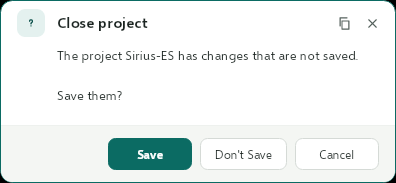
Figura 3.2 – Domanda Close project "The project Sirius-ES has changes that are not saved. Save them?" con i pulsanti Save, Don't Save e Cancel.
3.11 Annullare e ripetere le modifiche: Edit Undo e Redo
-
Scopo: annullare l'ultima modifica del progetto e, se serve, rifarla.
-
Prerequisiti: un progetto aperto e almeno una modifica nella sessione.
-
Accesso:
- Menu > Edit > Undo (
Ctrl+Z) e Menu > Edit > Redo (Ctrl+Y); Ctrl+Z/Ctrl+Yfunzionano ovunque nella finestra (albero Project, albero Hardware, pagine dei nodi, configurazione, tabelle, pagine LD / FBD / SFC), tranne negli editor di testo e nei campi di testo, dove restano l'annulla / ripeti del testo (capitolo 7).
- Menu > Edit > Undo (
-
Come funziona:
- un punto di Undo viene preso prima di ogni modifica: testo ST, variabili, nuova POU, cartelle, Global variables, task, hardware e pagine dei nodi, pagine LD / FBD / SFC, tipi di dato, Replace, operazioni dell'albero;
- il testo scritto di seguito è un solo punto: il punto si chiude dopo 2 secondi di pausa, con il passaggio a un altro campo o a un'altra pagina;
- il primo Undo annulla sempre l'ultima modifica; Redo la rifà; una modifica nuova cancella i Redo; al massimo 20 punti;
- Edit > Undo è grigio senza punti; Edit > Redo compare solo quando c'è qualcosa da rifare; le voci mostrano
Ctrl+Z/Ctrl+Y; - l'Undo rimette anche i file dell'hardware; dopo l'Undo restano aperte le pagine di prima (anche quelle dei dispositivi, sulla stessa pagina e direzione RPDO / TPDO) e resta selezionata la pagina di prima; una POU condivisa resta condivisa;
- restano quelle attuali le impostazioni del progetto (piattaforma, scheda, indirizzo...) e le note;
- il testo non applicato delle pagine dei tipi di dato e delle variabili in modalità testo resta nella sua pagina; se la pagina o la POU non c'è più dopo l'Undo, la finestra Text not put back mostra il testo da copiare (Copy all, Close);
- i punti vengono tolti alla chiusura e all'apertura di un progetto; il salvataggio non li toglie.
-
Procedura:
- Premere
Ctrl+Z(o Menu > Edit > Undo). - Controllare il progetto; se serve, ripetere o tornare avanti con
Ctrl+Y. - Salvare (
Ctrl+S) quando lo stato è quello voluto: dopo un Undo / Redo il progetto risulta modificato.
- Premere
-
Domande e messaggi:
Messaggio Quando Risposte "The Undo cannot be done: ... Nothing has been changed." (finestra Undo) / "The Redo cannot be done: ..." il punto non si può leggere nessuna modifica "This Undo goes back before the changes taken from the disk at ...: ... Undo anyway?" l'Undo scavalca elementi ricaricati dal disco (sezione 3.13) Cancel (predefinito) / Undo anyway
3.12 I file del progetto
Contenuto tipico della cartella di un progetto:
| File o cartella | Contenuto | Scritto da | Capitolo |
|---|---|---|---|
<nome>.xml |
il progetto: POU (o i riferimenti ai loro file), tipi di dato, configurazione, task, variabili globali, cartelle dell'albero, impostazioni del progetto | Save project | questo |
.editoriec\ |
storico dei salvataggi, copia di recupero, journal, lock | salvataggio, editor | 3.16 |
xml_include\<POU>.xml, xml_include\datatypes.xml, xml_include\globalvars.xml |
POU, tipi di dato e variabili globali in file separati | Save project | questo |
<nome>.workspace |
interfaccia del progetto: pagine aperte (anche dei dispositivi) e loro gruppi, Inspect, gruppi del Watch, Tracer, ordine delle POU dell'albero | chiusura dell'editor e ogni salvataggio | questo |
notes.txt |
note del progetto (pagina Notes) | Save project, se le note sono cambiate | 5 |
library\*.xml |
librerie di blocchi del progetto | l'utente | 3.17 |
src\ |
programma generato (iec_program.st) e file C |
generazione del codice | 13 |
key-install-<arch>\ |
programma compilato da installare sul PLC o da simulare | compilazione | 13, 15 |
ui\ |
file per l'HMI e il runtime (elenchi delle variabili, editor_to_hmi.ini, configurazioni dei nodi) |
generazione, hardware | 12, 13 |
cfg\<nodo>\ |
configurazione dei nodi CANopen ed EtherCAT | pagine dell'hardware | 12 |
res\ |
cartella copiata da Save project as... | - | - |
pre_compile_IEC.bat, pre_compile_gcc.bat, post_compile_gcc.bat (script) |
vedi Settings > Build and target > Build scripts | pagina dello script | 13 |
hw_log.txt |
campi dei dispositivi riallineati alla libreria all'apertura | apertura del progetto | 12 |
eds\, ethercat\ |
facoltativi: file EDS ed ESI del progetto | l'utente | 12 |
open_form, open_form_dock, open_inspect, inspectors\, *.watches, *.watches_types, traces.trc, hmiconfig.ini, <nome>.workspace.xml |
file del vecchio editor e delle versioni prima della 04.00.259 | vecchio editor | 3.14 |
L'elenco completo dei file è nell'Appendice C.
Il file del progetto
Il file <nome>.xml è un XML di tipo PLCopen con radice <project>:
| Elemento | Contenuto |
|---|---|
<fileHeader> |
dati del prodotto e dell'azienda (gruppo Information), data di creazione, ciclo del task real time (realtimeCicleTime), cifratura del JavaScript, impostazioni ModBus e CAN sync, projectFormat |
<contentHeader> |
nome, versione e autore del progetto, data dell'ultima modifica (modificationDateTime, formato aaaa-MM-ggThh:mm:ss), scale dei diagrammi |
<types> |
<dataTypes> (tipi di dato) e <pous> (POU) |
<instances> |
<configurations>: configurazione, risorsa, task, istanze dei programmi, variabili globali (compresi i dispositivi dell'hardware) |
<addData><data> |
<folders> (cartelle dell'albero Project) e <projectSettings> (impostazioni del progetto, sotto) |
L'attributo projectFormat di <fileHeader> indica che cosa contiene il progetto:
projectFormat |
Significato |
|---|---|
| assente (1) | formato del vecchio editor |
| 2 | il progetto ha POU in FBD o SFC |
| 3 | il progetto ha almeno un LD del formato nuovo |
L'editor rifiuta i progetti con un formato superiore a 3 ("The project needs a newer version of the editor (project format <n>)."). Un progetto con formato 2 o 3 non si apre correttamente nel vecchio editor senza la sua patch: senza di essa le POU FBD/SFC e gli LD del formato nuovo vanno perse.
Esempio illustrativo — struttura di Nastro01.xml in file separati (righe accorciate con ...):
<?xml version="1.0" encoding="UTF-8"?>
<project xmlns:xsi="http://www.w3.org/2001/XMLSchema-instance">
<fileHeader companyName=""
            ...
            useCanSyncKernelModule="false"/>
 <contentHeader name="Nastro01"
                version=""
                author=""
                modificationDateTime="2026-10-19T10:30:00">
   ...
 </contentHeader>
 <types>
 <dataTypes>
    <include name="datatypes"/>
 </dataTypes>
 <pous>
    <pou>
      <include name="Main"/>
    </pou>
 </pous>
 </types>
 <instances>
  <configurations>
   <configuration name="conf1">
     ...
     <include_globalVars>
       <include name="globalvars"/>
     </include_globalVars>
   </configuration>
  </configurations>
 </instances>
 <addData>
  <data>
   <projectSettings platform="NEOPLUS" board="CEO" optimization="-O0" simulatedPlc="true" targetIp="192.168.0.10" />
  </data>
 </addData>
</project>
Nota: il file dichiara la codifica UTF-8 ma viene scritto nella codifica di Windows (Windows-1252); i caratteri non ASCII degli attributi sono scritti come entità. Non modificare il file a mano mentre il progetto è aperto nell'editor.
POU in file separati: Store project in separate files
- Scopo: scegliere se tenere ogni POU in un file a sé nella cartella
xml_include(utile per confrontare le versioni e per condividere POU tra progetti, vedi From a file nel capitolo 5) oppure tutto il progetto in un unico file. - Prerequisiti: un progetto aperto.
- Accesso: Settings > Build and target > Build > Store project in separate files (etichette Project e Restart).
- Dati: casella attiva = file separati (predefinito per i progetti nuovi); disattiva = un unico file. Un progetto vecchio in un unico file resta così finché non si cambia l'impostazione.
- Procedura:
- Salvare il progetto e controllare che il salvataggio riesca (chip Not saved assente).
- Copiare la cartella del progetto come riserva (vedi l'avvertenza).
- Fare clic sulla casella Store project in separate files.
- Alla domanda "The project is saved in separate files and the editor starts again. Continue?" (oppure "...in one file...") rispondere Yes.
- Risultato: il progetto viene salvato nel nuovo modo con la transazione della sezione 3.7 e, solo se il salvataggio riesce, l'editor si riavvia sullo stesso progetto. Disattivando l'impostazione i file delle POU vengono tolti da
xml_includedentro la transazione (restano nella copia dello storico); la cartella viene tolta solo se resta vuota. - Note: in file separati il file del progetto contiene per ogni POU solo un riferimento
<include name="<POU>"/>; una POU creata From a file può stare anche fuori daxml_include(il riferimento contiene allora il percorso).
Il file dell'interfaccia del progetto
Il file <nome>.workspace, accanto al file del progetto, conserva ciò che l'editor mostra del progetto, non il progetto stesso:
| Sezione | Contenuto |
|---|---|
<pages> |
pagine da riaprire, anche quelle dei dispositivi dell'hardware |
<dock> |
gruppi delle pagine e dei pannelli |
<inspectors> |
pannelli Inspect con le loro variabili |
<watches> |
gruppi del Watch (non il gruppo "System variables", non i gruppi vuoti) |
<tracer> |
impostazioni e tracce del Tracer |
- Quando viene scritto: alla chiusura dell'editor (anche prima di un riavvio per aprire un altro progetto), a ogni salvataggio riuscito, quando cambiano piattaforma, scheda o indirizzo del PLC, da Save project as... (per il nuovo progetto) e da Remove the old files…; con la scrittura sicura e solo se il contenuto cambia.
- Quando viene letto: all'apertura del progetto. Se non esiste (progetto vecchio) vengono letti i file del vecchio editor, che restano come sono; il file
<nome>.workspace.xmldelle versioni precedenti non viene né letto né toccato. - Errori: notifica "The layout of the project (open pages, Watch groups, Tracer traces) was not saved in <nome>.workspace: <errore>".
Riaprire le pagine del progetto
- Accesso: Settings > Environment > Pages and panels > Reopen the pages of the project.
- Valori: attivo (predefinito, chiave
reopenPages): le pagine aperte alla chiusura si riaprono con il progetto, ognuna nel suo gruppo; disattivo: il progetto si apre senza pagine. - Nota: le pagine sono in
<nome>.workspace(open_formviene letto solo per i progetti vecchi).
Le impostazioni del progetto nel file del progetto
Alcune impostazioni accompagnano il progetto nell'elemento <projectSettings> del file del progetto:
| Impostazione | Attributo | Dove si cambia |
|---|---|---|
| Platform | platform |
Settings > Project > Configuration (12, 13) |
| Board | board |
Settings > Project > Configuration |
| Build with optimizations | optimization (-O0 disattivo, -O2 attivo) |
Settings > Build and target > Build (13) |
| Simulated PLC mode | simulatedPlc |
Settings > Build and target > Simulation (14) |
| ultimo indirizzo del PLC | targetIp |
elenco degli indirizzi della barra in alto (15) |
| HMI default file, HMI screen width, HMI screen height | hmiDefaultFile, hmiScreenWidth, hmiScreenHeight |
Settings > Build and target > Simulation (14) |
Altre impostazioni del progetto (gruppo Information, ModBus, CAN sync, cifratura del JavaScript, ciclo del task System) sono negli attributi di <fileHeader> e <contentHeader>. Cambiare una di queste impostazioni rende il progetto modificato (Not saved). Un Undo mantiene le impostazioni attuali.
Per un progetto senza <projectSettings> (salvato dal vecchio editor o da una versione precedente alla 04.00.220) i valori vengono letti da open_form (righe platform=, board=, oe_extra_flags=, PLCsimultationyesno1=, ipAddress=) e da hmiconfig.ini (sezione [hmi]), che non vengono modificati. Un valore assente lascia quello in uso nell'editor (ottimizzazioni: -O0; indirizzo: nessuno). Al primo salvataggio i valori passano nel file del progetto, che da quel momento ha la precedenza.
3.13 File modificati o mancanti fuori dall'editor
File cambiati da un altro programma
Circa ogni 2 secondi, e quando la finestra torna in primo piano, l'editor controlla i file del progetto (file del progetto, xml_include, notes.txt, file dell'hardware) confrontandone il contenuto con quello letto all'apertura o all'ultimo salvataggio:
- elemento cambiato solo su disco (non modificato nell'editor): viene ricaricato da solo, anche nelle pagine aperte senza modifiche; la notifica "Taken from the disk (changed only there): ..." dice quali elementi; il chip Not saved non si accende;
- elemento cambiato su disco e anche nell'editor: non viene ricaricato; la notifica "Changed in the editor and also on the disk: ... You choose the version to keep when you save." Al salvataggio compare la finestra Changed on the disk.
Gli elementi sono confrontati uno per uno: le POU (un file ciascuna), i tipi di dato e le variabili globali per nome, le sezioni del file del progetto, notes.txt intero. Elementi diversi cambiati dalle due parti vengono uniti senza domande.
Procedura — risolvere un conflitto al salvataggio
- Premere
Ctrl+S: si apre Changed on the disk con una riga per elemento in conflitto. - Per ogni riga scegliere Keep mine (vale la versione dell'editor) o Keep the disk version (vale quella del disco); Compare mostra i due testi affiancati ("In the editor" / "On the disk"). Il salvataggio resta disattivato finché manca una scelta; in fondo le scelte per tutti.
- Fare clic su Save, oppure su Cancel the save (nessun file cambiato; il progetto resta modificato; gli elementi cambiati solo su disco vengono presi comunque).
Un file del disco non leggibile ha solo Keep mine, già scelto: il salvataggio riscrive il file completo.
Nota: dopo una ricarica dal disco, un Undo che torna a prima di quella ricarica chiede conferma (sezione 3.11).
Lo stesso elemento cambiato da due punti dell'editor
Un tipo di dato o una variabile si possono cambiare da più punti (pagine Data Types e Mapping Data Types, pagine RPDO / TPDO dei nodi, testo delle variabili). Se lo stesso elemento è stato cambiato da due punti prima di applicare le modifiche compare la finestra Changed in two places, con le stesse scelte della finestra dei conflitti e i nomi dei due punti (per esempio Keep PDO page of <nodo> / Keep Mapping Data Types). Una costante globale tolta dal testo ma ancora usata (limiti di array, valori iniziali) dà un messaggio con chi la usa e il testo non viene applicato.
File mancanti o danneggiati all'apertura
| Situazione | Messaggio | Cosa succede | Cosa fare |
|---|---|---|---|
| manca il file di una POU | domanda Missing file "The file of the POU ... is missing: ..." con Keep the reference (predefinito) / Remove the POU (rosso) | Keep the reference: il riferimento resta, la POU non viene caricata e compare nel gruppo POUs not loaded dell'albero Project; Remove the POU: la POU viene tolta dal progetto al salvataggio | se il file è solo spostato, tenere il riferimento, rimettere il file e riaprire il progetto |
| file di una POU danneggiato | Damaged file e una notifica | il progetto si apre; la POU è nel gruppo POUs not loaded (tooltip con file ed errore, doppio clic: il messaggio); il file e il riferimento non vengono mai riscritti | riparare o rimettere il file (una copia è nello storico .editoriec\backup), poi riaprire il progetto |
file del progetto, datatypes.xml o globalvars.xml danneggiato o mancante |
Damaged file con l'errore e la copia proposta | Restore the copy: il file viene rimesso dall'ultima copia dello storico e il file danneggiato resta accanto come <file>.damaged-<data>.xml; Do not open: il progetto non si apre, nulla cambia |
scegliere Restore the copy, poi controllare il progetto |
| salvataggio interrotto (crash, corrente) | Interrupted save | il salvataggio viene completato o annullato con le copie, e il messaggio dice cosa è stato fatto | controllare il progetto |
| il progetto è aperto in un altro editor | Project open in another editor con utente, PC, ora e processo | Cancel (predefinito): il progetto non si apre; Open anyway: si apre anche qui, le modifiche salvate da un editor vengono prese dall'altro e lo stesso elemento cambiato in entrambi è un conflitto al salvataggio | normalmente Cancel |
Recupero dopo una chiusura anomala
Ogni 60 secondi (impostazione Settings > Environment > Saving > Recovery copy every (seconds), 0 = nessuna copia), se ci sono modifiche nuove, l'editor scrive una copia di recupero in .editoriec\recovery\: il contenuto che il salvataggio scriverebbe, i testi non applicati delle pagine e i file dell'hardware in sospeso. La copia viene tolta a ogni salvataggio riuscito e alla chiusura normale.
Se l'editor si è chiuso senza salvare (crash, processo terminato), alla riapertura del progetto compare la finestra Unsaved changes ("The editor closed without saving the changes of <data>"), con l'elenco degli elementi diversi dal disco e i pulsanti:
- Restore: le modifiche vengono caricate come non salvate (nessun file scritto; una notifica lo ricorda); salvare per tenerle;
- Discard: dopo la conferma Discard the changes, il progetto resta come su disco; la copia viene spostata in
.editoriec\backup\<data-ora>_recoverye tolta con lo storico; - Show the differences: la finestra Changes of <data> con gli elementi diversi e Compare.
Chiudendo la finestra con la X la copia resta e viene riproposta alla prossima apertura. Una copia più vecchia dell'ultimo salvataggio non viene proposta (una notifica dice dove è).
3.14 Progetti del vecchio editor e Remove the old files
I progetti del vecchio editor si aprono direttamente: l'editor legge le impostazioni da open_form e hmiconfig.ini e l'interfaccia (pagine, Watch, Inspect, Tracer) dai file del vecchio editor, che lascia come sono. Al primo salvataggio le impostazioni passano nel file del progetto (sezione 3.12) e viene creato <nome>.workspace. Da quel momento i file vecchi non servono più al nuovo editor; il pulsante Remove the old files… li toglie dalla cartella del progetto.
Gli LD del formato vecchio vengono convertiti all'apertura del progetto (capitolo 8).
Togliere i file del vecchio editor
- Scopo: ripulire la cartella del progetto dai file del vecchio editor.
- Prerequisiti: un progetto aperto.
- Accesso: Settings > Project > Files, riga Files of the old editor, pulsante Remove the old files… (etichetta Project).
- Dati: file considerati:
open_form,open_form_dock,open_inspect, la cartellainspectors, i file*.watchese*.watches_types,traces.trc,hmiconfig.ini.notes.txtresta. - Procedura:
- Aprire Settings > Project > Files.
- Fare clic su Remove the old files….
- Se il progetto è modificato o non ha ancora le impostazioni nel file del progetto, alla domanda "Before the old files are removed the project is saved: its settings go from the old files to the project file. Save the project now?" rispondere Save (il salvataggio deve riuscire).
- Controllare l'elenco dei file nella domanda "These files of the old editor are moved to the recycle bin: ... Move them?" e rispondere Move to the recycle bin.
- Leggere il messaggio finale con il numero dei file spostati.
- Risultato: il file dell'interfaccia viene scritto; i file elencati vengono spostati nel cestino (su Windows; su altri sistemi vengono cancellati). Il vecchio editor non trova più le pagine, i Watch e le tracce di questo progetto.
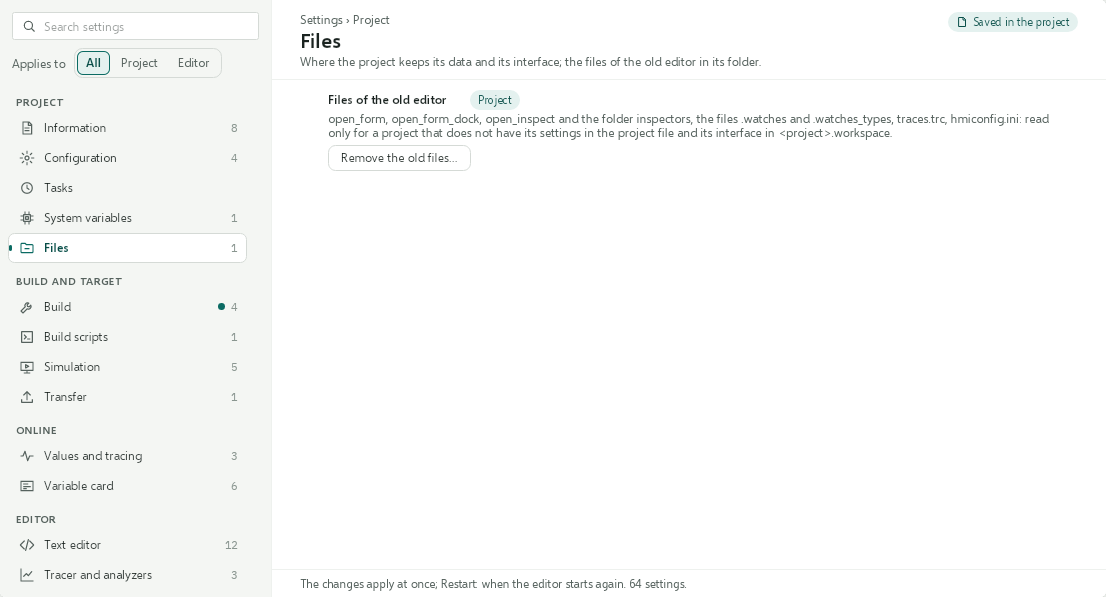
Figura 3.3 – Pagina Settings, sezione Project, gruppo Files, con il pulsante Remove the old files….
Nella figura: a sinistra il gruppo Files selezionato nella sezione PROJECT; a destra la riga Files of the old editor con l'etichetta Project, la descrizione dei file considerati e il pulsante Remove the old files….
-
Messaggi (titolo "Old files"):
Messaggio Significato "There are no files of the old editor in the folder of the project." non c'è nulla da togliere "The layout file of the project (<nome>.workspace) cannot be written: the old files are kept." <nome>.workspacenon si può scrivere: i file vecchi restano; controllare i permessi della cartella"<n> files moved to the recycle bin." (o "1 file moved to the recycle bin.") con l'eventuale elenco "Not moved:" risultato; per i file non spostati è indicato l'errore
Suggerimento: se il progetto deve ancora essere aperto con il vecchio editor, non usare questo pulsante: i file vecchi non danno fastidio al nuovo editor.
3.15 Importare ed esportare PLCopen XML
- Scopo: scambiare POU, tipi di dato, variabili globali e task con altri progetti o altri programmi, nel formato PLCopen TC6 XML 2.01.
- Prerequisiti: un progetto aperto.
- Accesso: Menu > File > Export PLCopen XML... e Import PLCopen XML...; nel menu del tasto destro dell'albero Project Export PLCopen XML... (sul nodo principale, sulle categorie e sugli elementi) e Import PLCopen XML here....
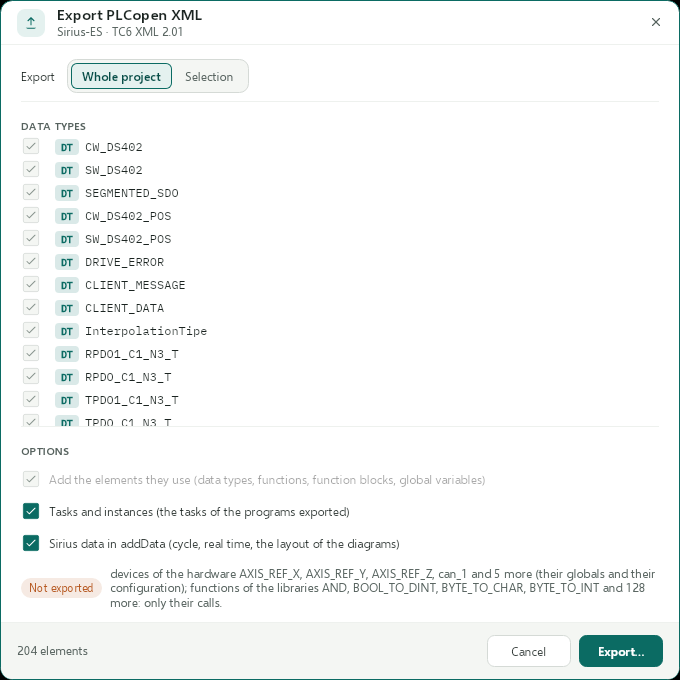
Figura 3.4 – Finestra Export PLCopen XML del progetto Sirius-ES: progetto intero o selezione, opzioni, elementi non esportati, elenco degli elementi per gruppo.
Export — nella finestra Export PLCopen XML ("<progetto> · TC6 XML 2.01"):
| Elemento | Contenuto |
|---|---|
| Whole project / Selection | tutto il progetto o gli elementi scelti nell'elenco |
| Add the elements they use (data types, functions, function blocks, global variables) | aggiunge le dipendenze della selezione |
| Tasks and instances (the tasks of the programs exported) | esporta anche task e istanze; spento: solo il codice, i programmi si assegnano a un task dopo |
| Sirius data in addData (cycle, real time, the layout of the diagrams) | dati dell'editor che EditorIEC rilegge quando reimporta il file; gli altri programmi li ignorano |
| Not exported | quello che non viene esportato: i dispositivi dell'hardware (le loro variabili globali e la configurazione) e le funzioni delle librerie (solo le chiamate) |
| elenco | Data types, Functions, Function blocks, Programs, Global variables, Tasks con il numero degli elementi |
| Export… | sceglie il file (filtro "PLCopen XML (*.xml)") e scrive |
Il file è valido per lo schema TC6 XML 2.01. L'apertura in CODESYS, TwinCAT e Beremiz non è stata provata.
Import — scelto il file, la finestra Import PLCopen XML elenca gli elementi del file con lo stato (Exists, Missing, Changed, Error) e, per i nomi già presenti nel progetto, la scelta Replace (l'elemento del progetto viene sostituito), Rename (importato con un altro nome, anche negli elementi importati che lo usano) o Skip (non importato); in Problems gli elementi mancanti, scartati o cambiati. Import importa gli elementi scelti; con Tasks and instances of the file anche i task.
Risultato: gli elementi vengono aggiunti al progetto, che risulta modificato (un punto dell'Undo).
3.16 La cartella .editoriec: storico, recupero e lock
Nella cartella di ogni progetto l'editor tiene la sottocartella .editoriec (non nascosta; da escludere dal controllo delle versioni):
| Percorso | Contenuto | Quando |
|---|---|---|
backup\<data-ora>\ |
copia completa dei file del progetto dopo un salvataggio (file del progetto, xml_include, notes.txt, cfg\, file dei nodi in ui\ ed ENI), con manifest.xml |
a ogni salvataggio riuscito; si tengono gli ultimi N (impostazione Settings > Environment > Saving > Saves kept as backup, 10; 0 = nessuno storico) |
backup\<data-ora>_before\ |
lo stato di prima del primo salvataggio | al primo salvataggio di un progetto senza storico |
backup\<data-ora>_recovery\ |
una copia di recupero scartata o più vecchia dell'ultimo salvataggio | tolta con lo storico |
recovery\<data-ora>\ |
la copia di recupero delle modifiche non salvate | ogni N secondi con modifiche (sezione 3.13) |
journal.xml, txn\ |
registro e copie del salvataggio in corso | durante il salvataggio; restano solo se il salvataggio è stato interrotto |
editor.lock |
l'editor che ha aperto il progetto (utente, PC, processo, ora) | finché il progetto è aperto |
save.lock |
il salvataggio in corso (un altro editor aspetta) | durante il salvataggio |
Procedura — tornare a un salvataggio precedente (a mano)
- Chiudere l'editor.
- Copiare il contenuto della cartella
.editoriec\backup\<data-ora>\scelta (trannemanifest.xml) sopra la cartella del progetto. - Riaprire il progetto.
La cartella più recente coincide con il progetto su disco; per tornare a prima di un salvataggio usare la cartella del salvataggio precedente.
3.17 Le librerie del progetto
All'apertura del progetto l'editor carica ogni file *.xml della sottocartella library del progetto (riga di stato "Loading <file>" della schermata iniziale). I blocchi e i tipi di queste librerie si aggiungono a quelli delle librerie dell'installazione e compaiono nella Function library (capitolo 11).
- Una libreria del progetto vale solo per quel progetto: poiché l'editor si riavvia a ogni cambio di progetto, le librerie di un progetto non restano caricate quando se ne apre un altro.
- Per aggiungere o togliere una libreria: copiare o togliere il file in
<progetto>\library\e riaprire il progetto. - Save project as... copia la cartella
library(sezione 3.9).
3.18 Limiti noti
- L'argomento
--editor-dirsi perde al riavvio dell'editor. - Edit > Cut / Copy / Paste del menu principale non agiscono sulla pagina: usare i tasti delle pagine.
- Non esiste Close project.
- La posizione dei progetti nuovi non si sceglie (cartella dei progetti, Settings > Environment > Folders > Projects folder) e il percorso non può contenere spazi.
- Save project as... non copia
src,key-install-<arch>né i file.bat. - Su cartelle di rete o sincronizzate la sostituzione sicura dei file e il lock non sono garantiti.
- Un commento XML che è l'unica modifica esterna di un file non viene visto e si perde al salvataggio successivo di quel file.