2. Widget Sirius (QHmi)
Elenco delle variabili PLC, proprietà comuni, Dynamic Properties e descrizione di tutti i widget Sirius QHmi per Qt Designer.
I widget Sirius (QHmi*) estendono i widget Qt con proprietà dedicate al collegamento con il PLC. Questa pagina descrive come il Designer carica le variabili del PLC, le proprietà comuni a tutti i widget e ogni singolo widget.
2.1 Riepilogo dei widget
| Widget | A cosa serve |
|---|---|
| QHmiLabel | Mostrare il valore di una variabile |
| QHmiEdit | Modificare il valore di una variabile, con limiti min/max |
| QHmiComboBox | Scegliere un valore da un elenco (indice intero) |
| QHmiLcd | Mostrare un valore numerico come display a 7 segmenti |
| QHmiLinkPage | Passare a un'altra pagina, anche di sistema |
| QHmiButton | Cambiare lo stato di una variabile booleana |
| QHmiSwitch | Impostare una variabile a ON/OFF |
| QHmiSetWidgetState | Scrivere una variabile PLC tramite signals/slots da widget standard |
| QHmiStackedWidget | Mostrare più pagine all'interno di un modulo |
| QHmiMovie | Mostrare un fotogramma di una GIF animata in base a una variabile |
| QHmiProgressBar | Barra di avanzamento lineare |
| QHmiRoundProgressBar | Barra di avanzamento circolare |
| QHmiFillLevel | Riempimento di un'immagine in base a un livello (0-100) |
| QHmiMovableObject | Oggetti spostabili, ridimensionabili o ruotabili |
| QHmiScope | Mostrare una variabile come un oscilloscopio |
| QHmiWorkRecipe | Salvare e caricare ricette (set di variabili) |
| QHmiAlarms | Gestione degli allarmi (popup, tabella, log) |
| QHmiOsInfo | Informazioni sul sistema operativo tramite segnali |
| QHmiPreviewTable | Selezionare forme o file DXF/CNC/TAP per lavorazioni CNC |
| QHmiCncWork | Visualizzare la bounding box e l'avanzamento del lavoro CNC |
| QHmiFileDialog | Scegliere, rinominare o eliminare un file |
| QHmiPreviewPixmap | Anteprima di file DXF, CNC o NC |
Per aggiungere proprietà proprie a un widget vedi Custom properties.
2.2 Elenco delle variabili del PLC
Se il progetto aperto è un file Sirius-ES IEC xml, il Designer cerca e carica il file variables_list.txt, che contiene tutte le variabili del PLC utilizzabili nell'HMI per associare pulsanti, campi ed etichette. Per assegnare una variabile a un widget:
- fare doppio clic sul nome della variabile per copiarlo negli appunti e incollarlo nel widget, oppure
- trascinare (drag & drop) la variabile sul widget.
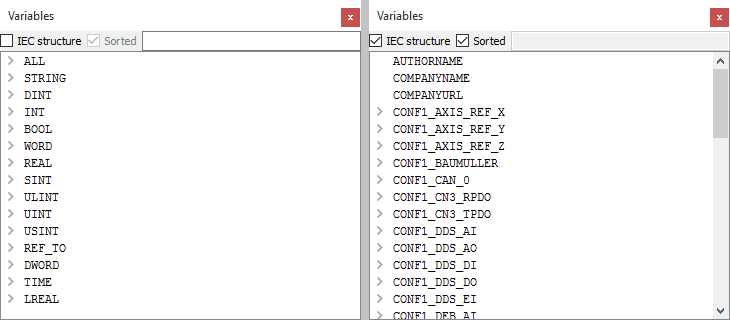 Elenco delle variabili del PLC
2.3 Alias delle variabili (progetti solo HMI)
Se il progetto è solo HMI, il file variables_list.txt non è presente, perché viene creato dall'Editor IEC. In questo caso si può creare il file variables_list.alias per associare agli indirizzi di memoria (es. %MD1234) nomi più significativi: il sistema carica il file e mostra gli alias al posto delle variabili.
Il file va creato con un editor di testo, con il formato:
- ALIAS "SPAZIO" INDIRIZZO(:DECIMALI)(@TIPO DI DATO)
Esempi:
- variableAlias1 %MW1000
- variableAlias2 %MW1000:0.1
- variableAlias3 %MW1000@INT
- variableAlias4 %MW1000:0.1@INT
Se il tipo di dato non è specificato, il tipo base sarà BYTE (%MB), WORD (%MW) o DWORD (%MD).
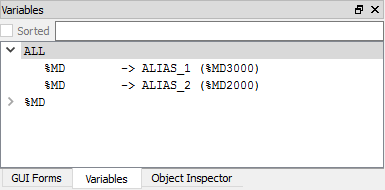 Variabili e indirizzi nel designer
Quando le variabili vengono modificate nell'Editor IEC, ricordarsi di salvare e compilare (build) il progetto, in modo da ricaricare l'elenco delle variabili.
2.4 Widget Sirius HMI
Per semplificare la creazione dell'interfaccia e la comunicazione con il PLC, Sirius-ES ha aggiunto una serie di componenti personalizzati, elencati nel pannello Widget nella sezione Sirius HMI Widget.
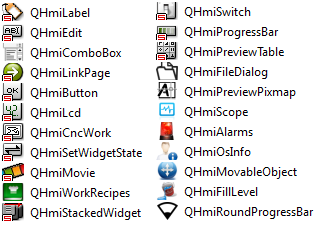 Componenti personalizzati Sirius-ES
Estendono i widget Qt con alcune proprietà, come fieldName (collegamento alla variabile PLC), per mostrare o impostare i valori delle variabili; è anche possibile configurare un widget multilingua.
Tutti i componenti Sirius-ES sono pensati per un uso semplice con le variabili del PLC e contengono una sezione di proprietà per associare le variabili e modificare lo stile del componente.
Se il widget non richiede una variabile (
fieldNameostateField), è consigliato utilizzare i widget standard Qt per prestazioni migliori (minore uso della CPU).
Ogni componente personalizzato può avere diverse proprietà da impostare. Le proprietà personalizzate comuni sono raggruppate in una sezione con il nome del tipo di widget.
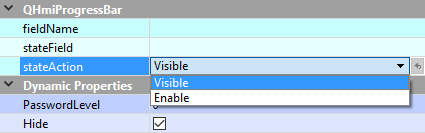 Proprietà personalizzate dei widget
| Proprietà comune | Significato |
|---|---|
fieldName |
Associa la variabile del PLC al widget |
stateField |
Controlla la condizione del widget: è un valore booleano che attiva l'azione definita in stateAction |
stateAction |
Indica al sistema cosa fare quando stateField è TRUE: può valere Visible o Enable |
2.5 Dynamic Properties
I campi personalizzati nella sezione Dynamic Properties servono per la profilazione dell'interfaccia (cosa può vedere o usare ciascun utente). Le Dynamic Properties sono una personalizzazione aggiunta a tutti i widget di Qt Designer.
| Proprietà | Significato |
|---|---|
PasswordLevel |
Il widget può essere usato solo da utenti con lo stesso livello o superiore |
Hide |
Se spuntata, il widget è visibile o meno all'utente; se non spuntata, il widget è abilitato o disabilitato per l'utente corrente |
 Dynamic Properties
2.6 QHmiLabel
Mostra a schermo il valore di una variabile.
La proprietà Decimal count indica il numero di cifre decimali da mostrare (se la variabile è numerica).
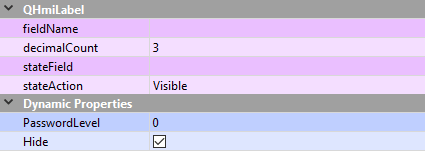 QHmiLabel
2.7 QHmiEdit
Permette di modificare il valore di una variabile. Come QHmiLabel può mostrare un numero fisso di decimali.
Ha anche due Dynamic Properties per impostare il valore minimo e massimo (se la variabile è numerica): il nuovo valore inserito deve essere compreso nell'intervallo min/max, altri valori non sono accettati.
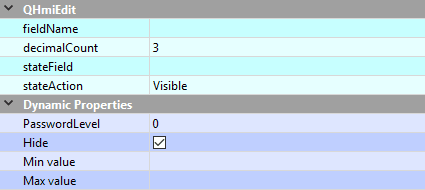 QHmiEdit
2.8 QHmiComboBox
Permette di scegliere un valore da un elenco.
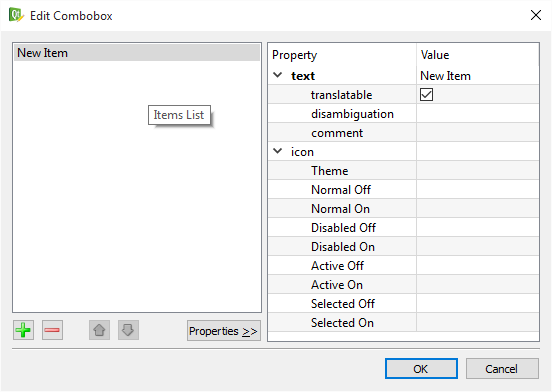
- Fare clic destro sul widget e selezionare Edit Items....
- Premere + per aggiungere un nuovo elemento e - per rimuovere l'elemento selezionato; le frecce cambiano l'ordine degli elementi.
- Se la proprietà Translatable è spuntata, la descrizione dell'elemento viene presa dal file linguistic: la descrizione è la chiave di traduzione.
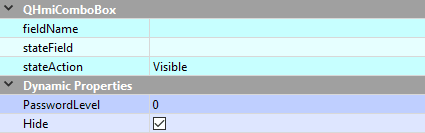
 QHmiComboBox
La variabile in fieldName è un intero che corrisponde all'indice dell'elemento selezionato.
 Elementi della QHmiComboBox
2.9 QHmiLcd
Funziona come una QHmiLabel ma con un aspetto diverso; si usa solo per valori numerici, che vengono mostrati come su un display a 7 segmenti.
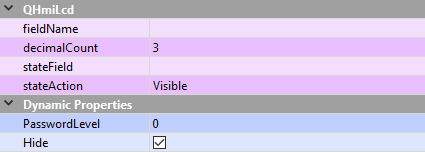 QHmiLcd
2.10 QHmiLinkPage
Serve a richiamare altre pagine sul PLC (come un link HTML). La pagina di destinazione è quella che viene caricata alla pressione del pulsante.
L'azione può essere impostata a:
| Azione | Comportamento |
|---|---|
| JumpOnly | Carica la pagina selezionata e mantiene in memoria il rendering grafico della pagina corrente |
| JumpAndDestroy | Carica la pagina selezionata e rimuove dalla memoria la pagina corrente |
In entrambi i casi lo stato delle variabili viene rimosso dalla memoria (la cache di sistema mantiene solo il rendering grafico quando viene effettuato il salto).
Il widget ha inoltre una Dynamic Property per impostare l'allineamento del testo nel pulsante (predefinito: al centro).
La pagina di destinazione può essere impostata trascinando il nome della pagina sul widget.
È possibile collegare anche le pagine di sistema; le destinazioni sono elencate nel pannello GUI Forms.
| Internal Pages links |
|---|
| @ApplicationVariables |
| @Account |
| @DateAndTime |
| @Informations |
| @InternationalSettings |
| @NetworkPreference |
| @Monitor |
| @ValuesHandler |
| @Devices |
Tutte le pagine di sistema sono protette da password.
Link di login: @Login. Dopo il login, se il livello utente è >= 7, compare il menu di sistema.
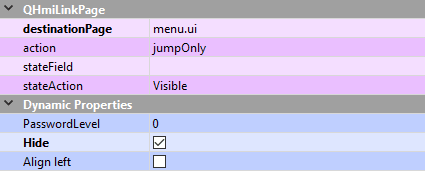 QHmiLinkPage
2.11 QHmiButton
Cambia lo stato di una variabile booleana.
La Dynamic Property Align Left imposta l'allineamento del testo nel pulsante (predefinito: al centro).
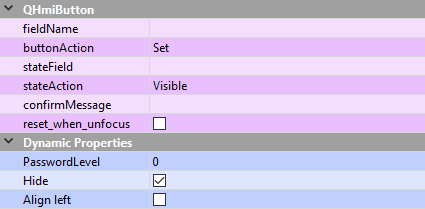 QHmiButton
Un QHmiButton disabilitato può essere usato anche come led: vedi Creare led sullo schermo.
2.12 QHmiSwitch
Imposta una variabile a ON o OFF. Value rappresenta il valore predefinito.
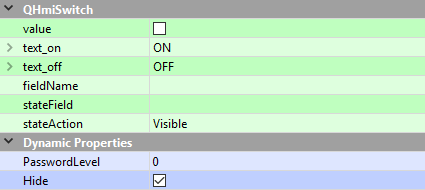 QHmiSwitch
2.13 QHmiSetWidgetState
Imposta il valore di una variabile del PLC; si usa in combinazione con pulsanti o con qualsiasi widget modificabile, tramite signals e slots.
- Un QPushButton collegato a QHmiSetWidgetState equivale a un pulsante Sirius QHmi: il segnale clicked(bool) del QPushButton, collegato allo slot set_value(bool), imposta lo stato della variabile associata a QHmiSetWidgetState.
- Il segnale textEdited(QString) di un QLineEdit, collegato allo slot set_value(QString), equivale al widget QHmiEdit.
Quando usarlo: quando si vuole usare un widget Qt standard (con il suo aspetto) ma scrivere comunque su una variabile PLC.
2.14 QHmiStackedWidget
Mostra più pagine all'interno di un modulo.
fieldName indica al widget quale pagina mostrare (indice di pagina). Il cambio di pagina può essere fatto con due QPushButton (Previous e Next) collegati dal segnale clicked() agli slot slideInNext() e slideInPrev().
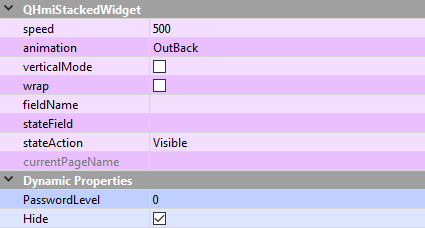 QHmiStackedWidget
Per inserire pagine fare clic destro sul componente e scegliere Insert page dal menu contestuale. Trascinare gli oggetti nella pagina interna (QWidget) per comporla.
2.15 QHmiMovie
Mostra un'immagine animata (formato GIF). Con questo widget si possono creare indicatori e barre di avanzamento con una grafica specifica.
| Proprietà | Significato |
|---|---|
| Movie name | File da caricare |
| Frame Number | Numero di fotogrammi da mostrare |
fieldName |
Variabile del PLC con l'indice del fotogramma corrente |
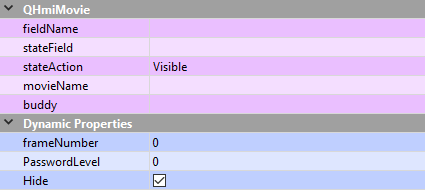 QHmiMovie
Per esempio questa immagine può essere usata per monitorare qualsiasi valore, come Volt, Ampere, ecc.
 Esempio di immagine per QHmiMovie
2.16 QHmiProgressBar
Mostra l'avanzamento di un lavoro: la variabile del PLC imposta il valore tra minimo e massimo.
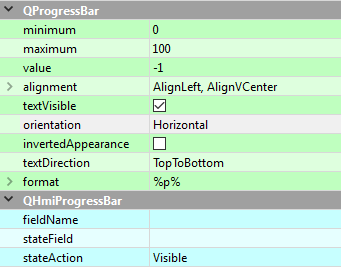 QHmiProgressBar
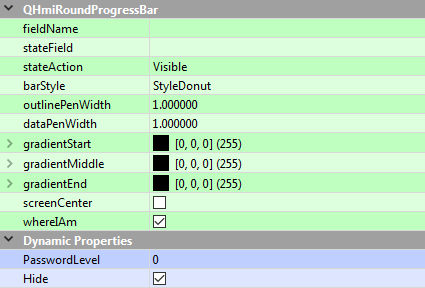
2.17 QHmiRoundProgressBar
Mostra l'avanzamento come la QHmiProgressBar lineare, ma con una grafica circolare. Può essere usato per mostrare dati come indicatori o strumenti di misura.
Si possono scegliere stili diversi e impostare gradienti di colore.
 QHmiRoundProgressBar
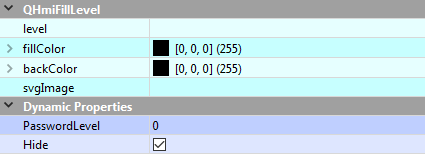
2.18 QHmiFillLevel
Mostra un'area con un colore diverso in base al valore della variabile level.
Richiede un'immagine, un colore di sfondo e un colore di riempimento: il colore di sfondo viene sostituito con il colore di riempimento dal fondo (livello 0) fino al valore del livello.
Il valore è la percentuale di riempimento, da 0 a 100.
TUTTI i pixel dell'immagine con il colore di sfondo vengono sostituiti: l'immagine deve quindi essere disegnata in modo che il colore di sfondo non compaia in aree che non devono essere riempite.
L'immagine deve avere un bordo di colore diverso dallo sfondo, altrimenti il riempimento non funziona.
 QHmiFillLevel
2.19 QHmiMovableObject
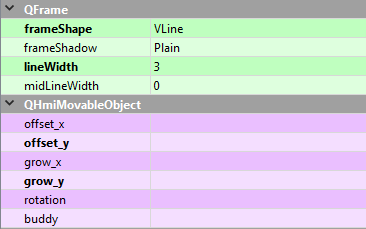
Disegna sullo schermo oggetti che possono essere spostati, ridimensionati o ruotati.
Le variabili associate a offset, dimensioni o rotazione impostano dimensioni e posizione dell'oggetto sullo schermo.
Frame shape è il tipo di oggetto.
 QHmiMovableObject
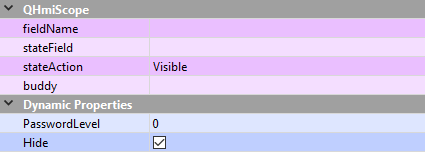
2.20 QHmiScope
Mostra il valore di una variabile come un oscilloscopio. Impostare fieldName con la variabile da mostrare.
 QHmiScope
2.21 QHmiWorkRecipe
Le ricette servono a salvare e caricare la configurazione del PLC: in ogni ricetta si può salvare un insieme di variabili con i loro valori, da ricaricare in seguito per configurare il PLC.
I dati vengono salvati nel formato NOME "spazio" VALORE.
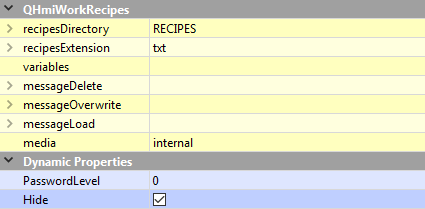 QHmiWorkRecipe
- L'utente può impostare la directory, l'estensione dei file e il dispositivo di memoria in cui salvare le ricette.
- Il campo Variabili contiene l'elenco delle variabili di cui salvare/recuperare i valori.
- I campi messaggio sono le stringhe usate nei popup di conferma.
Vedi l'esempio Ricette per la configurazione completa.
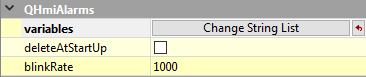
2.22 QHmiAlarms
Permette di configurare facilmente gli allarmi all'interno dei moduli.
Accetta un elenco di variabili booleane che indicano al sistema quali allarmi sono attivi. Ogni allarme può essere configurato con messaggi, colori e altre proprietà per personalizzare l'applicazione.
 QHmiAlarms
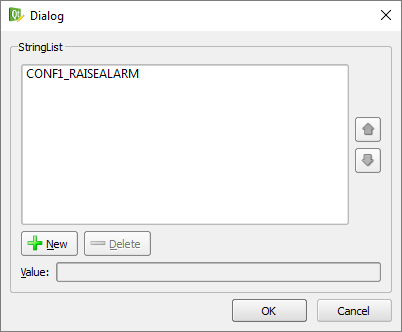
- Premere il pulsante Change String List: compare un popup per aggiungere le variabili di allarme.
- Premere New e scrivere il nome della variabile di allarme.
 Aggiunta di una variabile di allarme
Se la stringa inserita non corrisponde a una variabile o a un alias, viene segnalato un errore.
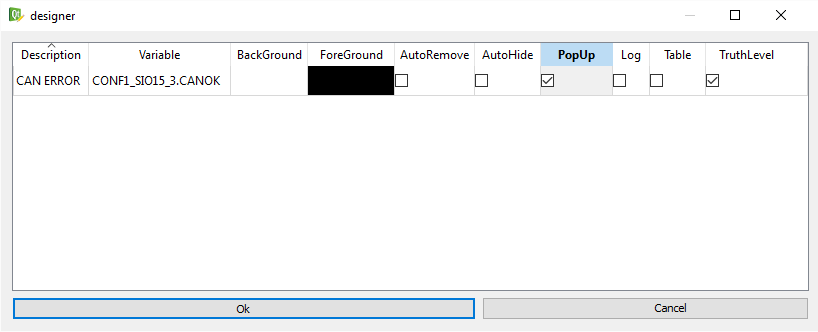
- Per modificare le proprietà degli allarmi, fare clic destro sul widget e scegliere Alarm properties: una tabella mostra le proprietà di ogni allarme.
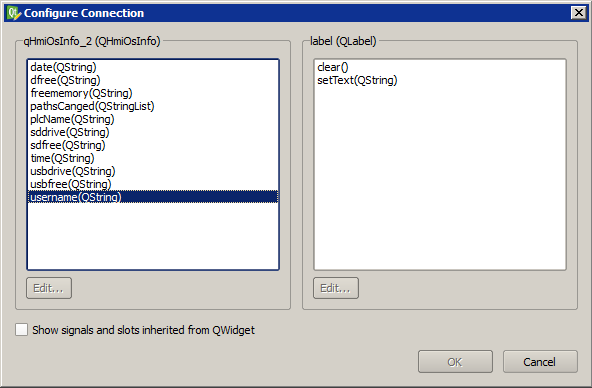 Tabella delle proprietà degli allarmi
| Proprietà | Significato |
|---|---|
| Description | Messaggio di allarme (traducibile con il file linguistic) |
| Variable | Variabile che controlla l'allarme |
| BackGround | Colore di sfondo del popup di allarme |
| ForeGround | Colore del testo del popup di allarme |
| AutoRemove | Riporta l'allarme alla condizione iniziale (vedi Truth level) |
| AutoHide | Rimuove automaticamente l'allarme sul PLC |
| PopUp | Mostra l'allarme in una finestra popup |
| Log | Salva l'allarme nel file alarms.log |
| Table | Mostra l'allarme nella tabella del widget QHmiAlarms |
| Truth level | Attiva l'allarme sul fronte di salita o di discesa della variabile |
Vedi l'esempio Allarmi e gestione dei pericoli.
2.23 QHmiOsInfo
Fornisce informazioni sul sistema operativo. A questo widget non sono aggiunte proprietà: per usarlo collegare il segnale dell'informazione desiderata.
 QHmiOsInfo
2.24 QHmiPreviewTable
Il widget serve a selezionare forme già caricate o a caricare file DXF per lavorazioni CNC.
- Carica i file con estensione DXF, CNC, TAP presenti nella cartella /SiriusApplicat/DATA/drawings del PLC (o del PC in simulazione).
- Altri tipi di file si possono specificare nella proprietà extensions: selezionare la proprietà, premere Change String list e inserire la nuova estensione senza
*.(solo il tipo). L'elenco distingue maiuscole e minuscole. - I file della cartella sono mostrati nel widget come elenco di anteprime.
- Una volta selezionata una forma, il sistema invia un segnale allo slot collegato.
File CN o TAP: il sistema invia solo il nome del file selezionato. I valori di defaultFeedRate sono all'interno del file.
File DXF: la proprietà defaultFeedRate deve essere impostata con una variabile REAL del PLC, per conoscere la velocità di lavoro. Se non è impostata (o vale 0) il lavoro non può iniziare (velocità 0).
Il file selezionato viene convertito in un file cn (con istruzioni G-Code), poi il nome del file viene inviato allo slot collegato. Il file generato si trova nella stessa cartella del file sorgente.
Nello slot collegato, se il file sorgente è su un dispositivo USB, è consigliato farne una copia locale in /SiriusApplicat/DATA per un'analisi e una lavorazione sicure.
Elaborazione con CNC_PARSER
La stringa ricevuta (con il nome del file) deve essere scritta in una variabile stringa del PLC; poi si avvia il blocco funzione CNC_PARSER.
CNC_PARSER.FILENAME := "value from javascript";
CNC_EXECUTE := TRUE;
A questo punto inizia l'analisi del file cn; il risultato è un file binario precompilato. Vedi il blocco funzione CNC_PARSER nell'Editor IEC.
| Parametro | Significato |
|---|---|
| CNC_PARSER.DEFAULTVEL | Se non è impostato dalla proprietà defaultFeedRate del file cn, si può impostare un nuovo valore da codice |
| CNC_PARSER.DEFAULTOFFSET | Riferimento utensile per l'offset dell'asse Z |
| CNC_PARSER.DEFAULDIAMETER | Usato per la compensazione utensile |
| CNC_PARSER.IJKRELATIVE | Usato per calcolare cerchi e archi; vedi CNC COOKBOOK |
| CNC_PARSER.DISTANCEMODERELATIVE | Indica se usare G90 (false) o G91 (true) |
| CNC_PARSER.REF TO TABLE | Specifica la tabella utensili; vedi IEC BUILT IN DATA TYPES |
Per l'elenco dei comandi G fare riferimento alla pagina G-Code di Wikipedia.
Uscite di CNC_PARSER:
| Uscita | Significato |
|---|---|
| DONE | Conversione terminata |
| BUSY | Operazione in corso |
| ERROR | TRUE se si è verificato un errore |
| ERRORID | Codice di errore |
| ERRORSTR | Descrizione dell'errore |
| PERCENT | Avanzamento della conversione (es. per riempire una QHmiProgressBar) |
Il file binario prodotto è cnc.bin.
Lettura con CNC_READFILE
Terminata la conversione senza errori, il file di output si usa con il blocco funzione CNC_READFILE.
| Parametro | Significato |
|---|---|
| CNC_READFILE.FILENAME | Nome originale del file selezionato in QHmiPreviewTable ("value from javascript") |
| CNC_READFILE.EXECUTE | Avvia il blocco funzione |
| CNC_READFILE.DISPLACEORIGN | TRUE per traslare l'intero progetto in 0,0 |
| CNC_READFILE ref to LINEINFO | Array di cnc_line_info riempito con le linee di lavoro lette dal binario; vedi IEC BUILT IN DATA TYPES |
| DONE, BUSY, ERROR, ERRORID, ERRORSTR | Parametri di uscita |
| CNC_READFILE.LOWBOUND | Coordinate inferiori del disegno (se DISPLACEORIGIN è TRUE, LOWBOUND è sempre 0) |
| CNC_READFILE.HIGHBOUND | Coordinate superiori del disegno |
| CNC_READFILE LINEINFO_LEN | Numero di comandi: è la lunghezza dell'array LINEINFO |
| CNC_READFILE READED | Contatore delle chiamate al blocco funzione, per debug |
| CNC_READFILE PERCENT | Avanzamento della lettura (es. per riempire una QHmiProgressBar) |
Al termine del processo l'array LINEINFO contiene tutti i comandi da eseguire.
Elaborazione dell'array LINEINFO
| Blocco funzione | Funzione |
|---|---|
| CNC_SCALE | Scala l'array LINEINFO |
| CNC_ROTATE | Ruota i campi dell'array LINEINFO dell'angolo dato |
| CNC_TRASLATE | Sposta l'array LINEINFO secondo il parametro di ingresso TRASLATE_TO |
| CNC_GETLINESTRING | Restituisce come stringa la linea selezionata dell'array LINEINFO |
| CNC_GETLINEINFO | Riempie una struttura lineinfo (ref to) con la linea specificata dell'array, come un get(i) |
Esecuzione con CNC_EXECUTE
Ingressi
| Ingresso | Significato |
|---|---|
| RESET (bool) | Reinizializza il processo (imposta la linea 0 dell'array LINEINFO) |
| EXECUTE (bool) | Avvia il processo dalla linea corrente |
| AXIS (array of int) | Inizializza gli assi in uso |
| STOP (bool) | Mette in pausa il processo corrente |
| LINEINFO (ref to) | Il processo da eseguire |
| LINEINFO_LENGTH (DINT) | Numero totale di linee del processo |
| RAPID_REV (bool) | Ripercorre all'indietro il percorso utensile |
| RAPID_FOW (bool) | Segue il percorso utensile |
| STEP_BY_STEP (bool) | Esegue un singolo comando, poi ferma il processo |
| STEP_DELAY (UINT) | Pausa tra uno step e l'altro, in millisecondi |
| MAX_CENTRIPET_ACC (real) | Accelerazione centripeta massima |
| MAX_SPEED (real) | Velocità massima di progetto |
| ACCELERATION (real) | |
| DECELERATION (real) | |
| SPEED_OVERRIDE (real) | Forza la velocità reale |
| RAPID_SPEED (real) | Usata per gli spostamenti G00 |
| CURVEDIVISION (real) | Distanza tra i punti usata per disegnare i cerchi (mm) |
| BLEND_PATTERN (bool) | TRUE per impostazione predefinita; raccorda i cambi di direzione bruschi |
| SAVE_POINT (bool) | Se TRUE salva il percorso di lavoro corrente come G-Code per debug, nel file /tmp/savedpoints.cnc |
Uscite
| Uscita | Significato |
|---|---|
| INTERPOLATING (bool) | Indica se è in movimento |
| CNC_EXECUTE.ACTPOS | Posizione corrente degli assi; all'inizio va caricata con la posizione reale degli assi |
| GROUP_STATE (GROUP_STT enum) | Stato di lavoro: vedi il tipo di dato built-in GROUP_STT. Se lo stato è NEED_RESET serve un comando di reset |
| CNC_STATE (CNC_STT enum) | Vedi il tipo di dato built-in CNC_STT |
| CURRENT_SPEED (real) | Velocità reale dell'interpolatore |
| SPACE_DONE (real) | Distanza percorsa dall'inizio alla posizione attuale |
| SPACE_LEFT (real) | Distanza rimanente |
| ACTIVE (bool) | Se TRUE il sistema sta lavorando |
| STOPPING (bool) | Arresto del lavoro corrente in corso |
| GCODELINE (DINT) | Linea di comando corrente dell'array LINEINFO |
| ACTUAL_SPINDLE_SPEED (real) | Velocità dell'utensile |
| EXTGCODENEED (bool) | Se TRUE è necessaria un'operazione esterna (es. accensione/spegnimento utensile) |
Quando INTERPOLATING è TRUE, il blocco funzione genera una posizione virtuale da dare in ingresso all'asse corrispondente:
AXIS_REF.ACTSPA := CNC_EXECUTE.ACTPOS[i]; (* i = asse corrente *)
| Indice | Asse |
|---|---|
| 0 | X |
| 1 | Y |
| 2 | Z |
| 3 | A |
| 4 | B |
| 5 | C |
| 6 | U |
| 7 | V |
| 8 | W |
Ingressi/uscite
| Parametro | Significato |
|---|---|
| EXTGCODEDONE (bool) | Risposta a una richiesta G-Code esterna (EXTGCODENEED): se TRUE, la funzione porta a FALSE EXTGCODENEED ed EXTGCODEDONE e prosegue il lavoro |
I parametri non descritti non sono usati.
Fare riferimento al progetto di esempio (TODO).
2.25 QHmiCncWork
Mostra la bounding box dei lavori CNC, caricando l'anteprima generata dal blocco funzione CNC_PARSER.
Emette larghezza e altezza della bounding box, che possono essere collegate a etichette per mostrarne i valori.
Gli slot di ingresso possono essere collegati ai pulsanti tramite signals/slots. Gli ingressi sono:
- ZOOM IN (bool)
- ZOOM OUT (bool)
- ZOOM ALL (bool)
- SET_SHOW_BOUND (bool)
- SET_AUTO_PAN (bool)
Le Dynamic Properties possono essere associate alle variabili del PLC per mostrare i dati del lavoro corrente.
 QHmiCncWork
| Proprietà | Significato |
|---|---|
| ON_WORK | Variabile di esecuzione CNC |
| GCODELINE | Linea di esecuzione corrente |
| DRAWNAME | File caricato |
| TOOLDIAMETER | Diametro utensile |
| TOOLCUTTING | Taglio reale o no |
| SHOWREALWORK | Mostra il percorso di taglio reale, per il debug del lavoro |
| ABSPOSX | Posizione X reale |
| ABSPOSY | Posizione Y reale |
| POSROT | Mostra l'orientamento della fresa |
| POSRVX | Limite X minimo |
| POSRVY | Limite Y minimo |
| POSFWX | Limite X massimo |
| POSFWY | Limite Y massimo |
| ROTATION | Ruota l'anteprima dei gradi specificati (solo anteprima) |
| WORKING | TRUE per mostrare la barra di avanzamento circolare del widget |
| WORKINGPERCENT | Valore della barra di avanzamento circolare |
| RELOAD | Contatore di ricaricamento del lavoro: se cambia, aggiorna l'anteprima |
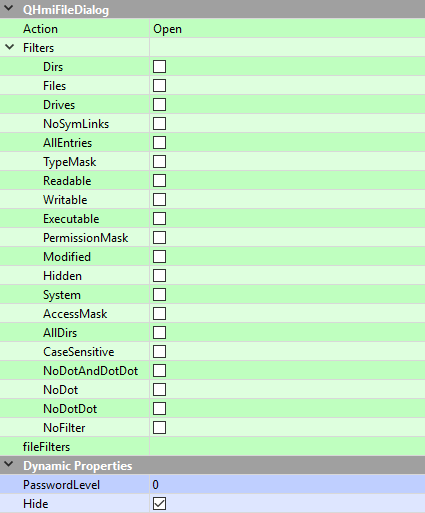
2.26 QHmiFileDialog
Apre un modulo popup per scegliere un file; una volta selezionato, restituisce all'interfaccia il nome completo del file (percorso + nome).
- Collegare il segnale clicked() di un QPushButton allo slot open_dialog_slot() per aprirlo.
- Collegare il segnale open_dialog_file_signal(QString) allo slot setText(QString) di una QLabel (o di un altro widget) per mostrare il nome del file selezionato.
File, cartelle e unità possono essere filtrati impostando le proprietà del widget. L'azione può essere Open, Rename o Remove.
 Azioni di QHmiCncWork
2.27 QHmiPreviewPixmap
Analizza file DXF, CNC o NC. A questo widget non sono aggiunte proprietà.
- Collegare il segnale di un widget con testo (QString) allo slot set_file_slot(QString) di questo widget per caricare il file; può essere collegato, per esempio, a un QHmiFileDialog per scegliere il file e mostrarlo.
- Per mostrare l'anteprima collegare il suo segnale set_pixmap_signal(QPixmap) allo slot setPixmap(QPixmap) di una QLabel: l'etichetta imposta come immagine di sfondo l'anteprima generata.
Vedi la pagina di esempio dxf.ui del progetto di esempio Sirius-ES.
Serve solo per l'anteprima: non ordina segmenti e archi per i lavori CNC. Per farlo usare QHmiPreviewTable.
2.28 Custom properties
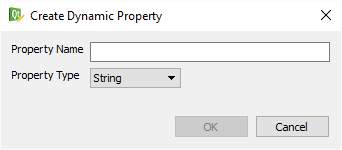
Se un componente necessita di una proprietà personalizzata, la si può aggiungere con il pulsante Add dynamic property.
Selezionando Other dal menu contestuale compare un popup:
 Aggiunta di una proprietà personalizzata
Scegliere nome e tipo e premere OK: la nuova proprietà viene aggiunta al widget ed è accessibile da JavaScript.