5. Esempi pratici
Procedure ed esempi per creare l'interfaccia HMI: pagine, stili, multilingua, allarmi, ricette, tabelle, dialoghi, stati PLC, file, USB e led.
Questo capitolo raccoglie procedure ed esempi pratici per costruire l'interfaccia utente: dalla creazione della prima pagina fino a tabelle, dialoghi, file e led.
5.1 Voglio...
| Voglio... | Sezione |
|---|---|
| creare una nuova pagina e dimensionarla per lo schermo | Creazione di una pagina |
| cambiare colori e aspetto dei widget | Stili dei widget |
| tradurre l'interfaccia in più lingue | Multilingua |
| mostrare o modificare una variabile del PLC | Collegamento delle variabili al PLC |
| mostrare allarmi in tabella, in popup o nella barra di stato | Allarmi e gestione dei pericoli |
| salvare e caricare configurazioni (ricette) | Ricette |
| mostrare dati in una tabella | Gestione delle tabelle |
| aprire una finestra popup e riceverne il risultato | Finestre di dialogo (popup) |
| mostrare un messaggio di stato del PLC | Gestione degli stati del PLC |
| riusare intestazioni o barre comuni in più pagine | Pagina inclusa |
| usare JavaScript sui widget di una pagina inclusa | JavaScript tra le pagine |
| mostrare un messaggio in base a un indice | Etichette multilinea |
| scrivere un valore iniziale all'apertura della pagina | Inizializzazione delle variabili della pagina |
| cambiare colore a un campo quando cambia una variabile | Cambiare stile al cambio di variabile |
| leggere, scrivere o cancellare file | Gestione dei file |
| sapere se è inserita una chiavetta USB | Verifica delle chiavette USB |
| mostrare un led per una variabile booleana | Creare led sullo schermo |
5.2 Creazione di una pagina
Dopo aver aperto un progetto, aggiungere i moduli dell'interfaccia utente per controllare lo stato del PLC.
- Premere il pulsante New sulla barra: compare una finestra di dialogo.
- Selezionare Widget e premere Create: viene creato un nuovo modulo.
 Creazione di un nuovo modulo
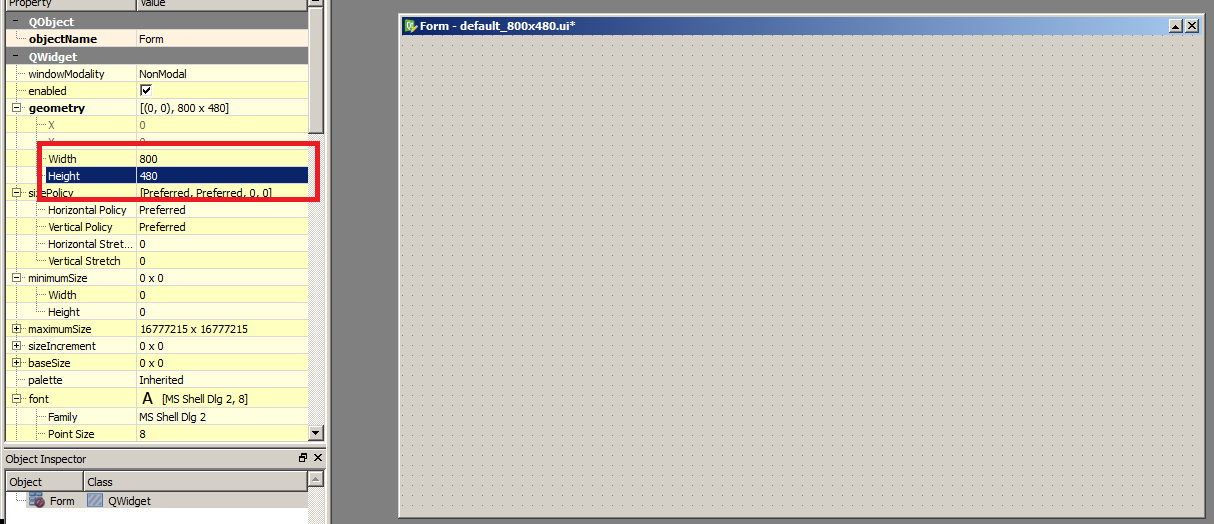
- Modificare le dimensioni della pagina per riempire lo schermo 800x480 del PLC Sirius-ES (small size).
 Modulo ridimensionato per lo schermo 800x480
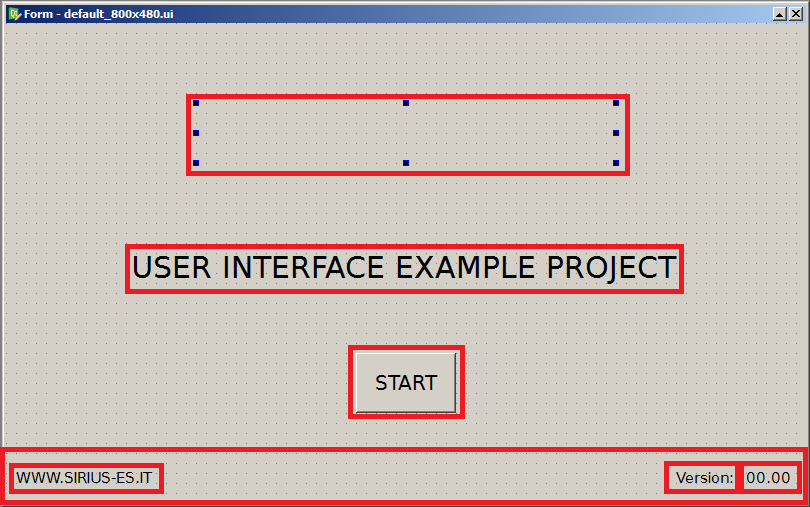
- Comporre il modulo trascinando (drag & drop) i componenti al suo interno. I widget possono essere usati come contenitori per gruppi di componenti (come pannelli interni).
 Componenti trascinati nel modulo
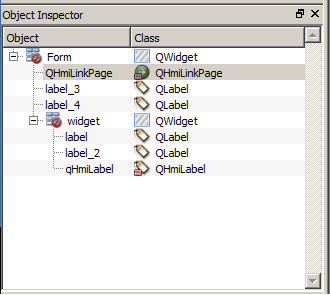
Il pannello Object inspector mostra la gerarchia dei widget del modulo.
 Pannello Object inspector
5.3 Stili dei widget
L'aspetto dei widget si modifica con i fogli di stile (style sheet), scritti come il CSS delle pagine HTML.
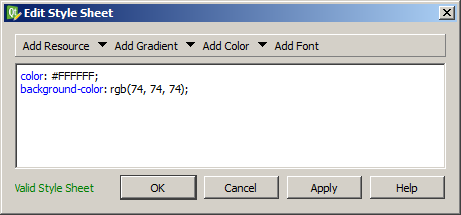
- Fare clic destro sul componente e scegliere Change styleSheet...: compare una finestra con lo stile corrente (la prima volta è vuota).
- Scrivere o incollare lo stile.
- Premere OK o Apply per vederne il risultato.
Uno stile definito sul modulo principale si estende a tutti i componenti. Lo stile può essere specifico per una famiglia di componenti, indicandone il tipo, o per un singolo componente, indicandone il nome con il prefisso #.
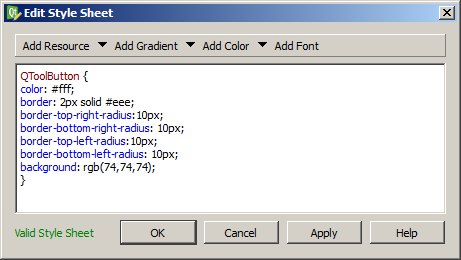 Modifica dello styleSheet
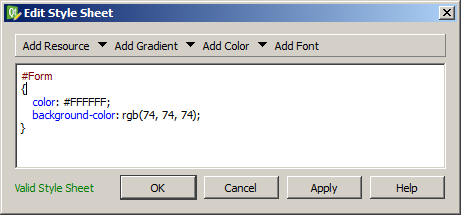 Editor dello stile CSS
 Esempio di stile CSS
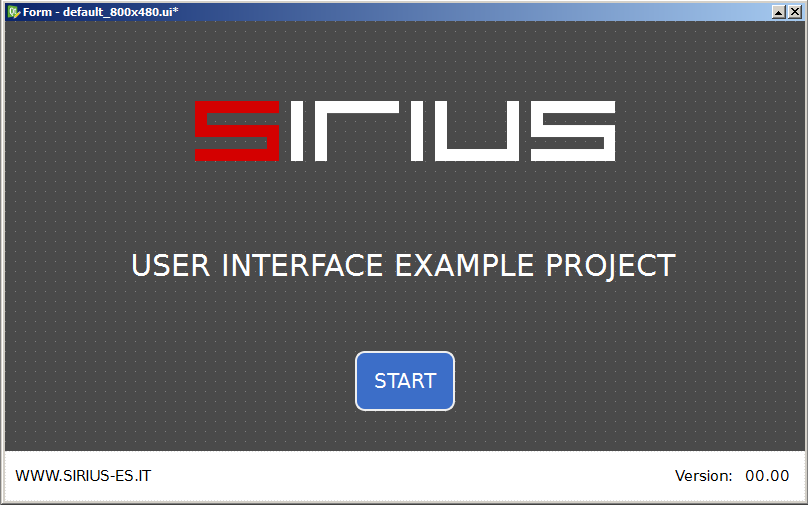
In questo esempio lo stile è applicato al pulsante "Set Variable".
 Risultato dello stile sul pulsante Set Variable
5.4 Multilingua
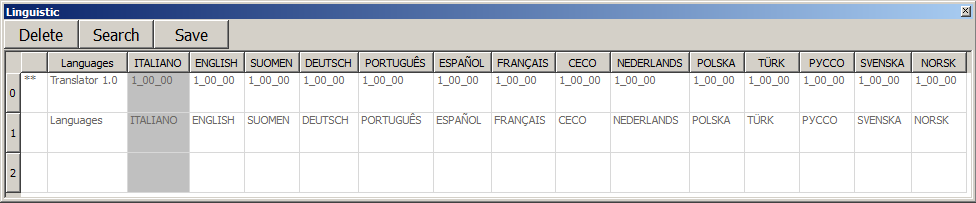
Le traduzioni si trovano nel file Linguistic.txt, che contiene le etichette di traduzione e le traduzioni definite dall'utente. È un file CSV con il carattere TAB come separatore.
Nel Qt Designer è disponibile una finestra dedicata per gestire le traduzioni: permette di creare, cancellare, cercare e salvare le traduzioni nel file Linguistic.txt.
Il sistema controlla se il testo del widget è presente come chiave di lingua nella tabella: se viene trovato, viene caricata la traduzione nella lingua di sistema; altrimenti l'etichetta del widget non cambia.
 Tabella delle traduzioni
L'utente può inserire le proprie traduzioni aggiungendo una riga nella tabella o modificando direttamente il file. Il modo più semplice è:
- fare clic destro su un widget e selezionare Add widget to Translation database;
- il testo del widget diventa la parola chiave: scrivere la traduzione.
Per semplificare la modifica, o per tradurre in blocco gruppi di etichette, il file può essere aperto con qualsiasi foglio elettronico, come MS Excel o OpenOffice. Dopo aver modificato il file, salvarlo e ricaricare il Qt Designer con le nuove traduzioni.
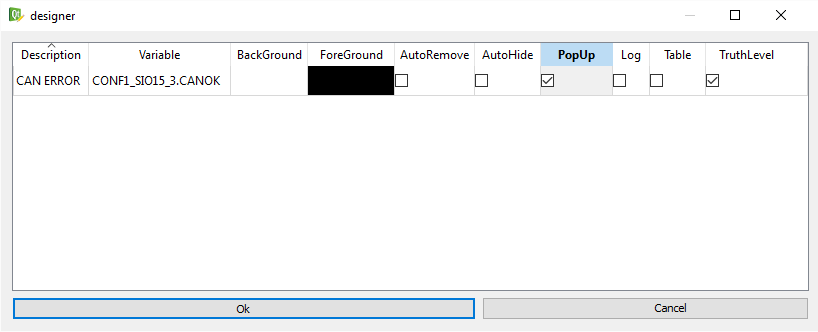 Aggiunta di un widget al database delle traduzioni
Per controllare le traduzioni mancanti vedi Controlla la traduzione/destinazione pagine/variabili; per cambiare la lingua di visualizzazione nel Designer vedi Seleziona lingua.
5.5 Collegamento delle variabili al PLC
Una volta definita l'interfaccia utente, è il momento di collegarla al PLC. Con i componenti personalizzati Sirius-ES l'operazione è molto semplice:
- fare doppio clic sul nome di una variabile per copiarlo negli appunti;
- incollarlo nella proprietà
fieldNamedel widget.
In alternativa, su tutti i widget Sirius-ES che hanno la proprietà fieldName si può trascinare direttamente la variabile: è il modo più semplice per impostare fieldName.
Nell'esempio il campo che mostra il valore è una QHmiLabel, una QLabel ridefinita da Sirius-ES: si compila il campo con il nome della variabile e a runtime il testo viene sostituito con il valore letto dal PLC.
Nel caso di campi di inserimento o pulsanti, il valore può essere scritto o letto a seconda della modalità.
La stessa operazione si può fare con QHmiLinkButton: trascinando la pagina di destinazione sul widget si crea un collegamento.
5.6 Allarmi e gestione dei pericoli
L'interfaccia utente può essere configurata per mostrare allarmi e avvisi per il monitoraggio dello stato del PLC.
Gli allarmi possono essere mostrati in una tabella oppure in un popup quando la variabile associata diventa attiva.
- Trascinare il widget QHmiAlarms nella pagina, poi associare le variabili di allarme, che devono essere di tipo BOOL.
- Il widget legge il file
alarms.xml, nel formato seguente:
<?xml version="1.0" encoding="utf-8"?>
  <Alarms>
    <Alarm name="CONF1_ALARMEXAMPLE" auto_remove="false" popup="true" log="false" table="false" text="ALARM TITLE\nTHIS IS THE ALARM MESSAGE" stylesheet="background-color: rgb(255, 0, 0);"/>
  </Alarms>
- Per aggiungere le variabili di allarme, fare clic nell'editor delle proprietà e poi su Change string list. Fare doppio clic all'interno del widget per aprire la finestra di configurazione.
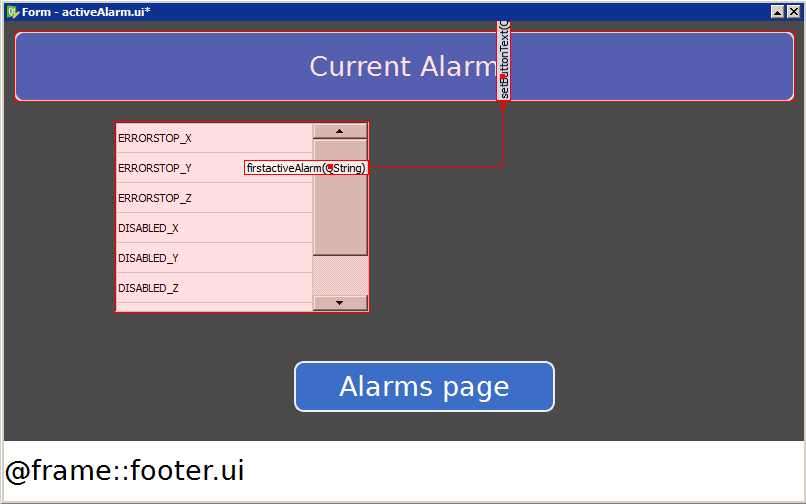 Finestra di configurazione degli allarmi
Nella pagina questo componente può essere collegato agli altri widget per gestire gli allarmi, per esempio per compilare campi di testo o l'elenco degli allarmi.
La priorità è data dall'ordine nel file xml.
Il widget QHmiAlarms è condiviso da tutta l'HMI: una volta inserito, gli allarmi possono essere mostrati in qualsiasi modulo (modalità popup).
Allarme nella barra di stato
Per mostrare l'allarme attivo in una barra di stato:
- in una pagina, inserire una QHmiLinkPage e un QHmiAlarms;
- collegare il segnale firstactiveAlarm(QString) di QHmiAlarms allo slot setButtonText(QString) di QHmiLinkPage;
- nelle proprietà di QHmiAlarms impostare PasswordLevel a 999 e Hide a vero, in modo da rendere il widget invisibile;
- impostare destinationPage di QHmiLinkButton sulla pagina degli allarmi.
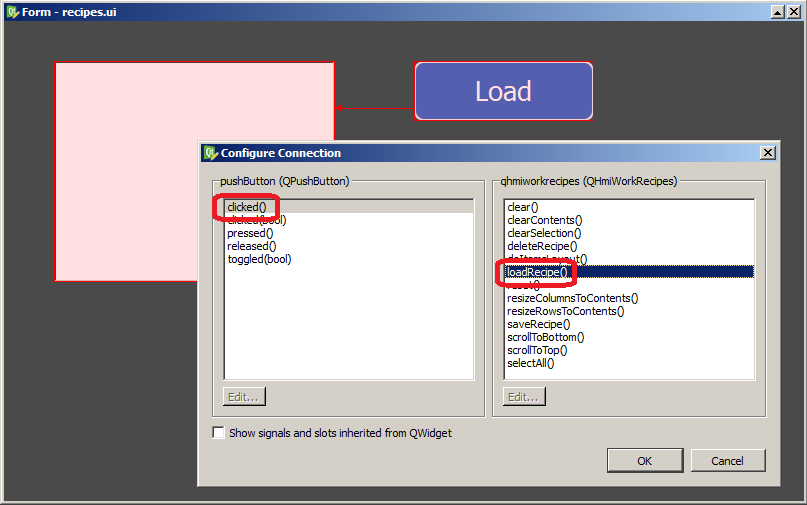 Allarme attivo nella barra di stato
Quando un allarme è attivo, il pulsante di collegamento mostra l'allarme attivo; facendo clic su di esso viene visualizzata la tabella completa degli allarmi.
5.7 Ricette
Esempio di creazione della pagina delle ricette con il widget QHmiWorkRecipe.
- Inserire un QHmiWorkRecipe nella pagina e impostare cartella e supporto (media) nelle proprietà.
- Inserire 3 QHmiPushButton e sostituirne il testo con LOAD, SAVE e DELETE.
- Inserire un QLineEdit o un QHmiEdit per mostrare/usare il nome del file della ricetta selezionata; se il nome del file non deve essere modificabile, usare una QLabel.
- Nelle proprietà di QHmiWorkRecipe si possono scegliere i messaggi da associare ai pulsanti.
- Collegare i pulsanti al widget delle ricette: segnale clicked() di ciascun pulsante rispettivamente agli slot loadRecipe(), saveRecipe() e deleteRecipe().
- Collegare QHmiWorkRecipe al QLineEdit (o ad altro widget) per mostrare il file della ricetta: dal segnale recipeSelected(QString) allo slot setText(QString) della destinazione.
- Collegare il segnale textEdited(QString) del QLineEdit allo slot setRecipeName(QString) per modificare il file selezionato.
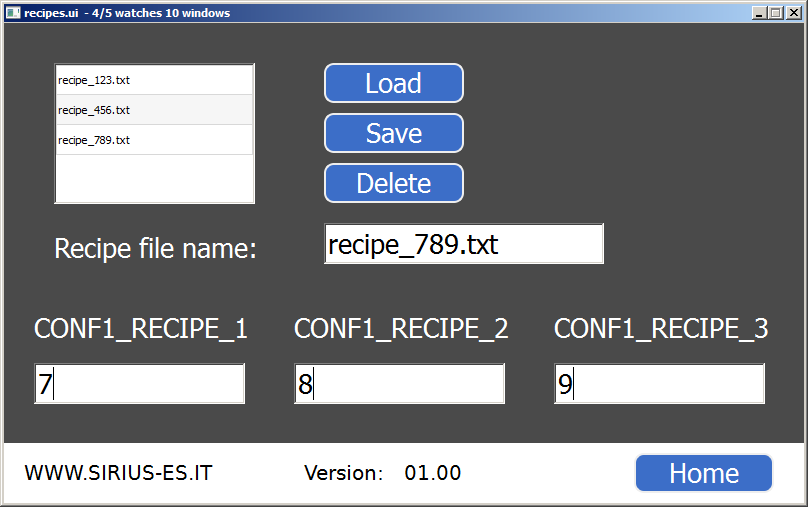 Collegamento dei widget della pagina ricette
La pagina ricette del progetto di esempio mostra come funzionano i widget delle ricette.
È possibile caricare, salvare e cancellare ricette che impostano 3 tipi di variabili. Modificando i valori nella pagina e premendo il tasto di salvataggio, la ricetta viene salvata con il nome indicato nel campo del file.
Selezionando una ricetta dall'elenco, la si può caricare o eliminare.
 Pagina ricette del progetto di esempio
5.8 Gestione delle tabelle
Ci sono due modi per gestire dati in formato tabella: QTableWidget e QTableView.
| QTableWidget | QTableView | |
|---|---|---|
| Signals/slots | Sì, con i suoi slot e con JavaScript | No, funziona solo con codice JavaScript |
| Prestazioni | Adatto a quantità di dati contenute | Migliore con grandi quantità di dati |
Ogni cella si configura da JavaScript con l'oggetto cellData.
var cellData = {
  row: 0,
  col: 0,
  icon: "",
  iconPos: "",
  text: "",
  backGround: "",
  foreGround: "",
};
- row e col sono la posizione della cella
- icon è il percorso dell'immagine da mostrare nella cella
- iconPos è la posizione dell'icona rispetto al testo: right, left, top, bottom
- text è il testo della cella
- backGround e foreGround sono i colori della cella, esprimibili in diversi modi: RED, #FF0000, rgb(255,0,0)
QTableWidget
Inserire un QTableWidget nella pagina, quindi scrivere il JavaScript per popolarlo e gestire i clic sulle celle.
Per gestire il clic singolo e doppio sulla cella, creare le variabili cellRow e cellCol e la funzione cellClicked(row, col).
var cellRow = -1;
var cellCol = -1;
function cellClicked(row, col) {
  if (cellRow == row && cellCol == col) {
    //second click
    //close cell
    guiInterface("call::tableWidget::setRowHeight", row, 40);
    cellRow = -1;
    cellCol = -1;
    return;
  } else {
    //first click, do something
    //expand cell height to highlight it
    //and close the previous selected
    guiInterface("call::tableWidget::setRowHeight", cellRow, 40);
    guiInterface("call::tableWidget::setRowHeight", row, 150);
  }
  cellRow = row;
  cellCol = col;
}
Poi creare le funzioni per caricare i dati e popolare la tabella:
var list = [];
function loadData() {
  list = [];
  list[0] = new Object();
  list[0].code = "100";
  list[0].description = "item 100";
  list[0].quantity = "10";
  list[1] = new Object();
  list[1].code = "200";
  list[1].description = "item 200";
  list[1].quantity = "30";
  list[2] = new Object();
  list[2].code = "300";
  list[2].description = "item 300";
  list[2].quantity = "50";
}
function populateTable() {
  guiInterface("call::tableWidget::beginUpdate");
  guiInterface("call::tableWidget::clear");
  guiInterface("call::tableWidget::setRowHeight", 0, 40);
  for (i = 0; i < 3; i++)
    guiInterface("call::tableWidget::setColumnWidth", i, 150);
  for (i = 0; i < list.length; i++) {
    //populate row cells
    var codeCell = {
      row: 0,
      col: 0,
      icon: "",
      iconPos: "",
      text: "",
      width: 0,
      height: 0,
      backGround: "",
      foreGround: "",
    };
    var descrCell = {
      row: 0,
      col: 0,
      icon: "",
      iconPos: "",
      text: "",
      width: 0,
      height: 0,
      backGround: "",
      foreGround: "",
    };
    var qtyCell = {
      row: 0,
      col: 0,
      icon: "",
      iconPos: "",
      text: "",
      width: 0,
      height: 0,
      backGround: "",
      foreGround: "",
    };
    codeCell.row = i;
    codeCell.col = 0;
    codeCell.text = list[i].code;
    descrCell.row = i;
    descrCell.col = 1;
    descrCell.text = list[i].description;
    qtyCell.row = i;
    qtyCell.col = 0;
    qtyCell.text = list[i].quantity;
    guiInterface("call::tableWidget::addItem", codeCell);
    guiInterface("call::tableWidget::addItem", descrCell);
    guiInterface("call::tableWidget::addItem", qtyCell);
  }
  guiInterface("call::tableWidget::endUpdate");
}
Infine collegare la funzione al tableWidget, caricare i dati e riempire la tabella:
function register() {
  loadData();
  populateTable();
  tableWidget["cellClicked(int,int)"].connect(cellClicked);
}
function unregister() {
  tableWidget["cellClicked(int,int)"].disconnect(cellClicked);
}
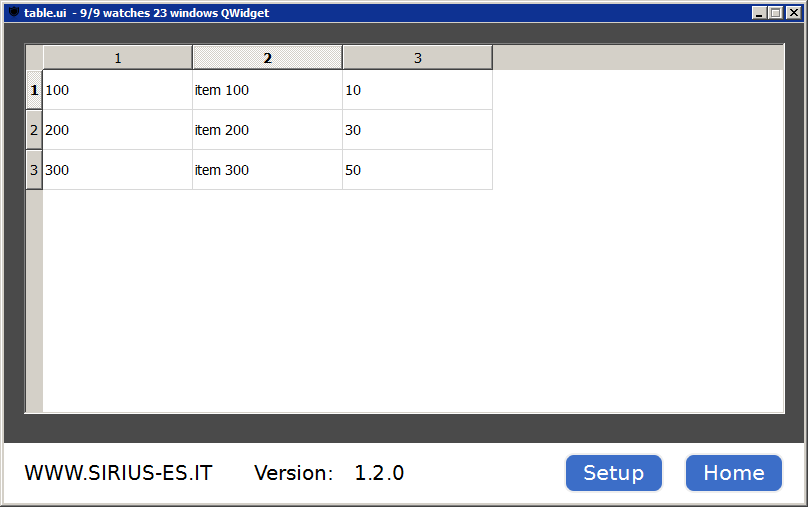
A runtime, al caricamento della pagina, il risultato può apparire così:
 QTableWidget a runtime
QTableView
La QTableView disegna solo le righe visibili a video, quindi è più adatta a grandi quantità di dati. Non ha segnali a cui collegarsi: mostra solo i dati, e tutta la logica (ordinamento, aggiunta, cancellazione di righe) va fatta sulla sorgente o sulle strutture dati, ricaricando poi la tabella. I comandi disponibili sono elencati in Interfaccia QTableView.
var list = [];
var cellRow = -1;
var cellCol = -1;
function loadData() {
  //fill the data structure
}
//call this function when the data structure is modified
function refreshTable() {
  guiInterface("qtableview::tableView", "repaint");
}
//draw the cell
function getTableItem(row, col) {
  var cellData = {
    row: 0,
    col: 0,
    icon: "",
    iconPos: "top",
    text: "",
    backGround: "",
    foreGround: "",
  };
  cellData.row = row;
  cellData.col = col;
  cellData.text = list[row][col];
  return cellData;
}
var columnsWidth = [50, 100, 100, 250, 100];
var columnsHeader = ["a", "b", "c", "d", "e"];
function register() {
  loadData();
  guiInterface("qtableview::tableView", "register_callback", "getTableItem");
  guiInterface("qtableview::tableView", "setRowCount", list.length);
  guiInterface("qtableview::tableView", "setColCount", columnsHeader.length);
  guiInterface("qtableview::tableView", "setRowsHeight", 25);
  guiInterface(
    "qtableview::tableView",
    "sethorizontalheaderlabels",
    columnsHeader
  );
  for (i = 0; i < columnsWidth.length; i++)
    guiInterface("qtableview::tableView", "setColWidth", i, columnsWidth[i]);
}
Per modificare il testo delle celle, la funzione timer controlla quale operazione viene eseguita sulle celle, per espanderle o modificarle.
function timer() {
  var cellData = guiInterface("qtableview::tableView", "currentCellInfo");
  //first click, expand selected cell height
  if (cellData.row != cellRow) {
    if (cellRow >= 0)
      guiInterface("qtableview::tableView", "setRowHeight", cellRow, 25);
    guiInterface("qtableview::tableView", "setRowHeight", cellData.row, 100);
    cellRow = cellData.row;
  }
  if (cellData.col != cellCol) {
    cellCol = cellData.col;
  }
  var editPending = guiInterface("qtableview::tableView", "editPending");
  if (editPending.x != -1) {
    var rect = guiInterface(
      "qtableview::tableView",
      "visualRect",
      editPending.x,
      editPending.y
    );
    //open keyboard or do something with the cell
    guiInterface("inputcontext", "string", cellData.text, "cellEdited", rect);
  }
}
Alla chiusura della tastiera viene eseguita la callback cellEdited, che gestisce il nuovo dato.
function cellEdited(value) {
  list[cellRow][cellCol] = value;
  guiInterface("qtableview::tableView", "repaint");
}
5.9 Finestre di dialogo (popup)
Tutte le interfacce grafiche sono mostrate a schermo intero: per mostrare una finestra popup bisogna creare un dialogo.
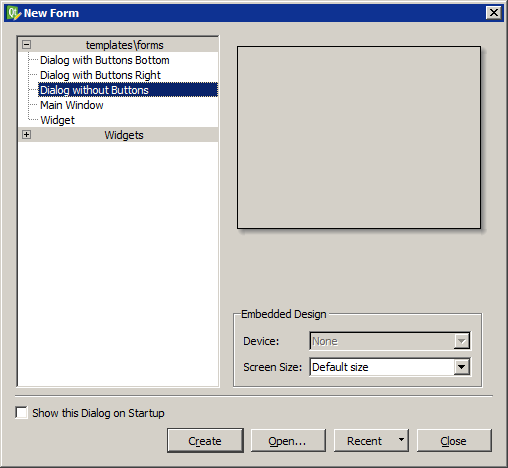
- Fare clic sul pulsante New, selezionare Dialogo senza pulsanti (Dialog without Buttons) e premere Create.
Gli altri tipi di dialogo non funzionano bene: non utilizzarli.
 Scelta del tipo Dialogo senza pulsanti
- Nel modulo padre aggiungere un pulsante di collegamento che apre il dialogo, oppure un pulsante collegato a una funzione JavaScript che imposta i parametri e apre il dialogo.
function openClicked() {
  guiInterface("setglobal", "parameterName", "parameterValue");
  guiInterface("system::linkPage", "dialog.ui");
}

function register(path) {
  btnOpen["clicked(bool)"].connect(openClicked);
}

function unregister(path) {
  btnOpen["clicked(bool)"].disconnect(openClicked);
}
Per scambiare dati con il modulo padre i valori devono essere impostati come variabili globali, perché non c'è comunicazione diretta tra le due pagine. Quando il dialogo viene chiuso, il modulo padre viene ricaricato.
Salvare i dati del modulo padre prima di aprire il dialogo. I dati non salvati (setglobal) andranno persi!
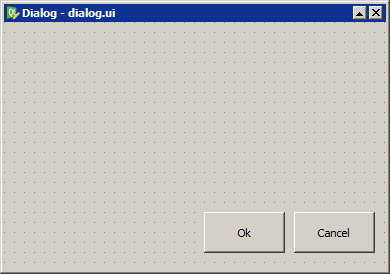
- Nel dialogo aggiungere due QToolButton per le funzioni OK/Annulla e collegarli tramite JavaScript a due funzioni che gestiscono il clic.
 Pulsanti OK/Annulla del dialogo
function okClicked()
{
}

function cancelClicked()
{
}

function register(path)
{
  btnOk["clicked(bool)"].connect(okClicked);
  btnCancel["clicked(bool)"].connect(cancelClicked);
  var parameter = guiInterface("getglobal", "parameterName");
}

function unregister(path)
{
  btnOk["clicked(bool)"].disconnect(okClicked);
  btnCancel["clicked(bool)"].disconnect(cancelClicked);
}
- Inserire tutti i widget necessari alla pagina, come comboBox o campi di testo.
- La funzione
cancelClickedricarica semplicemente il modulo padre; la funzioneokClickedpuò eseguire il proprio codice e impostare i parametri da restituire al modulo padre.
function okClicked() {
  guiInterface("setglobal", "dialogAction", "OK");
  guiInterface("setglobal", "dialogValue", "the_result_value");
  guiInterface("system::linkPage", "");
}

function cancelClicked() {
  guiInterface("system::linkPage", "");
}
- Nella funzione
registerdel modulo padre si gestiscono i dati restituiti.
function register(path) {
  btnOpen["clicked(bool)"].connect(openClicked);
  var dialogAction = guiInterface("getglobal", "dialogAction");
  if (dialogAction == "OK") {
    // here the callback code
    var dialogValue = guiInterface("getglobal", "dialgValue");
    guiInterface("gui::messageBox", "Warning", dialogValue);
    guiInterface("removeglobal", "dialogAction");
    guiInterface("removeglobal", "dialogAction");
  }
}
5.10 Gestione degli stati del PLC
Per il monitoraggio dello stato del PLC, Sirius-ES ha sviluppato un componente che controlla lo stato delle variabili.
L'elenco delle variabili è scritto nel file xml status.xml.
<?xml version="1.0" encoding="windows-1250"?>
  <PlcStatus>
    <Variable name="VARIABLE_NAME_1" text="MESSAGE TEXT 1"></Variable>
    <Variable name="VARIABLE_NAME_2" text="MESSAGE TEXT 2"></Variable>
  </PlcStatus>
Il componente personalizzato QHmiPlcStatus legge questo file e, se la variabile è TRUE, scrive il testo corrispondente sulla sua "destinazione". L'ordine di priorità è quello del file: VARIABLE_NAME_1 viene visualizzata prima di VARIABLE_NAME_2 se sono attive contemporaneamente.
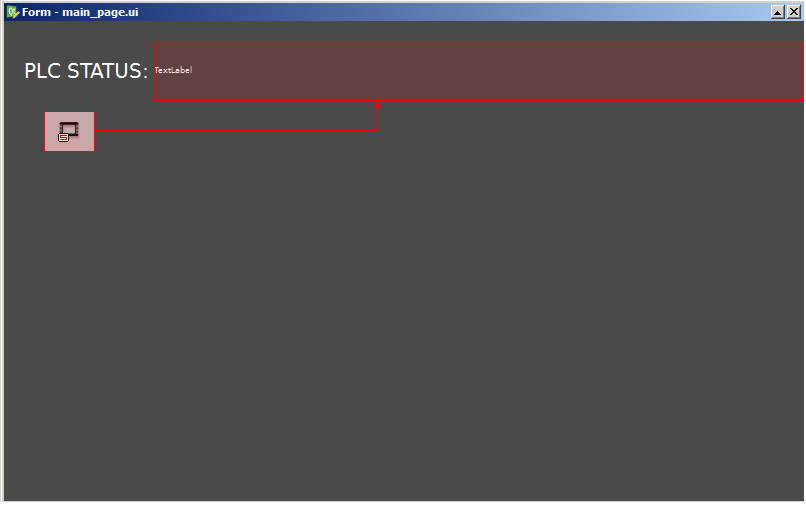
Collegare QHmiPlcStatus a un altro componente (come una QLabel) per visualizzare il testo di stato.
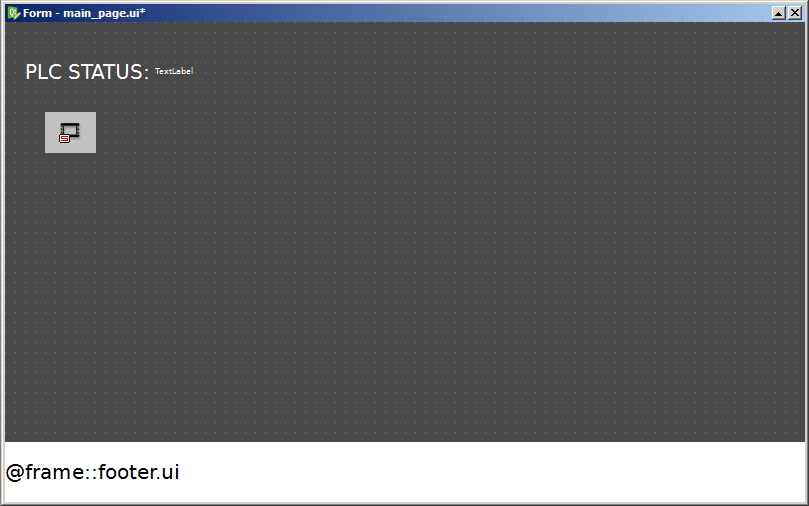 Collegamento di QHmiPlcStatus a una QLabel
A runtime, quando una variabile contenuta nel file xml è TRUE, "TextLabel" mostra il messaggio.
5.11 Pagina inclusa
Le pagine possono essere incluse in altre pagine con la parola chiave @frame::.
Inserire una QLabel nella pagina e impostarne il testo a @frame::pageToInclude.ui.
Il JavaScript del file incluso NON VIENE ESEGUITO: viene eseguito solo il JavaScript della pagina principale. Vedi la sezione seguente per lavorare con JavaScript nei frame inclusi.
 Inclusione di una pagina con @frame::
5.12 JavaScript tra le pagine
Includere pagine in altre è utile per creare parti comuni, come intestazioni e barre degli strumenti, che però non possono avere JavaScript proprio. Per usare JavaScript sui loro widget, il codice deve trovarsi nella pagina principale.
- Usare nomi univoci per i widget inclusi, per evitare conflitti con gli altri widget della pagina principale.
- Se la pagina inclusa è presente in TUTTE le pagine (come intestazioni o piè di pagina), il codice può essere scritto nel file system.js, che funziona in tutte le pagine dell'applicazione.
Nell'esempio, nel file incluso (es. un'intestazione) un led cambia colore leggendo una variabile; il widget viene trovato con findChild:
var isReady = false;
function register(path) {
  guiInterface("vars::add_variable", "VAR_NAME");
}

function timer() {
  //if is not ready, the variabale can not be read from javascript
  if (!isReady) return;

  if (form != null) {
    if (form.findChild("labelLedStatus") != null) {
      var value = guiInterface("vars::number_value_read", "VAR_NAME");
      if (value == 2) {
        form.findChild("labelLedStatus").styleSheet =
          "background-image: url('../res/leds/led_green.png'); " +
          "background-position: center;" +
          "background-repeat: no-repeat;";
      } else if (value == 1) {
        form.findChild("labelLedStatus").styleSheet =
          "background-image: url('../res/leds/led_yellow.png'); " +
          "background-position: center;" +
          "background-repeat: no-repeat;";
      } else {
        form.findChild("labelLedStatus").styleSheet =
          "background-image: url('../res/leds/led_red.png'); " +
          "background-position: center;" +
          "background-repeat: no-repeat;";
      }
    }
  }
}

function values_changed(vars, changed) {
  isReady = true;
}
5.13 Etichette multilinea
Per mostrare un messaggio scelto in base a un indice, questo è un metodo possibile: i messaggi vengono mostrati senza la freccia della comboBox e lo stile dell'etichetta si può impostare con JavaScript.
- Trascinare una QHmiComboBox e una QLabel nel modulo.
- Collegare il segnale currentIndexChanged(QString) della combo allo slot setText(QString) della label: quando cambia il valore della combo, cambia anche l'etichetta.
- Impostare la proprietà fieldName della comboBox, fare clic destro sul widget e selezionare Edit Items....
- Inserire gli elementi da mostrare (traducibili) e premere OK.
- Fare di nuovo clic destro e selezionare Add/Edit javascript; nella funzione
registerscrivere:
function register(path) {
  label.Text = qHmiComboBox.currentText;
  qHmiComboBox.visible = false;
}
Al primo caricamento la combo non cambia valore e quindi non emette il segnale: il codice imposta l'etichetta e nasconde la combo.
5.14 Inizializzazione delle variabili della pagina
Se al caricamento della pagina serve inizializzare delle variabili, non è possibile scriverle direttamente nella funzione register. La sequenza è infatti:
- quando la pagina viene caricata, il sistema chiama la funzione
register; - il sistema comunica al PLC quali variabili sono richieste dal codice JavaScript ma non hanno ancora un valore;
- la risposta del PLC contiene i valori attuali delle variabili richieste;
- quando i valori sono caricati viene chiamata la funzione
values_changed; - da questo momento le variabili sono accessibili dal codice.
Esempio di inizializzazione al primo avvio:
var firstTime = true;

function register(path) {
  guiInterface("vars::add_variable", "VARIABLE_NAME");
}

function values_changed(vars, changed) {
  if (firstTime) {
    //write init value
    guiInterface("vars::string_value_write", "VARIABLE_NAME", stringValue);
    firstTime = false;
    //now this code is not execute on next value_changed call
  }
}
5.15 Cambiare stile al cambio di variabile
Quando una variabile cambia valore, un campo può cambiare aspetto per visualizzare uno stato. Si può usare qualsiasi tipo di dato.
- Registrare la variabile nella funzione register per poterla usare nella pagina.
- Nella funzione values_changed verificare se la variabile è cambiata e controllarne il valore.
- Agire in base al valore.
Al caricamento della pagina tutte le variabili risultano cambiate, perché il loro valore iniziale è "undefined".
Se la variabile viene letta dall'array changed, tutti i valori sono STRING: se serve il tipo reale, usareguiInterface("vars::xxx_value_read", "VARIABLE");
function register(path) {
  //register the variable to test
  guiInterface("vars::add_variable", "VARIABLE_TO_TEST");
}

function values_changed(vars, changed) {
  //check if variable is changed
  if (typeof changed["VARIABLE_TO_TEST"] != "undefined") {
    //check the value and do something
    if (changed["VARIABLE_TO_TEST"] == "TRUE")
      widgetToChange.styleSheet = "background-color: rgb(0, 255, 0);";
    else widgetToChange.styleSheet = "background-color: rgb(255, 0, 0);";
  }
}
5.16 Gestione dei file
Le operazioni sui file sono più semplici in JavaScript che nel codice del PLC: i dati possono essere caricati e salvati su file da JavaScript e passati al PLC per l'elaborazione. I comandi sono descritti in Interfaccia file.
- Ogni file da gestire deve essere registrato con QFile::register e, al termine, deregistrato con QFile::unregister.
- Per leggere o cancellare un file, prima di aprirlo verificare che esista con QFile::exists.
if (guiInterface("QFile::exists", FILE_FULL_PATH)) {
  var fd = guiInterface("QFile::register", FILE_FULL_PATH);
  //execute the file operations
  guiInterface("QFile::unregister", fd);
}
A questo punto il file può essere aperto in lettura o in scrittura:
//read file
var fd = guiInterface("QFile::register", FILE_FULL_PATH);
var result = guiInterface("QFile::open", fd, ReadOnly);
if (result == 1) {
  while (guiInterface("QFile::atEnd", fd) == false) {
    var readLine = guiInterface("QFile::readLine", fd);
    //do something...
  }
  guiInterface("QFile::close", fd);
}
guiInterface("QFile::unregister", fd);

//write file
var fd = guiInterface("QFile::register", FILE_FULL_PATH);
var result = guiInterface("QFile::open", fd, WriteOnly | Truncate);
if (result == 1) {
  //write the file content
  guiInterface("QFile::writeLine", fd, content);
  guiInterface("QFile::close", fd);
}
guiInterface("QFile::unregister", fd);

//append to file
var fd = guiInterface("QFile::register", FILE_FULL_PATH);
var result = guiInterface("QFile::open", fd, WriteOnly | Append);
if (result == 1) {
  //append a row
  guiInterface("QFile::writeLine", fd, rowToAppend);
  guiInterface("QFile::close", fd);
}
guiInterface("QFile::unregister", fd);
I file si cancellano allo stesso modo:
if (guiInterface("QFile::exists", FILE_FULL_PATH)) {
  var fd = guiInterface("QFile::register", FILE_FULL_PATH);
  guiInterface("QFile::remove", fd);
  guiInterface("QFile::unregister", fd);
}
5.17 Verifica delle chiavette USB
Le operazioni sui file si possono fare sulla memoria interna o su dispositivi USB. Prima di accedere alla chiavetta USB verificare che sia stata montata dal sistema.
Il controllo può essere fatto nella funzione timer, per aggiornare periodicamente lo stato della USB. Nell'esempio il led diventa verde se è presente un dispositivo USB e rosso in caso contrario.
function timer() {
  var usb = guiInterface("system::usbdrive") == "" ? false : true;
  if (usb) label.styleSheet = "background-image: url('../res/LED_GREEN.png');";
  else label.styleSheet = "background-image: url('../res/LED_RED.png');";
}
5.18 Creare led sullo schermo
Per visualizzare graficamente un valore booleano lo si può mostrare come un led: solo ON-OFF oppure con due colori diversi (VERDE = ON, ROSSO = OFF). Si può fare in due modi:
- con immagini differenti;
- cambiando il colore dello sfondo.
Con immagini differenti
- Trascinare un QHmiButton nella pagina e associarlo alla variabile booleana da mostrare.
- Deselezionare la proprietà enabled nella sezione QWidget.
- Nella sezione QAbstractButton scegliere un'immagine nelle proprietà Normal ON e Normal OFF.
- Fare lo stesso per le proprietà Disable ON e Disable OFF, con le stesse immagini.
- Impostare le dimensioni dell'immagine in iconSize->Width e iconSize->Heigth.
- Impostare questo foglio di stile sul pulsante (clic destro sul pulsante e Change styleSheet...):
QHmiButton {
  border: none;
  background: transparent;
  padding: 0;
}

QHmiButton:pressed {
  border: none;
  background: transparent;
  padding: 0;
}

QHmiButton:checked {
  border: none;
  background: transparent;
  padding: 0;
}
Lo stile può essere applicato anche al genitore dei pulsanti; in questo caso TUTTI i QHmiButton contenuti nel genitore erediteranno lo stile.
Cambiando il colore dello sfondo
- Trascinare un QHmiButton nella pagina e associarlo alla variabile booleana da mostrare.
- Deselezionare la proprietà enabled nella sezione QWidget.
- Impostare questo foglio di stile sul pulsante (clic destro sul pulsante e Change styleSheet...):
QHmiButton {
  border: none;
  background-color: rgb(0, 255, 0);
  padding: 0;
}

QHmiButton:checked {
  border: none;
  background-color: rgb(255, 0, 0);
  padding: 0;
}