4. JavaScript
File JavaScript delle pagine HMI, funzioni di sistema e interfacce guiInterface per variabili PLC, file, sistema, messaggi e tabelle.
In ogni modulo azioni e impostazioni possono essere programmate in JavaScript. Questa pagina descrive i file JavaScript delle pagine, le funzioni chiamate dal sistema e la funzione guiInterface, che dà accesso a variabili PLC, file, sistema e widget.
4.1 Riepilogo delle interfacce
Tutte le interfacce si richiamano con guiInterface("TIPO::COMANDO", ...) (vedi La funzione guiInterface).
| Interfaccia | Prefisso | A cosa serve |
|---|---|---|
| Variabili globali | setglobal, getglobal, removeglobal |
Conservare valori tra le pagine |
| Variabili | vars:: |
Leggere e scrivere le variabili del PLC |
| Directory | QDir:: |
Operazioni sulle cartelle |
| File | QFile:: |
Lettura e scrittura dei file |
| Informazioni file/cartelle | QFileInfo:: |
Nomi, percorsi, estensioni e dimensioni |
| Scripting | QTime:: |
Tempo di esecuzione JavaScript |
| Sistema | system:: |
Spazio libero, USB/SD, traduzioni, pausa |
| Messaggi | gui:: |
Popup di errore, avviso e conferma |
| Call | call:: |
Configurare da codice QComboBox, QListWidget, QTabWidget, QTableWidget |
| QTableView | qtableview:: |
Gestire una QTableView |
4.2 File JavaScript della pagina
Per aggiungere un file JavaScript a un modulo fare clic destro sul nome del modulo nel pannello GUI Forms.
- Il file JavaScript ha lo stesso nome del modulo ma con estensione js; per ogni modulo viene creato un solo file.
- Se il file JavaScript è presente, nel pannello GUI Forms a destra del nome del modulo compare " (js)".
- A runtime il sistema controlla se il file esiste; in questo caso lo carica ed esegue il codice.
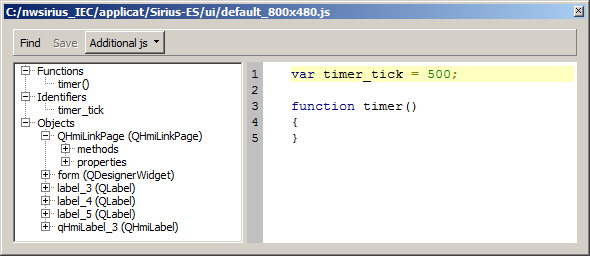 Menù Add/Edit javascript
Scegliendo Add/Edit javascript si apre l'editor: a sinistra la struttura del file, a destra l'editor di testo. I pulsanti per cercare/sostituire e salvare sono nell'angolo in alto a sinistra.
- Il menu a tendina Additional js serve a modificare il file di sistema
system.jse il file indicato con la variabile include. - Se il modulo non ha un file JavaScript associato, il sistema carica un file modello con le funzioni di sistema vuote.
- Nel pannello di sinistra, Functions contiene tutte le funzioni scritte, Identifiers le variabili JavaScript, Objects l'elenco dei widget del modulo con i loro metodi e proprietà.
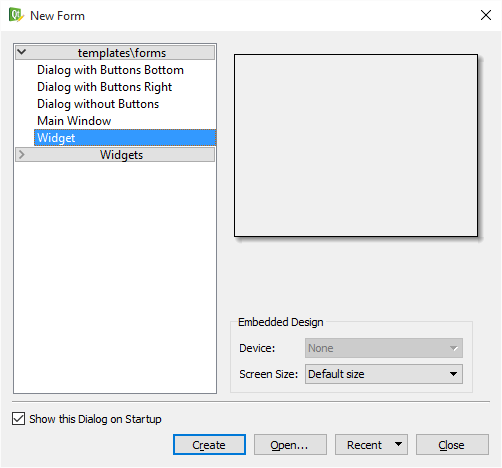 Editor javascript
Il file system.js
system.js è un file JavaScript speciale che funziona indipendentemente dalle pagine: viene caricato all'avvio dell'applicazione ed eseguito in background. È l'unico file che può implementare la funzione on_change_form() e può essere usato per le attività programmate.
4.3 Variabili
Le variabili si dichiarano con la parola chiave var; il tipo di dato è definito dall'inizializzazione. Nel codice ci sono due variabili riservate:
| Variabile | Significato |
|---|---|
timer_tick |
Intervallo in millisecondi con cui viene chiamata la funzione timer() |
include |
File JavaScript da includere in questa pagina |
Si può includere un solo file per pagina; il file incluso può essere modificato dal menu a tendina Additional js.
var timer_tick = 500;
var include = "fileToInclude.js";
var example1 = "string variable"; // STRING
var example2 = new String(); // another STRING
var example3 = 10; // INT
var example4 = 0.5; // FLOAT
var example5 = []; // ARRAY
var example6 = new Object(); // GENERIC OBJECT
4.4 Gestione delle variabili globali
Il ciclo di vita delle variabili è limitato alla pagina: quando la pagina viene caricata le variabili sono inizializzate dalle dichiarazioni o nella funzione register; quando si lascia la pagina, i dati vanno persi.
Per conservare lo stato delle variabili o usarle tra pagine diverse, i valori si possono salvare con la funzione guiInterface.
I valori sono tutti stringhe: l'utente deve conoscerne il tipo per convertirli. I valori si possono salvare, recuperare o cancellare.
// add a global variablle named "GLOBAL_NAME" with value "GLOBAL_VALUE"
guiInterface("setglobal", "GLOBAL_NAME", GLOBAL_VALUE);

// retrieve the "GLOBAL_NAME" value
var value = guiInterface("getglobal", "GLOBAL_NAME");

// remove from global the "GLOBAL_NAME" variable
guiInterface("removeglobal", "GLOBAL_NAME");

// remove all the variables with name that starts with "GLOBAL_"
guiInterface("removeglobal", "GLOBAL_*");
Le variabili globali sono anche il modo per scambiare dati con le finestre di dialogo: vedi Finestre di dialogo (popup).
4.5 Funzioni di sistema
Le funzioni JavaScript si dichiarano con la parola chiave function; i tipi di ingresso e uscita sono definiti dal tipo delle variabili usate come parametri. Il sistema definisce quattro funzioni chiamate automaticamente; il file system.js ne ha cinque.
| Funzione | Quando viene chiamata |
|---|---|
register(path) |
Al caricamento del modulo |
timer() |
A ogni intervallo timer_tick in millisecondi (predefinito 100 ms, minimo 20 ms) |
unregister(path) |
Prima che il modulo venga scaricato (es. salto a un altro modulo) |
values_changed(vars, changed) |
Quando il PLC cambia il valore di una variabile del modulo |
on_change_form() |
Solo in system.js: quando l'interfaccia passa da un modulo all'altro |
function register(path) {
  //executed after page load
}

function timer() {
  //executed by timer_tick interval ( default = 100 ms, minimum value = 20 ms)
}

function unregister(path) {
  //executed after page unload
}

function values_changed(vars, changed) {
  //executed when a variable value is changed by PLC
  //vars is the array of all varibales
  //changed is the array of only changed vars
}

/* only for system.js */
function on_change_form() {
  //executed when the system switch from a form to another
}
Quando viene chiamata values_changed, si può sapere quale variabile è cambiata verificandone la presenza nell'array changed.
function values_changed(vars, changed) {
  //if the TEST_VAR is present in changed array
  if (typeof changed["TEST_VAR"] != "undefined") {
    //read the variable's value
    var value = changed["TEST_VAR"];
  }
}
4.6 La funzione guiInterface
guiInterface è una funzione speciale sviluppata per usare in JavaScript i componenti Qt e le funzioni di sistema.
Il primo parametro identifica il tipo di interfaccia e il comando da chiamare:
guiInterface("TYPE::COMMAND", ...........);
4.7 Interfaccia delle variabili
Serve a leggere e scrivere le variabili del PLC dal codice JavaScript. Ogni variabile deve essere registrata nella funzione register.
function register(path)
{
  guiInterface("vars::add_variable","VARIABLE_NAME");
}
Dopo la registrazione la variabile è pronta per qualsiasi operazione:
//reading variables value
var stringValue = guiInterface("vars::string_value_read", "VARIABLE_NAME");
var boolValue = guiInterface("vars::bool_value_read", "VARIABLE_NAME");
var intValue = guiInterface("vars::number_value_read", "VARIABLE_NAME");
var floatValue = guiInterface("vars::double_value_read", "VARIABLE_NAME");

//writing variables value
guiInterface("vars::string_value_write", "VARIABLE_NAME", stringValue);
guiInterface("vars::bool_value_write", "VARIABLE_NAME", boolValue);
guiInterface("vars::number_value_write", "VARIABLE_NAME", intValue);
guiInterface("vars::double_value_write", "VARIABLE_NAME", floatValue);
I valori sono disponibili solo dopo la prima chiamata di
values_changed: vedi Inizializzazione delle variabili della pagina.
4.8 Interfaccia directory
Esegue operazioni sulle cartelle del disco.
//Getting the last error string
var error = guiInterface("QDir::errno");
//Directory operations (all return boolean value)
var result =guiInterface("QDir::mkdir", dir_name);
var result =guiInterface("QDir::exist", dir_name);
var result =guiInterface("QDir::remove", dir_name);
var result =guiInterface("QDir::rename", dir_name);
var result =guiInterface("QDir::rmdir", dir_name);

//Path operations
//getCurrent path
var path = guiInterface("QDir::currentpath");

//get tmp path
var tmpPath = guiInterface("QDir::tempPath");

//set path with dir_name, retuns true/false as result
var result = guiInterface("QDir::setPath", dir_name);

//create directory dir_name and any previous missing folder, retuns true/false as result
var result = guiInterface("QDir::mkpath", dir_name)

//delete folder dir_name and all previous if empty, retuns true/false as result
var result = guiInterface("QDir::rmpath", dir_name);

//directory content
guiInterface("QDir::entryList", dir_name [,namefilters] [,filters]);

//example
var fileList = guiInterface("QDir::entryList", filepath, "*.csv|*.txt", Files|Dirs);

//dir_name is a string
//namefilters is a string. IE: "*.dxf|*.txt"
//filters, integer Dirs|Files|... see QT documentation
4.9 Interfaccia file
Per lavorare con un file bisogna prima registrarlo:
var file_descriptor = guiInterface("QFile::register", filename);
filename è il percorso completo del file. Dopo la registrazione le operazioni sul file sono permesse; al termine il file va rilasciato con la funzione unregister.
guiInterface("QFile::unregister", file_descriptor);

//file errors
var error = guiInterface("QFile::errorString");
var error = guiInterface("QFile::errno");
var result = guiInterface("QFile::exists", name);
var result = guiInterface("QFile::open", file_descriptor, flags);

//flags = ReadOnly,WriteOnly,ReadWrite,Append,Truncate,Text,Unbuffered can be in OR
var result = guiInterface("QFile::close", file_descriptor);
var result = guiInterface("QFile::copy", name);
var result = guiInterface("QFile::remove");
var result = guiInterface("QFile::rename", new_name);
var result = guiInterface("QFile::atend", file_descriptor); //true if EOF
var pos = guiInterface("QFile::pos", file_descriptor);
var result = guiInterface("QFile::seek", file_descriptor, pos);
var size = guiInterface("QFile::size", file_descriptor);
var bytes = guiInterface("QFile::read", file_descriptor, n_byte); //returns a byte array
var bytes = guiInterface("QFile::readall", file_descriptor);
var stringLine = guiInterface("QFile::readline", file_descriptor);
guiInterface("QFile::writeline", file_descriptor, string); //append \n and the end of string
Esempi completi di lettura, scrittura, aggiunta e cancellazione: Gestione dei file.
4.10 Interfaccia informazioni file/cartelle
Restituisce informazioni su file, cartelle e percorsi (vedi la documentazione Qt di QFileInfo).
var result = guiInterface("QFileInfo::absoluteFilePath", file_path);
var result = guiInterface("QFileInfo::absolutePath", file_path);
var result = guiInterface("QFileInfo::canonicalFilePath", file_path);
var result = guiInterface("QFileInfo::filePath", file_path);
var result = guiInterface("QFileInfo::path", file_path);
var result = guiInterface("QFileInfo::baseName", file_path);
var result = guiInterface("QFileInfo::completeBaseName", file_path);
var result = guiInterface("QFileInfo::suffix", file_path);
var result = guiInterface("QFileInfo::completeSuffix", file_path);
var result = guiInterface("QFileInfo::fileName", file_path);
var result = guiInterface("QFileInfo::size", file_path);
4.11 Interfaccia scripting
Restituisce il tempo di esecuzione JavaScript.
var timeCount = guiInterface("QTime::elapsed", file_path);
4.12 Interfaccia di sistema
Restituisce informazioni di sistema o le traduzioni in JavaScript.
guiInterface("system::sleep", seconds);
var kbFree = guiInterface("system::drivefree");
var usbPath = guiInterface("system::usbdrive");
var usbKbFree = guiInterface("system::usbdrivefree");
var sdPath = guiInterface("system::sddrive");
var sdKbFree = guiInterface("system::sddrivefree");
var flashKbFree = guiInterface("system::freespace");
var translation = guiInterface("system::linguistic", default_code, lang);
Esempio d'uso: Verifica delle chiavette USB.
4.13 Interfaccia dei messaggi
Mostra all'utente messaggi popup sullo schermo.
Questo codice non funziona nelle pagine DIALOG.
//popup with error message style
guiInterface("gui::show_error", title, text);

//popup with javascript alert style
guiInterface("gui::messageBox", title, text);

//popup with javascript confirm style
guiInterface(
  "gui::messageBox",
  title,
  text,
  buttons[(messageBoxNo, messageBoxYes, messageBoxOk, messageBoxCancel)]
);
Esempio:
var result = guiInterface("gui::messageBox", "WARNING", "Delete file?", messageBoxNo|messageBoxYes);
if(result == messageBoxYes)
{
  //do something for the confirm
}
else
{
  // do something else...
}
4.14 Interfaccia call
L'interfaccia call serve a configurare i widget da codice. Si usa per QComboBox, QListWidget e QTabWidget (per creare un foglio di calcolo e visualizzare la tabella) e per QTableWidget.
//Drop into form a QComboBox, with name "combobox"...
guiInterface("call::combobox::addItem", text);
guiInterface("call::combobox::addIconText", path_of_image, text);
var itemNumber = guiInterface("call::combobox::count");
var index = guiInterface("call::combobox::currentIndex");
var text = guiInterface("call::combobox::itemText", index);
guiInterface("call::combobox::setCurrentIndex", index);
guiInterface("call::combobox::setFontSize", index, size);

//Drop into form a QListWidget, with name "listWidget"...
guiInterface("call::listWidget::addItem", text);
var itemNumber = guiInterface("call::listWidget::count");
var index = guiInterface("call::listWidget::currentRow");
var item = guiInterface("call::listWidget::item", index);
guiInterface("call::listWidget::setCurrentRow", index);
guiInterface("call::listWidget::setFontSize", index, size);

//Drop into form a QTabWidget, with name "tabWidget"...
//calling interface to setup a spreadsheet table.
guiInterface("call::tabWidget::setupTabs", [Tab names], [Header values])
guiInterface("call::tabWidget::clear");
guiInterface("call::tabWidget::addItem", [array of values]);
guiInterface("call::tabWidget::count");
var index = guiInterface("call::tabWidget::selected");
var row = guiInterface("call::tabWidget::getItem", index);
guiInterface("call::tabWidget::removeItem", index);

//Drop into form a QTableWidget, with name "tableWidget"...
//after beginUpdate execute all the operations at once.
guiInterface("call::tableWidget::beginUpdate");

//commit of operations
guiInterface("call::tableWidget::endUpdate");

//get the rectangle to paint cell editing, then call the inputcontext method to show the keyboard and set the callback function
var itemRect =guiInterface("call::tableWidget::visualItemRect", row, column);
guiInterface("inputcontext", "BOOL", value, "the_callback_function", rect);
guiInterface("call::tableWidget::setHorizontalHeaderLabels", {"label1", "label2"});
guiInterface("call::tableWidget::setVerticalHeaderLabels", {"label1", "label2"});
guiInterface("call::tableWidget::setVerticalHeaderWidth", value);
guiInterface("call::tableWidget::setColumnWidth", column, value);
guiInterface("call::tableWidget::setRowHeigth", row, value);
var rowIndex = guiInterface("call::tabWidget::currentIndex");
var rowIndex = guiInterface("call::tabWidget::currentRow");
guiInterface("call::tabWidget::setCurrentRow", rowIndex);
var columnIndex = guiInterface("call::tabWidget::currentColumn");
guiInterface("call::tabWidget::setCurrentColumn", columnIndex);

//add a item cell, cellItem contain row and column indexes.
guiInterface("call::tabWidget::addItem", cellItem);
var item =guiInterface("call::tabWidget::getItem", row, column);
guiInterface("call::tabWidget::removeRow", rowIndex);

//clear all table data
guiInterface("call::tableWidget::clear");
Vedi l'esempio Gestione delle tabelle per l'uso con le tabelle.
4.15 Interfaccia QTableView
Serve a gestire una QTableView per mostrare dati a schermo.
//mandatory to used the tableView via javascript
//register a callback to get cell data from list
//Connect dataList to tableView
guiInterface("qtableview::tableView", "register_callback", "getTableItem");
guiInterface("qtableview::tableView", "setRowCount", number);
guiInterface("qtableview::tableView", "setcolcount", number);
guiInterface("qtableview::tableView", "setrowsheight", number);
guiInterface("qtableview::tableView", "setcolswidth", number);
guiInterface("qtableview::tableView", "setrowheight", number);
guiInterface("qtableview::tableView", "setcolwidth", number);
guiInterface("qtableview::tableView", "currentcellinfo");
guiInterface("qtableview::tableView", "updatecell", row, col);
guiInterface(
  "qtableview::tableView",
  "setverticalheaderlabels",
  array_of_labels
);
guiInterface(
  "qtableview::tableView",
  "sethorizontalheaderlabels",
  array_of_labels
);
guiInterface("qtableview::tableView", "repaint");
guiInterface("qtableview::tableView", "setcurrentcell", row, col);
guiInterface("qtableview::tableView", "editpending");
guiInterface("qtableview::tableView", "visualitemrect", row, col);
Vedi l'esempio QTableView per l'uso completo.
4.16 Trovare i widget nella pagina
A volte è necessario trovare un widget o un gruppo di widget, per esempio i pulsanti o le etichette di una pagina inclusa: l'editor JavaScript del modulo principale non conosce il nome di quei widget, che quindi vanno cercati.
Per questo si usa il metodo findChild: verificare che il modulo sia caricato e poi cercare il widget.
if (form != null) {
  if (form.findChild("WIDGET_NAME") != null) {
    var theWidget = form.findChild("WIDGET_NAME");
    //do somethig with the retrieved widget
  }
}
Esempio completo: JavaScript tra le pagine.