2. Installazione e configurazione
Questo capitolo spiega che cosa serve sul PC per usare EditorIEC, come l'editor trova librerie e strumenti Sirius, il primo avvio, dove sono le impostazioni del computer e quali file e porte di rete servono per la diagnostica e il collegamento al PLC.
2.1 Requisiti
| Requisito | Dettaglio |
|---|---|
| Eseguibile | EditorIEC.App.exe (nome del prodotto "Sirius IEC61131 Editor"). I profili di pubblicazione producono un unico file che contiene anche il runtime .NET: sul PC non va installato .NET. Esistono i profili a 64 bit (win-x64) e a 32 bit (win-x86). |
| Installazione Sirius | La cartella degli strumenti Sirius (quella di editor_IEC.exe, con le librerie *.xml) e le cartelle intorno a essa: ..\applicat, ..\matiec, ..\..\siriusSDK (vedi 2.2). |
| Cartella dell'eseguibile scrivibile | L'editor vi scrive application.config, la disposizione dei pannelli e crash.log. |
| Percorsi senza spazi | L'apertura di un progetto il cui percorso contiene uno spazio viene rifiutata con il messaggio "The path of the project contains spaces: <percorso>. Move the project to a folder without spaces in its path." (titolo Open project). Usare percorsi senza spazi per i progetti e per l'installazione (per esempio D:\Sirius\..., non C:\Program Files\...). |
| Rete | Per lavorare con un PLC: vedi 2.9. La simulazione usa solo l'indirizzo locale 127.0.0.1. |
Nota: Con i profili di pubblicazione a file unico, le DLL native dell'interfaccia
grafica sono contenute nell'eseguibile e vengono estratte al primo avvio in una cartella
temporanea dell'utente: il primo avvio può essere più lento dei successivi.
2.2 Le cartelle che l'editor si aspetta
L'editor distingue due cartelle:
- cartella dell'eseguibile: dove si trova
EditorIEC.App.exe. Contiene i file di questo
computer:application.config(le impostazioni),layout_modern_v4.jsone
layout_modern_v4.hidden(la disposizione dei pannelli, capitolo 4) e
crash.log(sezione 2.8); - cartella delle librerie: la cartella degli strumenti Sirius (quella di
editor_IEC.exe, con
le librerie*.xml). È la base dei percorsi relativi elencati sotto ed è anche la cartella
corrente dell'editor. Per impostazione predefinita coincide con la cartella dell'eseguibile; si
può cambiare (sezione 2.5).
Nel caso più semplice l'eseguibile viene copiato nella cartella degli strumenti Sirius e le due
cartelle coincidono. La cartella dei progetti è per impostazione predefinita ..\applicat\
accanto alla cartella delle librerie e si può cambiare in Settings > Environment > Folders >
Projects folder (sezione 2.5).
| Percorso (relativo alla cartella delle librerie) | A che cosa serve | Se manca |
|---|---|---|
modbus.xml, motion.xml, oscat.xml, sirius.xml, blocks.xml, system.xml, fileio.xml, mbus.xml, socket.xml, mqtt.xml |
librerie di blocchi, tipi di dato e dispositivi (Function library, hardware) | all'avvio una sola domanda Libraries not found con l'elenco dei file mancanti (sezione 2.3) |
..\applicat\ (o la cartella di Projects folder) |
cartella dei progetti: una sottocartella per progetto; New project crea qui i progetti | avviso Projects folder all'avvio; l'editor parte comunque (sezione 2.3) |
..\matiec\iec2c.exe (con lib\) |
compilatore IEC (generazione del codice C, capitolo 13) | nel pannello Build "Error: IEC compiler not found: <file>. Check the folder of the libraries in Settings > Folders." |
..\..\siriusSDK\ |
shell e strumenti della compilazione C (MinGW\msys\1.0\bin\bash.exe), ssh.exe per il trasferimento (MinGW\msys\1.0\bin\ oppure MinGW\msys\2.0\bin\ per NEOPLUS e NEOS), toolchain delle piattaforme |
l'elenco Platform di Settings > Project > Configuration mostra solo le piattaforme la cui cartella esiste; messaggio "Folder "siriusSDK" not found (<percorso>): it does not exist or the path is not correct." |
template\project\ |
modello copiato da New project e Save project as... (capitolo 3) | "The project <nome> cannot be created: the template of the project cannot be copied." |
template\keyboards\ |
copiata in <progetto>\ui\keyboards a ogni compilazione completa |
- |
template\hardware\can\, template\hardware\ethercat\ |
modelli dei nodi (capitolo 12) | - |
eds\, ethercat\ |
file EDS (CANopen) ed ESI (EtherCAT) (capitolo 12) | - |
pru_firmware\ (NEOSL4), m7_firmware\ (NEOPLUS) |
firmware copiato nel pacchetto di installazione alla fine di una compilazione per il target | - |
hmi.bat |
Run HMI (capitolo 14) | messaggio HMI che dice che hmi.bat non è stato trovato |
simulation\, QtDesigner_4.8.6\, ..\lib\windows\ |
Create simulation USB... (capitolo 14) | nella finestra della copia, l'elenco delle sorgenti mancanti |
toastDll.dll |
notifiche di Windows (capitolo 4) | - |
..\src\ |
facoltativa: sorgenti delle librerie, attiva la modalità "con i sorgenti" (sezione 2.7) | modalità normale |
Altri percorsi sono relativi alla cartella del progetto (<radice>\applicat\<progetto>\):
..\..\tools\script\ (script del trasferimento scp_update.sh, scp_update_sl5.sh e
load_applicat.sh, capitolo 15) e ..\..\lib\windows\ (librerie del simulatore,
capitolo 14).
Mettendo insieme i percorsi relativi, l'installazione attesa ha questa forma (i nomi D:\Sirius
e Root sono solo un esempio):
D:\Sirius\
    siriusSDK\                  = <cartella delle librerie>\..\..\siriusSDK
    Root\                       = <radice>
        tools\                  cartella delle librerie: editor_IEC.exe, librerie *.xml,
                                template\, eds\, ethercat\, hmi.bat, DLL; script\ del trasferimento
            EditorIEC.App.exe   (consigliato: accanto a editor_IEC.exe)
        applicat\               cartella dei progetti
            Nastro01\Nastro01.xml
        matiec\                 iec2c.exe e lib\
        lib\windows\            librerie del simulatore
        src\                    solo nelle installazioni "con i sorgenti"
Nota: la cartella delle librerie dovrebbe chiamarsi
tools: gli script del trasferimento
vengono cercati in<radice>\tools\script\a partire dalla cartella del progetto.
2.3 Primo avvio
Installare e avviare l'editor
- Scopo: mettere in funzione l'editor su un PC che ha l'installazione Sirius.
- Prerequisiti: la cartella degli strumenti Sirius con le librerie e le cartelle della sezione
2.2; una cartella scrivibile per l'eseguibile. - Procedura:
- Copiare
EditorIEC.App.exenella cartella degli strumenti Sirius (quella che contiene
editor_IEC.exeesirius.xml). In alternativa copiarlo in un'altra cartella scrivibile: al
primo avvio la domanda Libraries not found permette di scegliere la cartella delle
librerie (sezione 2.5). - Avviare
EditorIEC.App.exe(doppio clic o collegamento). - Attendere la schermata iniziale: mostra il logo, la versione e una riga di stato con il
caricamento in corso; la finestra principale compare quando la schermata iniziale si chiude.
La schermata resta visibile almeno 1,5 secondi; un clic su di essa (suggerimento "Click to
close") la chiude appena il caricamento è finito, anche prima. - Leggere gli eventuali messaggi mostrati alla fine del caricamento (tabella "Errori e
soluzioni" sotto). - Controllare l'installazione (sezione 2.10).
- Copiare
- Risultato: si apre la finestra principale con titolo "Sirius IEC61131 Editor", senza
progetto. Nella cartella dell'eseguibile viene creatoapplication.configcon la cartella delle
librerie uguale alla cartella dell'eseguibile (librariesFolder); le altre impostazioni
prendono il loro valore predefinito quando vengono lette (tema System, cioè quello di
Windows; dimensione del testo uguale a quella di Windows).

Figura 2.1 – Schermata iniziale durante il caricamento delle librerie.
Che cosa fa l'editor all'avvio
L'avvio segue sempre questa sequenza; i testi tra virgolette compaiono nella riga di stato della
schermata iniziale.
- Cartella delle librerie: dall'argomento
--editor-dir, altrimenti dalla chiave
librariesFolderdiapplication.config, altrimenti la cartella dell'eseguibile (sezione
2.5). Seapplication.confignon esiste viene creato. - Registro degli errori
crash.logattivato (sezione 2.8). - "Initializing ...". Se mancano librerie, la domanda Libraries not found (sotto); poi
"Loading library .\modbus.xml" e così via per le librerie presenti, poi "Initializing...". - Controllo della cartella dei progetti: se manca, l'avviso Projects folder (sotto).
- Lettura delle impostazioni, preparazione della pagina Settings e dell'elenco Open
recent. - Apertura dell'ultimo progetto, se esiste ancora: "Loading project <file>", "Parsing <file>",
"Loading <libreria>.xml" (librerie della cartellalibrarydel progetto), "Loading hardware
configuration", "Displaying <pagina>" per ogni pagina riaperta (capitolo
3). - Chiusura della schermata iniziale e visualizzazione della finestra; i messaggi raccolti durante
il caricamento vengono mostrati uno dopo l'altro.
Errori e soluzioni all'avvio
| Messaggio | Causa | Cosa fare |
|---|---|---|
| Domanda Libraries not found: "The libraries of the blocks were not found in <cartella>: <file>." (o "Some libraries of the blocks were not found in ..."), con i pulsanti Select folder… e Continue | mancano librerie nella cartella delle librerie (prima riga in più se la cartella impostata o quella di --editor-dir non esiste; riga "Projects folder not found: ..." se manca anche la cartella dei progetti) |
Select folder…: scegliere la cartella delle librerie; viene salvata in Settings > Environment > Folders e l'editor riparte. Una cartella senza nessuna libreria viene rifiutata ("The libraries of the blocks (sirius.xml, oscat.xml, ...) are not in <cartella>: choose another folder."). Continue: l'editor parte senza quelle librerie (senza i loro blocchi e dispositivi) |
| Avviso Projects folder: "Projects folder not found: <cartella>. New project creates the projects there: create the folder or choose another one in Settings > Folders." | manca la cartella dei progetti | creare la cartella o impostarla in Settings > Environment > Folders > Projects folder; fino ad allora New project e Save project as... mostrano lo stesso avviso e non creano nulla |
| "Libraries folder not found: <cartella> The folder of the executable is used: set the folder of the libraries in Settings > Folders (it is applied when the editor starts again)." (titolo Libraries folder) | la cartella di librariesFolder non esiste e nella cartella dell'eseguibile le librerie ci sono |
impostare la cartella in Settings > Environment > Folders e riavviare |
| "Libraries folder of the command line (--editor-dir) not found: <cartella> The folder of the executable is used." | la cartella di --editor-dir non esiste |
correggere l'argomento |
| "The settings cannot be saved in <percorso>: <errore>. They are used until the editor closes." (titolo Settings, una volta per sessione) | la cartella dell'eseguibile non è scrivibile (per esempio sotto C:\Program Files) |
spostare l'eseguibile in una cartella scrivibile |
| Notifica "The settings file <percorso> is damaged (<errore>): N settings were recovered from its lines, the others are at their default. A copy of the damaged file is kept as <copia>." | application.config non è un XML valido |
controllare le impostazioni; la copia application.config.damaged-<data> resta accanto al file |
Gli avvisi sulla cartella delle librerie compaiono anche tra le notifiche (campanella della barra
di stato, sorgente "Editor", capitolo 4).
2.4 Il file application.config
- Scopo: contiene le impostazioni di questo computer (non del progetto): aspetto, tema,
cartella delle librerie, ultimo progetto, progetti recenti, modalità Simulation / Target,
indirizzi del PLC usati, opzioni dell'editor, posizione della finestra. - Dove: nella cartella dell'eseguibile, qualunque sia la cartella delle librerie.
- Quando viene scritto: a ogni cambio di un'impostazione e alla chiusura della finestra
principale. Le impostazioni del progetto (piattaforma, scheda, indirizzo del target del
progetto...) sono invece nel file del progetto (capitolo 3). - Formato: XML con un elemento
<add key="..." value="..." />per impostazione, in ordine
alfabetico di chiave. I caratteri speciali e quelli non ASCII sono scritti come riferimenti XML
(per esempio&,à): il file contiene solo caratteri ASCII. - Scrittura sicura: il file viene scritto in un file temporaneo, controllato e poi rinominato.
Prima di scrivere l'editor rilegge il file e cambia solo le chiavi che ha cambiato lui: due
editor aperti insieme non perdono le impostazioni l'uno dell'altro.
Esempio illustrativo — application.config dopo il primo avvio in un'installazione senza la
cartella ..\src (alla chiusura si aggiungono, tra le altre, le chiavi della posizione della
finestra layout.MainWindow.bounds e layout.MainWindow.state):
<?xml version="1.0" encoding="utf-8" ?>
<configuration>
<appSettings>
<add key="build.mode" value="Simulation" />
<add key="compile_simulation_with_debug_info" value="true" />
<add key="librariesFolder" value="D:\Sirius\Root\tools" />
<add key="matiec.lineoption" value="true" />
</appSettings>
</configuration>
Chiavi principali (l'elenco completo, con i valori ammessi e i predefiniti, è
nell'Appendice A):
| Chiave | Contenuto | Dove si cambia |
|---|---|---|
uiDark |
false (chiaro), true (scuro), system (predefinito) |
Settings > Environment > Appearance > Theme |
librariesFolder |
cartella delle librerie | Settings > Environment > Folders (sezione 2.5) |
projectsFolder |
cartella dei progetti (assente: ..\applicat accanto alla cartella delle librerie) |
Settings > Environment > Folders > Projects folder |
last_project |
progetto aperto all'avvio | apertura di un progetto (capitolo 3) |
recent0, recent1, ... |
elenco Open recent | apertura di un progetto |
build.mode |
Simulation / Target |
interruttore della barra in alto (capitolo 13) |
target.ip0 ... target.ip19 |
indirizzi del PLC usati (target.ip0 l'ultimo) |
elenco degli indirizzi (capitolo 15) |
layout.MainWindow.bounds, layout.MainWindow.state |
posizione, dimensioni e stato della finestra | automatico alla chiusura |
Procedura — tornare alle impostazioni predefinite del computer
- Chiudere l'editor.
- Rinominare
application.config(per esempio inapplication.config.old). - Avviare l'editor: il file viene ricreato come al primo avvio (sezione
2.3).
Si perdono anche la cartella delle librerie, l'elenco dei progetti recenti e gli indirizzi del
PLC: se necessario reimpostarli o ricopiarli dal file rinominato.
Note
- Il file viene letto all'avvio. Un file che non è un XML valido (per esempio scritto a mano con
un&in un percorso) viene letto riga per riga dove possibile: le impostazioni recuperate
restano, le altre tornano al valore predefinito; una notifica lo dice e il file danneggiato viene
copiato inapplication.config.damaged-<data>prima di essere riscritto. - Con una chiave ripetuta vale il primo valore letto; una notifica avvisa "The settings file has
the key <nome> twice: the first one is used.". - Più editor aperti contemporaneamente usano lo stesso
application.config; ognuno scrive solo
le chiavi che ha cambiato (non c'è un controllo di istanza unica). - Se il file non si può scrivere, le impostazioni cambiate valgono solo fino alla chiusura
dell'editor; anche il cambio di progetto ne risente, perché l'editor si riavvia leggendo
last_projectda questo file (capitolo 3).
2.5 La cartella delle librerie
Impostare la cartella delle librerie dalla pagina Settings
-
Scopo: indicare all'editor dove si trovano le librerie e gli strumenti Sirius quando
l'eseguibile non è nella cartella degli strumenti Sirius, oppure passare a un'altra installazione;
indicare dove stanno i progetti. -
Prerequisiti: nessuno (anche senza progetto aperto).
-
Accesso: Menu > File > Settings... (
Ctrl+,), sezione Environment, gruppo
Folders; oppure scrivere "libraries" nel campo Search settings della pagina. -
Dati:
Campo Valori Predefinito Note Libraries folder una cartella esistente la cartella dell'eseguibile etichetta Restart: vale dal prossimo avvio; pulsante Browse… (finestra "Libraries folder"); pulsante Default quando il valore è diverso dal predefinito Projects folder una cartella esistente ..\applicataccanto alla cartella delle libreriela cartella dove New project crea i progetti e dove parte Open project...; vale subito; pulsante Browse… (finestra "Projects folder") -
Procedura:
- Aprire la pagina Settings e il gruppo Folders.
- Scrivere il percorso nel campo Libraries folder oppure fare clic su Browse… e
scegliere la cartella degli strumenti Sirius. - Premere
Entero uscire dal campo per confermare (Escripristina il valore precedente). - Chiudere e riavviare l'editor.
-
Risultato: la cartella viene salvata nella chiave
librariesFolderdiapplication.config
e usata dal prossimo avvio. Il collegamento Details sotto l'impostazione elenca che cosa
viene preso da quella cartella; se la cartella usata in questo momento è diversa da quella
impostata, aggiunge "Used now: <cartella>" (con "(--editor-dir)" se viene dalla riga di
comando).
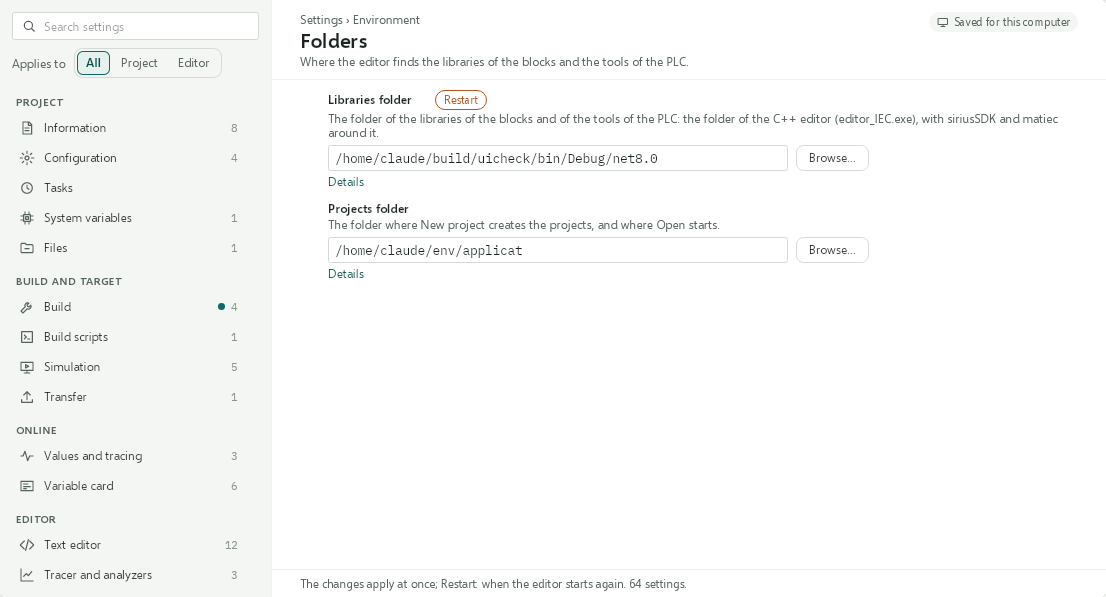
Figura 2.2 – Pagina Settings, sezione Environment, gruppo Folders, con Libraries folder e Projects
folder.
Nella figura: a sinistra il campo di ricerca, il filtro Applies to e l'elenco dei gruppi per
sezione; a destra il titolo del gruppo con "Saved for this computer", le righe Libraries folder
(con l'etichetta Restart) e Projects folder, ognuna con il campo del percorso, il pulsante
Browse… e il collegamento Details.
-
Errori e soluzioni:
Messaggio Causa Cosa fare "Write the folder of the libraries." campo vuoto scrivere un percorso o usare Default "The folder <cartella> does not exist: create it or choose another one." percorso inesistente (anche per Projects folder) correggere il percorso; il valore non viene salvato "The libraries of the blocks (sirius.xml, oscat.xml, ...) are not in <cartella>. The folder is kept: it is used when the editor starts again." nella cartella non c'è nessuna delle dieci librerie controllare di aver scelto la cartella giusta: il valore viene comunque salvato -
Esempio: l'eseguibile è in
D:\Tools\EditorIEC\e l'installazione Sirius in
D:\Sirius\Root\tools\. Impostare Libraries folder =D:\Sirius\Root\toolse riavviare:
l'editor carica le librerie da quella cartella, usaD:\Sirius\Root\applicat\per i progetti
(se Projects folder non è impostata),
D:\Sirius\Root\matiec\per il compilatore IEC eD:\Sirius\siriusSDK\per la compilazione C;
application.config, il layout dei pannelli ecrash.logrestano inD:\Tools\EditorIEC\.
Prova: aprire Settings > Environment > Folders, fare clic su Details e leggere da
quale cartella l'editor prende le librerie in questa sessione.
Usare un'altra cartella per un solo avvio: --editor-dir
L'argomento --editor-dir sostituisce la cartella delle librerie per un solo avvio, senza
salvarla. Sono accettate due forme (maiuscole e minuscole indifferenti, virgolette tolte):
EditorIEC.App.exe --editor-dir=D:\Sirius\Root\tools
EditorIEC.App.exe --editor-dir "D:\Sirius\Root\tools"
Ordine di scelta della cartella delle librerie all'avvio:
- il valore di
--editor-dir, se è indicato; - altrimenti la chiave
librariesFolderdiapplication.config; - se la cartella scelta non esiste, la cartella dell'eseguibile, con un avviso (sezione
2.3).
Attenzione: Quando l'editor si riavvia da solo (apertura di un altro progetto, New
project..., Save project as..., cambio di Store project in separate files, scelta della
cartella nella domanda Libraries not found) l'argomento--editor-dirnon viene passato al nuovo
processo, che torna a usarelibrariesFolder. Per lavorare stabilmente con
un'altra cartella impostarla in Settings > Environment > Folders.
2.6 Avvio da riga di comando
L'unico argomento letto dall'editor è --editor-dir (sezione
2.5). Ogni altro argomento viene ignorato: in particolare
non è possibile aprire un progetto indicandone il file sulla riga di comando (né, di
conseguenza, con un doppio clic su un file .xml associato all'editor). All'avvio l'editor apre
sempre l'ultimo progetto usato, cioè quello della chiave last_project di application.config,
se il file esiste ancora (capitolo 3).
Procedura — avviare l'editor su un certo progetto
- Avviare l'editor.
- Aprire il progetto con Menu > File > Open project... oppure Menu > File > Open recent.
- Alle aperture successive l'editor riapre automaticamente quel progetto.
Esempio illustrativo — un collegamento o un file .bat per avviare l'editor con
un'installazione diversa da quella impostata:
@echo off
rem Avvia l'editor sulle librerie di una seconda installazione (solo per questo avvio)
start "" "D:\Tools\EditorIEC\EditorIEC.App.exe" --editor-dir="D:\Sirius2\Root\tools"
Nota: quando l'editor si riavvia per aprire un altro progetto passa al nuovo processo il
percorso del progetto come argomento, ma il nuovo processo non lo legge: apre il progetto di
last_project, che è stato scritto prima del riavvio.
2.7 La modalità "con i sorgenti"
Se accanto alla cartella delle librerie esiste la cartella ..\src (i sorgenti delle librerie
Sirius, presenti nelle installazioni di sviluppo), l'editor lavora in modalità "con i sorgenti".
Le impostazioni che valgono solo in questa modalità hanno l'etichetta With the sources nella
pagina Settings.
| Elemento | Con ..\src |
Senza ..\src |
|---|---|---|
Comandi Build library (F7) e Rebuild library (Ctrl+F7) (barra in alto e menu Build): compilano solo le librerie dai sorgenti |
visibili | nascosti (restano Make project e Build project) |
| Settings > Build and target > Build > Map C code to ST lines (#line) | visibile, scelta salvata in matiec.lineoption |
nascosta, sempre attiva (matiec.lineoption = true) |
| Settings > Build and target > Build > Build with debug information | visibile, predefinito attivo | nascosta; la chiave compile_simulation_with_debug_info viene forzata a true |
| Log della compilazione | riga di comando completa del compilatore IEC con il tempo impiegato ("... took <n> ms") e tutti i comandi della shell | riga "IEC compiler: translating the ST code to C (iec2c)..." e solo le righe utili |
File C generati in <progetto>\src |
conservati dopo la compilazione | cancellati alla fine della compilazione |
Pagina iec_program.st |
aperta a ogni generazione | aperta solo se il compilatore IEC segnala errori |
I dettagli sono nel capitolo 13.
Nota: la modalità viene decisa all'avvio. In un'installazione normale (senza
..\src) i
comandi e le impostazioni della colonna "Con..\src" non sono visibili: è il comportamento
previsto. Non creare una cartella..\srcvuota per farli comparire: i comandi Build
library e Rebuild library compilano le librerie da quei sorgenti.
2.8 Il registro degli errori crash.log
- Scopo: conservare per l'assistenza i dati degli errori inattesi.
- Dove:
crash.lognella cartella dell'eseguibile; se non è scrivibile, nella cartella
temporanea dell'utente. - Contenuto: ogni eccezione non gestita (di qualunque thread, dell'interfaccia o di
un'attività non osservata) viene aggiunta in fondo al file con un'intestazione e lo stack
completo. La stessa eccezione viene scritta una sola volta. Oltre 1 MB il file viene rinominato
crash.old.log(quello precedente viene cancellato). Codifica: Windows-1252. - Comportamento: un errore non gestito chiude comunque l'editor; il registro serve a capire
perché.
Esempio illustrativo di una voce:
==== 2026-11-17 10:15:42  EditorIEC 04.00.502
System:  Microsoft Windows 10.0.19045, .NET 8.0.11
Thread:  1 (interface)
Error:   not handled in the thread of the interface
Page:    Main
System.NullReferenceException: Object reference not set to an instance of an object.
   at ...
Tipi di voce nella riga Error:: "not handled (the editor closes)", "not handled", "task not
observed (the editor continues)", "not handled in the thread of the interface". Il file contiene
anche note che non sono errori (riga Note:), per esempio "lines of a text editor built before
the drawing (the editor continues)" con le righe Editor: e Layout:, scritte al massimo cinque
volte per sessione.
Nota: gli errori nei comandi dei menu e dei pulsanti non chiudono l'editor e non vanno in
crash.log: compaiono come notifica "Error in <comando>: <tipo>: <messaggio>" con il
collegamento "Show the details" e in una finestra con titolo "Error". Il registro della
sessione si apre dalla campanella della barra di stato con Editor log (capitolo
4).
Procedura — raccogliere i dati per l'assistenza
- Annotare l'operazione che ha causato il problema e la pagina attiva.
- Chiudere l'editor (se non si è già chiuso).
- Copiare
crash.log(ed eventualmentecrash.old.log) dalla cartella dell'eseguibile. - Se l'editor era ancora aperto, copiare anche il testo di Editor log (pulsante Copy).
- Indicare la versione dell'editor (finestra About, pulsante Copy information, capitolo
4).
Variabili d'ambiente di diagnostica
Per l'assistenza esistono due variabili d'ambiente, lette all'avvio; il loro output va nel
registro della sessione (Editor log):
| Variabile | Effetto |
|---|---|
EDITORIEC_VERBOSE_UI=1 |
una riga "ui <comando>" per ogni comando dei menu e dei pulsanti eseguito |
EDITORIEC_VERBOSE_NET=1 |
una riga per ogni messaggio inviato o ricevuto dal PLC ("send" / "recv", comando, dimensione) (capitolo 16) |
Esempio illustrativo:
@echo off
set EDITORIEC_VERBOSE_NET=1
start "" "D:\Sirius\Root\tools\EditorIEC.App.exe"
Usarle solo quando richiesto dall'assistenza: rallentano il lavoro e riempiono il registro.
2.9 Rete e firewall
Collegamenti di rete usati dall'editor:
| Collegamento | Direzione | Protocollo / porta | Usato da |
|---|---|---|---|
| Ping | PC → PLC | ICMP | Connect, Transfer to the PLC, Run HMI in modalità Target, comandi remoti |
| Comandi e valori delle variabili | PC → PLC | TCP 6178 | Connect, Watch, Inspect, valori nelle pagine, Discover PLCs on network |
| Campioni del Tracer | PLC → PC | UDP 9930 (in ingresso sul PC) | Tracer (capitolo 17) |
| Trame CAN | PLC → PC | UDP 9931 (in ingresso sul PC) | CANopen analyzer |
| Trame EtherCAT | PLC → PC | UDP 9932 (in ingresso sul PC) | EtherCAT analyzer |
| Trasferimento e comandi remoti | PC → PLC | ssh.exe del siriusSDK, utente root; porta SSH standard 22 |
Transfer to the PLC, menu PLC (capitoli 15 e 16) |
Registro plc.log |
PC → PLC | condivisione di Windows \\<indirizzo>\SiriusApplicat\; protocollo SMB |
pannello PLC (capitolo 16) |
In simulazione tutti i collegamenti usano 127.0.0.1. Sulle piattaforme NEOPLUS e NEOS, alla
connessione l'editor chiede l'indirizzo locale del PC (finestra Connect, "IP address of this
computer on the network of the PLC:") per comunicarlo al
PLC, che lo usa come destinazione dei flussi UDP (capitolo 16).
Attenzione: l'interfaccia non segnala che il firewall del PC blocca i flussi UDP: se la
connessione funziona ma il Tracer o gli analizzatori non ricevono dati, controllare che il PC
accetti in ingresso UDP 9930, 9931 e 9932 dall'indirizzo del PLC.
Esempio illustrativo — regola di Windows Defender Firewall per i flussi UDP (da eseguire
come amministratore e da adattare alle regole della propria rete; è un comando di Windows, non
dell'editor):
netsh advfirewall firewall add rule name="EditorIEC UDP Tracer CAN EtherCAT" dir=in action=allow protocol=UDP localport=9930-9932
2.10 Verificare l'installazione
Elenco di controlli da eseguire dopo l'installazione:
| # | Controllo | Risultato atteso |
|---|---|---|
| 1 | Avviare l'editor | nessuna domanda Libraries not found né avviso Projects folder; finestra con titolo "Sirius IEC61131 Editor" |
| 2 | Guardare la barra in alto | "EditorIEC" e sotto "editor 04.00.539" con la versione Sirius IEC (capitolo 4) |
| 3 | Menu > Help > About Editor IEC | versione 04.00.539 e, in Path, il percorso dell'eseguibile |
| 4 | Settings > Environment > Folders > Details | la cartella delle librerie attesa, senza "Used now" diverso |
| 5 | Creare un progetto di esempio (capitolo 3) | progetto creato nella cartella dei progetti e riaperto dall'editor |
| 6 | Nel progetto, Settings > Project > Configuration, elenco Platform | le piattaforme installate nel siriusSDK (EVO, NEO, NEOSL4, NEOPLUS, NEOS) |
| 7 | Make project (capitolo 13) | fasi Generate ST e IEC compiler completate nel pannello Build |
| 8 | Build project in modalità Simulation e Run simulation (capitolo 14) | si apre la finestra del simulatore |
Prova: eseguire i controlli da 1 a 6: non richiedono un PLC né gli strumenti di
compilazione.
2.11 Limiti noti
--editor-dirsi perde a ogni riavvio automatico dell'editor.- Un progetto indicato sulla riga di comando non viene aperto (sezione
2.6). - I percorsi dei progetti non possono contenere spazi.
- Compilazione, trasferimento, simulazione, HMI e notifiche di Windows richiedono gli strumenti
Sirius per Windows. - Le porte UDP 9930-9932 in ingresso non sono indicate dall'interfaccia.