1 - Primi passi
Manuale utente dell'Editor IEC
Immagini e screenshot possono differire dalla versione corrente a causa di aggiornamenti dell'ambiente di development.
1. Benvenuto
Benvenuto nell'Editor IEC di Sirius Electronic System Srl.
L'Editor IEC è un sistema di programmazione PLC device-indipendente che corrisponde allo standard IEC 61131-3.
Requisiti minimi di sistema
Prima di procedere con l'installazione, considera i seguenti requisiti di sistema, installazione e come ottenere ulteriori informazioni.
| Sistema operativo | Windows 7 o superiore con architettura 32 bit. |
| RAM | 1 GB |
| Spazio su disco | 5 GB |
2. Installazione
Scarica gli archivi
Per installare l'ambiente di sviluppo IEC sono necessari alcuni componenti:
- Sirius SDK: toolchain per la simulazione e la piattaforma ARM.
- nwsirius_IEC: programmi editor IEC e QT designer
- minGW: toolchain per la simulazione e il QT designer.
Per scaricare il software (SDK e IDE) usa questo link.
Installazione dell'ambiente
- Crea una cartella (chiamata
<INSTALL_FOLDER>) per contenere l'ambiente. (IE:C:\Sirius-ES) - Estrai
nwsirius_IEC_XXXXXin<INSTALL_FOLDER>. - Estrai
siriusSDKin<INSTALL_FOLDER>. - Estrai
MinGWin<INSTALL_FOLDER>\siriusSDK. - Lancia il file batch
.\setQtPath.batcollocato in<INSTALL_FOLDER>\siriusSDK\MinGW\Qt - Ora puoi lanciare i programmi
IEC editoreQt Designer
Dopo l'installazione questa struttura di cartelle sarà creata sul disco:
C:
└─ Sirius-ES
   ├─ nwsirius_IEC
   └─ siriusSDK
      ├─ arm            (optional)
      ├─ armSirLinux4   (optional)
      ├─ CS_powerpc     (optional)
      └─ MinGW
Il percorso completo non deve contenere spazi (IE:
C:\Program files\...non è valido!)
Le cartelle
.\nwsirius_IECe.\siriusSDKdevono essere sullo stesso livello.
3. Avviamento dei programmi
Per avviare IEC Editor, lancia il programma <INSTALL_FOLDER>\nwsirius\_IEC\tools\editor_IEC.exe.
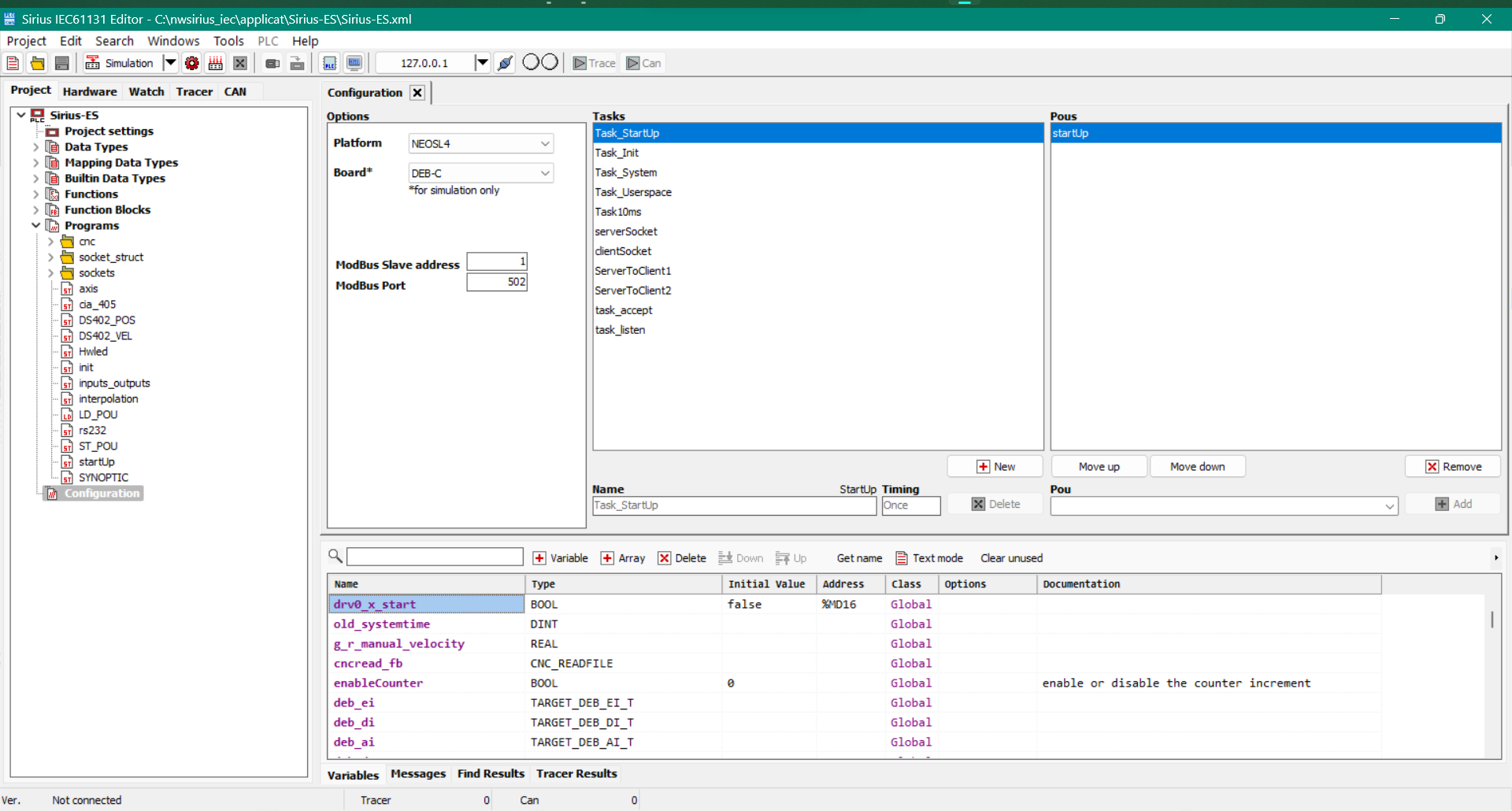
Fig. 01 - interfaccia IEC Editor dopo l'apertura del progetto Sirius-ES
Per avviare QT Designer, lancia il programma <INSTALL_FOLDER>\nwsirius\_IEC\tools\QtDesigner_4.8.6\designer.exe .
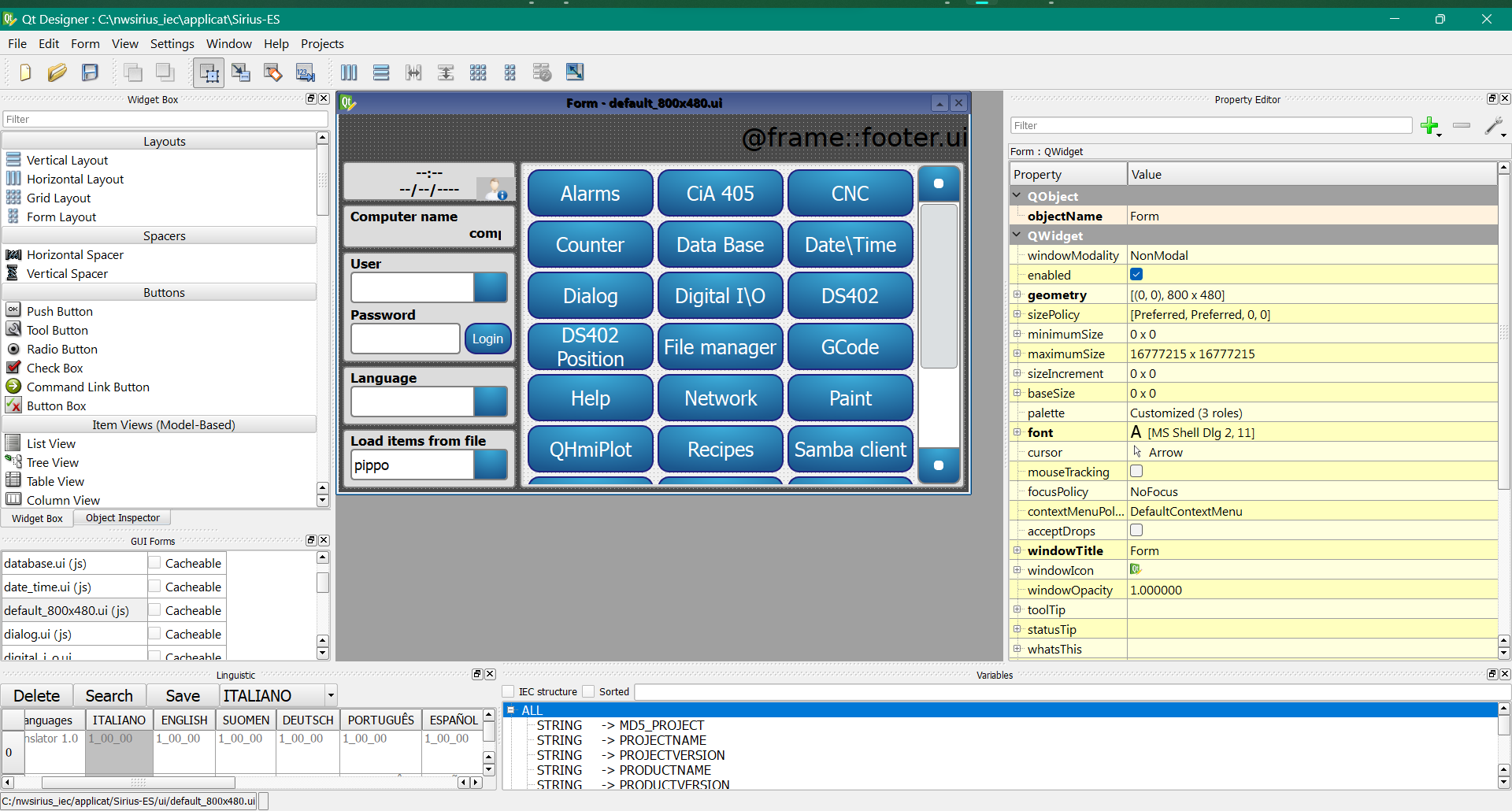
Fig. 02 - interfaccia QT Designer dopo l'apertura del progetto Sirius-ES.
4. Progetto di esempio (Sirius-ES)
Sirius-ES è un progetto di esempio. Può essere avviato senza hardware in modo da mostrare come creare e debuggare.
Il progetto
Sirius-ESpotrebbe differire da questo; è aggiornato continuamente.
Lancia IEC Editor e premi il pulsante Open per aprire progetti esistenti. Scegli .\Sirius-ES.xml nella cartella <INSTALL_FOLDER>\nwsirius_IEC\applicat\Sirius-ES , poi premi Open.
In questo progetto ci sono alcuni esempi scritti in Structured Text (ST), Ladder (LD). Parte degli esempi è in pagine HMI, sono esempi javascript.
Per avviare il progetto buildato scegli simulation, poi premi il pulsante PLC per lanciare il programma PLC.
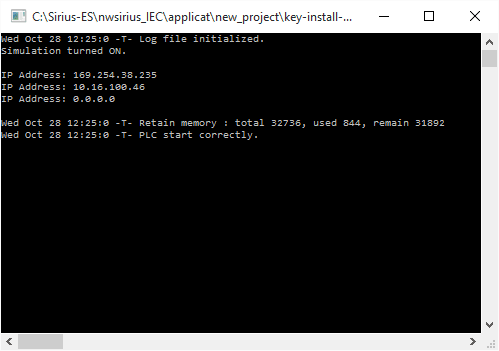
Fig. 03 - PLC console
Premi il pulsante hmi per lanciare l'interfaccia utente.
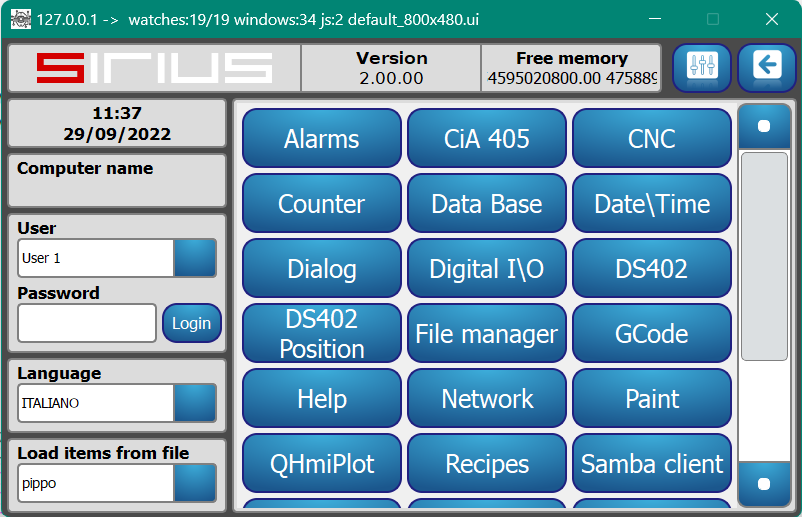
Fig. 04 - HMI window
5. Disinstallazione
Per disinstallare l'applicazione dal tuo computer, cancella <INSTALL_FOLDER> dal tuo pc.
I progetti sono salvati nella sottocartella
<INSTALL_FOLDER>\nwsirius_IEC\applicat. Ricordati di farne un backup prima di cancellarli.
6. Raccomandazioni sulla sicurezza dei dati
Per minimizzare il rischio di brecce di sicurezza dei dati consigliamo le seguenti misure organizzative e tecniche per l'avviamento delle tue applicazioni:
- Evita il più possibile di esporre i PLC e i loro network a Internet e network pubblici.
- Per protezione usa layer di sicurezza aggiuntivi come una VPN per l'accesso remoto e installa meccanismi di firewall.
- Restringi l'accesso al personale autorizzato, se possibile cambia le password di default allo start-up e modificale frequentemente.