15. Trasferimento al PLC
Questo capitolo spiega come scegliere l'indirizzo del PLC e copiarvi il programma compilato, in rete (Transfer to the PLC) o con una chiavetta USB (Create installation USB), e descrive il pannello Output che ne raccoglie i messaggi.
15.1 Panoramica del trasferimento
Il programma da trasferire è il contenuto della cartella key-install-<arch> del progetto, prodotta da Build project in modalità Target (vedi il capitolo 13); per esempio key-install-aarch64NeoPlus per un PLC NEOPLUS.
| Modo | Comando | Dove | Verifiche |
|---|---|---|---|
| rete | Transfer to the PLC... (F11) |
barra in alto (pulsante Transfer), Menu > PLC > Connection | ping, piattaforma, progetto delle variabili retain |
| USB | Create installation USB... | Menu > Tools | nessuna |
Prerequisiti comuni:
- progetto aperto, modalità Target (in Simulation il trasferimento non è permesso);
- la Platform del progetto scelta e uguale a quella del PLC (Settings > Project > Configuration);
- il progetto compilato con Build project in Target: se la cartella
key-install-<arch>manca o è vuota, il trasferimento non parte.
Per il trasferimento in rete servono inoltre:
- il PC nella stessa rete del PLC e il PLC che risponde al ping;
- l'accesso ssh al PLC;
- l'installazione Sirius completa (siriusSDK e script di trasferimento, vedi il capitolo 2).
Il flusso tipico:
Target -> indirizzo del PLC -> Build project -> Transfer to the PLC -> Connect (capitolo 16)
Attenzione: l'editor non controlla che il programma compilato sia aggiornato rispetto ai sorgenti: compilare sempre prima di trasferire. Dopo la connessione la barra di stato dice se il programma nel PLC è quello del progetto (vedi il capitolo 16).
15.2 Scegliere l'indirizzo del PLC
Scopo. Indicare l'indirizzo IP del PLC usato da Transfer to the PLC, Connect, Run HMI e dai comandi del menu PLC.
Prerequisiti. Modalità Target. In Simulation l'indirizzo è fisso 127.0.0.1: il pulsante mostra un lucchetto, è disabilitato (tooltip "Simulation: the address is 127.0.0.1") e l'elenco non si apre.
Accesso. Pulsante dell'indirizzo nella barra in alto, dopo Run HMI: mostra l'indirizzo corrente e una freccia; tooltip "Address of the PLC" - "The addresses used and New IP".

Figura 15.1 – La barra in alto in modalità Target: l'elenco aperto sotto il pulsante dell'indirizzo con New IP… (in questo esempio non ci sono altri indirizzi già usati); a destra i pulsanti Transfer e Connect.
L'elenco contiene, dall'alto:
- New IP… (tooltip "Add the address of a new PLC");
- una linea di separazione;
- gli indirizzi già usati (tooltip "Use this address"); quello corrente è segnato e in grassetto.
Aggiungere un indirizzo
- Fare clic sul pulsante dell'indirizzo.
- Fare clic su New IP….
- Nella finestra New PLC address, nel campo "IP address of the PLC (for example 192.168.0.10):", scrivere l'indirizzo.
- Fare clic su OK (Cancel o un campo vuoto non aggiungono nulla).
Vincoli: un indirizzo IPv4 in quattro parti separate da punti. Altrimenti compare "<testo> is not a valid IP address: write an address as 192.168.0.10.".
Scegliere un indirizzo già usato
- Fare clic sul pulsante dell'indirizzo.
- Fare clic sull'indirizzo nell'elenco.
Risultato.
- l'indirizzo diventa quello corrente e compare sul pulsante;
- se il PLC era connesso, viene disconnesso;
- in Target, se l'indirizzo è diverso da quello del progetto, viene memorizzato nel progetto: il progetto risulta modificato (Not saved);
- l'indirizzo entra nello storico del PC (al massimo 20 indirizzi, senza doppioni).
Quale indirizzo viene usato. Quando si passa a Target o si apre un progetto, l'indirizzo corrente è quello memorizzato nel progetto; se il progetto non ne ha uno, l'ultimo usato sul PC.
L'indirizzo si può scegliere anche nella finestra Transfer to the PLC (15.3): quello scelto lì diventa quello della barra in alto.
Nota: gli indirizzi memorizzati non si possono modificare né cancellare: si possono solo aggiungere e scegliere; un indirizzo esce dall'elenco solo quando ne sono stati usati altri 20.
15.3 Trasferire il programma con Transfer to the PLC
Scopo. Copiare il programma compilato sul PLC attraverso la rete, dopo aver verificato che il PLC risponda, che la piattaforma sia quella giusta e (facoltativamente) che le variabili retain del PLC siano di questo progetto.
Prerequisiti. Vedi 15.1.
Accesso.
- pulsante Transfer della barra in alto, prima di Connect (tooltip "Transfers the program to the PLC"); in Simulation è disabilitato, con il motivo nel tooltip ("Only in Target mode (F4)");
- Menu > PLC > Connection > Transfer to the PLC...;
F11.
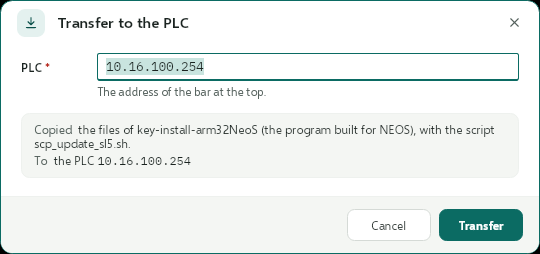
Figura 15.2 – Finestra Transfer to the PLC: l'indirizzo proposto (quello della barra in alto), che cosa viene copiato e dove, Cancel e Transfer.
Procedura.
- Nella barra in alto fare clic su Target e scegliere l'indirizzo del PLC (15.2).
- Compilare con Build project e attendere la fine.
- Fare clic su Transfer (
F11). Si apre la finestra Transfer to the PLC. - Nel campo PLC controllare l'indirizzo: è proposto quello della barra in alto ("The address of the bar at the top."). Si può scriverne un altro o sceglierlo tra quelli usati con la freccia del campo ("The addresses used before"): "This address becomes the one of the bar at the top.". Con un indirizzo non valido Transfer è disabilitato e sotto il campo c'è il motivo, per esempio "127.0.0.1 is this computer: write the address of the PLC.".
- Controllare nel riquadro che cosa viene copiato (Copied) e dove (To).
- Fare clic su Transfer (
Enter). Cancel (Esc) chiude senza trasferire. La finestra è la conferma del trasferimento: non ci sono altre domande. - Seguire i passi con il loro stato e la barra di avanzamento: durante la copia la barra si muove senza un valore fino alla fine del trasferimento (piena se è riuscito) e sotto la barra c'è il file in copia. Stop ferma il trasferimento.
- Se compare la domanda sulle variabili retain, scegliere Reinitialize, Keep o Cancel (vedi 15.4).
- Leggere l'esito sotto i passi e fare clic su Close.
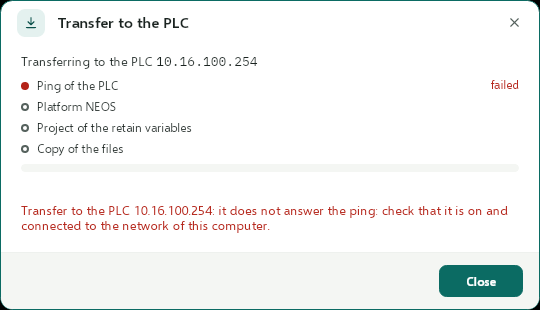
Figura 15.3 – I passi del trasferimento e l'esito: in questo esempio il PLC non risponde al ping, il primo passo è "failed" e gli altri non sono stati eseguiti.
I passi del trasferimento.
| Passo | Che cosa fa | In caso di errore |
|---|---|---|
| Ping of the PLC | controlla che il PLC risponda al ping | "Transfer to the PLC <ip>: it does not answer the ping: check that it is on and connected to the network of this computer." |
| Platform <nome> | legge dal PLC la sua piattaforma e la confronta con la Platform del progetto | "The program is built for <A> but the PLC <ip> needs <B>: choose the platform <B> in Settings > Configuration and build again.", oppure "The PLC <ip> did not tell its platform (ssh, the file /version): the program built for <A> is not transferred." |
| Project of the retain variables | confronta il progetto delle variabili retain del PLC con questo; "skipped" se Check project version on transfer è spenta | domanda se il progetto del PLC è diverso (15.4) |
| Copy of the files | copia i file di key-install-<arch> sul PLC e avvia il programma |
"Transfer to the PLC <ip> failed: <primo errore>" |
Risultato. In caso di successo l'esito è "Done: the program of the project <nome> was transferred to the PLC <ip>."; il trasferimento finisce appena il PLC ha avviato le applicazioni. Se il trasferimento è stato fermato: "The transfer of the program to the PLC <ip> was stopped before the end." (oppure "... before the copy."). Le righe del trasferimento sono nel pannello Output (15.5) e la barra di stato mostra l'attività "Transfer" con l'avanzamento.
L'indirizzo scelto nella finestra diventa quello della barra in alto e del progetto.
Nota: durante i passi Platform e Project of the retain variables l'editor aspetta la risposta del PLC: la finestra può non rispondere per qualche secondo.
15.4 Check project version on transfer
Scopo. Accorgersi, prima della copia, che sul PLC c'è il programma di un altro progetto, e decidere se reinizializzare le variabili retain.
Accesso. Settings > Build and target > Transfer > Check project version on transfer.
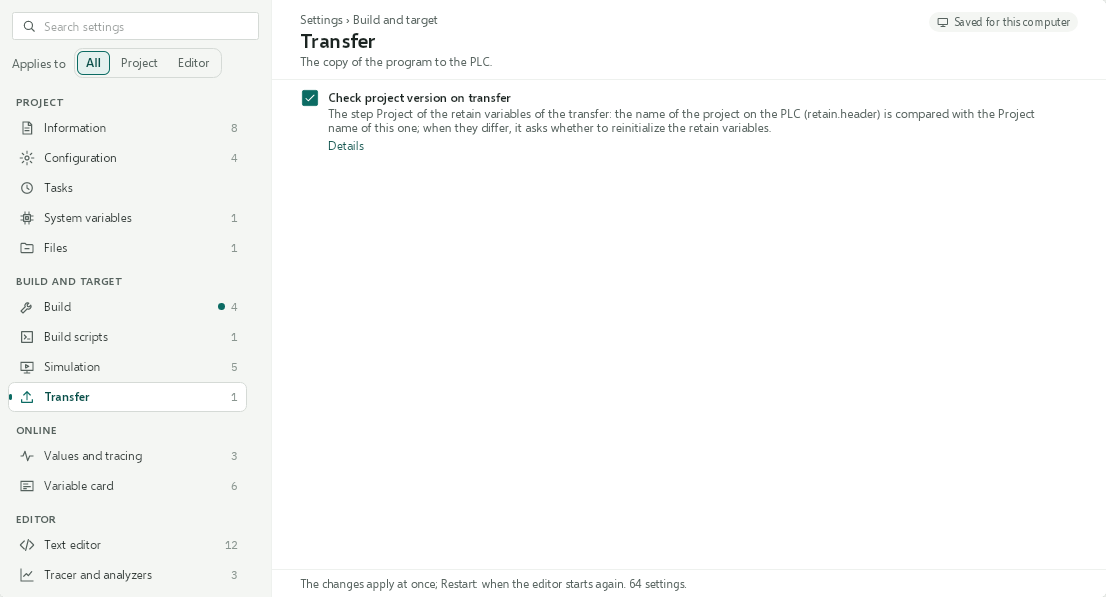
Figura 15.4 – Pagina Settings, gruppo Transfer: Check project version on transfer con la sua descrizione.
Dati. Interruttore, predefinito attivato, vale per il PC. Descrizione: "The step Project of the retain variables of the transfer: the name of the project on the PLC (retain.header) is compared with the Project name of this one; when they differ, it asks whether to reinitialize the retain variables."
Funzionamento. Il passo Project of the retain variables legge dal PLC il nome del progetto a cui appartengono le variabili retain. Se è diverso dal nome di questo progetto (Project name in Settings > Project > Information), compare la domanda (titolo Transfer to the PLC):
The PLC 192.168.0.10 has the program of another project: Linea1 (this project: Linea2).

Reinitialize the RETAIN variables?
| Risposta | Effetto |
|---|---|
| Reinitialize | le variabili retain del PLC vengono reinizializzate e la copia prosegue |
| Keep | la copia prosegue lasciando i dati retain del PLC |
| Cancel | annulla il trasferimento: "The transfer of the program to the PLC <ip> was cancelled: the PLC has the program of the project <nome>." |
Se il PLC non ha ancora variabili retain di un progetto, oppure il nome coincide, non viene chiesto nulla. Con l'impostazione spenta il passo risulta "skipped".
Attenzione: con Keep, valori retain salvati da un altro progetto potrebbero essere applicati a variabili diverse. Rispondere Keep solo se si sa che i dati retain sono compatibili.
15.5 Il pannello Output
Il pannello Output raccoglie i messaggi delle operazioni fuori dalla compilazione: il trasferimento al PLC e su USB, la connessione al PLC, la ricerca dei PLC in rete, i messaggi delle finestre e il controllo dei tipi di dato.
Accesso. Pannello Output, nel gruppo in basso accanto a Build e PLC. Si apre anche con un clic sull'indicatore Output della barra di stato.
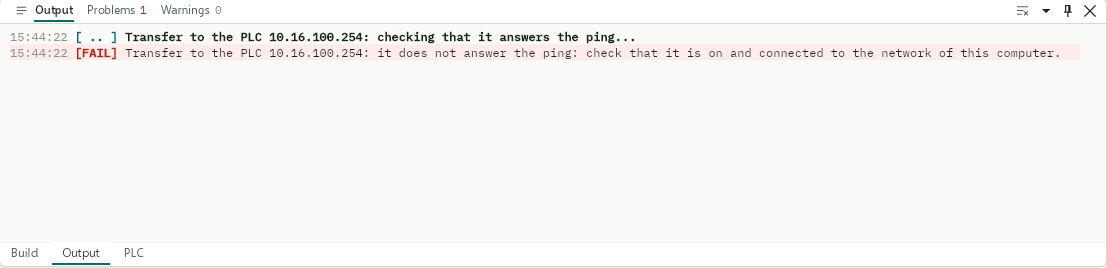
Figura 15.5 – Pannello Output con le righe di un trasferimento non riuscito: selettore Output / Problems / Warnings e le righe con l'ora e l'etichetta del tipo di riga.
- Il selettore Output / Problems
<n>/ Warnings<n>funziona come nel pannello Build (vedi il capitolo 13): Problems e Warnings elencano gli errori e gli avvisi trovati nelle righe. - Ogni riga comincia con l'ora e con l'etichetta del tipo di riga (
[ .. ]fase,[ OK ]esito positivo,[WARN]avviso,[FAIL]errore); le righe vuote non vengono mostrate e l'ultima riga resta visibile. - Il doppio clic su una riga di un tipo di dato apre il suo punto nella pagina Data Types.
- Il pulsante a icona "Clear the log" svuota il pannello.
- Nella barra di stato l'indicatore Output mostra "running" durante un trasferimento e poi il numero degli errori e degli avvisi, per esempio "1 error".
15.6 Copiare il programma su una chiavetta: Create installation USB
Scopo. Copiare il programma compilato su una chiavetta USB (o in una cartella), per installarlo su un PLC non raggiungibile in rete.
Prerequisiti.
- progetto aperto e compilato con Build project in modalità Target;
- una chiavetta USB inserita (oppure una cartella di destinazione).
Accesso. Menu > Tools > Create installation USB...
Procedura.
- Compilare il progetto in Target.
- Inserire la chiavetta USB.
- Aprire Menu > Tools > Create installation USB.... Si apre la finestra Create installation USB, uguale a quella di Create simulation USB (vedi il capitolo 14).
- Nel campo Folder scrivere la cartella di destinazione (per esempio
E:\), oppure sceglierla con Browse…. L'ultima cartella usata viene riproposta. - Fare clic su Copy (
Enter). La finestra è la conferma: non ci sono altre domande. - Seguire l'avanzamento; Stop ferma la copia.
- Leggere l'esito (i file copiati, quelli non copiati e le sorgenti mancanti) e fare clic su Close.
Risultato. Nella destinazione vengono cancellati i file DEB0-*, poi viene copiato tutto il contenuto di key-install-<arch> (file e sottocartelle). Le righe della copia e l'esito sono anche nel pannello Output. La procedura di installazione sul PLC dipende dal PLC e non fa parte dell'editor.
Senza programma compilato non viene copiato nulla: compare "The folder key-install-<arch> is not in the project: build the program for the PLC first. Nothing is copied." (oppure "... of the project is empty ..."). In Simulation compare "The program is built for the simulation: build it for the PLC first.".
15.7 Esempio: dal progetto al PLC NEOPLUS
Esempio illustrativo: progetto Esempio15, PLC NEOPLUS all'indirizzo 192.168.0.10 (nomi e indirizzo illustrativi).
- In Settings > Project > Configuration scegliere Platform NEOPLUS (la Board diventa CEO).
- Nella barra in alto fare clic su Target (
F4). - Fare clic sul pulsante dell'indirizzo, poi su New IP…, scrivere
192.168.0.10e fare clic su OK. L'indicatore Not saved compare: salvare il progetto. - Fare clic su Build project (
F6) e attendere i tre indicatori verdi. - Fare clic su Transfer (
F11): nella finestra controllare l'indirizzo e fare clic su Transfer.
Risultato atteso: i passi Ping of the PLC, Platform NEOPLUS, Project of the retain variables e Copy of the files diventano "done" e l'esito è "Done: the program of the project Esempio15 was transferred to the PLC 192.168.0.10.".
- Fare clic su Close, poi su Connect (
F10, vedi il capitolo 16): la barra di stato confronta il programma del PLC con il progetto.
Prova. Cambiare la Platform in NEOSL4, ricompilare e ripetere il trasferimento: il passo Platform NEOSL4 fallisce con "The program is built for NEOSL4 but the PLC 192.168.0.10 needs NEOPLUS: choose the platform NEOPLUS in Settings > Configuration and build again.". Riportare la Platform a NEOPLUS e ricompilare.
15.8 Errori e soluzioni
| Messaggio | Causa | Cosa fare |
|---|---|---|
| "The program is built for the simulation: build it for the PLC before the transfer." | modalità Simulation | passare a Target e compilare |
| "The platform <nome> is not known: choose the platform in Settings > Configuration." | nessuna Platform nel progetto | sceglierla in Settings > Project > Configuration |
| "The folder key-install-<arch> is not in the project: build the program for the PLC first. Nothing is transferred." (oppure "... of the project is empty ...") | il progetto non è compilato per il PLC | fare Build project in Target |
| "127.0.0.1 is this computer: write the address of the PLC." | indirizzo locale nella finestra del trasferimento | scrivere l'indirizzo del PLC |
| "<testo> is not a valid IP address: write an address as 192.168.0.10." | indirizzo non valido | scrivere un indirizzo IPv4 in quattro parti |
| "Transfer to the PLC <ip>: it does not answer the ping: check that it is on and connected to the network of this computer." | il PLC non risponde al ping | controllare indirizzo, cavo, alimentazione del PLC e che il ping non sia bloccato da un firewall |
| "The program is built for <A> but the PLC <ip> needs <B>: ..." | la Platform del progetto non corrisponde a quella del PLC | scegliere la Platform giusta e ricompilare |
| "The PLC <ip> did not tell its platform (ssh, the file /version): ..." | il PLC non ha risposto via ssh | controllare l'indirizzo e l'accesso ssh al PLC |
| "The PLC <ip> has the program of another project: ... Reinitialize the RETAIN variables?" | sul PLC c'è un altro progetto | vedi 15.4 |
| "Transfer to the PLC <ip> failed: ..." | la copia è fallita; il messaggio riporta il primo errore (o "see the lines of the panel Output.") | leggere il pannello Output; controllare l'installazione |
| "bash was not found: <percorso>. The command cannot start." | manca la shell del siriusSDK | controllare l'installazione del siriusSDK |
| "The transfer of the program to the PLC <ip> was stopped before the end." | è stato premuto Stop durante la copia | ripetere il trasferimento |
15.9 Limiti noti
- Gli indirizzi memorizzati non si possono modificare né cancellare.
- Il trasferimento non verifica che il programma compilato sia aggiornato rispetto ai sorgenti: compilare sempre prima di trasferire.
- Al termine della copia l'editor termina tutti i processi
bash.exe,make.exe,sh.exeessh.exedel PC. - Il collegamento ssh non verifica la chiave del PLC.
- Durante i passi Platform e Project of the retain variables la finestra può non rispondere per qualche secondo.