Project Console
Scopo del documento
Questo documento descrive La Project console che è pensata per tracciare l'andamento di un progetto. tramite la seguente logica.
Viene suddivisa in stati delle richieste. Ovvero ogni stato indica l'avanzamento del progetto dalla ricezione della richiesta alla sua realizzazione.
Ad ogni stato sono abbinate dello fesi di progetto.
Entrambi stati e fasi sono di seguito descritte
Stati richieste
| StatoRichiesta | |||
| A1 | Ricevuta | Registrazione di una richiesta di modifica o nuovo sviluppo da parte di un cliente | |
| Input : richiesta del cliente | |||
| Output : Fase di accettazione | |||
| A2 | in Accettazione | Se coinvolge piu sezioni HW, SW, o piu competenza all'uinterno della stessa sezione è prevista una riunione | |
| Input: specifiche cliente, documentazione relative, progetti similari, Fattibilità, Rischi annessi, compilazione del modulo in Excel | |||
| Output: creazione del file in excel mod M-6 | |||
| A3 | in Offerta | Produrre un’offerta per il cliente | |
| Input dati M-6 | |||
| Output: offerta da inviare al cliente si rimane in attesa dell’accettazione (offerta firmata/ ordine) | |||
| A4 | in Gestione | Sviluppo delle richieste | |
| Input: tutta la documentazione e le analisi fatte in [A2] | |||
| Output: Sviluppo HW, SW, Validazione HW e SW | |||
| A5 | sospesa | ||
| Input: quando nasce una problematica/ un’esigenza non prevista | |||
| Output: fermo delle attività fino a ordine contrario e nuova pianificazione | |||
| A6 | in attesa di info dal cliente/Fornitore | ||
| Input : mancanza di informazioni | |||
| Output : fermo delle attività fino alla risposta del cliente / Fornitore | |||
| A7 | da fatturare | ||
| Input: il progetto si è concluso con la validazione del cliente per la fatturazione | |||
| Output: fattura | |||
| A8 | chiusa e fatturata | ||
| Output fattura | |||
| A9 | chiusa in consuntivo | ||
| Input: il progetto si è concluso con la validazione | |||
| Output: incremento delle ore a consultivo per verifica ore residue | |||
| A10 | chiusa non da fatturare | ||
| Input: il progetto si è concluso con la validazione del progetto | |||
| Output: fine Attività di sviluppo | |||
| A11 | Rifiutata | La Richiesta di progetto Vienen Rifiutata. Descrivere nella nota la motivazione | |
| A11 | Revisione | Note di revisione progetto da fare qualora ci siano state delle anomalie durante l'Iter di progettazione. Per imparare dal Passato |
StatoGestione
Ad ogni stato sono state definite queste fasi di progetto
| StatoRichiesta | StatoGestione | Note | |
| A1 | A | Registrazione Richiesta | |
| B | ----- | ||
| Note/allegati: le richieste e necessità | |||
| A2 | A | Validazione Fattibilità tecnica preliminare | Definita DATA DEADLINE E ORE NECESSARIE ALLO SVILUPPO Note/Allegato: M-6 |
| B | Specifiche prove da effettuare per la validazione del prototipo (prove sotto stress, presso Laboratori esterni, collaudi interni, ecc) | ||
| C | Trattamenti superficiali (es Conformal coating) | ||
| D | Modalità di imballaggio (Specifiche del cliente e paesi di destinazione) | ||
| E | ----- | ||
| Note/allegati: le richieste e necessità | |||
| A3 | A | Generazione Offerta | |
| B | ----- | ||
| Note/allegati: l’offerta ed eventuali note | |||
| A4 | A | SVILUPPO HW SCHEMA ELETTRICO | |
| B | SVILUPPO HW SCHEDA CIRCUITO STAMPATO | ||
| C | VERIFICA/RIESAME HW | ||
| D | SVILUPPO SW LOW LEVEL | ||
| E | SVILUPPO SW APPLICAZIONE | ||
| F | VERIFICA/RIESAME SW | ||
| G | VALIDAZIONE CLIENTE | ||
| H | ACQUISIZIONI nuove competenze R&D | (previsto per quelle attività che non sono imputabili a quel singolo progetto ma le cui competenze acquisite possono essere utili in futuro es: studio nuovo componenti/ nuovo linguaggio) | |
| I | ----- | ||
| Note/allegati: sarà necessario allegare gli output generati in ogni attività oppure scrivere le spiegazioni di quanto svolto… | |||
| A5 | A | Motivazione interna | |
| B | Motivazione esterna | ||
| C | ----- | ||
| Note/allegati: note spiegazione del motivo per cui è sorta la sospensione | |||
| A6 | A | Info da cliente | |
| B | Info da fornitore | ||
| C | ----- | ||
| Note/allegati: note di spiegazione | |||
Aggiungere una nuova richiesta/ progetto
Serve per appuntarsi una nuova necessità da sviluppare, + Aggiungi
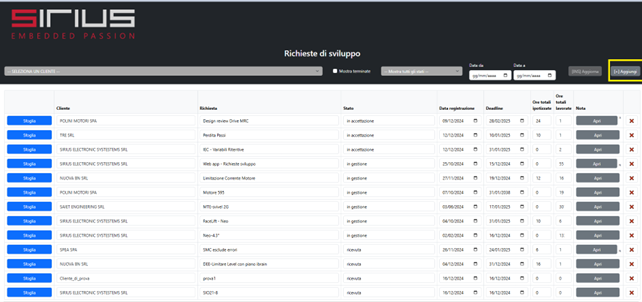
Si aprirà questa schermata
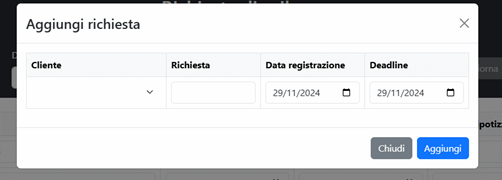
Punti essenziali da inserire CLIENTE (può essere una esigenza anche intera quindi SIRIUS)
RICHIESTA sarà il nome ipotetico della richiesta/progetto
DATA REGISTRAZIONE giorno in cui si annota la nascita della richiesta
DEADLINE giorno in cui è previsto la chiusura del progetto (per necessità del cliente o per calcolo di impegno temporale nostro)
Aggiunta NOTE/ALLEGATI
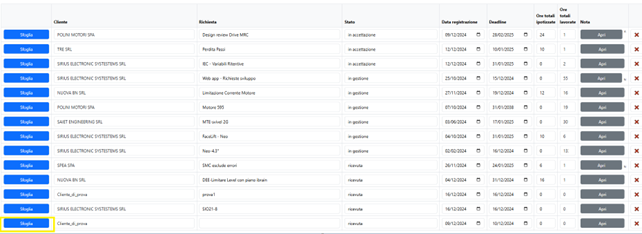
Quanto inserito comparirà nell’elenco principale. Cliccare su sfoglia per riprenderlo e procedere con gli stati/ fase.
SARA’ NECESSARIO COMPILARE LE NOTE possibilmente in ogni fase, queste hanno uno scopo esplicativo**!** Cliccando su apri, es in apertura ha la funzione di spiegare le necessità insorte da rivedere/discutere in un secondo momento.
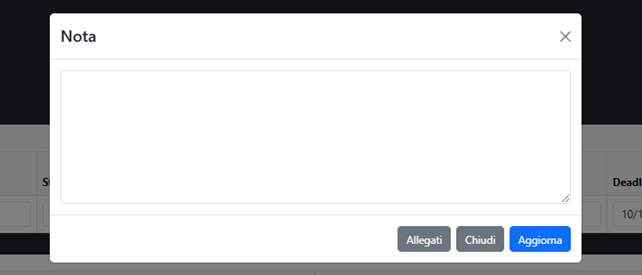
Sì potrà: rileggere, modificare, aggiungere allegati sempre cliccando su APRI, poi AGGIORNA.

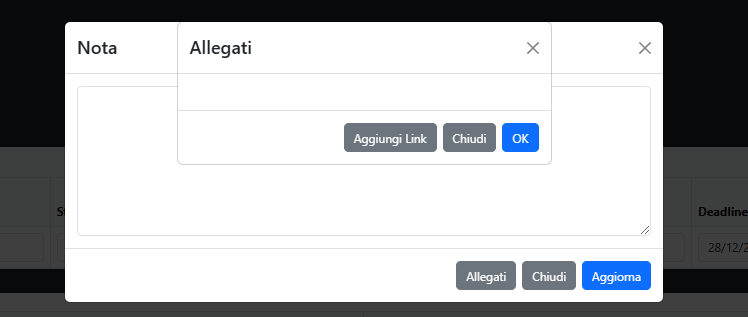
Per aggiungere un ALLEGATO andare su apri poi ALLEGATI
AGGIUNGI LINK si aprirà la scherma per copiare il percorso su DRIVE (attenzione non da drive desktop ma dal browser).
Cliccare su OK poi verrà chiesto di dare un nome a questo link premendo su OK si registra in automatico.
Per rivedere se è stato inserito comparirà “A” vicino ad APRI della nota associata, “N” indica la presenza di una nota.
Passaggio di stato/fase
Dall’elenco principale scegliere il progetto a cui bisogna passare di stato,
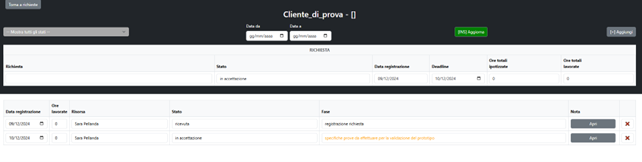
Cliccare sullo stato e si aprirà una tendina, scegliere lo stato cambierà colore cliccare poi AGGIORNA.
Dopo che è stato aggiornato correttamente il testo tornerà del colore originale ed il tasto da verde tornerà grigio.
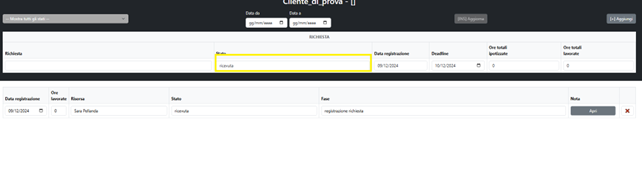
Ugualmente si può modificare la fase
ATTENZIONE NOTE INTERNE:
Attualmente il programma è in prova tutti i campi sono modificabili, verranno poi vincolati.
Per tracciare richiedere chiarimenti per eventuali errori di funzionamento chiedere gentilmente a Francesco.
Graficamente ci potranno essere modifiche (essendo ancora in fase di sviluppo).
Sarà possibile effettuare le eliminazioni di righe solo con password.