Device Loader
Manuale utente
Sirius Device Loader è il programma utilizzato per caricare firmware e parametri sulle schede Sirius.
Questo programma necessita di Java runtime environment 1.7 / 1.8 o superiore.
L'ultimo JRE può essere scaricato qui.
E' possibile scaricare OpenJDK qui.
Warning
Se il programma si chiude immediatamente prova questo fix: jarfix.zip
Note
IMPORTANTE: Il programma andrà in crash con l'aggiornamento 210 o superiore di java 8. Per usare la porta seriale correttamente, scarica questa versione di JVM da questo link: Sirius JVM stable
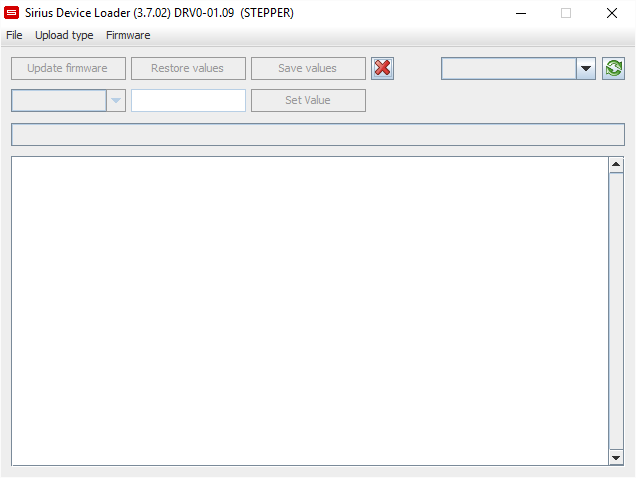 fig. 01
La barra del titolo indica informazioni riguardo il DeviceLoader e il firmware:
- Nome del programma
- Versione del programma (tra parentesi)
- Il firmware da rilasciare
- Il firmware corrente da caricare (tra parentesi)
Il pannello è diviso nelle parti listate di seguito:
- Barra del menù
- Pannello delle azioni
- Barra di progresso
- Casella dei messaggi
1. Barra del menù
La barra del menù contiene opzioni per impostare il Loader.
 fig. 02
Upload type e le opzioni di firmware possono differire. Dipendono dalla configurazione.
File
Contiene comandi per gestire il programma.
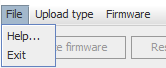 fig. 03
Help...
Questa è la home page per l'aiuto.
Exit
Chiude il programma.
Upload type
Permette all'utente di selezionare il tipo di connessione.
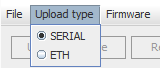 fig. 04
Serial
Upload seriale. Va scelta una porta seriale dalla casella combinata per connettere un dispositivo. Una volta selezionata il sistema chiederà al dispositivo la sua versione del firmware.
Eth
Connessione ethernet. Il sistema rileva tutti i dispositivi connessi alla stessa subnet e li indica nella casella combinata. Una volta selezionata il sistema chiederà al dispositivo la sua versione del firmware.
Firmware
Contiene la lista di tutto il firmware che può essere caricato sul dispositivo connesso.
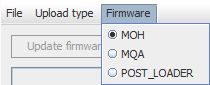 fig. 05
2. Pannello delle azioni
Il pannello delle azioni contiene pulsanti, caselle combinate e caselle di input (il layout dipende dalla configurazione) usate per operare sul dispositivo connesso.
 fig. 06
 fig. 07
 fig. 08
Pulsanti e caselle di input sono disabilitati se l'hardware non viene rilevato.
Pulsante Update firmware
Inizia l'upload del firmware selezionato. Se l'applicazione viene trovata sul dispositivo, sarà riavviato per abilitare l'upload.
Se non c'è nessun dispositivo connesso, inizierà un countdown per aspettarlo.
Dopo l'upload, il dispositivo sarà riavviato per controllare il tipo di firmware.
Se il file dei parametri è presente nel jar; il programma carica i valori nell'hardware automaticamente.
Pulsante Restore values
Se il dispositivo è connesso con un firmware valido (application found), è possibile caricare un set di valori.
Premendo questo pulsante un file di dialogo appare in modo da scegliere il file di valori da caricare.
Se delle variabili sono mancanti (nel file o nel dispositivo) viene indicato nella casella di messaggio.
Pulsante Save values
Premendo questo pulsante tutte le variabili retain sul dispositivo connesso saranno scaricate in un file TXT.
Se il dispositivo è connesso con un firmware valido (application found), un file di dialogo appare in modo da scegliere la destinazione del file.
Abort
Annulla l'operazione corrente. Premendolo mentre l'upload è in corso, il firmware sul dispositivo verrà corrotto.
Casella combinata Serial ports
Quando il tipo di Upload è SERIALE, questa casella combinata appare. Se il PC ha solo una porta seriale connessa, verrà scelta di default. Se il sistema ha più di una porta, nessuna verrà scelta. L'utente deve scegliere quale usare.
Casella combinata Socket addresses
Se il tipo di Upload è ETH, la casella combinata Socket addresses appare. Alla partenza, il sistema usa un protocollo di ricerca per rilevare tutti i dispositivi connessi allo stesso network. Se nessuno viene rilevato, controlla la configurazione del network (Ethernet e connessione WIFI possono essere in diverse subnet).
E' possibile inserire manualmente indirizzo IP e porta. Se il socket address è valido, il DeviceLoader proverà a connettersi a un dispositivo specifico.
Rescan
Usato per ricaricare la lista Serial ports (SERIAL) o per avviare il protocollo di ricerca (ETH).
Casella combinata Select variable
Se il DeviceLoader è configurato per impostare un singolo valore, questa casella combinata appare. Permette all'utente di selezionare una variabile e un valore di read/write. Quando una variabile è selezionata, il suo valore viene caricato nella casella di input sulla destra.
Se l'oggetto selezionato è un file da caricare, appare un file di dialogo.
Input field value
Una volta selezionata una variabile dalla casella combinata, il valore letto dal dispositivo sarà mostrato qui. E' possibile cambiarlo e mandare il nuovo valore al dispositivo.
Set value
Manda il valore presente nella casella di input al dispositivo, in modo da aggiornare una singola variabile.
Etichetta Application status
Mostra lo stato connessione/dispositivo. Ha diversi colori per aiutare l'utente a conoscere lo stato del dispositivo.
| Connecting... | Il sistema sta provando a connettersi al dispositivo (nero su arancione). |
| Application found | C'è un'applicazione sul dispositivo, ma non viene riconosciuta (nero su verde). |
| Firmware version | Applicazione rilevata e riconosciuta (nero su verde). |
| Application not found | Il dispositivo è connesso dopo la rilevazione dell'applicazione (bianco su rosso). |
| Invalid address:port | Il tipo di indirizzo del socket è nel formato sbagliato (bianco su rosso). |
| Connect timed out | Nessuna risposta dall'indirizzo del socket selezionato (bianco su rosso). |
| Post loader | La risposta del socket ha solo il Post loader caricato (nero su giallo). |
| Waiting configuration | La risposta del socket ha l'applicazione, ma non è in esecuzione perché non ci sono valori caricati (nero su arancione). |
3. Barra di progresso
La barra di progresso mostra lo stato del lavoro corrente.
Può essere in due diverse modalità:
Modalità countdown
Quando il pulsante Upload firmware è premuto e l'applicazione non è presente sui dispositivi (o non sono connessi)
 fig. 09
Indicatore di progressi
Mostra lo stato dell'upload.
 fig. 10
4. Casella dei messaggi
La casella dei messaggi indica all'utente quale operazione verrà eseguita.
Mostra i risultati dell'operazione e i messaggi di errore all'utente.
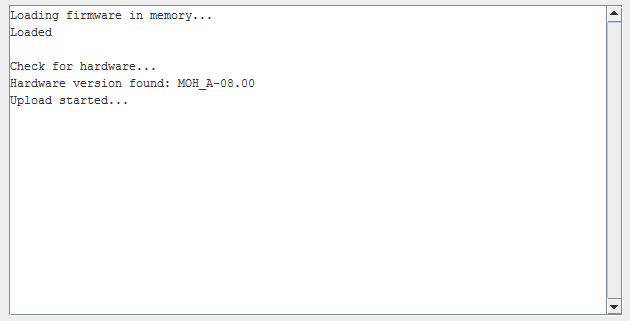 fig. 11