Appendice A. Impostazioni
Questa appendice elenca tutte le impostazioni della pagina Settings, sezione per sezione e gruppo per gruppo, con il controllo, i valori ammessi, il valore predefinito, il luogo in cui sono salvate, l'effetto e il capitolo del manuale che le usa.
A.1 Come leggere le tabelle
Ogni gruppo ha una tabella con queste colonne:
| Colonna | Contenuto |
|---|---|
| Impostazione | titolo esatto della riga nella pagina (in inglese, come nell'interfaccia) e, tra parentesi, le etichette che la accompagnano |
| Controllo e valori | casella (attiva / spenta), scelta a segmenti, elenco, numero (con l'intervallo ammesso), testo, pulsante |
| Predefinito | il valore che ripristina il pulsante Default; "-" quando l'impostazione non ha un valore predefinito |
| Salvata in | computer: chiave di application.config nella cartella dell'eseguibile, vale per tutti i progetti; progetto: elemento o attributo del file del progetto <progetto>.xml, viaggia con il progetto |
| Effetto | che cosa cambia |
| Cap. | capitolo del manuale in cui l'impostazione è usata |
Le etichette che compaiono dopo il titolo di una riga:
| Etichetta | Significato (tooltip) |
|---|---|
| Project | salvata nel progetto ("Saved in the project") |
| Restart | vale dal prossimo avvio dell'editor ("Applied when the editor starts again") |
| Expert | impostazione per utenti esperti (sempre mostrata) |
| With the sources | mostrata solo quando accanto alla cartella delle librerie c'è la cartella ..\src (installazione con i sorgenti, vedi capitolo 2); tooltip "Shown only in this case" |
| EVO only | mostrata solo con la piattaforma EVO |
Nota: nessuna impostazione della pagina è salvata nel file dell'interfaccia del progetto
<progetto>.workspace: quel file contiene le pagine aperte, i gruppi di pagine, i pannelli Inspect, i gruppi del Watch e le tracce del Tracer (vedi Appendice C).
A.2 La pagina Settings
La pagina Settings raccoglie tutte le opzioni dell'editor e del progetto.
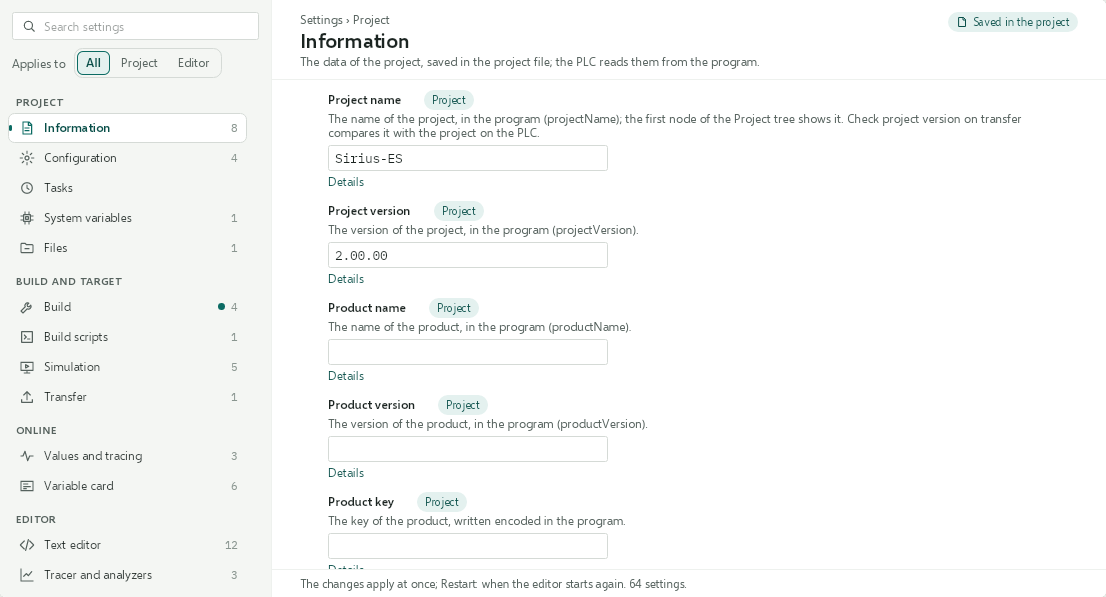 Figura A.1 – Pagina Settings: a sinistra la ricerca, il filtro Applies to e i gruppi; a destra le impostazioni del gruppo scelto.
Accesso:
- Menu > File > Settings... (
Ctrl+,): apre la pagina sul gruppo mostrato per ultimo (alla prima apertura Information); - voce Settings... del menu del nodo principale dell'albero Project;
- in modo indiretto: Run simulation con una scheda non valida apre il gruppo Configuration; Run HMI senza le impostazioni dell'HMI apre il gruppo Simulation (vedi capitolo 14).
La pagina è una delle pagine al centro della finestra (tab Settings con l'etichetta CFG); ne esiste una sola. Il suo funzionamento:
| Elemento | Comportamento |
|---|---|
| Ricerca (Search settings) | cerca nei titoli, nelle descrizioni, nel testo di Details, nelle chiavi di application.config e nei nomi dei gruppi (il tooltip "The titles, the descriptions, the keys of application.config and the old places in the menu" cita ancora le vecchie voci di menu, che non vengono più cercate); Esc svuota il campo. I risultati sono raggruppati per gruppo ("Results for "..."" con Open the group); nessun risultato: "No setting matches: try a word of the description, or of the menu where it was." |
| Applies to | All (tutte), Project (solo quelle salvate nel progetto), Editor (solo quelle di questo computer) |
| Gruppi | divisi nelle sezioni PROJECT, BUILD AND TARGET, ONLINE, EDITOR, ENVIRONMENT; accanto al nome il numero di impostazioni mostrate e un punto quando almeno una differisce dal predefinito |
| Intestazione del gruppo | percorso (Settings › <sezione>), nome e descrizione del gruppo; l'indicazione Saved in the project, Saved for this computer o Project and computer: see the labels; il pulsante Restore the defaults of the group, visibile solo quando qualcosa differisce dal predefinito |
| Riga di un'impostazione | casella (anche il titolo è cliccabile) o controllo; punto "Changed from the default"; pulsante Default (tooltip "Restore the default (<valore>)") quando il valore differisce; descrizione; collegamento Details / Hide the details con il testo lungo e il luogo di salvataggio |
| Applicazione | le modifiche valgono subito; quelle con Restart dal prossimo avvio. I campi di testo si salvano all'uscita dal campo o con Enter; Esc riporta il valore di prima. I numeri fuori intervallo sono riportati al limite; un testo non numerico è ignorato |
| Piè di pagina | "The changes apply at once; Restart: when the editor starts again. <n> settings." |
| Senza progetto | i gruppi del progetto mostrano "No project open: the settings of the project are shown with a project open."; con il filtro Editor mostrano "The settings of this group are saved in the project." |
Un'impostazione che non si può applicare (per esempio una conferma a cui si risponde No) torna al valore di prima.
A.3 Sezione Project
Information
Descrizione del gruppo: "The data of the project, saved in the project file; the PLC reads them from the program." Visibile solo con un progetto aperto.
| Impostazione | Controllo e valori | Predefinito | Salvata in | Effetto | Cap. |
|---|---|---|---|---|---|
| Project name (Project) | testo | - | progetto: <contentHeader name> |
nome del progetto nel programma (projectName); è il primo nodo dell'albero Project; Check project version on transfer lo confronta con il progetto sul PLC |
5, 15, 16 |
| Project version (Project) | testo | - | progetto: <contentHeader version> |
versione del progetto nel programma (projectVersion) |
16 |
| Product name (Project) | testo | - | progetto: <fileHeader productName> |
nome del prodotto nel programma (productName) |
13, 16 |
| Product version (Project) | testo | - | progetto: <fileHeader productVersion> |
versione del prodotto nel programma (productVersion) |
13, 16 |
| Product key (Project) | testo | - | progetto: <fileHeader productKey> |
chiave del prodotto, scritta codificata nel programma | 13 |
| Company name (Project) | testo | - | progetto: <fileHeader companyName> |
nome dell'azienda nel programma (companyName) |
13, 16 |
| Company URL (Project) | testo | - | progetto: <fileHeader companyURL> |
indirizzo web dell'azienda nel programma (companyUrl) |
13, 16 |
| Author name (Project) | testo | - | progetto: <contentHeader author> |
autore del progetto nel programma (authorName) |
13, 16 |
- Un valore diverso da quello attuale segna il progetto come modificato (Not saved): va salvato con il progetto.
- Con il PLC connesso i valori del programma in esecuzione si leggono tra le variabili di sistema (gruppo System variables, più sotto).
Configuration
Descrizione del gruppo: "The PLC family, the board of the simulation and the ModBus slave of the project." Visibile solo con un progetto aperto.
| Impostazione | Controllo e valori | Predefinito | Salvata in | Effetto | Cap. |
|---|---|---|---|---|---|
| Platform (Project) | elenco: EVO, NEO, NEOSL4, NEOPLUS, NEOS, solo quelle la cui cartella esiste in ..\..\siriusSDK (CS_powerpc, arm, armSirLinux4, arm64NeoPlus, arm32NeoS) |
- (finché non si sceglie: "Select") | progetto: <projectSettings platform> |
famiglia del PLC: decide il compilatore C, l'architettura del programma, le schede proposte, lo script e il controllo del trasferimento. Al cambio il PLC viene disconnesso e la scheda torna a "Select" (NEOPLUS: CEO, NEOS: DEL in automatico). Con "Select" la compilazione e i trasferimenti non partono. Senza siriusSDK sotto l'elenco compare in rosso "Folder "siriusSDK" not found (<percorso>): it does not exist or the path is not correct." | 12, 13 |
| Board (Project) | elenco delle schede della piattaforma | - ("Select") | progetto: <projectSettings board> |
scheda usata dalla simulazione | 14 |
| ModBus slave address (Project) | campo numerico, da 1 a 127 | - (nuovo progetto: 1) | progetto: <fileHeader modBusSlaveAddress> |
indirizzo del PLC come slave ModBus, scritto nel programma; un valore non valido diventa 1 | 12 |
| ModBus port (Project) | campo numerico | - (nuovo progetto: 502) | progetto: <fileHeader modBusPort> |
porta TCP dello slave ModBus, scritta nel programma; un valore non valido diventa 502 | 12 |
| CAN Sync kernel module (Project, EVO only) | casella | spenta | progetto: <fileHeader useCanSyncKernelModule> |
usa il SYNC CAN del modulo del kernel (solo piattaforma EVO) | 12 |
| Sync correction (Project, EVO only) | campo, in ns | - (nuovo progetto: 0) | progetto: <fileHeader canSyncCorrection> |
correzione del SYNC CAN del modulo del kernel, in nanosecondi, scritta nel programma (solo EVO) | 12 |
Nota: la scheda (Board) del progetto è indipendente dalla scheda inserita nell'albero Hardware.
Tasks
Descrizione del gruppo: "The tasks of the resource and their programs." Gruppo con contenuto proprio, senza righe di impostazione e senza pulsante Default; visibile solo con un progetto aperto. I task e la loro assegnazione sono salvati nel progetto (configurazione e risorsa); il ciclo del task System nell'attributo <fileHeader realtimeCicleTime> (predefinito t#2ms).
| Elemento | Funzione |
|---|---|
| + Task (nell'intestazione, tooltip "New cyclic task") | nuovo task ciclico: chiede il tempo e il nome |
| scheda del task | nome (modificabile solo nei task ciclici), tipo (Cyclic, System, Init, StartUp, Userspace), tempo di ciclo (task ciclici e System), stato Real time / Not real time / Once / Free, croce per cancellare il task (solo task ciclici) |
| programmi del task | in ordine di esecuzione; la croce li toglie; + Add POU ne aggiunge uno; si trascinano su un altro task o su un'altra POU per cambiare l'ordine ("Drag a POU onto another task to move it, or onto a POU to change the order. Double-click: opens the POU.") |
Dettagli, regole sui tempi e messaggi: capitolo 5.
System variables
Descrizione del gruppo: "The variables of the PLC runtime, read while connected (the group System variables of the Watch)." È l'unico gruppo della sezione visibile anche senza progetto. Sotto l'impostazione c'è l'elenco delle variabili di sistema del runtime con il loro valore, letto con il PLC connesso ("—" senza PLC); in alto lo stato ("Offline: the values are shown when the PLC is connected").
| Impostazione | Controllo e valori | Predefinito | Salvata in | Effetto | Cap. |
|---|---|---|---|---|---|
| Add the system variables to the Watch | casella | spenta | computer: systemVarsInWatch |
aggiunge al Watch il gruppo System variables con queste variabili, all'avvio e all'apertura di un progetto. Il gruppo non viene salvato con i gruppi del Watch del progetto. Spenta: le variabili si vedono solo in questa pagina | 16 |
Files
Descrizione del gruppo: "Where the project keeps its data and its interface; the files of the old editor in its folder." Visibile solo con un progetto aperto.
| Impostazione | Controllo e valori | Predefinito | Salvata in | Effetto | Cap. |
|---|---|---|---|---|---|
| Files of the old editor (Project) | pulsante Remove the old files… | - | - | sposta nel cestino i file di una versione precedente dell'editor presenti nella cartella del progetto (open_form, open_form_dock, open_inspect e la cartella inspectors, i file .watches e .watches_types, traces.trc, hmiconfig.ini), dopo aver salvato il progetto se le sue impostazioni non sono ancora nel file del progetto. notes.txt resta |
3 |
A.4 Sezione Build and target
Build
Descrizione del gruppo: "How the program is generated, compiled and saved." Il gruppo contiene impostazioni del progetto e del computer ("Project and computer: see the labels").
| Impostazione | Controllo e valori | Predefinito | Salvata in | Effetto | Cap. |
|---|---|---|---|---|---|
| Build with optimizations (Project) | casella | spenta (-O0) |
progetto: <projectSettings optimization> (-O0 / -O2) |
compila con GCC -O2 invece di -O0 (codice più veloce) per il PLC. All'attivazione chiede conferma; No la lascia spenta |
13 |
| Map C code to ST lines (#line) (With the sources) | casella | attiva | computer: matiec.lineoption |
il codice C generato rimanda alle righe dell'ST (opzione #line del compilatore IEC); senza i sorgenti è sempre attiva |
13 |
| Build with debug information (With the sources) | casella | attiva | computer: compile_simulation_with_debug_info |
la simulazione viene compilata con le informazioni di debug (attiva anche Map C code to ST lines); senza i sorgenti è sempre attiva | 13, 14 |
| Store project in separate files (Project, Restart) | casella | attiva | progetto: la forma dei file del progetto | attiva: ogni POU nel proprio file della cartella xml_include; spenta: tutto il progetto in un file. Il progetto viene salvato e l'editor riparte |
3 |
| Encrypt the JavaScript on the PLC (Project, Expert) | casella | spenta | progetto: <fileHeader crypted_javascript> |
i file JavaScript del progetto vengono cifrati nella copia per il PLC | 13 |
| Open the first problem after a failed build | casella | spenta | computer: buildFirstProblem |
se una fase della compilazione fallisce, apre la pagina del primo errore alla sua riga, come il doppio clic in Problems del pannello Build | 13 |
Build scripts
Descrizione del gruppo: "The commands run by the build in the folder of the project: before the IEC compiler, before the C compiler, after the build." Il gruppo elenca i tre script del progetto con Open / Create (capitolo 13).
| Impostazione | Controllo e valori | Predefinito | Salvata in | Effetto | Cap. |
|---|---|---|---|---|---|
| Stop the build when a script fails | casella | spenta | computer: buildScriptsStop |
uno script che termina con un codice diverso da 0 ferma la compilazione (prima del compilatore IEC o del compilatore C) o la segna fallita (dopo la compilazione); spenta: un avviso e la compilazione continua | 13 |
Simulation
Descrizione del gruppo: "The PLC simulator on this computer (build target Simulation) and the HMI of the project."
| Impostazione | Controllo e valori | Predefinito | Salvata in | Effetto | Cap. |
|---|---|---|---|---|---|
| Simulated PLC mode (Project) | casella | attiva | progetto: <projectSettings simulatedPlc>; inoltre computer: PLCsimultationyesno1 |
avvia il simulatore con l'opzione -s. L'ultima scelta salvata in application.config vale per i progetti che non hanno ancora l'impostazione |
14 |
| Start program on launch | casella | attiva | computer: simRunAtOnce |
il programma parte appena il simulatore si avvia; spenta: il simulatore parte con l'opzione -rN |
14 |
| HMI default file (Project) | testo con il pulsante Browse… (un file della cartella ui del progetto) |
- | progetto: <projectSettings hmiDefaultFile> |
prima pagina mostrata dall'HMI del progetto; richiesta da Run HMI | 14 |
| HMI screen width (Project) | numero intero positivo, in px | - | progetto: <projectSettings hmiScreenWidth> |
larghezza dello schermo dell'HMI (opzione -w) |
14 |
| HMI screen height (Project) | numero intero positivo, in px | - | progetto: <projectSettings hmiScreenHeight> |
altezza dello schermo dell'HMI (opzione -h) |
14 |
Le impostazioni dell'HMI sono visibili solo con un progetto aperto.
Transfer
Descrizione del gruppo: "The copy of the program to the PLC."
| Impostazione | Controllo e valori | Predefinito | Salvata in | Effetto | Cap. |
|---|---|---|---|---|---|
| Check project version on transfer | casella | attiva | computer: checkProjectVersion |
passo Project of the retain variables del trasferimento: confronta il nome del progetto sul PLC (retain.header) con il Project name del progetto; se differiscono chiede se reinizializzare le variabili retain. Spenta: il passo è saltato |
15 |
A.5 Sezione Online
Values and tracing
Descrizione del gruppo: "The values read from the PLC: Watch, Inspect, hardware pages, Tracer."
| Impostazione | Controllo e valori | Predefinito | Salvata in | Effetto | Cap. |
|---|---|---|---|---|---|
| Value format | segmenti Dec / Hex / Bin | Dec | computer: valueFormat (10, 16 o 2) |
formato dei numeri nel Watch, in Inspect, nelle pagine dell'hardware, nelle variabili di sistema e nella card | 16 |
| Sort structure fields | casella | spenta | computer: sortStructuress |
campi delle strutture in ordine alfabetico nel Watch, in Inspect e nelle pagine dell'hardware | 12, 16 |
| Buffered tracing | casella | spenta | computer: bufferedTracing |
il Tracer, il CANopen analyzer e la cattura EtherCAT usano la registrazione bufferizzata del PLC: i dati restano sul PLC e vengono scaricati all'arresto | 17 |
Nota: la descrizione nella pagina cita il Tracer e la cattura EtherCAT; anche il CANopen analyzer usa la registrazione bufferizzata.
Variable card
Descrizione del gruppo: "The card of a name: its declaration, its value and trend; Ctrl + click writes the value."
| Impostazione | Controllo e valori | Predefinito | Salvata in | Effetto | Cap. |
|---|---|---|---|---|---|
| Card on the code | casella | attiva | computer: cardOnCode |
card del nome sotto il puntatore nelle pagine ST, nelle pagine LD (contatti, bobine, valori dei pin) e sulle variabili FBD: dichiarazione e, con il PLC connesso, valore e andamento | 7, 8, 9 |
| Card on the tables | casella | attiva | computer: cardOnTables |
card sui nomi delle tabelle delle variabili delle pagine, delle variabili globali, di General information, del Watch e di Inspect | 6, 12, 16 |
| Also off line | casella | attiva | computer: cardOffline |
mostra la dichiarazione anche con il PLC non connesso, o per un nome senza valore (funzione, function block, struttura); valore e andamento solo da connessi | 7 |
| Delay | numero da 100 a 2000 (ms) | 450 ms | computer: cardDelay |
pausa del puntatore su un nome prima della card | 7 |
| Large cards and tooltips | casella | spenta | computer: zoom_hint |
card e tooltip dei valori ingranditi al 140 % | 7 |
| Write with Ctrl + click | casella | attiva | computer: cardWrite |
da connessi Ctrl + clic su un nome del codice o di una pagina LD apre il campo del nuovo valore nella card (Enter scrive; per un BOOL i pulsanti TRUE / FALSE); in LD anche il doppio clic sul valore di un pin, e il doppio clic su un contatto o una bobina scrive subito il valore opposto. Spenta: i valori si scrivono dal Watch e dalle pagine dell'hardware (in LD il doppio clic su un pin non fa nulla) |
7, 8, 16 |
A.6 Sezione Editor
Text editor
Descrizione del gruppo: "The ST and IL pages and the tables of their variables."
| Impostazione | Controllo e valori | Predefinito | Salvata in | Effetto | Cap. |
|---|---|---|---|---|---|
| Size of the code | numero da 20 a 200 (%) | 100 % | computer: codeZoom |
zoom delle pagine di testo (ST, tipi di dato, note, programma generato) all'avvio; Ctrl + rotella e lo zoom della barra della pagina lo cambiano durante il lavoro |
7 |
| Indentation size | numero da 1 a 8 (spazi) | 2 | computer: indentSize |
spazi di un livello di rientro in tutti gli editor di testo: Tab inserisce spazi fino al livello successivo, Shift+Tab toglie un livello (su tutte le righe della selezione); anche il livello di Automatic block indentation |
7 |
| Automatic block indentation | casella | attiva | computer: autoindent |
nelle pagine ST Enter rientra la nuova riga secondo il blocco (un livello in più dopo IF ... THEN, CASE ... OF, FOR ... DO, WHILE ... DO, REPEAT, ELSE, ELSIF e un'etichetta di CASE); END_IF, END_CASE, END_FOR, END_WHILE, END_REPEAT, ELSE, ELSIF e UNTIL tornano al livello del loro blocco. Spenta: la nuova riga mantiene il rientro della riga sopra |
7 |
| Smart tabs | casella | spenta | computer: smartTabs |
il valore viene conservato ma l'editor non lo usa | 7 |
| Caret beyond the end of the line | casella | spenta | computer: keepCaretX |
nelle pagine ST le frecce su / giù mantengono la colonna anche sulle righe più corte (il cursore resta oltre la fine della riga) | 7 |
| Lowercase autocompletion (Expert) | casella | attiva | computer: lowerCaseAutocoplete |
i nomi proposti dal completamento in minuscolo | 7 |
| Highlight global variables | casella | attiva | computer: HighLightGLOBALvariables |
variabili globali con un colore proprio nel codice e nelle tabelle | 6, 7 |
| Parameter names in the colors of their class | casella | attiva | computer: paramColors |
nomi dei parametri nelle chiamate (nome :=, done =>) e membri delle istanze (file_open.done) nel colore della loro classe (Input, Output, InOut), come la colonna Class; anche i pin dei blocchi FBD e LD. Un nome che non è un parametro del blocco ha l'onda rossa |
7, 8, 9 |
| Folding | casella | attiva | computer: stFolding |
i blocchi delle pagine ST (IF, CASE, FOR, commenti...) si possono chiudere nel margine; vale per le pagine aperte dopo la modifica | 7 |
| Highlight matching brackets | casella | attiva | computer: matchBrackets |
evidenzia la parentesi al cursore e quella corrispondente | 7 |
| Highlight the word under the cursor | casella | attiva | computer: wordMatches |
le altre occorrenze del nome sotto il cursore, o del testo selezionato, in un riquadro e sulla barra di scorrimento, dopo una breve pausa del cursore (pagine di codice, variabili in modalità testo, tipi di dato, iec_program.st, azioni e transizioni SFC) |
7 |
| Variables open under the code | casella | attiva | computer: pageVariablesOpen |
tabella delle variabili aperta sotto il codice quando si apre una pagina; anche il pulsante Variables della barra della pagina la cambia | 6, 7 |
Tracer and analyzers
Descrizione del gruppo: "The charts of the Tracer, the log of the CANopen analyzer." Le prime due impostazioni sono le stesse opzioni della pagina Tracer (Traces overlapped è il contrario del pulsante Traces in bands): cambiarle in un punto le cambia anche nell'altro, per tutti i progetti. La griglia dei grafici del Tracer è sempre visibile.
| Impostazione | Controllo e valori | Predefinito | Salvata in | Effetto | Cap. |
|---|---|---|---|---|---|
| Traces overlapped | casella | attiva | computer: tracerOverlap |
tutte le tracce in un solo grafico; spenta: una banda per traccia | 17 |
| Values on the cursor | casella | attiva | computer: tracerValuesOnCursor |
valori delle tracce accanto ai cursori | 17 |
| Detailed CAN trace | casella | spenta | computer: verboseCanTracer |
più dettagli nel log del CANopen analyzer | 17 |
A.7 Sezione Environment
Appearance
Descrizione del gruppo: "The interface and its colors."
| Impostazione | Controllo e valori | Predefinito | Salvata in | Effetto | Cap. |
|---|---|---|---|---|---|
| Theme | segmenti Light / Dark / System | System | computer: uiDark (false / true / system) |
tavolozza dei colori dell'interfaccia, applicata subito; System segue il tema di Windows anche quando cambia | 4 |
| Text size (%) (Restart) | numero da 50 a 300 (%) | la dimensione del testo di Windows (Impostazioni > Accessibilità > Dimensione testo) | computer: textScale |
dimensione dei testi dell'interfaccia; gli editor del codice mantengono la loro. Il valore è arrotondato a un multiplo di 5; la variabile d'ambiente EDITORIEC_TEXT_SCALE impone un valore per un avvio |
4 |
| Status bar in the color of the PLC | casella | attiva | computer: uiStatusColor |
barra di stato del colore dello stato del PLC: verde acqua in esecuzione, ambra fermo, grigio in connessione, blu durante una compilazione o un trasferimento. Spenta: sempre nei colori dei pannelli (lo stato resta nel punto del PLC) | 4, 16 |
Pages and panels
Descrizione del gruppo: "The pages of the project and the panels around them."
| Impostazione | Controllo e valori | Predefinito | Salvata in | Effetto | Cap. |
|---|---|---|---|---|---|
| Sort pages alphabetically | casella | spenta | computer: sortTabs |
le nuove pagine sono inserite tra i tab in ordine alfabetico; spenta: dopo le altre | 4 |
| Reopen the pages of the project | casella | attiva | computer: reopenPages |
le pagine aperte alla chiusura o al salvataggio del progetto si riaprono con il progetto, anche le pagine dei dispositivi dell'hardware (elenco in <progetto>.workspace) |
3 |
| Titles of the hardware pages | casella | attiva | computer: hwPageTitles |
intestazione delle pagine dell'hardware (posizione del dispositivo "Hardware › ...", titolo e sottotitolo); spenta: nascosta, più spazio per la pagina, e l'indicazione Saved in the project va nella riga in basso della pagina. Le pagine aperte cambiano subito | 12 |
| Layout of the panels | pulsante Restore the default layout | - | - | riporta i pannelli nella disposizione predefinita (lo stesso comando è nel menu dei pannelli) | 4 |
Saving
Descrizione del gruppo: "How the project is saved: the copies of its last saves and the copy of recovery of the changes not saved, in the folder .editoriec of the project."
| Impostazione | Controllo e valori | Predefinito | Salvata in | Effetto | Cap. |
|---|---|---|---|---|---|
| Saves kept as backup | numero da 0 a 100 (salvataggi) | 10 | computer: backupSaves |
dopo ogni salvataggio, una copia dei file del progetto in .editoriec\backup del progetto, una cartella per salvataggio (il primo salvataggio tiene anche i file di prima, cartella che finisce con _before); restano gli ultimi; 0: nessuna copia |
3 |
| Recovery copy every (seconds) | numero, 0 oppure da 10 a 3600 (secondi) | 60 | computer: recoverySeconds |
finché il progetto ha modifiche non salvate, una copia ogni tanti secondi in .editoriec\recovery: alla riapertura dopo una chiusura anomala l'editor propone di ripristinarle. La copia viene tolta da ogni salvataggio e alla chiusura dell'editor; 0: nessuna copia |
3 |
Messages and notifications
Descrizione del gruppo: "The Build, Output and PLC panels, the notifications of the bell."
| Impostazione | Controllo e valori | Predefinito | Salvata in | Effetto | Cap. |
|---|---|---|---|---|---|
| Toast notifications | casella | spenta | computer: enabletoast |
gli avvisi anche come notifiche di Windows quando l'editor non è in primo piano; richiede toastDll.dll |
4, 16 |
| Suppress PLC message pop-ups | casella | attiva | computer: silentMessages |
i messaggi del PLC (errori, valori inviati) solo nel pannello PLC; spenta: anche in una finestra | 16 |
| Show the Build panel when a build starts | casella | attiva | computer: buildPanelOnBuild |
all'avvio di una compilazione il pannello Build viene mostrato. Spenta: il pannello resta dov'è e il suo tab diventa giallo durante la compilazione | 13 |
Help
Descrizione del gruppo: "The documentation of the editor."
| Impostazione | Controllo e valori | Predefinito | Salvata in | Effetto | Cap. |
|---|---|---|---|---|---|
| Open help in external browser | casella | spenta | computer: external_browser |
la documentazione dei blocchi nel browser predefinito di Windows | 11 |
Folders
Descrizione del gruppo: "Where the editor finds the libraries of the blocks and the tools of the PLC."
| Impostazione | Controllo e valori | Predefinito | Salvata in | Effetto | Cap. |
|---|---|---|---|---|---|
| Libraries folder (Restart) | testo con il pulsante Browse… | la cartella dell'eseguibile | computer: librariesFolder |
cartella delle librerie dei blocchi e degli strumenti del PLC (quella di editor_IEC.exe): da qui l'editor legge le librerie (sirius.xml, oscat.xml...), ..\..\siriusSDK e ..\matiec per la compilazione, ..\src, i firmware, i modelli, le cartelle eds ed ethercat, le DLL e l'aiuto dei blocchi; è anche la cartella corrente dell'editor. Controlli: campo vuoto "Write the folder of the libraries."; cartella inesistente "The folder <cartella> does not exist: create it or choose another one."; cartella senza librerie: avviso, la cartella resta. L'argomento --editor-dir la sostituisce per un avvio (in Details: "Used now: <cartella> (--editor-dir)") |
2 |
| Projects folder | testo con il pulsante Browse… | ..\applicat accanto alla cartella delle librerie |
computer: projectsFolder |
cartella dove New project crea i progetti e dove parte Open project...; una cartella che manca all'avvio dà un avviso | 2, 3 |
Le cartelle lette dalla cartella delle librerie sono descritte nell'Appendice C.
A.8 Altri valori salvati in application.config
Questi valori sono in application.config ma non hanno una riga nella pagina Settings: l'editor li scrive da solo mentre si lavora. Servono a capire il contenuto del file, per esempio quando si copia la configurazione su un altro PC.
| Chiave | Contenuto | Scritta da | Cap. |
|---|---|---|---|
last_project |
progetto aperto all'avvio | apertura di un progetto (Open, Open recent, New, Save as) | 3 |
recent0, recent1... |
elenco Open recent (fino a 20 voci precedenti) | apertura di un progetto | 3 |
build.mode |
Simulation o Target (predefinito Simulation) | interruttore Simulation / Target della barra in alto | 13 |
target.ip0 ... target.ip19 |
indirizzi del PLC usati (ip0 = l'ultimo) |
elenco degli indirizzi | 15 |
PLCsimultationyesno1 |
ultima scelta di Simulated PLC mode | impostazione Simulated PLC mode | 14 |
pageVariablesHeight |
altezza della tabella delle variabili sotto il codice | divisore della tabella | 6 |
variables.pou.*, variables.globals.* |
ordine, colonne nascoste e ordinamento delle colonne delle tabelle delle variabili | intestazioni delle colonne | 6 |
pdoColumns |
larghezze delle colonne delle tabelle degli oggetti dei PDO | bordo delle intestazioni | 12 |
search.top.case, search.top.words, search.top.regex, search.top.vars |
opzioni della ricerca in alto | opzioni Aa, ab, (.*), Var | 4 |
layout.MainWindow.bounds, layout.MainWindow.state, layout.<finestra>.<divisore> |
posizione e dimensione della finestra, divisori | chiusura della finestra, spostamento dei divisori | 4 |
matiec_ver; windows, arm, armSirLinux4, aarch64NeoPlus, arm32NeoS, powerpc |
versione del compilatore IEC e dei compilatori C per architettura | compilazione | 13 |
declaration_mode |
valore delle versioni precedenti dell'editor, non usato | - | - |
A.9 Limiti noti
- I controlli dei tempi dei task (gruppo Tasks) confrontano solo il numero del tempo, senza unità:
t#1svale 1. - Create simulation USB... ignora Simulated PLC mode: usa sempre
-seplcd.exe. - Buffered tracing: nella cattura EtherCAT bufferizzata i frame scaricati non vengono aggiunti all'elenco.
- Values on the cursor: la pagina Tracer parte con l'opzione spenta finché l'opzione non viene cambiata una volta.
- Smart tabs viene conservata ma non ha effetto.