17. Tracer e analizzatori
Questo capitolo descrive il Tracer, che registra fino a 10 variabili campionate dal PLC e le mostra come curve, e i due analizzatori di bus: il CANopen analyzer e il EtherCAT analyzer.
17.1 Prima di iniziare
Accesso
Tre pulsanti della barra in alto, a destra dopo Function library e prima del campo di ricerca, sempre abilitati; gli stessi comandi sono nel menu Tools e hanno un tasto:
| Pulsante (tooltip) | Tasto | Apre | Anche offline |
|---|---|---|---|
| Tracer | Ctrl+Shift+T |
la pagina Tracer | sì: per preparare le tracce o aprire un file |
| CANopen analyzer | Ctrl+Shift+C |
la pagina CANopen analyzer | sì: per configurare i canali |
| EtherCAT analyzer | Ctrl+Shift+E |
la pagina EtherCAT analyzer | sì: per aprire un file K12 |
Le pagine si aprono al centro, tra le pagine del progetto. Le pagine Tracer e CANopen analyzer si aprono anche da sole quando arrivano campioni o frame e allo stop dell'acquisizione; i chip Tracer e CAN della barra di stato (visibili durante l'acquisizione, con il numero di campioni o di frame) aprono la pagina corrispondente.
Prerequisiti dell'acquisizione
- PLC connesso (capitolo 16): i pulsanti di avvio si abilitano alla connessione e si disabilitano alla disconnessione, che ferma anche le acquisizioni in corso.
- Il PC deve ricevere i pacchetti UDP inviati dal PLC:
| Funzione | Porta UDP in ingresso sul PC |
|---|---|
| Tracer | 9930 |
| CANopen analyzer | 9931 |
| EtherCAT analyzer | 9932 |
- Su NEOPLUS e NEOS l'indirizzo del PC indicato alla connessione (finestra Enter your local IP) viene inviato al PLC con il comando di avvio: deve essere l'indirizzo della scheda di rete collegata al PLC.
Attenzione: se il grafico resta vuoto con il PLC connesso, controllare per prima cosa il firewall di Windows: le porte UDP 9930, 9931 e 9932 devono accettare pacchetti in ingresso (vedi capitolo 2 e capitolo 18).
17.2 La pagina Tracer
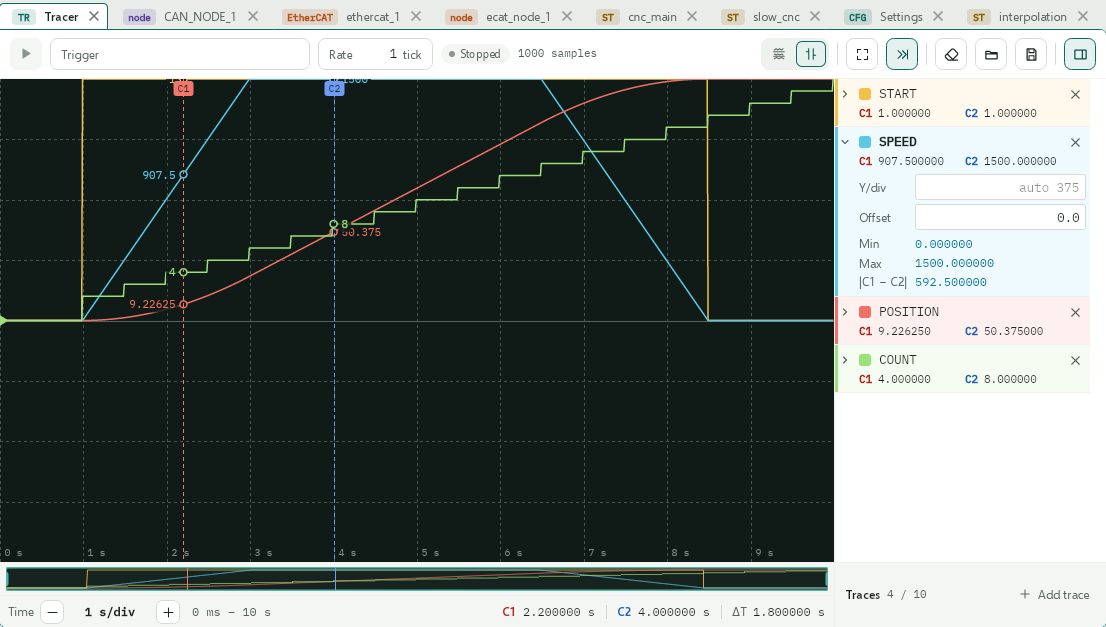 Figura 17.1 – Pagina Tracer con quattro tracce di esempio lette da un file, sovrapposte: i cursori C1 e C2 con i valori, nel pannello delle tracce la card di SPEED aperta.
Elementi della pagina, dall'alto:
-
Barra dei comandi, in gruppi:
- a sinistra l'acquisizione: il pulsante di avvio (tooltip Start the trace / Stop the trace), il campo Trigger, il campo Rate (unità tick) e lo stato (Tracing o Stopped con "N samples");
- a destra la vista: Traces in bands e Values on the cursors; Show all the samples e Follow the last samples; Clear buffer, Open traces, Save traces; Panel of the traces.
I tooltip dei pulsanti dicono il nome della funzione e una breve descrizione.
-
Grafico: sfondo scuro con la griglia, sempre visibile, e le curve; vuoto mostra "No samples: start the trace or load a file". Il tooltip riassume i comandi del mouse e dei tasti.
-
Miniatura, sotto il grafico: tutti i campioni delle tracce in piccolo, con una finestra che è il tempo mostrato nel grafico (vedi 17.5).
-
Striscia del tempo: a sinistra Time con Zoom out the time (-) e Zoom in the time (+), il tempo di una divisione, il tempo mostrato e l'etichetta Live; a destra i tempi dei cursori C1, C2 e ΔT in secondi.
-
Pannello delle tracce, a destra del grafico: una card per ogni traccia usata; in fondo Traces con il conteggio "N / 10" e Add trace. Con Panel of the traces spento resta una colonna stretta con Add trace e i colori delle tracce: un clic su un colore riapre il pannello.
17.3 Scegliere le variabili da tracciare
Il Tracer ha 10 tracce. Il pannello delle tracce mostra solo quelle usate, ognuna in una card:
| Parte della card | Contenuto |
|---|---|
| freccia | la card è aperta (⌄) o chiusa (›); con le tracce in bande non c'è: le card sono sempre aperte |
| colore | il colore della curva. Pieno: la traccia è nella prossima acquisizione e nel grafico; vuoto: no. Un clic lo cambia |
| nome | la variabile senza il prefisso del PLC (per esempio SPEED); nel tooltip il nome intero e dove si trova (l'istanza, oppure "A global variable") |
| X | toglie la traccia dal Tracer |
| C1, C2 | valore della traccia sui cursori C1 e C2 |
Un clic sulla card (non sul colore, sulla X o sui campi) apre o chiude i parametri:
| Parametro | Contenuto |
|---|---|
| Y/div | valore di una divisione verticale; vuoto = automatico, mostrato in grigio come "auto <valore>" |
| Offset | valore aggiunto ai campioni: sposta la curva in alto o in basso; predefinito 0.0 |
| Min, Max | minimo e massimo dei campioni |
| |C1 − C2| | differenza tra i valori della traccia sui due cursori |
Y/div e Offset ci sono solo con le tracce sovrapposte. Ogni card ha sul lato sinistro una barra e lo sfondo nel colore della traccia; la card aperta ha il nome in semi-bold. Durante la traccia il colore e la X sono più chiari e non si usano (tooltip "Not while tracing").
Aggiungere una variabile
- Add trace, in fondo al pannello: apre la ricerca delle variabili del progetto che si possono tracciare (variabili globali e dei programmi nei task, i campi delle strutture, gli elementi degli array e le variabili delle istanze dei blocchi funzione una per una; non le stringhe). Scrivere una parte del nome nel campo Find a variable: l'elenco mostra il nome del PLC e il tipo, prima i nomi che iniziano con il testo scritto (al massimo 300).
Invioo il doppio clic aggiunge la variabile e chiude la finestra;Ctrl+Inviola aggiunge e lascia la finestra aperta per un'altra;Escchiude. Le variabili già tracciate non compaiono. - Con il menu del tasto destro: voce Tracer sulle variabili di tipo tracciabile (
BOOL...LREAL,TIME) nel Watch, negli Inspect, nelle tabelle delle variabili, nella pagina General information dei dispositivi, nel codice ST e nei diagrammi LD, FBD e SFC.
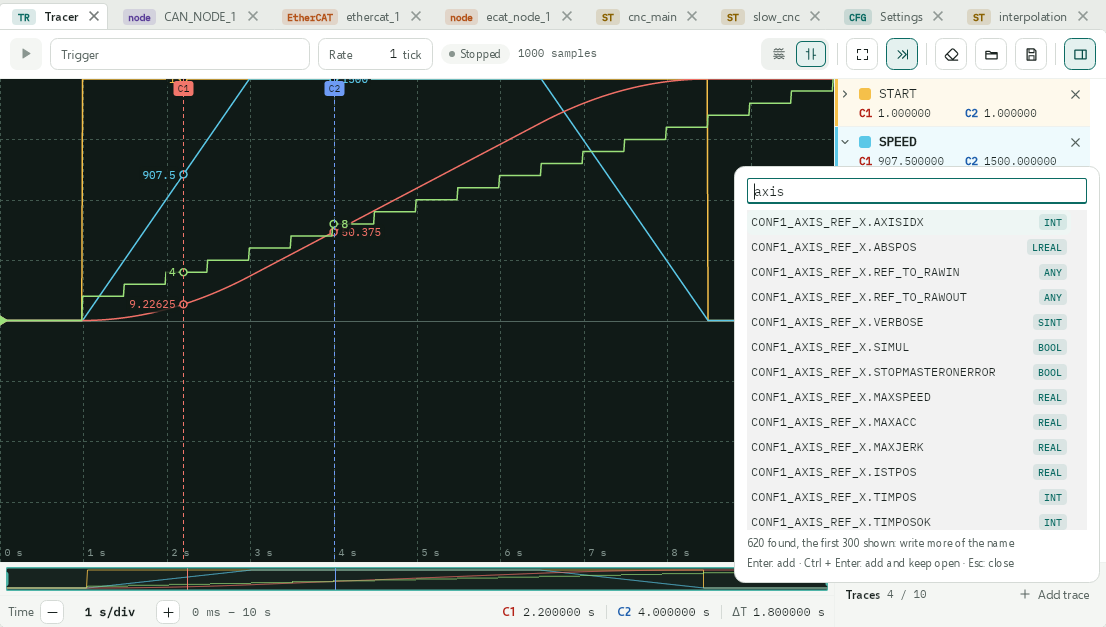 Figura 17.2 – Finestra Add trace con la ricerca "axis": il nome del PLC e il tipo di ogni variabile, il numero delle variabili trovate e i tasti.
La variabile va nella prima traccia libera, accesa, con Offset 0.0 e Y/div automatico; con la voce Tracer la pagina Tracer non viene aperta. Se il nome è già in una traccia non viene aggiunto di nuovo. Add trace è disabilitato durante la traccia e con le 10 tracce usate (il tooltip dice il motivo).
Togliere una traccia: la X della card libera la traccia (nome, Y/div e Offset tornano vuoti); non durante la traccia.
17.4 Avviare e fermare la traccia
Scopo: registrare l'andamento delle variabili con il passo di campionamento del PLC.
Prerequisiti: PLC connesso; almeno una traccia con il colore pieno.
Dati:
| Campo | Valori | Predefinito | Note |
|---|---|---|---|
| Rate | intero maggiore di 0, unità tick | 1 |
vuoto o non valido diventa 1 |
| Trigger | testo libero | vuoto (inviato come @ = nessun trigger) |
la sintassi è quella del runtime del PLC |
Il passo tra due campioni è Rate moltiplicato per il tempo di ciclo del task real time del progetto (il ciclo System, vedi capitolo 5).
Procedura:
- Aprire la pagina Tracer e aggiungere le tracce.
- Impostare Rate e, se serve, Trigger.
- Fare clic su Start the trace.
- Per fermare, fare clic su Stop the trace.
Risultato:
- All'avvio l'editor invia al PLC una riga del tipo
rate;trigger;v1;v2;...;v10;(con@per le tracce non usate; su NEOPLUS e NEOS preceduta da-a<indirizzo del PC>;), azzera il contatore dei campioni e apre l'ascolto UDP sulla porta 9930. Rate, Trigger, Add trace, i colori e le X delle tracce si disabilitano. - Lo stato passa a Tracing con il numero di campioni; il chip Tracer della barra di stato mostra lo stesso numero. Il grafico segue gli ultimi campioni (etichetta Live).
- Allo stop la pagina Tracer viene mostrata e i comandi si riabilitano.
- La traccia si ferma da sola quando la variabile
TRACE_DONEdel PLC diventaTRUEoppure dopo 10 000 000 di campioni, e alla disconnessione.
Errori e soluzioni:
| Messaggio | Causa | Cosa fare |
|---|---|---|
| "No track is selected: select the tracks to record, then start again." (finestra Tracer) | nessuna traccia con il colore pieno | aggiungere una traccia o fare clic sul suo colore |
| grafico vuoto, contatore fermo a 0 | pacchetti UDP 9930 bloccati, indirizzo del PC errato (NEOPLUS / NEOS), nome della variabile non riconosciuto dal PLC | controllare firewall, indirizzo locale e nome |
Esempio: con il progetto di esempio del capitolo 16:
- Dal Watch usare la voce Tracer del menu del tasto destro su
Counte suStart. - Lasciare Rate =
1e Trigger vuoto; fare clic su Start the trace. - Nel Watch fare doppio clic su
Startper portarlo a TRUE. - Dopo qualche secondo fermare la traccia: la curva di
Countsale a gradini di 1 ogni 0,5 s, quella diStartpassa da 0 a 1. - Fare clic sul grafico su un gradino (cursore C1) e clic destro sul gradino successivo (cursore C2): ΔT vale circa
0.5 se |C1 − C2| diCount(nei parametri della sua card) vale1.
17.5 Leggere il grafico
| Azione | Effetto |
|---|---|
| clic | posiziona il cursore C1 |
| clic destro | posiziona il cursore C2 |
| trascinare un cursore | lo sposta; oltre il bordo del grafico il tempo lo segue |
trascinare il grafico (anche con Shift) |
sposta il tempo mostrato |
| trascinare una traccia in alto o in basso | tracce sovrapposte: cambia il suo Offset; tracce in bande: la sposta nella sua banda. Esc durante il trascinamento annulla |
| rotellina | zoom del tempo intorno al puntatore |
Shift + rotellina |
sposta il tempo |
Ctrl + rotellina |
zoom dei valori: vedi sotto |
Left / Right |
sposta C1 di 20 pixel (Shift: C2) |
Ctrl + Left / Right |
sposta C1 di un campione (Ctrl+Shift: C2) |
Home |
torna all'inizio della traccia |
End |
segue gli ultimi campioni (etichetta Live) |
Un cursore spostato con le frecce o trascinato fuori dal tempo mostrato fa scorrere il grafico quanto basta a mostrarlo.
Zoom dei valori (Ctrl + rotellina):
- Tracce sovrapposte: cambia Y/div e Offset di tutte le tracce, scritti nelle loro card; il valore sotto il puntatore resta fermo. In alto a destra del grafico compare Y xN × con il fattore di zoom: un clic lo toglie e rimette Y/div e Offset come erano prima dello zoom. Scrivere a mano un Y/div chiude lo zoom e tiene i valori.
- Tracce in bande: zoom della sola banda sotto il puntatore; la banda cambiata (anche spostando la traccia) mostra Y xN × in alto a destra, un clic la rimette com'era. È solo la vista: Y/div e Offset non cambiano e lo zoom non viene salvato.
Miniatura sotto il grafico: tutti i campioni, con la finestra del tempo mostrato (il resto più scuro) e i cursori C1 e C2 come linee nei loro colori.
| Azione sulla miniatura | Effetto |
|---|---|
| trascinare la finestra | sposta il tempo |
| trascinare un lato della finestra | cambia il tempo mostrato |
| clic fuori dalla finestra | porta lì la finestra (e si può trascinarla) |
| doppio clic | mostra tutti i campioni |
| rotellina | zoom del tempo |
Durante la traccia, mentre il grafico segue gli ultimi campioni, la finestra resta sul lato destro; spostata, il grafico non li segue più (fino a Follow the last samples o End).
Nella striscia del tempo:
- Zoom out the time / Zoom in the time cambiano il tempo di una divisione a passi 1-2-5; il valore viene ricordato con il progetto.
- Il tempo mostrato, dall'inizio della traccia; Live quando il grafico segue gli ultimi campioni durante la traccia.
- C1, C2, ΔT: tempi dei cursori dall'inizio della traccia e loro differenza, in secondi ("—" se il cursore non è posizionato).
Show all the samples adatta il grafico a tutti i campioni; Follow the last samples (acceso con la tinta dell'accento) fa seguire al grafico gli ultimi campioni ricevuti.
17.6 Opzioni del grafico
| Pulsante nella barra | Impostazione equivalente | Effetto |
|---|---|---|
| Traces in bands | Settings > Editor > Tracer and analyzers > Traces overlapped (al contrario) | acceso: ogni traccia nella sua banda orizzontale, una sotto l'altra, con la card accanto; spento: tutte le curve nello stesso grafico, con Y/div e Offset |
| Values on the cursors | Settings > Editor > Tracer and analyzers > Values on the cursor | valori delle tracce accanto ai cursori C1 e C2 |
| Panel of the traces | - | mostra o nasconde il pannello delle tracce a destra del grafico |
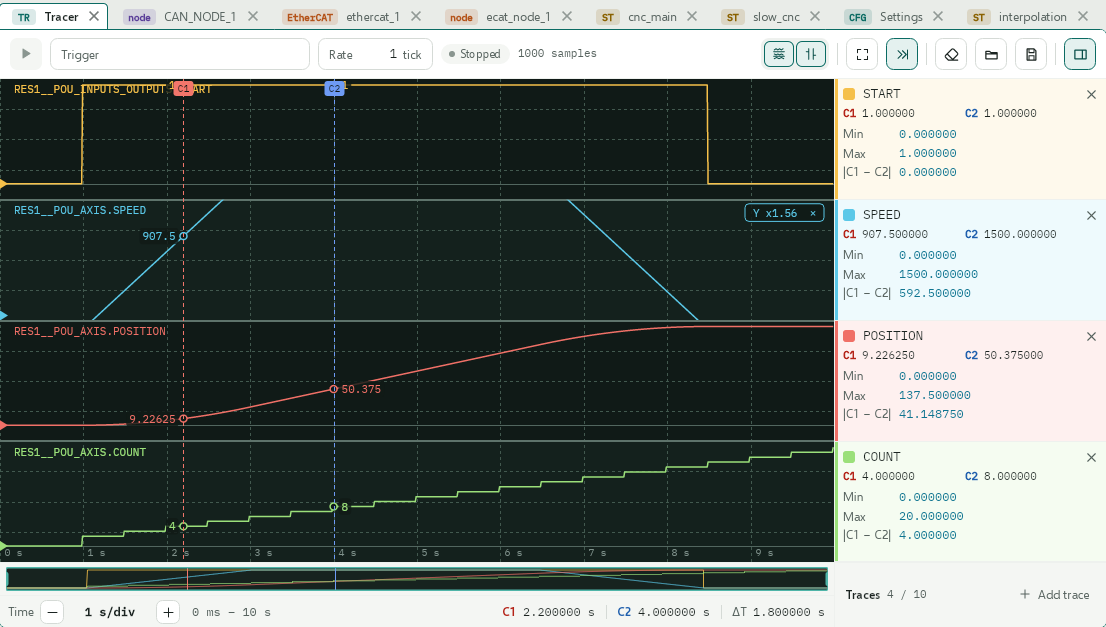 Figura 17.3 – Le stesse tracce in bande: il nome di ogni traccia nella sua banda, la banda di SPEED con lo zoom dei valori (Y x1.56 ×), le card sempre aperte accanto alle bande.
Con le tracce in bande una traccia spenta (colore vuoto) lascia la sua banda vuota con "Off"; con le tracce sovrapposte una traccia spenta non viene disegnata.
Le opzioni sono salvate in application.config (tracerOverlap, tracerValuesOnCursor, tracerPanel) e valgono per tutti i progetti. La griglia del grafico è sempre visibile.
Nota: alla prima esecuzione la pagina Settings mostra Values on the cursor attiva, mentre la pagina Tracer parte con l'opzione spenta finché l'opzione non viene cambiata una volta.
17.7 Salvare e aprire le tracce
Salvare
- Fermare la traccia.
- Fare clic su Save traces.
- Scegliere il nome nella cartella del progetto (proposto
*.trace; senza estensione viene aggiunto.trace).
Il file è di testo:
version=1
10 2
1500
RES1__POU_MAIN.COUNT
0.010000, 0.000000
0.020000, 0.000000
...
RES1__POU_MAIN.START
0.010000, 0.000000
...
(Esempio illustrativo.) Righe: versione; passo di campionamento e numero di tracce; numero di campioni; poi per ogni traccia il nome e le coppie "tempo in secondi, valore". Il primo campione non viene salvato. Gli errori di scrittura non vengono segnalati. Non esiste un'esportazione CSV; il formato si importa in un foglio di calcolo separando le coppie sulla virgola.
Aprire
- Fare clic su Open traces (nessun filtro sui tipi di file).
- Scegliere il file: nomi e campioni delle tracce vengono ripristinati, i tempi partono da zero, lo stato della barra mostra il numero dei campioni letti e il grafico mostra tutti i campioni.
Non serve il PLC per aprire e analizzare un file.
17.8 Cancellare i campioni e scala verticale
- Clear buffer: cancella i campioni ricevuti; minimo e massimo ripartono e il numero dei campioni sparisce dallo stato della barra (durante la traccia i campioni che arrivano lo rimettono).
- Scala verticale: si regola con Y/div e Offset nelle card, trascinando le tracce e con
Ctrl+ rotellina (vedi 17.5).
17.9 Tracciamento con buffer
Accesso: Settings > Online > Values and tracing > Buffered tracing (predefinito spenta, bufferedTracing in application.config).
Effetto: Tracer, CANopen analyzer e cattura EtherCAT usano la modalità con buffer del PLC: i dati vengono conservati nel PLC durante l'acquisizione e scaricati dall'editor allo stop (/tmp/tracer.bin, /tmp/canbus.bin, /tmp/ethercat.bin). Serve quando la rete non regge il flusso continuo dei pacchetti UDP o per non perdere campioni.
La descrizione dell'impostazione cita solo il Tracer e la cattura EtherCAT, ma l'impostazione vale anche per il CANopen analyzer.
Nota: in modalità con buffer i frame EtherCAT scaricati allo stop vengono aggiunti ai dati ma non all'elenco dei frame.
17.10 Che cosa viene ricordato
Nel file dell'interfaccia del progetto <progetto>.workspace (elemento <tracer>): Rate, Trigger, il tempo per divisione e, per ogni traccia, nome, colore pieno o vuoto e Offset. Le opzioni del grafico e il pannello delle tracce mostrato sono in application.config (vedi 17.6). Y/div e gli zoom delle bande non vengono salvati. Un progetto che ha ancora il file traces.trc prende le tracce da quel file.
17.11 CANopen analyzer
Scopo: registrare i frame CAN ricevuti dal PLC su un massimo di 4 canali, decodificati (NMT, SYNC, EMCY, PDO, SDO, heartbeat), con la misura del jitter del SYNC.
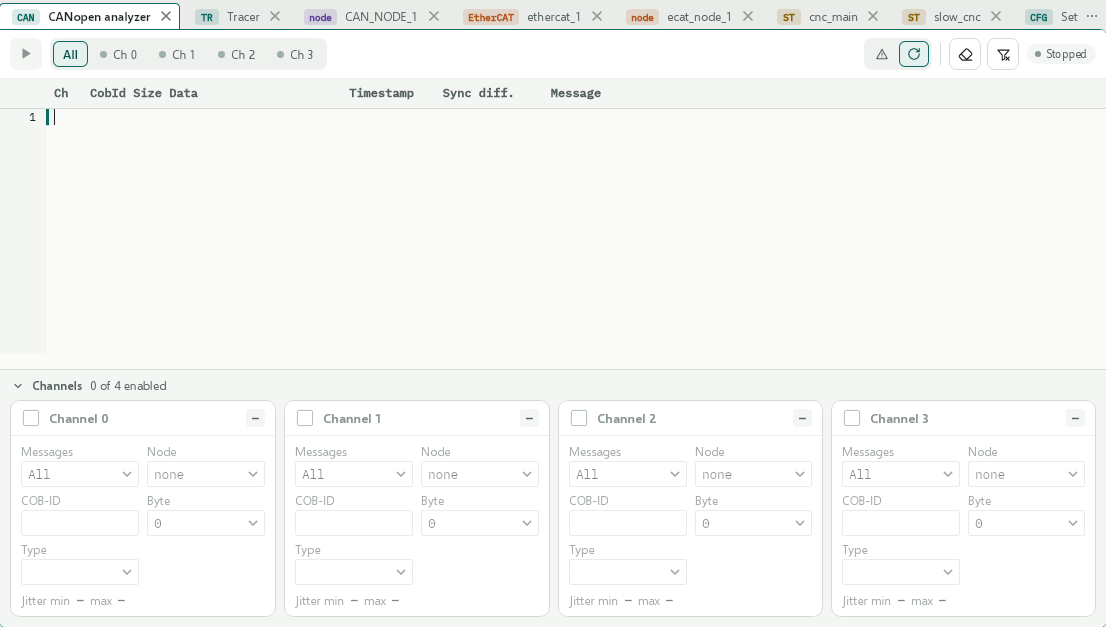 Figura 17.4 – Pagina CANopen analyzer ferma: barra dei comandi con il selettore All / Ch 0 ... Ch 3, titoli delle colonne, log vuoto e le schede dei quattro canali (nessuno abilitato).
Elementi della pagina:
-
Barra: pulsante di avvio (tooltip Start the CANopen analyzer / Stop the CANopen analyzer); selettore del log All (tooltip "Log of all the channels") / Ch 0 ... Ch 3 (tooltip "Log of channel N", con un punto verde se il canale è abilitato); opzioni Show progress errors (predefinita spenta) e Always show sync (predefinita attiva); Clear buffer (delete the messages received); Clear the COB-ID filters (of the channel shown, or of all the channels); stato Capturing / Stopped e "N frames".
-
Log: colonne
CobId Size Data Timestamp Sync diff. Message(in All precedute daCh). Le righe con "UDP packet lost" o "EMERGENCY" sono in rosso. -
Channels (sezione richiudibile, "N of 4 enabled"): una scheda Channel N per canale con:
- Channel enabled: solo i frame dei canali abilitati vengono registrati (tutti spenti per impostazione predefinita);
- Jitter now: jitter dell'ultimo SYNC;
- Messages: All, NMT, SDO, PDO, SYNC, TIME, EMCY;
- Node:
none(nessun filtro) e i nodi / COB-ID già visti; sceglierne uno mostra solo quel nodo; - COB-ID: filtro esadecimale;
- Byte (0-7) e Type (da
LWORDaSINT, secondo il byte): decodificano i dati a partire da quel byte con quel tipo; - Jitter min / max.
In Messages, Node, Byte e Type si può scegliere dall'elenco o scrivere: un testo uguale a una voce sceglie quella voce; le frecce
Up/Downcambiano la voce.
Catturare i frame
Prerequisiti: PLC connesso; almeno un canale abilitato; porta UDP 9931 aperta sul PC.
Procedura:
- Fare clic su CANopen analyzer nella barra in alto.
- Nella sezione Channels spuntare Channel enabled del canale da osservare, per esempio Channel 0.
- Facoltativo: scegliere Messages (per esempio PDO) o un Node.
- Fare clic su Start the CANopen analyzer.
- Fare clic di nuovo per fermare.
Risultato: all'avvio il log viene svuotato e l'editor invia al PLC il comando di cattura con l'indirizzo del PC; le righe arrivano nel log del canale e in All; il chip CAN della barra di stato conta i frame. Allo stop viene mostrata la pagina (con il buffer, i frame vengono scaricati da /tmp/canbus.bin). La pagina è unica e conserva il log anche se viene chiusa.
Esempi di testi della colonna Message:
TX NMT:ENTER_OPERATIONAL Addr 2
RX NMT:Boot up 2
TX SYNC
RX TPDO1 Addr 2
TX RPDO1 Addr 2
EMERGENCY Addr 2
-- UDP packet lost -- (progress..., last ..., diff = ...)
Le risposte SDO di errore usano i testi standard (per esempio "SDO protocol timed out"). Un SYNC simulato è marcato (sim). Con Settings > Editor > Tracer and analyzers > Detailed CAN trace (predefinita spenta) le righe mostrano anche le frecce -> / <- della direzione.
Colonna Sync diff.: per i SYNC, differenza tra l'intervallo misurato e il tempo di ciclo atteso, con il numero del SYNC tra parentesi; in microsecondi. Gli stessi valori alimentano Jitter now, Jitter min e max della scheda del canale.
Opzioni:
- Always show sync: i SYNC compaiono anche quando un filtro di nodo li escluderebbe.
- Show progress errors: attiva, le righe che seguono un pacchetto UDP perso mostrano "-- UDP packet lost -- (...)"; spenta, ogni riga termina con "(progress n, last m)" (il contatore dei pacchetti del PLC), senza segnalare le perdite.
Cercare nel log: a cattura ferma, F3 / Shift+F3 trovano l'occorrenza successiva o precedente del testo cercato (ricerca in alto, capitolo 4).
Filtri dei COB-ID: Clear the COB-ID filters ... riporta il filtro di nodo del canale mostrato (o di tutti i canali in All) a "No filter".
17.12 EtherCAT analyzer
Scopo: catturare e decodificare i frame EtherCAT del master del PLC, per esempio per controllare i cambi di stato dei nodi o trovare i dati di un PDO.
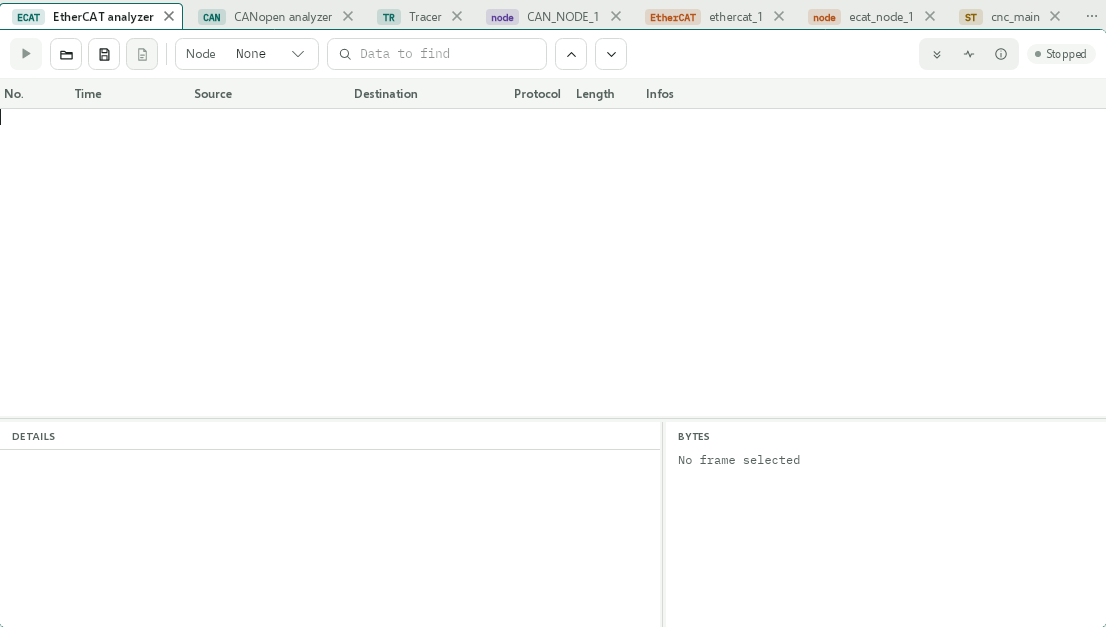 Figura 17.5 – Pagina EtherCAT analyzer senza frame: barra con il campo Node, elenco dei frame, DETAILS e BYTES.
Elementi della pagina:
- Barra: pulsante di avvio (tooltip Start the capture / Stop the capture); Open K12 text file, Save K12 text file, Export as text; campo Node (tooltip "Show only the frames of a node": None e gli indirizzi
1001,1002, ... dei nodi EtherCAT dell'albero Hardware); campo Data to find con Previous e Next; opzioni Expand all the details, Walk through states (previous / next move between the state changes), Legend; stato Capturing / Stopped e il nome del file aperto. - Elenco dei frame: colonne No., Time, Source, Destination, Protocol, Length, Infos (tooltip "Click a title to sort the frames").
- DETAILS: albero decodificato del frame selezionato.
- BYTES: dump esadecimale del frame, con il dettaglio selezionato evidenziato ("No frame selected" se nessun frame è selezionato).
Catturare
Prerequisiti: PLC connesso; porta UDP 9932 aperta sul PC; l'albero Hardware del progetto con il master e i nodi (serve per gli indirizzi e la ricerca dei dati).
Procedura:
- Fare clic su EtherCAT analyzer nella barra in alto.
- Fare clic su Start the capture.
- Eseguire l'operazione da osservare (per esempio il passaggio a operational).
- Fare clic su Stop the capture.
Risultato: i frame compaiono nell'elenco. Se la porta non riceve, la cattura si ferma e il pannello Output riporta "EtherCAT analyzer: the capture stopped: the UDP port 9932 of this computer does not receive (<errore>)."; anche gli avvisi della decodifica vanno nel pannello Output, con "EtherCAT analyzer: " davanti.
Filtrare, cercare, ordinare
- Node: scegliere
1001per vedere solo i frame del primo nodo; Export as text è abilitato solo con un nodo scelto e propone il nomeecat_slave_<indirizzo>.txt. - Data to find: testo cercato nei dati dei comandi logici (LRD, LWR, LRW), confrontato con righe del tipo "<indirizzo fisico> (<lunghezza>): <dati>" in cui i dati sono byte esadecimali minuscoli senza spazi (per esempio
0a00); Next / Previous vanno al frame successivo o precedente che li contiene. La ricerca distingue maiuscole e minuscole: scrivere i byte in minuscolo. - Senza testo, Next / Previous vanno al frame evidenziato successivo o precedente; con Walk through states vanno al cambio di stato successivo o precedente (tooltip "Previous: the frame with the data (with Walk through states: the state change)").
- Ordinare: un clic sul titolo Length o Infos cambia l'ordine (nessuno,
(>),(<)); non durante la cattura. - Expand all the details: l'albero DETAILS si apre completamente.
Colori dei frame (pulsante Legend, "COLORS OF THE FRAMES"):
| Colore | Significato |
|---|---|
| verde chiaro | AL control written: change of state requested |
| arancione | AL status: error or unexpected state, AL status code not 0 |
| grigio con testo rosso | AL status: error or unexpected state of a node with address over 1000 |
| azzurro | Frame to a node with address over 1000 (no node chosen) |
| giallo | Frame after another frame of the same source |
| verde | Line of the cursor |
File K12
- Save K12 text file: salva i frame catturati in un file di testo nel formato K12 testo (
.txtaggiunto se manca). - Open K12 text file: apre un file salvato (filtro Text,
*.txt), anche senza PLC; il nome del file compare nello stato.
Il tempo di ogni frame è scritto come nei file K12 testo di Wireshark: HH:MM:SS,mmm,uuu (ore, minuti, secondi, millisecondi, microsecondi). I file salvati dalle versioni precedenti dell'editor si aprono ancora; un file aperto e salvato di nuovo è uguale all'originale.
17.13 Limiti noti
- Cattura EtherCAT con buffer: i frame scaricati non compaiono nell'elenco.
- Valori predefiniti diversi per Values on the cursor tra la pagina Settings e la pagina Tracer.
- Sintassi del Trigger e durata del "tick" del Rate sono quelle del runtime del PLC.
- Le porte UDP 9930 / 9931 / 9932 in ingresso sul PC non sono indicate dall'interfaccia.
- Nessuna esportazione CSV delle tracce; Y/div non viene salvato.