16. Lavorare online
Questo capitolo spiega come collegare l'editor al PLC (o al simulatore), leggere e scrivere i valori delle variabili, usare il pannello PLC e i comandi del menu PLC, e organizzare le variabili nei pannelli Watch e Inspect.
16.1 Prima di iniziare
"Lavorare online" significa che l'editor è collegato al PLC (o al simulatore sullo stesso PC, indirizzo 127.0.0.1). Durante la sessione l'editor chiede al PLC i valori delle variabili mostrate, invia le scritture, avvia e ferma il programma e riceve i messaggi dell'applicazione.
Prerequisiti
- Un progetto aperto.
- Il programma del progetto in esecuzione sul PLC: compilato e trasferito (vedi capitolo 13 e capitolo 15) oppure avviato nel simulatore con Run simulation (vedi capitolo 14).
- La modalità giusta nella barra in alto: Simulation (sempre
127.0.0.1) o Target (l'indirizzo scelto nel pulsante dell'indirizzo, vedi capitolo 15). - Per i valori delle variabili di un programma o di un function block: l'istanza della pagina (campo INSTANCE o TASK della barra della pagina, vedi capitolo 7). Le istanze dei function block sono note solo dopo una compilazione.
Porte di rete
L'editor usa queste comunicazioni. Un firewall sul PC o sulla rete che le blocca impedisce la funzione corrispondente (vedi anche capitolo 2 e capitolo 18).
| Porta / servizio | Protocollo | Direzione | A che cosa serve |
|---|---|---|---|
| 6178 | TCP | PC → PLC | la connessione online: valori, scritture, avvio e arresto del programma, comandi, diagnostica, ricerca dei PLC |
| ping | ICMP echo | PC → PLC | controllo prima di ogni connessione e prima dei comandi via ssh |
| 9930 | UDP | PLC → PC | campioni del Tracer (capitolo 17) |
| 9931 | UDP | PLC → PC | frame CAN del CANopen analyzer (capitolo 17) |
| 9932 | UDP | PLC → PC | frame del EtherCAT analyzer (capitolo 17) |
| ssh | TCP (porta standard 22) | PC → PLC | trasferimento e comandi del menu PLC che non usano la connessione (Retain memory, Read serial number, Device) |
Attenzione: le porte UDP 9930, 9931 e 9932 sono in ingresso sul PC: il PLC invia i dati all'indirizzo del PC. Se il Tracer o gli analizzatori non ricevono nulla, controllare per prime le regole del firewall di Windows.
Progetto di esempio
Gli esempi del capitolo usano un programma ST Main assegnato a un task ciclico da 10 ms (esempio illustrativo). Variabili locali del programma:
| Nome | Tipo | Valore iniziale |
|---|---|---|
Start |
BOOL |
FALSE |
Running |
BOOL |
FALSE |
Ticks |
INT |
0 |
Count |
INT |
0 |
Limit |
INT |
100 |
Speed |
REAL |
1.5 |
Codice della pagina:
(* Count aumenta di 1 ogni 50 cicli mentre Start e' TRUE *)
IF Start THEN
    Ticks := Ticks + 1;
    IF Ticks >= 50 THEN
        Ticks := 0;
        Count := Count + 1;
        IF Count >= Limit THEN
            Count := 0;
        END_IF;
    END_IF;
END_IF;
Running := Start;
Con il task da 10 ms, Count aumenta di 1 ogni 0,5 s mentre Start è TRUE e torna a 0 quando raggiunge Limit.
Nel PLC le variabili di un programma hanno un nome del tipo RES1__POU_MAIN.COUNT: il nome usato dal PLC si copia con Copy C name del menu del tasto destro (pagine, tabelle delle variabili, Watch, Inspect), che sotto la voce mostra il nome che copia.
16.2 Connettersi e disconnettersi
Connettersi al PLC
Scopo. Aprire la sessione online per vedere e modificare i valori.
Prerequisiti. Vedi 16.1.
Accesso.
- pulsante Connect della barra in alto (icona della spina), dopo Transfer; il tooltip dice l'indirizzo e lo stato, per esempio "Connects to the PLC at 127.0.0.1" - "Not connected";
- Menu > PLC > Connection > Connect;
F10;- clic sul riquadro di stato del PLC a sinistra nella barra di stato, quando non è connesso (tooltip "Not connected to the PLC (<indirizzo>): a click connects").
Procedura.
- Scegliere Simulation o Target nella barra in alto (
F4). - In Target, controllare l'indirizzo nel pulsante dell'indirizzo; se serve sceglierne un altro (vedi capitolo 15).
- Fare clic su Connect (
F10). - Solo con le piattaforme NEOPLUS e NEOS: nella finestra Connect, campo "IP address of this computer on the network of the PLC:", confermare o correggere l'indirizzo del PC sulla rete del PLC, poi fare clic su OK.
- Attendere che il pulsante diventi verde (programma in esecuzione) o ambra (programma fermo).
Risultato.
- Il pulsante e la barra di stato passano a Connecting..., poi a Running o Stopped quando arriva il primo stato del programma.
- Il pannello Output riporta "Connected to the PLC <indirizzo>:6178."; il pannello PLC viene svuotato.
- L'editor chiede subito al PLC le variabili del Watch visibili, le variabili di sistema, lo stato dei dispositivi dell'albero Hardware e le variabili della pagina attiva (vedi 16.4).
- La barra di stato mostra il programma presente nel PLC e il confronto con il progetto (16.12).
- Si abilitano l'avvio del Tracer, del CANopen analyzer e della cattura EtherCAT, la riga di comando del pannello PLC e le voci del menu PLC che richiedono la connessione.
Esempio (NEOPLUS). PC con indirizzo 192.168.0.100, PLC con indirizzo 192.168.0.10. Dopo Connect la finestra propone l'ultimo indirizzo locale usato o, la prima volta, un indirizzo trovato automaticamente. Se il PC ha più schede di rete, scrivere 192.168.0.100, cioè l'indirizzo della scheda collegata al PLC: il PLC lo usa per inviare al PC i dati del Tracer e degli analizzatori.
Nota: nella finestra dell'indirizzo locale Cancel non annulla la connessione: mantiene l'indirizzo proposto.
Errori e soluzioni. I messaggi della connessione sono nel pannello Output.
| Messaggio | Causa | Cosa fare |
|---|---|---|
| "Connect: no project is open: open a project, then connect." | nessun progetto aperto | aprire il progetto (capitolo 3) |
| "The address <indirizzo> is not valid: choose the address of the PLC in the toolbar (Address of the PLC)." | indirizzo non valido | scegliere o aggiungere l'indirizzo del PLC |
| "Ping of <indirizzo> failed (...): check the network of this computer." | errore del ping | controllare la scheda di rete del PC |
| "The PLC <indirizzo> does not answer the ping: check that it is on and connected to the network of this computer." | nessuna risposta al ping | controllare cavo, indirizzo, sottorete; il PLC deve rispondere al ping |
| "Connection to the PLC <indirizzo>:6178: no answer in <n> s: check that the PLC is on and that its runtime is running." | il ping risponde ma il PLC non accetta la connessione (programma non avviato, porta bloccata) | controllare che il programma sia stato trasferito e avviato; leggere plc.log nel pannello PLC, se presente |
| "Connection to the PLC <indirizzo>:6178 failed: ..." | la connessione è stata rifiutata | come sopra |
Nota: durante il ping e l'apertura della connessione la finestra può non rispondere per qualche secondo.
Disconnettersi
Accesso.
- di nuovo il pulsante della connessione;
- Menu > PLC > Connection > Disconnect, oppure
Ctrl+F10; - riquadro di stato del PLC nella barra di stato > Disconnect;
- automaticamente: scelta di un altro indirizzo, passaggio tra Simulation e Target, cambio della piattaforma del progetto, Make project e Build project, errore di comunicazione.
Risultato. L'editor smette di chiedere le variabili; toglie il programma mostrato nella barra di stato; ferma il Tracer, il CANopen analyzer e la cattura EtherCAT; riporta l'albero Hardware allo stato offline. Il pannello Output riporta "Disconnected from the PLC <indirizzo>.".
Disconnessione automatica. Un errore di comunicazione chiude la connessione ("The PLC <indirizzo> closed the connection.", "Connection to the PLC <indirizzo> lost: ...", "No answer from the PLC <indirizzo> in 10 s."). Non c'è riconnessione automatica: fare di nuovo clic su Connect.
Suggerimento: mentre è in Connecting..., un clic sul riquadro di stato del PLC interrompe il tentativo (tooltip "Connecting to the PLC (<indirizzo>): a click stops").
16.3 Stati della connessione e barra di stato
Lo stato della connessione si legge in tre punti con la stessa regola: il pulsante della connessione, il riquadro di stato a sinistra nella barra di stato e il colore dell'intera barra di stato.
| Stato | Riquadro della barra di stato | Pulsante della connessione | Barra di stato (impostazione attiva) |
|---|---|---|---|
| non connesso | punto grigio, Not connected | colore degli altri pulsanti | colori dei pannelli |
| connessione in corso (o stato del programma non ancora ricevuto) | punto lampeggiante, Connecting... | evidenziato | grigio scuro |
| programma in esecuzione | punto verde, Running | verde | verde acqua |
| programma fermo | punto giallo, Stopped | ambra | ambra |
Durante una compilazione o un trasferimento la barra di stato diventa blu e mostra l'operazione in corso (vedi capitolo 13).
Elementi della barra di stato, da sinistra a destra:
- Riquadro di stato del PLC. Clic quando non è connesso: connette. Clic quando è connesso: menu con Start program (disabilitato se il programma è in esecuzione), Stop program (disabilitato se è fermo), Disconnect. Tooltip da connesso: "Connected (<indirizzo>): the program runs. A click: Start / Stop program, Disconnect" (o "...: the program is stopped. ..."); in simulazione l'indirizzo è seguito da "· Simulation".
- Programma nel PLC: PLC e "<nome> · v<versione> · <data>" letti dal PLC (tooltip "The program in the PLC (PROJECTNAME, PROJECTVERSION, SDATETIME)").
- Confronto con il progetto: Same as the project, Another program, Older than the code o Sources changed, vedi 16.12.
- A destra: l'indicatore Build dell'ultima compilazione; Output con gli errori e gli avvisi del pannello Output; PLC messages con il numero delle righe del pannello PLC (tooltip "The lines of the panel PLC (the messages of the PLC, plc.log, the commands): a click opens it"); Tracer con il numero di campioni mentre la traccia è attiva; CAN con il numero di frame mentre la cattura CAN è attiva (un clic apre la pagina corrispondente, vedi capitolo 17); la campanella delle notifiche.
L'impostazione Status bar in the color of the PLC (Settings > Environment > Appearance, attiva per impostazione predefinita) colora tutta la barra; spenta, la barra usa i colori dei pannelli e solo il punto indica lo stato.
16.4 Che cosa viene letto automaticamente
Durante la connessione l'editor chiede al PLC soltanto le variabili che servono a ciò che è visibile.
| Che cosa | Variabili | Dove si vede |
|---|---|---|
| variabili di sistema | nome, versione e data del programma, dati della scheda, tempi di ciclo e uso della CPU, versioni (vedi sotto) | Settings > Project > System variables; gruppo System variables del Watch (se attivato, vedi 16.8); barra di stato |
| stato dell'hardware | i campi di stato dei dispositivi (schede, nodi CANopen ed EtherCAT, master, assi) | led dell'albero Hardware (capitolo 12) |
| pagina attiva | variabili di una pagina LD, FBD, SFC o di un dispositivo | la pagina stessa (16.10) |
| Watch e Inspect | solo le variabili delle righe visibili (nodi espansi) | i pannelli (16.8, 16.9) |
| card della variabile | la variabile sotto il puntatore, finché la card è aperta | pagine ST, LD, tabelle (capitolo 7) |
Le variabili di sistema
La pagina Settings > Project > System variables elenca le variabili del runtime del PLC con i loro valori. Un'etichetta indica Online quando il PLC è connesso, altrimenti "Offline: the values are shown when the PLC is connected"; senza PLC i valori sono "—".
| Gruppo | Variabili |
|---|---|
| programma | md5_project, PROJECTNAME, PROJECTVERSION, productName, productVersion, companyName, companyUrl, authorName, sDateTime |
| PLC | sHostname, sBoard_name, sBoard_hwver, sBoard_rev, sBoard_sn, sBoard_sn_DEH, sOs_info_name |
| tempi e CPU | iec_cpu_time, system_schedule_time (anche _min, _max), system_wake_latency_min, system_wake_latency_max, jitter_cpu_time, ecat_schedule_time (anche _min, _max), m7_schedule_time_min, m7_schedule_time_max, system_cpu_time, service_schedule_time, service_cpu_time, overall_cpu_time, user_space_cpu |
| memoria | hmi_memory_usage, plc_memory_usage, free_retain_memory |
| versioni | sirius_iec_version, plc_version, iec_compiler_version, gcc_compiler_version, canopen_version, canqueue_version, pru0_fw_version, pru1_fw_version |
| bus | canopen_sync_fd, can0_tic ... can3_tic, modbus_writed, modbus_readed |
| Tracer | TRACE_DONE |
sirius_iec_version contiene la versione dell'editor con cui il programma è stato compilato e la data del suo rilascio, per esempio "04.00.502 17/11/2026".
Suggerimento: comprimere i gruppi del Watch che non servono: le variabili dei nodi compressi non vengono più richieste e il traffico verso il PLC diminuisce.
Lo stato dei dispositivi nell'albero Hardware
Da connessi, nell'albero Hardware ogni dispositivo ha un led dello stato (verde: tutto a posto; arancione: stato intermedio; spento: non attivo) e l'etichetta Sim quando il dispositivo è in simulazione. I dettagli per tipo di dispositivo sono nel capitolo 12.
16.5 Trovare i PLC in rete
Scopo. Elencare i PLC presenti nella sottorete, con nome del progetto e numero di serie della scheda.
Prerequisiti. PLC non connesso; un indirizzo nel pulsante dell'indirizzo, di cui si usano i primi tre numeri.
Accesso. Menu > Tools > Discover PLCs on network (voce con la casella).
Procedura.
- Scegliere nel pulsante dell'indirizzo un indirizzo della sottorete da esplorare, per esempio
192.168.0.10. - Fare clic su Menu > Tools > Discover PLCs on network: la casella viene spuntata e si apre il pannello Output.
- Attendere la fine della ricerca, oppure fare di nuovo clic sulla voce per fermarla.
Risultato. Righe nel pannello Output:
Discover PLCs: searching the addresses from 192.168.0.255 to 192.168.0.2...
192.168.0.100: not a PLC (no connection on the port 6178), host name PC-UFFICIO.
PLC 192.168.0.10: project ESEMPIO, board serial 1234567, DEH serial 89AB.
Discover PLCs: done, 1 PLC found.
(Esempio illustrativo: nomi e numeri dipendono dalla rete.)
- L'editor prova gli indirizzi da
.255a.2; una riga di avanzamento ("Discover PLCs: ping of <indirizzo>...") mostra l'indirizzo in prova. - Per ogni indirizzo che risponde al ping: se è un PLC la riga riporta il progetto e i numeri di serie, altrimenti "not a PLC" con il nome di rete, se si trova.
- Alla fine compare "Discover PLCs: done, <n> PLCs found." oppure "Discover PLCs: stopped, ..." se è stata fermata, e la casella si spegne.
Nota: in Simulation l'indirizzo è
127.0.0.1: la ricerca esplora127.0.0.x. Passare a Target e scegliere un indirizzo della rete dei PLC.
16.6 Il pannello PLC
Il pannello PLC raccoglie, con l'ora, ciò che arriva dal PLC o viene inviato al PLC: i messaggi dell'applicazione, plc.log, i comandi e le loro risposte. I messaggi della connessione, del trasferimento e della ricerca dei PLC sono nel pannello Output (capitolo 15).
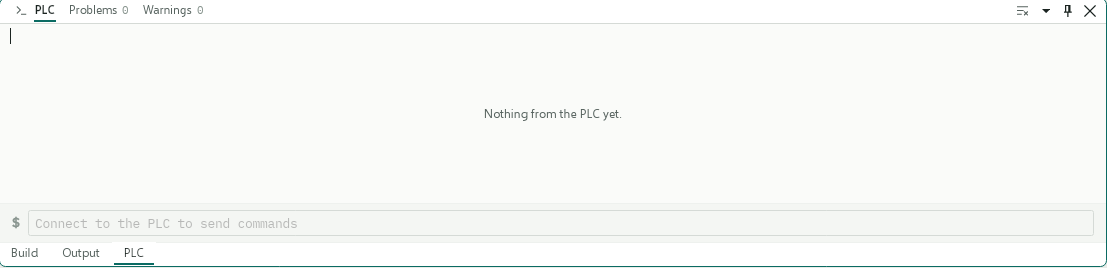 Figura 16.1 – Pannello PLC senza PLC connesso: il selettore PLC / Problems / Warnings nell'intestazione, l'elenco vuoto e la riga di comando in basso, disabilitata.
Elementi del pannello, dall'alto:
- Intestazione: selettore PLC / Problems
<n>/ Warnings<n>(tooltip "The messages received from the PLC, plc.log, the commands sent and their output", "The errors (the lines with ERROR)", "The warnings (the lines with WARNING)"); a destra, solo da connesso, il PLC collegato, per esempio "127.0.0.1 · Simulation" (tooltip "The PLC connected"); il pulsante "Clear the log of the PLC". - Elenco delle righe; vuoto mostra "Nothing from the PLC yet.".
- Riga di comando in basso, con il prompt
$.
Accesso. Pannello PLC, nel gruppo in basso accanto a Build e Output; indicatore PLC messages della barra di stato. Il pannello si apre da solo quando arrivano messaggi del PLC o risposte ai comandi.
Le righe
Ogni riga ha l'ora, l'origine e il testo:
| Origine | Significato |
|---|---|
plc |
messaggi dell'applicazione del PLC, "Values successfully sent" |
cmd |
comandi della riga di comando e del menu PLC e le loro risposte |
log |
plc.log del PLC, letto quando la connessione non riesce |
Le righe inviate al PLC sono su una banda colorata, in grassetto. Le righe che contengono "ERROR" sono in rosso e compaiono in Problems; quelle con "WARNING" sono in arancione e compaiono in Warnings. L'elenco conserva al massimo 5000 righe.
Il pannello viene svuotato a ogni connessione al PLC e con "Clear the log of the PLC", che azzera anche l'indicatore PLC messages della barra di stato.
Inviare un comando al PLC (riga di comando)
Scopo. Eseguire un comando della shell del PLC e leggerne la risposta.
Prerequisiti. PLC connesso (anche in simulazione: il comando va al simulatore). Senza connessione il campo è disabilitato e mostra "Connect to the PLC to send commands".
Procedura.
- Fare clic nel campo in fondo al pannello (suggerimento "Command for the PLC: Enter sends it, Up / Down the previous ones").
- Scrivere il comando, per esempio
ls /SiriusApplicat. - Premere
Enter. - Per ripetere un comando, premere
Up/Downper scorrere i comandi già inviati.
Risultato. La riga del comando, poi la risposta del PLC. Il campo si svuota.
Note.
- Il comando viaggia sulla connessione dell'editor, non con ssh.
- Lo storico dei comandi vale solo per la sessione dell'editor.
- Se nello stesso momento è attiva una statistica della CPU (Menu > PLC > Diagnostics), la prima risposta può essere attribuita al comando della riga.
Messaggi del PLC: finestre e notifiche
Due impostazioni in Settings > Environment > Messages and notifications regolano come vengono segnalati i messaggi del PLC:
| Impostazione | Predefinito | Effetto |
|---|---|---|
| Suppress PLC message pop-ups | attiva | attiva: i messaggi solo nel pannello PLC; spenta: ogni messaggio del PLC apre anche una finestra |
| Toast notifications | spenta | gli avvisi anche come notifiche di Windows |
Il log del PLC
Quando il ping riesce ma la connessione no, l'editor prova a leggere dal PLC il file plc.log e lo mostra nel pannello PLC. Di solito il file spiega perché il programma non è partito. Serve che la cartella condivisa SiriusApplicat del PLC sia leggibile dal PC.
16.7 Il menu PLC
Il menu PLC (ultima colonna del menu principale) raccoglie i comandi per il PLC, divisi per argomento.
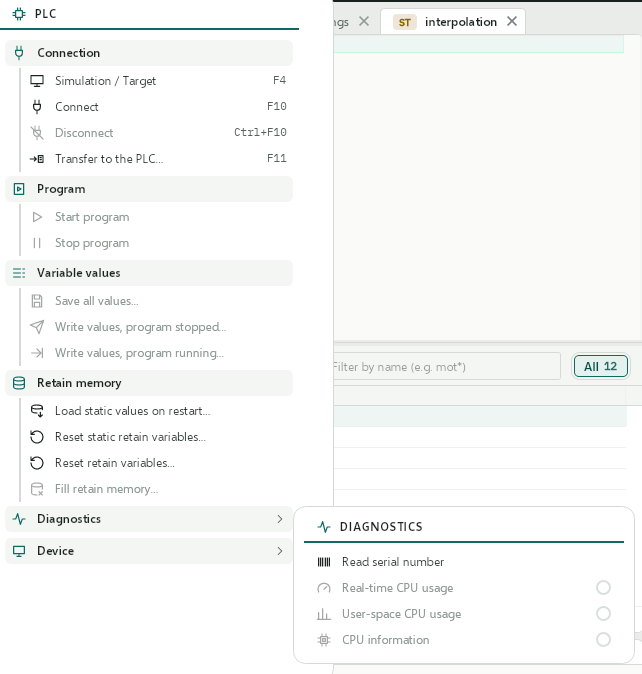 Figura 16.2 – Colonna PLC del menu principale senza PLC connesso, con il sottomenu Diagnostics aperto: le voci che richiedono la connessione sono disattivate.
Le voci che richiedono la connessione sono disattivate senza PLC; il motivo è nel tooltip ("Connect to the PLC to use it" - "Requires connection"). Le altre usano ping e ssh e funzionano anche senza connessione. Diagnostics e Device sono sottomenu a lato.
| Gruppo | Voce | Tasto | Richiede la connessione |
|---|---|---|---|
| Connection | Simulation / Target | F4 |
no |
| Connect | F10 |
no | |
| Disconnect | Ctrl+F10 |
sì | |
| Transfer to the PLC... | F11 |
no (capitolo 15) | |
| Program | Start program | sì | |
| Stop program | sì | ||
| Variable values | Save all values... | sì | |
| Write values, program stopped... | sì | ||
| Write values, program running... | sì (e programma in esecuzione) | ||
| Retain memory | Load static values on restart... | no | |
| Reset static retain variables... | no | ||
| Reset retain variables... | no | ||
| Fill retain memory... | sì | ||
| Diagnostics | Read serial number | no | |
| Real-time CPU usage | sì | ||
| User-space CPU usage | sì | ||
| CPU information | sì | ||
| Device | Reset touch calibration... | no | |
| Restart device... | no | ||
| Clear application folder... | no |
Le domande di conferma hanno come titolo l'operazione e i pulsanti dicono l'azione (per esempio Reboot / Cancel); il pulsante dell'azione è rosso e Enter sceglie Cancel. I comandi via ssh e le loro risposte compaiono nel pannello PLC. Se il PLC non risponde al ping compare "The PLC <indirizzo> does not answer the ping: check that it is on and that the address is right.".
Nota: l'editor attende la fine dei comandi via ssh: la finestra può non rispondere nel frattempo.
Avviare e fermare il programma
Accesso. Menu > PLC > Program > Start program / Stop program, oppure riquadro di stato del PLC nella barra di stato.
Prerequisiti. PLC connesso. Stop program è abilitato solo con il programma in esecuzione e Start program solo con il programma fermo.
Risultato. Il comando viene inviato senza conferma; il colore (verde o ambra) cambia con lo stato successivo, entro circa un secondo.
Attenzione: Stop program ferma l'applicazione sulla macchina reale. Usarlo solo con la macchina in condizioni sicure.
Salvare i valori di tutte le variabili
Scopo. Fotografare i valori correnti delle variabili del PLC in un file .values, per esempio prima di un aggiornamento.
Accesso. Menu > PLC > Variable values > Save all values...
Procedura.
- Connettersi al PLC.
- Scegliere Save all values....
- Confermare il nome proposto
<NomeProgetto>_<Versione>.valuesnella cartella del progetto, o sceglierne un altro (.valuesviene aggiunto se manca).
Risultato. Il PLC invia i valori e l'editor scrive un file di testo con una riga "NOME valore" per variabile.
Scrivere i valori da un file
Scopo. Inviare al PLC i valori di un file .values (salvato prima o scritto a mano).
Accesso. Menu > PLC > Variable values > Write values, program stopped... oppure Write values, program running...
Dati. File di testo con una variabile per riga, nella forma NOME valore (sono accettati anche NOME=valore e la tabulazione come separatore); un valore vuoto è una stringa vuota.
RES1__POU_MAIN.LIMIT 50
RES1__POU_MAIN.SPEED 2.5
RES1__POU_MAIN.START TRUE
(Esempio illustrativo: usare i nomi del PLC del proprio progetto, vedi Copy C name.)
Procedura.
- Connettersi al PLC.
- Scegliere la voce:
- Write values, program stopped...: l'editor ferma il programma, poi scrive; il programma resta fermo;
- Write values, program running... (abilitata solo con il programma in esecuzione): scrive subito.
- Scegliere il file nella finestra (filtro Values,
*.values, cartella del progetto).
Risultato. Quando il PLC conferma, il pannello PLC mostra "Values successfully sent".
Suggerimento: dopo Write values, program stopped... riavviare il programma con Start program quando si è verificato il risultato.
Memoria ritentiva
| Voce | Domanda di conferma | Effetto |
|---|---|---|
| Load static values on restart... | "Load the STATIC values in the PLC <indirizzo>?" (Load / Cancel) | al riavvio il PLC carica i valori statici |
| Reset static retain variables... | "Reinitialize the STATIC RETAIN variables of the PLC <indirizzo>?" (Reinitialize / Cancel) | le variabili STATIC RETAIN vengono reinizializzate |
| Reset retain variables... | "Reinitialize the RETAIN variables of the PLC <indirizzo>?" (Reinitialize / Cancel) | le variabili RETAIN vengono reinizializzate |
| Fill retain memory... | "Fill the RETAIN memory of the PLC <indirizzo>? The program of the PLC is stopped first; then the RETAIN memory is filled with the value you write next." (Fill / Cancel) | chiede "Value written in the RETAIN memory:" (predefinito 0), ferma il programma e riempie la memoria ritentiva con quel numero |
La domanda di Reset ... retain variables dice anche quale file viene cancellato: sul PLC /SiriusApplicat/retain.header o retain.static; in simulazione (127.0.0.1) lo stesso file nella cartella del progetto. L'effetto si vede al riavvio successivo del programma o del PLC.
Attenzione: i comandi di reset e di riempimento cancellano i valori ritentivi (contatori, parametri di macchina). Salvare prima i valori con Save all values....
Diagnostica
- Read serial number: legge dal PLC il numero di serie della scheda e mostra la risposta nel pannello PLC. Con l'indirizzo
127.0.0.1risponde "The address of the PLC is 127.0.0.1 (this computer): choose the address of the PLC in the bar at the top (Target).". - Real-time CPU usage: mostra la statistica dei task in tempo reale del PLC e la ripete dopo ogni risposta.
- User-space CPU usage: mostra l'uso della CPU dei processi del PLC e lo ripete dopo ogni risposta.
- CPU information: mostra una volta le informazioni sulla CPU del PLC.
Le voci di statistica sono a scelta singola; il pannello PLC mostra solo l'ultimo comando e l'ultima risposta (sostituiti a ogni aggiornamento).
Nota: una statistica continua resta attiva fino alla disconnessione.
Dispositivo
| Voce | Domanda di conferma | Effetto |
|---|---|---|
| Reset touch calibration... | "Calibrate the PLC <indirizzo> again?" (Calibrate / Cancel) | cancella la calibrazione del touch e riavvia il PLC |
| Restart device... | "Reboot the PLC <indirizzo>?" (Reboot / Cancel) | riavvia il PLC; in simulazione chiude il simulatore e lo avvia di nuovo |
| Clear application folder... | "Delete the folder /SiriusApplicat of the PLC <indirizzo> with all its files? The program and the RETAIN files of the PLC are deleted." (Delete / Cancel) | cancella il contenuto della cartella dell'applicazione del PLC (in simulazione c:\SiriusApplicat) |
Attenzione: Clear application folder... cancella il programma, i file ritentivi e l'HMI presenti nel PLC: dopo il comando serve un nuovo trasferimento (capitolo 15).
16.8 Il pannello Watch
Il Watch mostra i valori di variabili scelte, organizzate in gruppi. Funziona anche offline (per preparare l'elenco); i valori compaiono solo con il PLC connesso.
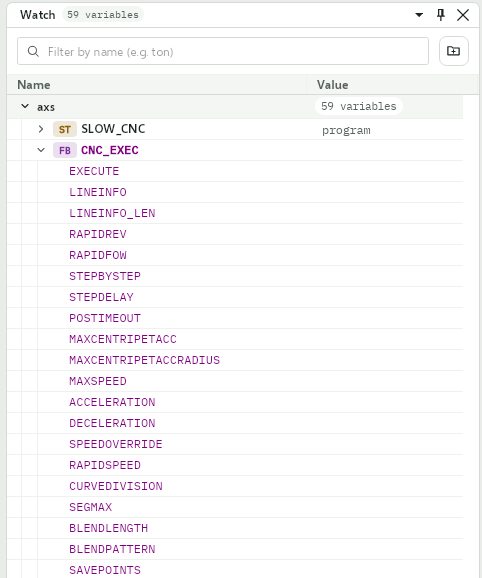 Figura 16.3 – Pannello Watch con un gruppo, un programma e un'istanza di function block espansa (senza PLC: la colonna Value mostra solo il numero delle variabili del gruppo e "program").
Elementi del pannello:
- Intestazione: titolo Watch e conteggio "N variables".
- Riga degli strumenti: campo filtro (suggerimento "Filter by name (e.g. ton)") e pulsante New group of variables.
- Tabella: colonna Name (con le linee dei livelli e la freccia di espansione) e colonna Value. Il tipo compare come etichetta dopo il nome quando il PLC lo invia.
- Tipi di riga: gruppi (su una banda, in grassetto; nella colonna Value il numero delle variabili); POU con l'etichetta del linguaggio e, nella colonna Value, "program" (e No task se il programma non è in un task); istanze di function block con l'etichetta FB; variabili (le globali nel colore delle globali).
Accesso. Pannello Watch (menu Panels and layout).
Aggiungere variabili
| Da dove | Come |
|---|---|
| tabella delle variabili di una pagina, Global variables | menu del tasto destro > Watch; Watch all POU variables per tutte le variabili della POU |
| pagina ST | tasto destro > Watch (variabile selezionata o sotto il puntatore, anche un membro o un elemento di array) |
| pagina LD, FBD, SFC | tasto destro su un elemento con una variabile > Watch |
| pagina General information di un dispositivo, albero Hardware | menu del tasto destro > Watch (capitolo 12) |
| pannello Inspect | menu del tasto destro > Watch |
| trascinamento | vedi sotto |
La variabile viene aggiunta al gruppo selezionato; se non c'è un gruppo selezionato (o è selezionato System variables) va nel primo gruppo dell'utente, altrimenti in un nuovo gruppo. Il pannello viene mostrato e la nuova riga è espansa e selezionata. Tutte le voci funzionano anche offline.
Una voce che non si può usare è disattivata, con il motivo nel tooltip: per esempio "The variables of a FUNCTION cannot be watched" nelle pagine delle funzioni.
Trascinare le variabili nel Watch
Le variabili si trascinano sui pannelli Watch e Inspect da:
- le righe delle tabelle delle variabili (di una POU e Global variables);
- il testo selezionato nel codice ST;
- gli elementi dei diagrammi LD, FBD, SFC (contatti, bobine, variabili, blocchi con istanza, transizioni con una variabile come condizione), trascinandoli fuori dalla parte visibile del diagramma.
Durante il trascinamento un'etichetta con il nome e il tipo segue il puntatore; sul pannello compare il testo di quello che il rilascio fa (Add to ...) e una linea o il gruppo evidenziato mostra dove va la variabile. Esc annulla. Un nome che non si può osservare non viene aggiunto: l'etichetta ne mostra il motivo.
Dentro il Watch e gli Inspect, con gli stessi segni:
- nello stesso pannello le variabili, i nodi delle POU e i gruppi si spostano (anche una variabile in un altro gruppo);
- tra due pannelli la variabile è copiata nel punto indicato.
Gruppi
- Nuovo gruppo: pulsante New group of variables, oppure Add group del menu del tasto destro (su un gruppo o fuori dalle righe) → finestra New group, campo "Name of the group:". Un nome vuoto annulla.
- Rinominare: selezionare il gruppo, poi fare un clic sul suo nome: si apre un campo (tooltip "Name of the group (Enter: rename, Esc: cancel)").
- Cancellare: Remove del menu del tasto destro o tasto
Cancsul gruppo → domanda Delete folder "Delete the folder <nome> of the Watch with its variables?" (Delete / Cancel).
Il menu del tasto destro
Il tasto destro su una riga la seleziona e apre il menu; le voci che non si possono usare restano disattivate con il motivo nel tooltip.
| Voce | Righe | Effetto |
|---|---|---|
| Inspect | variabili, strutture, istanze | apre un pannello Inspect (16.9) |
| Tracer | variabili con un solo valore | mette la variabile nella prima traccia libera del Tracer (capitolo 17); disattivata con "No free trace in the Tracer" se le tracce sono tutte occupate |
| Copy C name | variabili, strutture, elementi di array | copia negli appunti il nome usato dal PLC, mostrato sotto la voce |
| Open definition / Show in library | variabili di un tipo del progetto o di libreria | apre la definizione del tipo (il tipo arriva dal PLC: da connessi) |
| Add group | gruppi, o fuori dalle righe | crea un gruppo |
Remove (Canc) |
tutte | toglie la riga; su un gruppo o una POU anche le loro variabili |
Valori, colori e suggerimenti
- La colonna Value mostra il valore formattato; "..." indica una variabile richiesta ma non ancora ricevuta; offline è vuota. Strutture, function block e array mostrano il loro tipo.
BOOL: TRUE / FALSE nel colore dei valori booleani.user_space_cpumaggiore o uguale a 90 è in rosso.- Da connesso, il tooltip del valore mostra anche l'esadecimale per gli interi.
- Con Card on the tables attiva (Settings > Online > Variable card) il puntatore su una riga apre la card della variabile con dichiarazione, valore e andamento.
- Nella riga selezionata e in quella sotto il puntatore le celle modificabili hanno una matita dopo il valore.
Formato dei valori
Il formato si sceglie in Settings > Online > Values and tracing > Value format: Dec (predefinito), Hex, Bin. Vale per Watch, Inspect, pagine dei dispositivi, variabili di sistema e card.
| Formato | Esempio per il valore 10 | Note |
|---|---|---|
| Dec | 10 |
|
| Hex | 16#0000000a |
8 cifre esadecimali |
| Bin | 2# 0000 0000 0000 0000 0000 0000 0000 1010 |
gruppi di 4 bit |
Hex e Bin mostrano solo i 32 bit bassi del valore; i valori non numerici restano invariati.
Filtro, espansione e tasti
- Filtro: cerca nei nomi delle variabili senza distinguere maiuscole e minuscole; una struttura che corrisponde porta con sé tutte le sue variabili; gruppi e POU compaiono solo se contengono risultati;
Escsvuota il campo. - Espandere / comprimere: la freccia o il doppio clic sulla riga di un nodo.
- Tasti:
Canctoglie la riga;F2oEntermodifica il valore della variabile selezionata (vedi 16.11); le frecce su / giù cambiano riga.
Il gruppo System variables
Con Settings > Project > System variables > Add the system variables to the Watch attiva (predefinito spenta) il Watch contiene il gruppo System variables con le variabili di sistema (vedi 16.4). Il gruppo non viene salvato con i gruppi del progetto. Spenta, le variabili restano visibili nella pagina Settings.
Ordinare i campi delle strutture
Settings > Online > Values and tracing > Sort structure fields (predefinito spenta) mette in ordine alfabetico i campi delle strutture nel Watch, negli Inspect e nelle pagine dei dispositivi.
Salvataggio del Watch
I gruppi (tranne System variables e quelli vuoti) sono salvati nel file dell'interfaccia del progetto (<progetto>.workspace, vedi capitolo 3) e riletti all'apertura.
Prova con il Watch
- Offline, aprire la pagina Main del progetto di esempio.
- Nella tabella delle variabili usare Watch del menu del tasto destro su
Start,Count,LimiteSpeed. - Creare un gruppo Prova con New group of variables e trascinarvi
Count. - Connettersi:
Countvale0eStartmostra FALSE.
16.9 I pannelli Inspect
Scopo. Aprire una variabile (struttura, istanza di function block, array) in una tabella a parte, che si sposta, si aggancia, diventa mobile o si nasconde come il Watch.
Accesso. Voce Inspect del menu del tasto destro: nel Watch, nelle tabelle delle variabili, nelle pagine ST, LD, FBD e SFC, nella pagina General information dei dispositivi.
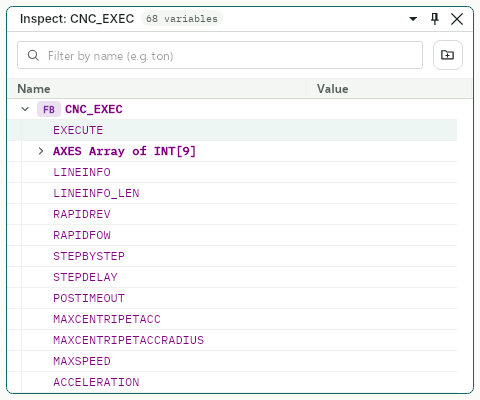 Figura 16.4 – Pannello Inspect di un'istanza di function block, aperto come finestra mobile.
Risultato.
- Si apre un nuovo pannello Inspect: <nome> in una finestra mobile al centro della finestra principale; si può poi agganciare dove si vuole trascinandolo (vedi capitolo 4). Alla riapertura del progetto gli Inspect tornano nella posizione salvata.
- Aspetto e comandi sono quelli del Watch (filtro, conteggio nell'intestazione, gruppi, menu del tasto destro, trascinamento); nel menu c'è Watch al posto di Inspect: mette la variabile nel Watch.
- Chiudendo il pannello le sue variabili non vengono più richieste e il pannello viene eliminato.
- I pannelli aperti sono salvati con l'interfaccia del progetto e riaperti con il progetto.
Nota: il menu Panels and layout elenca solo i pannelli fissi: un Inspect chiuso non si riapre da lì, si ricrea con Inspect.
16.10 Valori online nelle pagine
Con il PLC connesso le pagine del progetto mostrano i valori. Le variabili vengono richieste solo per la pagina attiva. Per le pagine di un programma o di un function block serve l'istanza (campo TASK / INSTANCE); un programma senza task non ha valori.
| Pagina | Che cosa si vede online | Scrittura | Dettagli |
|---|---|---|---|
| ST | card della variabile sotto il puntatore: dichiarazione, valore, andamento; la card mostra la parte del percorso sotto il puntatore (varA, varA.varB, un elemento di array con il suo indice) e, per strutture e function block, i campi con i loro valori |
Ctrl + clic sul nome (impostazione Write with Ctrl + click) |
capitolo 7 |
| LD | flusso di energia, contatti e bobine nel colore del loro valore, valori dei pin non BOOL accanto ai nomi; card della variabile |
doppio clic su contatto o bobina: valore opposto subito; doppio clic sulla variabile di un pin: card in modifica (con Write with Ctrl + click attiva) | capitolo 8 |
| FBD | valori delle variabili e delle uscite dei blocchi | — | capitolo 9 |
| SFC | passi attivi | — | capitolo 10 |
| dispositivo (hardware) | valori dei campi in General information e nelle pagine del dispositivo; led dello stato nell'albero Hardware | dalla pagina del dispositivo | capitolo 12 |
Da collegati la card mostra anche la dichiarazione, come offline: sulla riga del nome il valore iniziale, il tipo e le lettere delle opzioni (R, C, L, M), sotto le etichette (Member of, Range...). Quando la card non può mostrare un valore ne dice il motivo (per esempio un array a più dimensioni, un indice che è un'espressione, un indice fuori dall'array). La card non si apre mentre è aperto un menu del tasto destro. La card in modifica (Ctrl + clic) si chiude con Esc o con un clic fuori dalla card, anche in un altro pannello.
Nota: con il PLC connesso i comandi di modifica dei menu delle pagine sono disattivati.
16.11 Scrivere i valori nel PLC
L'editor scrive le variabili una alla volta: ogni scrittura viene inviata una sola volta e il programma può sovrascrivere il valore al ciclo successivo. Non esiste il forzamento (mantenimento) delle variabili.
| Da dove | Come |
|---|---|
| Watch o Inspect, qualunque tipo | doppio clic sul valore, oppure un clic sul valore della riga già selezionata, oppure F2 / Enter: si apre un campo sopra la cella con il valore corrente; Enter scrive, Esc annulla |
Watch o Inspect, BOOL |
doppio clic sul nome della variabile: scrive subito il valore opposto |
| pagina ST / LD | Ctrl + clic sul nome: campo NEW VALUE nella card; BOOL con i pulsanti TRUE / FALSE |
| pagina LD | doppio clic su contatto o bobina |
| pagina di un dispositivo | nel campo della cella del valore, vedi capitolo 12 |
file .values |
Menu > PLC > Variable values > Write values, ... |
Valori accettati nel campo del Watch.
| Scrittura | Esempio | Valore inviato |
|---|---|---|
| decimale | 50 |
50 |
| esadecimale | 16#FF |
255 |
| binario | 2#0101 |
5 |
REAL / LREAL senza punto |
2 |
2.0 |
| testo | ciao |
il testo |
| vuoto | stringa vuota |
Errori e soluzioni.
| Messaggio | Causa | Cosa fare |
|---|---|---|
| "The editor is not connected to the PLC: connect it first." | scrittura dal Watch senza connessione | connettersi |
| "<testo> is not a binary number: use only 0 and 1." | dopo 2# ci sono caratteri diversi da 0 e 1 |
correggere il valore |
| "<testo> is not a hexadecimal number: use the digits 0-9 and A-F." | dopo 16# ci sono caratteri non esadecimali |
correggere il valore |
I messaggi di convalida della card ("Not a number of the type <T>", "Out of range for <T>: <min> … <max>" e gli altri) sono descritti nel capitolo 7.
Attenzione: una scrittura modifica subito il comportamento della macchina. Non scrivere uscite o parametri di sicurezza con la macchina in movimento.
Esempio. Con il progetto di esempio connesso, fare doppio clic sul nome Start nel Watch: il valore diventa TRUE, Running passa a TRUE e Count inizia ad aumentare. Fare doppio clic sul valore di Limit, scrivere 10 e premere Enter: Count riparte da 0 dopo il valore 9.
Prova di scrittura
Con il progetto di esempio connesso, scrivere Speed = 3 dal Watch e controllare che il PLC riporti 3.0. Poi provare 16#G1 su Limit e leggere il messaggio "16#G1 is not a hexadecimal number: use the digits 0-9 and A-F.".
16.12 Il programma nel PLC e il progetto
Da connessi, la barra di stato confronta il programma in esecuzione nel PLC con il progetto: non solo nome e versione, ma il codice (quello del PLC con l'ultimo codice generato) e i sorgenti (cambiati o no dopo l'ultima generazione).
| Etichetta | Significato | Che cosa fare |
|---|---|---|
| Same as the project | il PLC esegue il codice del progetto | nulla |
| Another program | il PLC esegue il programma di un altro progetto (nome diverso) | Transfer per sostituirlo |
| Older than the code | il PLC non esegue l'ultimo codice generato | Transfer (se il codice è già compilato), altrimenti Build, poi Transfer |
| Sources changed | il progetto è cambiato dopo la generazione del codice che il PLC esegue | Build, poi Transfer |
Il tooltip dell'etichetta dice il motivo, per esempio "The PLC 192.168.0.10 runs another program: ...; the project is ... . Transfer to replace it." oppure "... Build, then Transfer.". Quando il programma non è quello del progetto compare anche una notifica nella campanella, con l'azione Transfer o Build.
Il trasferimento durante una sessione online (capitolo 15): il riavvio del programma sul PLC chiude la connessione, che va riaperta con Connect.
Nota: con un PLC che non fornisce il codice del programma, il confronto riguarda solo il nome e la versione del progetto.
16.13 Impostazioni dell'area online
| Impostazione | Pagina Settings | Predefinito |
|---|---|---|
| Add the system variables to the Watch | Project > System variables | spenta |
| Value format (Dec, Hex, Bin) | Online > Values and tracing | Dec |
| Sort structure fields | Online > Values and tracing | spenta |
| Buffered tracing | Online > Values and tracing | spenta (capitolo 17) |
| Card on the code, Card on the tables, Also off line | Online > Variable card | attive |
| Delay | Online > Variable card | 450 ms (100 … 2000) |
| Large cards and tooltips | Online > Variable card | spenta |
| Write with Ctrl + click | Online > Variable card | attiva |
| Suppress PLC message pop-ups | Environment > Messages and notifications | attiva |
| Toast notifications | Environment > Messages and notifications | spenta |
| Status bar in the color of the PLC | Environment > Appearance | attiva |
Il dettaglio di tutte le impostazioni è nell'Appendice A.
16.14 Limiti noti
- Durante la connessione e durante i comandi via ssh la finestra può non rispondere per qualche secondo.
- Non c'è riconnessione automatica dopo un errore di comunicazione.
- Una statistica continua della CPU resta attiva fino alla disconnessione.
- Nessun forzamento delle variabili, solo scritture singole.
- Un Inspect chiuso non si riapre da Panels and layout.
- Le porte UDP in ingresso del Tracer e degli analizzatori non sono segnalate dall'interfaccia: se non arrivano dati controllare il firewall.
- La lettura di
plc.logrichiede la cartella condivisaSiriusApplicatdel PLC, che può non esserci su tutte le piattaforme.