14. Simulazione e HMI
Questo capitolo spiega come provare il programma su questo PC con il simulatore del PLC, come avviare l'HMI del progetto e come preparare una simulazione portatile su una chiavetta USB.
14.1 Come funziona la simulazione
In modalità Simulation il progetto viene compilato per Windows e il programma risultante, il simulatore del PLC, gira su questo PC. L'editor lo vede come un PLC all'indirizzo 127.0.0.1: dopo l'avvio ci si connette con Connect e si lavora online come con un PLC reale (Watch, valori nelle pagine, Tracer: vedi i capitoli 16 e 17).
| Elemento | Dove si trova |
|---|---|
| Simulatore | key-install-windows\plcd.exe nella cartella del progetto |
| HMI del progetto | pagine nella cartella ui del progetto, mostrate da hmi.bat della cartella dell'editor |
| Impostazioni | Settings > Build and target > Simulation |
I comandi, nella barra in alto e nel menu Build:
| Comando | Tasto | Che cosa fa |
|---|---|---|
| Run simulation | F8 |
avvia il simulatore del PLC su questo PC |
| Stop simulation | Ctrl+F8 |
chiude il simulatore |
| Run HMI | F9 |
avvia l'HMI del progetto |
| Stop HMI | Ctrl+F9 |
chiude l'HMI |
Il flusso tipico:
Simulation -> Build project -> Run simulation -> Connect -> Run HMI (facoltativo)
14.2 Preparare il progetto per la simulazione
Prerequisiti.
- progetto aperto, con almeno un programma assegnato a un task (vedi il capitolo 5);
- una Board valida in Settings > Project > Configuration (vedi 14.3);
- l'installazione Sirius con il siriusSDK e le librerie per Windows (vedi il capitolo 2).
Procedura.
- Nella barra in alto fare clic su Simulation (
F4passa da Simulation a Target e viceversa). - Fare clic su Build project (
F6, vedi il capitolo 13). - Se il simulatore o l'HMI sono già in esecuzione, l'editor chiede di chiuderli ("The simulation is running: ... Close it and build?"): rispondere Close and build, altrimenti il programma non può essere riscritto.
- Attendere che i tre indicatori del pannello Build siano verdi.
Risultato. Il simulatore compilato è key-install-windows\plcd.exe (compilato con le informazioni di debug). Solo con i sorgenti delle librerie installati e Build with debug information (Settings > Build and target > Build) spenta il simulatore è plc.exe (vedi 14.4).
14.3 Avviare il simulatore con Run simulation
Scopo. Avviare il simulatore del PLC su questo PC con il programma compilato in simulazione.
Prerequisiti.
- il progetto compilato in modalità Simulation;
- una Board valida: una di DDS-L, DDS-C, DDT, DEB-A, DEB-C, DEB-E, DEC-A, DEF-A (SLC10), DEG-A (MCCPU010), DEI-A, CEO, DEL. Il valore "Select" (impostato dopo un cambio di Platform) non è valido.
Accesso.
- pulsante Run simulation della barra in alto (icona del triangolo "play"; tooltip "Starts the simulated PLC on this PC (Stop simulation: Ctrl+F8)");
- Menu > Build > Run simulation;
F8.
Procedura.
- Fare clic su Run simulation.
- Se la configurazione dell'hardware ha modifiche non salvate, compare la domanda (titolo Hardware) "The configuration of the hardware is not saved (...): the simulation reads the files of the project on the disk. Save the project first?": Save salva il progetto e prosegue, Cancel rinuncia.
- Se la Board non è valida, compare "The board <nome> cannot run in the simulation: choose another one in Settings > Configuration > Board." e si apre la pagina Settings al gruppo Configuration, con l'elenco Platform aperto (se manca la piattaforma) oppure l'elenco Board aperto: scegliere la scheda e ripetere.
- Attendere la finestra del simulatore.
- Fare clic su Connect (
F10) per collegarsi al simulatore (vedi il capitolo 16).
Risultato. L'editor chiude i simulatori già in esecuzione e avvia il simulatore del progetto. In caso di successo non compare alcun messaggio. Le impostazioni che cambiano l'avvio:
| Impostazione | Effetto sull'avvio |
|---|---|
| Simulated PLC mode attiva | il simulatore è avviato con l'opzione -s |
| Start program on launch spenta | il simulatore è avviato con l'opzione -rN: il programma non parte da solo |
| Platform NEO o NEOSL4 | il simulatore è avviato con l'opzione -A |
| Board | passata al simulatore con -preparation=<Board> (per esempio DEF-A (SLC10) diventa DEF-A) |
Esempio. Con Platform NEOPLUS, Board CEO, Simulated PLC mode e Start program on launch attive, il simulatore è avviato con:
plcd.exe -s -preparation=CEO
Fermare il simulatore: Stop simulation
Accesso. Menu > Build > Stop simulation, oppure Ctrl+F8.
Risultato. Il simulatore viene chiuso; nella campanella compare la notifica Simulation "Simulation stopped (plc.exe, plcd.exe closed).".
Nota: anche Menu > PLC > Device > Restart device..., con l'indirizzo
127.0.0.1, chiude il simulatore e lo riavvia come Run simulation (vedi il capitolo 16).
14.4 Impostazioni della simulazione
Le impostazioni sono in Settings > Build and target > Simulation (Menu > File > Settings...). Descrizione del gruppo: "The PLC simulator on this computer (build target Simulation) and the HMI of the project."
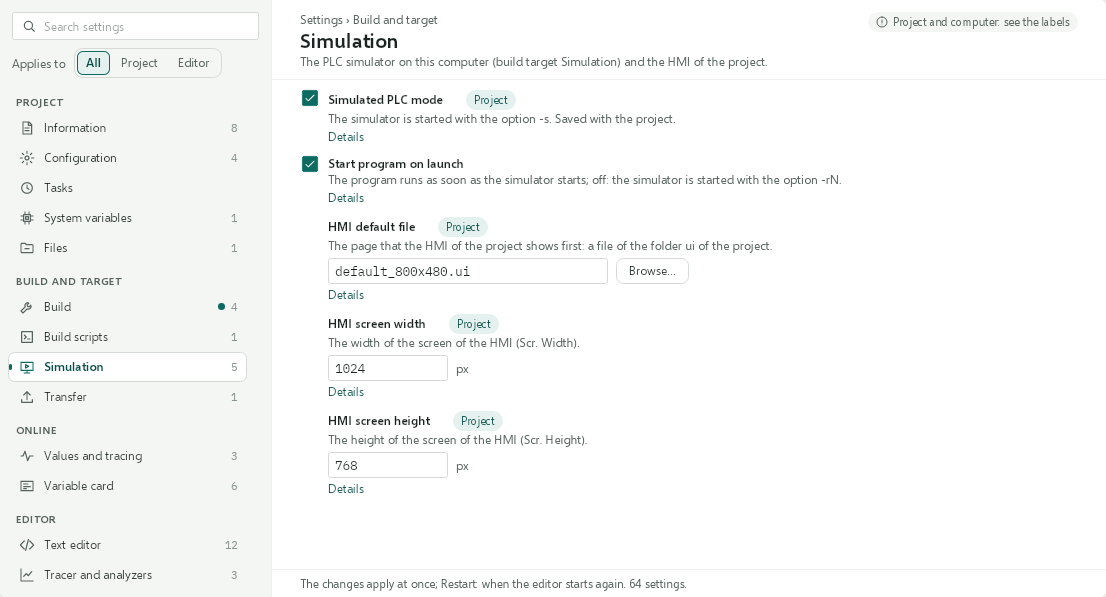 Figura 14.1 – Pagina Settings, gruppo Simulation, con le etichette Project delle impostazioni salvate nel progetto.
| Impostazione | Predefinito | Vale per | Effetto |
|---|---|---|---|
| Simulated PLC mode | attiva | progetto | il simulatore è avviato con l'opzione -s. Una modifica segna il progetto come modificato (Not saved) |
| Start program on launch | attiva | PC | spenta: il simulatore parte con -rN e il programma non viene avviato subito |
| HMI default file, HMI screen width, HMI screen height | vuote | progetto | vedi 14.6 |
Nota: con i sorgenti delle librerie, nel gruppo Build c'è Build with debug information (attiva: la simulazione è compilata con le informazioni di debug,
plcd.exe; senza i sorgenti è sempre attiva). Dopo averla cambiata occorre ricompilare: Run simulation cercaplcd.exeoplc.exesecondo l'impostazione corrente.
14.5 Avviare l'HMI con Run HMI
Scopo. Avviare su questo PC l'HMI del progetto (le pagine della cartella ui), collegata all'indirizzo corrente: il simulatore in modalità Simulation, il PLC in modalità Target.
Prerequisiti.
- progetto aperto con HMI default file, HMI screen width e HMI screen height impostati (vedi 14.6);
- in Simulation il simulatore avviato; in Target il PLC raggiungibile all'indirizzo scelto (vedi il capitolo 15);
- il file
hmi.batnella cartella dell'editor.
Accesso.
- pulsante Run HMI della barra in alto (icona del monitor con il triangolo; tooltip "Starts the HMI of the project (Stop HMI: Ctrl+F9)");
- Menu > Build > Run HMI;
F9.
Procedura.
- Fare clic su Run HMI.
- Se manca un'impostazione, l'editor mostra il messaggio e apre la pagina Settings al gruppo Simulation: completare il campo indicato e ripetere.
- Attendere la finestra dell'HMI.
L'editor controlla, in quest'ordine: file iniziale, indirizzo, risposta al ping (solo in Target), larghezza, altezza, presenza di hmi.bat.
Risultato. L'HMI parte in una sua finestra, con la pagina iniziale e la dimensione dello schermo impostate, collegata all'indirizzo corrente. Nella campanella compare la notifica HMI "HMI started: hmi.bat for the PLC <indirizzo>.".
Fermare l'HMI: Stop HMI
Accesso. Menu > Build > Stop HMI, oppure Ctrl+F9.
Risultato. L'HMI viene chiusa; nella campanella compare la notifica HMI "HMI stopped (hmi.exe, hmid.exe closed).".
14.6 Impostazioni dell'HMI
Scopo. Indicare quale pagina l'HMI mostra per prima e la dimensione dello schermo da simulare. Le stesse impostazioni sono usate da Run HMI e da Create simulation USB....
Prerequisiti. Progetto aperto: senza progetto le tre impostazioni non compaiono.
Accesso. Settings > Build and target > Simulation.
Dati.
| Campo | Tipo | Vincoli | Messaggio se non valido |
|---|---|---|---|
| HMI default file | testo; pulsante Browse…; segnaposto "A file of the folder ui" | non vuoto; il nome di un file della cartella ui del progetto |
"Write the name of the default file of the HMI." |
| HMI screen width | numero, px |
intero maggiore di 0 (i decimali vengono arrotondati) | "the HMI screen width must be a number greater than 0." |
| HMI screen height | numero, px |
come sopra | "the HMI screen height must be a number greater than 0." |
Procedura.
- Aprire Menu > File > Settings... e il gruppo Simulation della sezione Build and target.
- Fare clic su Browse…: si apre la finestra di scelta del file nella cartella
uidel progetto. - Scegliere il file della pagina iniziale: nel campo viene scritto solo il nome del file.
- Scrivere la larghezza e l'altezza dello schermo in pixel, per esempio
800e480.
Risultato. I valori sono salvati nel file del progetto; ogni modifica segna il progetto come modificato.
14.7 Create simulation USB
Scopo. Creare su una chiavetta USB (o in una cartella) una simulazione portatile del progetto, con il simulatore e l'HMI, da avviare su un altro PC Windows senza l'editor.
Prerequisiti.
- progetto aperto e compilato in modalità Simulation (simulatore
plcd.exe); - le impostazioni dell'HMI (vedi 14.6);
- una chiavetta USB inserita (oppure una cartella di destinazione).
Accesso. Menu > Tools > Create simulation USB...
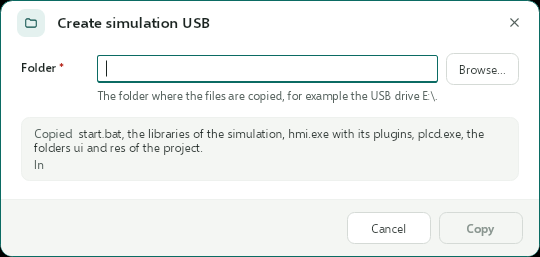 Figura 14.2 – Finestra Create simulation USB: la cartella di destinazione con Browse…, che cosa viene copiato e dove, Cancel e Copy.
Procedura.
- Compilare il progetto in Simulation (vedi 14.2).
- Inserire la chiavetta USB.
- Aprire Menu > Tools > Create simulation USB.... Se la configurazione dell'hardware ha modifiche non salvate, rispondere Save alla domanda Hardware.
- Nel campo Folder scrivere la cartella di destinazione (per esempio
E:\), oppure sceglierla con Browse…. L'ultima cartella usata viene riproposta. Sotto il campo la finestra dice che cosa non va ("Write the full path of the folder, for example E:.", "This is a file: choose a folder.", "The name of the folder is not valid.") oppure "The folder is not there: it is created.". - Controllare nel riquadro che cosa viene copiato (Copied) e dove (In: la cartella
simulationdella destinazione). - Fare clic su Copy (
Enter). Cancel (Esc) chiude senza copiare. - Seguire l'avanzamento ("Copying to ..."); Stop ferma la copia.
- Leggere l'esito e fare clic su Close.
Risultato. Nella destinazione viene creata la cartella simulation:
<destinazione>\simulation\
    start.bat
    plcd.exe                         dal progetto (key-install-windows)
    *.dll                            librerie della simulazione, dalla cartella dell'editor
    hmi\
        hmi.exe                      con le cartelle designer e imageformats
        ui\                          dal progetto
        res\                         dal progetto
L'esito dice quanti file sono stati copiati e, se ce ne sono, elenca i file non copiati ("Not copied:") e le sorgenti mancanti ("Not found, so not copied:", per esempio plcd.exe se il progetto non è stato compilato per la simulazione).
Per avviare la simulazione sull'altro PC si esegue simulation\start.bat, che avvia il simulatore e l'HMI con la pagina iniziale e la dimensione dello schermo delle impostazioni.
Attenzione: la simulazione portatile usa sempre
plcd.exee lo avvia sempre con l'opzione-s, qualunque sia Simulated PLC mode.
Per copiare su una chiavetta il programma per il PLC si usa Create installation USB..., vedi il capitolo 15.
14.8 Esempio: provare un programma in simulazione
Esempio illustrativo con un progetto di esempio Esempio14: un programma ST Main che inverte un'uscita ogni 50 cicli.
-
In Settings > Project > Configuration scegliere Platform NEOPLUS e verificare che la Board sia CEO.
-
In Settings > Project > Tasks assegnare
Maina un task ciclico con tempo di ciclot#10ms(vedi il capitolo 5). -
Dichiarare le variabili locali di
Main:Name Class Type Initial value ContatoreLocal INT0PeriodoLocal INT50LampadaLocal BOOL -
Scrivere il codice:
(* Main: inverte Lampada ogni Periodo cicli *) Contatore := Contatore + 1; IF Contatore >= Periodo THEN Contatore := 0; Lampada := NOT Lampada; END_IF; -
Fare clic su Simulation, poi su Build project.
-
Fare clic su Run simulation.
-
Fare clic su Connect e aggiungere
Lampadaal Watch (vedi il capitolo 16).
Risultato atteso: con un ciclo di 10 ms Lampada cambia valore circa ogni mezzo secondo; con Start program on launch spenta il programma resta fermo finché non lo si avvia da Menu > PLC > Program > Start program.
Prova. Disattivare Start program on launch, fare clic di nuovo su Run simulation (il simulatore precedente viene chiuso) e verificare che Lampada non cambi finché il programma non viene avviato.
14.9 Errori e soluzioni
| Messaggio | Causa | Cosa fare |
|---|---|---|
| "The program for the simulation is not built: build the project for the simulation, then run the PLC." | manca il simulatore compilato in key-install-windows |
scegliere Simulation e fare Build project |
| "The board <nome> cannot run in the simulation: choose another one in Settings > Configuration > Board." | Board non scelta ("Select") o non valida | scegliere la Board nel gruppo Configuration che si apre |
| "The configuration of the hardware is not saved (...): the simulation reads the files of the project on the disk. Save the project first?" | modifiche dell'hardware non salvate | rispondere Save |
| "The default file of the HMI is not set: set it in Settings > Simulation." | HMI default file vuoto | impostarlo in Settings > Build and target > Simulation |
| "The address of the PLC is not set: choose it in the bar at the top (Target)." | nessun indirizzo | scegliere un indirizzo (vedi il capitolo 15) |
| "The PLC <indirizzo> does not answer the ping: check that it is on and that the address is right." | in Target il PLC non risponde al ping | controllare l'indirizzo, la rete e che il PLC sia acceso |
| "The width of the screen of the HMI is not set: set it in Settings > Simulation." / "The height of the screen ..." | HMI screen width o HMI screen height vuota | impostare larghezza e altezza |
| "hmi.bat was not found in <cartella>." | manca hmi.bat nella cartella dell'editor |
controllare l'installazione (vedi il capitolo 2) |
| "... must be a number greater than 0." | larghezza o altezza non valida | scrivere un numero intero maggiore di 0 |
| "The simulation is running: ... Close it and build?" | simulatore o HMI in esecuzione durante una compilazione in simulazione (anche Build library e Rebuild library) | rispondere Close and build (vedi il capitolo 13) |
14.10 Limiti noti
- Run simulation funziona anche in modalità Target e non dà messaggi all'avvio: controllare di essere in Simulation prima di connettersi a
127.0.0.1. - Run simulation e Stop simulation chiudono tutti i simulatori del PC, anche quelli di un altro progetto, senza chiedere conferma; Stop HMI chiude tutte le HMI.
- Create simulation USB... copia sempre
plcd.exee lo avvia sempre con-s. - Run HMI esegue il ping anche in Simulation (il risultato viene ignorato): l'avvio può ritardare fino a circa un secondo.
- Il significato preciso delle opzioni del simulatore (
-s,-preparation=) dipende dal simulatore, che non fa parte dell'editor.