13. Compilazione
Questo capitolo spiega come trasformare il progetto in un programma per il simulatore o il PLC: Simulation e Target, comandi di compilazione, pannello Build, pagina `iec_program.st`, script e impostazioni che influiscono sul risultato.
13.1 Panoramica della compilazione
La compilazione è divisa in tre fasi, che il pannello Build mostra con tre indicatori:
| Fase (indicatore) | Che cosa fa | Strumento | Risultato principale |
|---|---|---|---|
| Generate ST | converte tutte le POU (anche LD, FBD, SFC) e i tipi di dato in un unico programma Structured Text | editor | src\iec_program.st |
| IEC compiler | traduce l'ST in C | iec2c.exe (matiec) |
file C e H in src\ |
| C compiler | compila il C e i file generati per la piattaforma scelta | siriusSDK (qmake, make, toolchain) |
cartella key-install-<arch> del progetto |
Dopo IEC compiler l'editor scrive anche i file che descrivono variabili, task e hardware, vedi 13.4.
I comandi eseguono fasi diverse:
| Comando | Tasto | Generate ST | IEC compiler | C compiler | Note |
|---|---|---|---|---|---|
| Make project | F5 |
sì | sì | no | controllo rapido del progetto |
| Build project | F6 |
sì | sì | sì (progetto) | il comando abituale |
| Build library | F7 |
no | no | sì (solo le librerie) | solo con i sorgenti delle librerie |
| Rebuild library | Ctrl+F7 |
no | no | sì (librerie rifatte da capo) | solo con i sorgenti delle librerie |
| Build external Qt project... | - | no | no | sì (un file .pro qualsiasi) |
vedi 13.13 |
| Cancel build (pulsante Stop) | Ctrl+Break o Shift+F5 |
- | - | - | ferma la compilazione, vedi 13.7 |
Make project e Build project salvano prima il progetto, se ha modifiche non salvate.
Il flusso tipico è:
Simulation / Target  ->  Build project  ->  Run simulation (capitolo 14)
                                        ->  Transfer to the PLC (capitolo 15)
                                        ->  Connect e lavoro online (capitolo 16)
Prerequisiti generali:
- un progetto aperto: senza progetto i comandi di compilazione (tranne Build external Qt project...) non fanno nulla;
- l'installazione Sirius con le cartelle che l'editor si aspetta (compilatore IEC, siriusSDK, cartella dei progetti): vedi il capitolo 2;
- per la modalità Target, la Platform del progetto scelta in Settings > Project > Configuration (vedi 13.11 e il capitolo 12).
Attenzione: con una Platform non scelta ("Select") la compilazione, la generazione del codice e i trasferimenti al PLC e su USB non partono: compare solo il messaggio (titolo Build) "The platform Select is not known: choose the platform in Settings > Configuration.".
13.2 Scegliere Simulation o Target
Scopo. Decidere se il programma viene compilato ed eseguito su questo PC (simulatore) o sul PLC. La scelta determina l'architettura di compilazione, l'indirizzo usato per la connessione e i comandi disponibili.
Prerequisiti. Nessuno: il selettore funziona anche senza progetto aperto.
Accesso.
- barra in alto, selettore a due posizioni subito dopo il nome del programma: Simulation (tooltip "Runs on this PC (127.0.0.1)") e Target (tooltip "Runs on the PLC of the address"); la posizione scelta è evidenziata con il colore di accento e nel tooltip ha la riga "Active";
F4, oppure Menu > PLC > Connection > Simulation / Target: passa all'altra posizione.
Procedura.
- Fare clic su Simulation o su Target (o premere
F4). Un clic sulla posizione già scelta non ha effetto.
Risultato. Se il PLC è connesso, l'editor lo disconnette. Poi cambiano:
| Elemento | Simulation | Target |
|---|---|---|
Architettura (<arch>) |
windows |
ricavata dalla Platform del progetto (vedi 13.11) |
| Cartella del programma compilato | key-install-windows |
key-install-<arch>, per esempio key-install-aarch64NeoPlus |
| Indirizzo del PLC | fisso 127.0.0.1, pulsante dell'indirizzo disabilitato con il lucchetto |
l'ultimo indirizzo usato dal progetto, altrimenti l'ultimo usato sul PC (vedi il capitolo 15) |
Transfer (F11) |
disabilitato, con il motivo nel tooltip ("Only in Target mode (F4)") | abilitato |
La scelta vale per tutto il PC, non per il progetto; al primo avvio vale Simulation.
Nota: cambiare la Platform in Settings > Project > Configuration riapplica la modalità scelta e disconnette il PLC.
13.3 Generare il codice con Make project
Scopo. Generare il programma (fasi Generate ST e IEC compiler) senza la compilazione C: è il modo più rapido per controllare che il progetto sia corretto e per aggiornare iec_program.st, gli elenchi delle variabili e delle istanze.
Prerequisiti. Progetto aperto.
Accesso.
- pulsante Make project della barra in alto (tooltip "Generates the program (Generate ST and IEC compiler), without the C compilation");
- Menu > Build > Make project;
F5.
Procedura.
- Fare clic su Make project.
- L'editor disconnette il PLC, applica le variabili in modalità testo (VAR code) se una pagina le ha aperte e salva il progetto se ha modifiche non salvate. Se il testo delle variabili contiene errori o il salvataggio fallisce, la generazione non parte.
- Attendere la fine: il pannello Build si apre e mostra gli indicatori Generate ST e IEC compiler; C compiler resta "not run".
Risultato. Nel pannello Build compaiono le righe della generazione, descritte in 13.4; l'ultima è "Code generated: the ST program (src/iec_program.st) and the C files of the PLC.". Se la generazione fallisce compare la finestra Build con "Error: the ST code was not generated (see the messages above)" e gli errori sono nella vista Problems.
Durante la generazione i pulsanti di compilazione della barra in alto sono disabilitati; la generazione si può fermare con Stop (13.7).
13.4 Le fasi della generazione del codice
Questa sezione descrive che cosa succede durante Generate ST e IEC compiler: la stessa sequenza vale per Make project e per Build project.
Sequenza
-
Il pannello Build viene mostrato e la riga "Generating the ST code of the project <nome>..." apre il log.
-
Se il compilatore IEC non si trova, il log riporta "Error: IEC compiler not found: <percorso>. Check the folder of the libraries in Settings > Folders." e la generazione si ferma.
-
Se il progetto ha lo script
pre_compile_IEC.bat, viene eseguito (vedi 13.12). -
La cartella
srcdel progetto viene svuotata e ricreata. Se non è possibile: "Error: the folder of the generated code <percorso> cannot be emptied (...): close the programs that use its files and build again.". -
L'editor genera l'ST di tipi di dato, POU e configurazione; le POU LD, FBD e SFC vengono convertite in ST. Il testo viene scritto in
src\iec_program.st; gli avvisi e poi gli errori del generatore vengono scritti nel log, con il nome della POU e dell'elemento (per esempio "Error: POU Main (LD), rung 3: ..."). Con errori la generazione si ferma. -
Il compilatore IEC traduce l'ST in C: "IEC compiler: translating the ST code to C (iec2c)...". Le righe di errore del compilatore vengono copiate nel log.
-
Il log riporta "Generating the table of the variables of the PLC (src/handler_variables.c)...", poi "Generating the tasks and the devices of the hardware (src/task_declaration.c, src/handler_devices.c)..." e infine "Code generated: the ST program (src/iec_program.st) and the C files of the PLC.".
-
Per ogni programma non assegnato a un task il log riporta un avviso, per esempio:
Prova : POU warning: the program is in no task: it is compiled but it never runs (assign it to a task in Settings > Tasks).Il programma viene compilato ma non eseguito (vedi il capitolo 5). Se nessun programma è assegnato a un task la generazione si ferma con "Error: no program is assigned to a task, so the PLC would run nothing: assign a program to a task in Settings > Tasks.".
-
Gli elenchi delle istanze delle pagine dei function block aperte vengono aggiornati.
Trasformazioni del testo
Prima di scrivere iec_program.st l'editor modifica il testo generato:
end_if,end_for,end_repeat,end_while,end_casediventano maiuscoli, in qualsiasi grafia, e dopo ciascuno viene aggiunto;se manca.- I commenti
//(fino alla fine della riga) delle pagine ST diventano commenti(* *). - La chiamata formale
NOT(IN := x)diventaNOT(x): righe e colonne restano invariate. - Le lettere accentate
à,è,é,ì,ò,ù,çdiventanoa,e,e,i,o,u,c; ogni altro carattere non ASCII diventa?. Vale anche per le costanti stringa: una stringa'Temperatura in °C'arriva al PLC come'Temperatura in ?C'.
Suggerimento: nei testi destinati al PLC (stringhe, messaggi per l'HMI) usare solo caratteri ASCII.
File generati
Tutti i file sono scritti nella cartella del progetto.
| File | Contenuto |
|---|---|
src\iec_program.st |
programma ST completo, ingresso del compilatore IEC |
src\*.c, src\*.h |
codice C prodotto dal compilatore IEC |
src\handler_variables.c |
tabella delle variabili per il PLC |
ui\variables_list.txt |
elenco delle variabili (per l'HMI) |
ui\located_variables_list.txt |
variabili globali con indirizzo ModBus |
instances_list.txt |
istanze dei programmi e dei function block |
src\task_declaration.c |
task del progetto |
src\handler_devices.c |
dispositivi dell'hardware |
ui\editor_to_hmi.ini |
crypted_javascript=1 con Encrypt the JavaScript on the PLC, altrimenti vuoto |
Attenzione: la cartella
srcviene svuotata a ogni generazione: non salvare file propri al suo interno.
13.5 Compilare con Build project
Scopo. Generare e compilare il progetto per la modalità scelta, ottenendo il programma da avviare nel simulatore o da trasferire al PLC. Le librerie non vengono ricompilate.
Prerequisiti.
- progetto aperto;
- in modalità Target: Platform scelta; per il simulatore anche una Board valida (vedi il capitolo 14);
- installazione Sirius completa (siriusSDK con la toolchain della piattaforma).
Accesso.
- pulsante Build project della barra in alto (icona del martello; tooltip "Generates the program and compiles it for the PLC");
- Menu > Build > Build project;
F6.
Procedura.
- Scegliere Simulation o Target nella barra in alto.
- Fare clic su Build project.
- Rispondere alle eventuali domande (simulazione in esecuzione, versione diversa di
load_applicat.sh: vedi sotto). - Seguire l'avanzamento nel pannello Build: Generate ST > IEC compiler > C compiler. Il pannello resta sulla vista Build fino alla fine.
- Al termine controllare gli indicatori: tutti verdi significa compilazione riuscita; in caso di errori il contatore Problems è rosso.
Che cosa succede.
-
Controlli iniziali: disconnessione dal PLC, variabili in modalità testo applicate, salvataggio del progetto se modificato (anche i dati dei PDO e dei nodi non ancora salvati).
-
Solo Target: il log riporta "C compiler: deleting the files of the previous build in key-install-<arch>..." e i file della compilazione precedente vengono cancellati. Se lo script
load_applicat.shdelle librerie è più recente di quello inkey-install-<arch>, compare la domanda (titolo Build) "The script load_applicat.sh of the libraries (...) is newer than the one in key-install-<arch> (...). Copy the newer one into key-install-<arch>? (recommended)": Copy copia lo script nuovo (consigliato), Keep the old one lascia quello presente. -
Piattaforme NEO, NEOSL4, NEOPLUS, NEOS con più di 2 canali CAN nell'hardware: messaggio "The platform <nome> has only 2 CAN channels (0 and 1): the project uses <n>." e la compilazione si ferma.
-
Solo Simulation: se il simulatore o l'HMI sono in esecuzione, compare la domanda (titolo Build):
The simulation is running: plcd.exe (PID 4120)

It must be closed before building, otherwise the program cannot be written.

Close it and build?
Close and build chiude i programmi e prosegue; Cancel annulla la compilazione. Se i programmi non si chiudono compare l'errore "The simulation cannot be closed: ... Close it by hand (close its window, or end the process in Task Manager), then build again.".
-
Generazione del codice (13.4). Se fallisce, C compiler resta "not run".
-
Se il progetto ha lo script
pre_compile_gcc.bat, viene eseguito. -
Compilazione C: il log riporta "C compiler: building the program for <piattaforma> (<arch>)..." (per la simulazione "for the simulation (windows)") e poi le righe del compilatore.
-
Al termine con successo: in Target i file JavaScript vengono cifrati (se richiesto) e viene copiato il firmware della piattaforma (NEOSL4, NEOPLUS); il log riporta "Build succeeded: the program for <piattaforma> is in key-install-<arch>."; viene eseguito lo script
post_compile_gcc.bat, se presente.
Risultato. La cartella key-install-<arch> del progetto contiene il programma compilato: in simulazione key-install-windows\plcd.exe. Se la compilazione fallisce, il log riporta "Build failed: <n> errors, <m> warnings (Problems)." e l'indicatore C compiler è rosso.
Nel log le righe del compilatore C sono semplificate: le righe di compilazione dei file generati diventano "Compiling generated code...". Una riga con "make: ***" indica che la compilazione è fallita.
Modalità di compilazione. In Simulation il progetto è compilato con le informazioni di debug e il simulatore è plcd.exe; solo con i sorgenti delle librerie e Include debug information spenta è compilato senza, e il simulatore è plc.exe. In Target è compilato sempre con le informazioni di debug. Le ottimizzazioni dipendono da Build with optimizations (13.11).
13.6 Build library e Rebuild library
Scopo. Ricompilare le librerie Sirius. Servono solo a chi ha i sorgenti delle librerie (installazione "con i sorgenti", vedi il capitolo 2).
Prerequisiti. I sorgenti delle librerie installati: senza, i due comandi non compaiono né nella barra in alto né nel menu.
Accesso.
- pulsanti Build library e Rebuild library della barra in alto;
- Menu > Build > Build library (
F7), Menu > Build > Rebuild library (Ctrl+F7).
Procedura.
- Fare clic su Build library (compilazione incrementale delle librerie) oppure su Rebuild library (librerie rifatte da capo).
- Per Rebuild library confermare la domanda (titolo Rebuild library): "The libraries are built again from the start: it can take several minutes. Rebuild them?" con Rebuild / Cancel.
- Solo Simulation: se il simulatore o l'HMI sono in esecuzione, compare la domanda (titolo Build library o Rebuild library) "The simulation is running: ... It must be closed before building the libraries. Close it and build?": Close and build chiude i programmi e prosegue, Cancel annulla, come per la compilazione del progetto (13.5).
- Seguire la compilazione nel pannello Build.
Risultato. Vengono compilate solo le librerie, per la modalità e la piattaforma correnti: i controlli sul progetto, la generazione del codice (Generate ST, IEC compiler) e lo script pre_compile_gcc.bat si fanno solo con Make project e Build project. Per avere il programma, dopo le librerie fare Build project.
Con i sorgenti installati:
- le librerie sono compilate sempre con le ottimizzazioni, indipendentemente da Build with optimizations;
- in modalità Simulation, se è aperta una finestra di Qt Designer, compare "Qt Designer (designer.exe) is open: close it before building the simulation." e la compilazione non parte;
- il log mostra anche i comandi eseguiti, con
$davanti e in grassetto, e i tempi.
13.7 Interrompere una compilazione
Scopo. Fermare una compilazione o un trasferimento in corso.
Prerequisiti. Un'operazione in corso: Make project, Build project, Build library, Rebuild library, Build external Qt project..., oppure la copia di Transfer to the PLC.
Accesso.
- pulsante rosso Stop della barra in alto, visibile solo mentre l'operazione si può fermare;
- Menu > Build > Cancel build;
Ctrl+BreakoppureShift+F5.
Procedura.
- Fare clic su Stop.
Risultato. L'operazione si ferma subito: durante Generate ST la generazione si ferma al passo successivo, durante IEC compiler il compilatore viene terminato, durante C compiler i comandi in coda vengono annullati. Il log riporta "The build was stopped." e l'indicatore della fase interrotta diventa rosso, con la nota "stopped" nel tooltip.
Attenzione: alla fine di ogni compilazione C o trasferimento (riusciti, falliti o interrotti) l'editor termina tutti i processi
bash.exe,make.exe,sh.exeessh.exedel PC, anche quelli avviati da altri programmi.
13.8 Il pannello Build
Il pannello Build raccoglie i messaggi dell'ultima compilazione (generazione dell'ST, compilatore IEC, compilatore C, script, esito), gli errori e gli avvisi trovati e gli indicatori delle fasi. I trasferimenti e la connessione al PLC sono nel pannello Output (capitoli 15 e 16).
Accesso. Pannello Build (icona del martello), di solito in basso. Si apre da solo all'avvio di una compilazione, anche se è nascosto su un lato, salvo che sia disattivata l'impostazione Show the Build panel when a build starts. Si apre anche con un clic sull'indicatore Build della barra di stato.
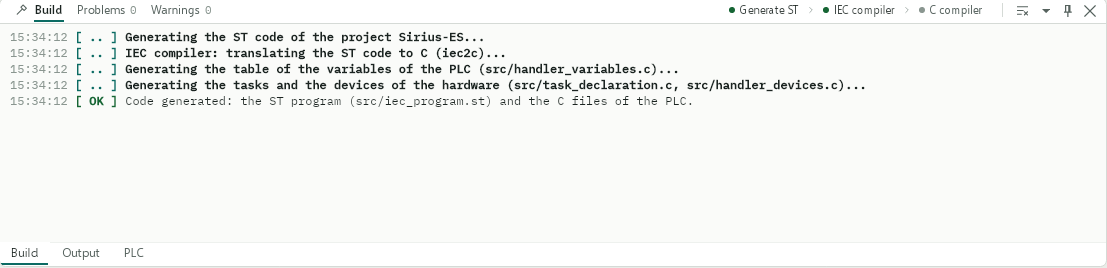 Figura 13.1 – Pannello Build dopo Make project: selettore Build / Problems / Warnings, indicatori delle fasi e le righe della generazione con l'ora e l'etichetta del tipo di riga.
Elementi dell'intestazione del pannello, da sinistra:
- il selettore Build, Problems
<n>, Warnings<n>: la scelta è sottolineata; i contatori sono rossi (errori) o arancioni (avvisi) quando non sono 0; - gli indicatori Generate ST > IEC compiler > C compiler: un punto e il nome, grigi ("not run"), gialli ("running"), verdi ("done"), rossi ("failed"); il tooltip dice la fase e lo stato o una nota ("stopped", "folder not found", "external project");
- accanto a ogni fase, se il progetto ha lo script di quel punto, il segno BAT: il tooltip dice il file e lo stato, un clic apre lo script (13.12);
- il pulsante a icona "Clear the log", che svuota il log e azzera lo stato dell'ultima compilazione.
Comportamento.
- Ogni nuova compilazione azzera gli indicatori e mostra la vista Build, che resta scelta fino alla fine.
- Con l'impostazione Open the first problem after a failed build alla fine di una compilazione fallita si apre il punto del primo errore.
- Se il pannello è nascosto su un lato e l'impostazione Show the Build panel when a build starts è spenta, la sua linguetta diventa gialla durante la compilazione.
La vista Build (log)
La vista Build contiene il testo completo dell'ultima compilazione, una riga per messaggio. Ogni riga comincia con l'ora (hh:mm:ss, in grigio) e con un'etichetta per il tipo di riga:
| Etichetta | Tipo di riga |
|---|---|
[ > ] |
comando eseguito (script, comandi della compilazione con i sorgenti) |
[ .. ] |
fase in corso |
[ OK ] |
esito positivo |
[WARN] |
avviso, su fondo tenue |
[FAIL] |
errore, su fondo tenue |
Le righe vuote non vengono mostrate; l'ultima riga resta sempre visibile. L'uscita dei programmi (compilatore, script) è in grigio, i messaggi dell'editor nel colore del testo.
Il doppio clic su una riga con un problema apre il punto a cui si riferisce, come dalla vista Problems. Il menu del tasto destro contiene Clear.
Problems e Warnings
Le viste Problems (errori) e Warnings (avvisi) elencano i problemi trovati nel log.
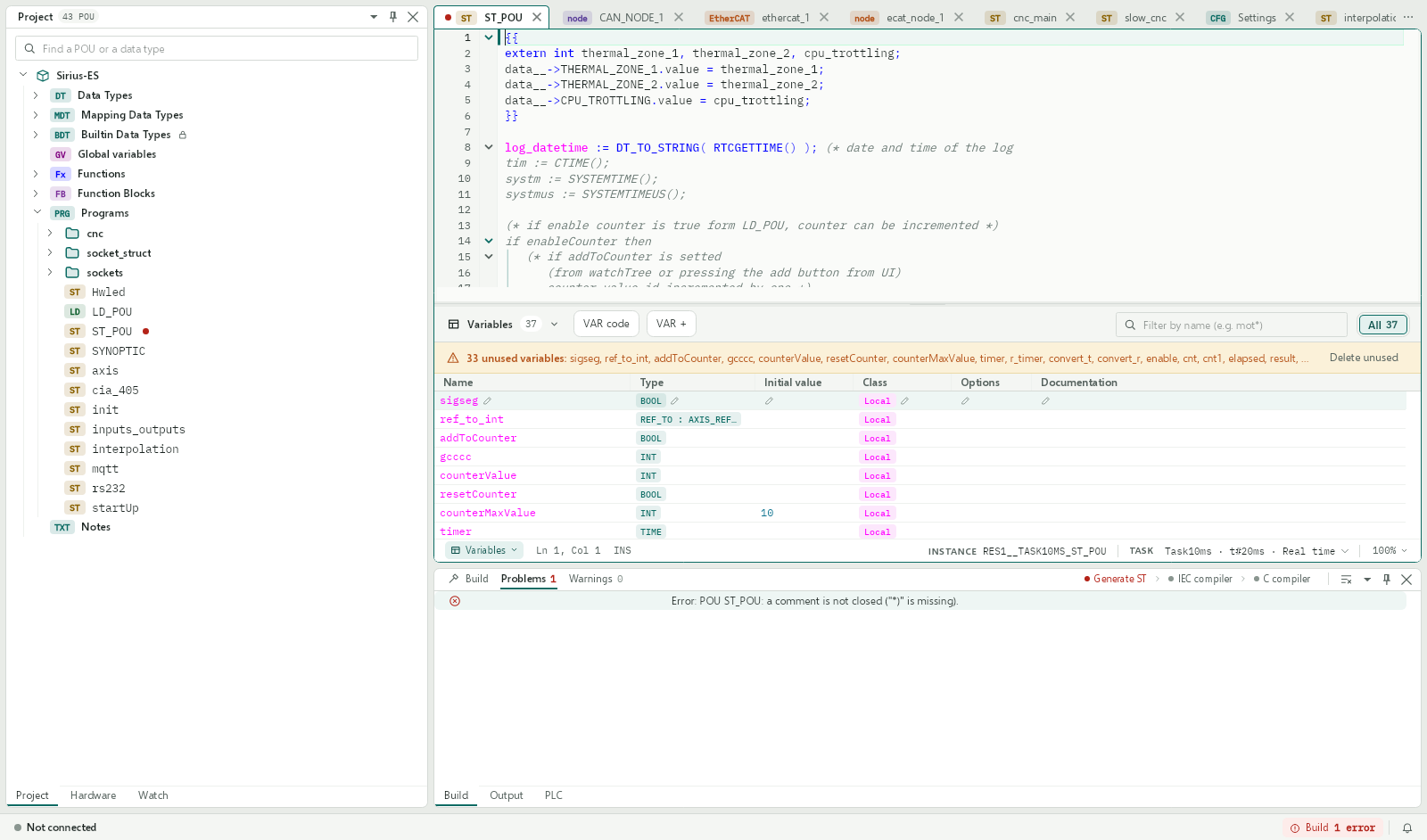 Figura 13.2 – Una generazione fallita: la vista Problems con l'errore, il punto rosso sulla POU nell'albero Project e sul tab, l'indicatore Generate ST rosso e "Build 1 error" nella barra di stato.
Ogni riga mostra, da sinistra:
- l'icona dell'errore o dell'avviso;
- dove è il problema, con riga e colonna: il punto nel progetto quando c'è (
P_ST 5:6,Data Types T_REC.c, un file del compilatore CPOUS.c 210:15), altrimenti la riga del programma generato (iec_program.st 116:3). Quando ci sono tutti e due, la riga del programma generato è nel tooltip ("In the generated program: ..."); - il testo del messaggio (il testo completo nel tooltip).
Riga e colonna di una POU ST sono quelle del testo della POU.
Senza problemi la vista mostra "No errors in the last operation." oppure "No warnings in the last operation.".
Aprire il punto di un problema
Procedura.
- Fare clic su Problems (o Warnings).
- Fare doppio clic su una riga, oppure selezionarla e premere
Enter.
Risultato. Si apre il punto del problema e i tasti passano al punto aperto:
| Problema | Che cosa si apre |
|---|---|
| nel codice di una POU ST | la pagina della POU con il cursore all'inizio del tratto segnalato, che viene selezionato |
| in un diagramma LD, FBD o SFC | la pagina del diagramma con il pannello ST code sulla riga e il rung o l'elemento selezionato |
| in una dichiarazione | la variabile selezionata nel pannello Variables della POU o nella pagina Global variables |
| in un tipo di dato | la pagina Data Types alla riga del tipo |
| messaggio del generatore su una POU | la POU (il rung, l'elemento, l'inizio del commento non chiuso) |
| avviso "the program is in no task" | la pagina del programma |
| messaggio del compilatore C | il file in una pagina di testo modificabile e salvabile |
Segni dei problemi
Dopo una compilazione i problemi sono segnati anche fuori dal pannello:
- nel codice ST il tratto segnalato ha una linea ondulata (solo sotto il codice, non sotto gli spazi e i commenti) e un punto nel margine della riga; passando sopra con il puntatore compare il messaggio;
- la POU con problemi ha un punto rosso nel pannello Project e sul tab della sua pagina.
Barra di stato
La barra di stato in fondo alla finestra mostra:
- durante l'operazione il testo dell'attività, per esempio "Build · IEC compiler", con l'avanzamento quando disponibile; con l'impostazione Status bar in the color of the PLC la barra è blu durante una compilazione o un trasferimento (vedi il capitolo 4);
- l'indicatore Build dell'ultima compilazione: "running",
<n> error/<n> errors · <m> warnings, oppure "OK hh:mm". Un clic apre il pannello Build.
13.9 La pagina del programma generato
Scopo. Leggere il programma ST completo generato dalla compilazione (iec_program.st): gli errori del compilatore IEC si riferiscono a righe di questo file.
Accesso. La pagina non ha un comando di menu: si apre con il doppio clic su un problema che ha solo la riga del programma generato (per esempio iec_program.st 116:3). Alla fine di una compilazione fallita la pagina non viene mostrata da sola.
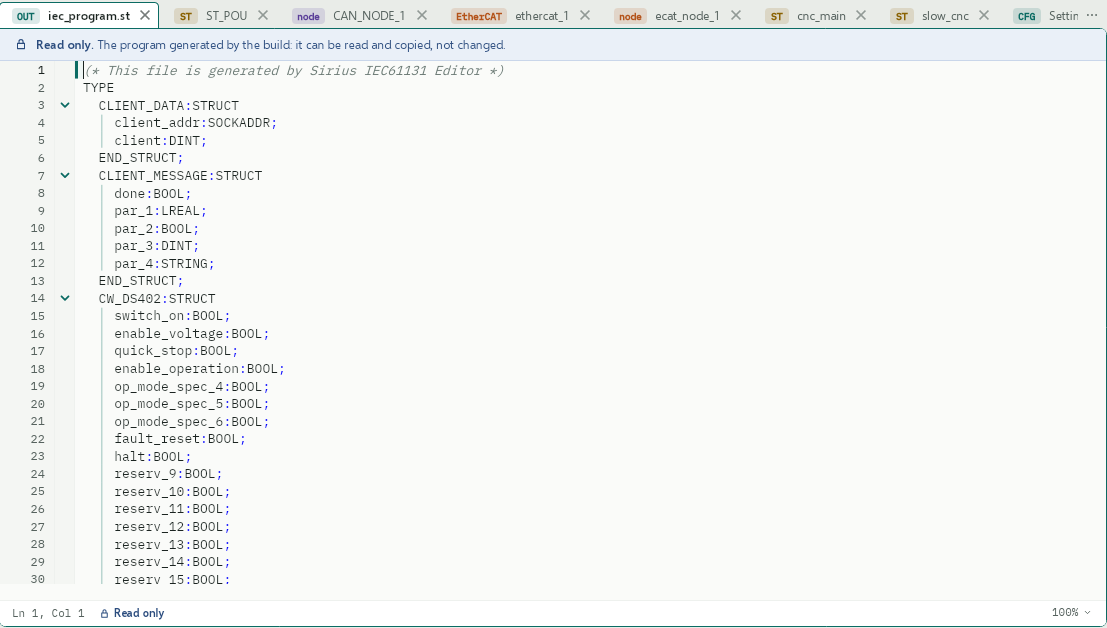 Figura 13.3 – Pagina iec_program.st con la fascia Read only e la barra della pagina.
Elementi della pagina, dall'alto:
- il tab iec_program.st con l'etichetta OUT;
- la fascia con il lucchetto "Read only. The program generated by the build: it can be read and copied, not changed.";
- il testo, con i colori della sintassi ST, i numeri di riga e i blocchi richiudibili;
- la barra della pagina:
Ln <riga>, Col <colonna>, il segno Read only e lo zoom.
Comandi utili nella pagina:
| Comando | Effetto |
|---|---|
| doppio clic su una riga, oppure Go to source del menu del tasto destro | apre il punto del progetto da cui la riga è stata generata |
Ctrl + rotellina |
zoom, condiviso con le pagine di testo |
Ctrl+F |
ricerca nella pagina con la ricerca in alto |
| selezione e copia | consentite; la modifica no |
Struttura del file (esempio illustrativo per un programma Main con una variabile):
(* This file is generated by Sirius IEC61131 Editor *)
PROGRAM Main
  VAR
    Contatore:INT:=0;
  END_VAR

  Contatore := Contatore + 1;
END_PROGRAM
Prima delle POU ci sono i tipi di dato; dopo le POU segue la sezione CONFIGURATION con le variabili globali. Il file è src\iec_program.st del progetto e viene riscritto a ogni generazione.
13.10 Esempio: trovare un errore di compilazione
Esempio illustrativo. Progetto con un programma ST Main assegnato a un task ciclico (vedi il capitolo 5) e queste variabili locali:
| Name | Class | Type | Initial value |
|---|---|---|---|
Contatore |
Local | INT |
0 |
Uscita |
Local | BOOL |
Codice corretto della pagina ST:
(* Main: conta i cicli e inverte Uscita ogni 100 cicli *)
Contatore := Contatore + 1;
IF Contatore >= 100 THEN
  Contatore := 0;
  Uscita := NOT Uscita;
END_IF;
- Introdurre un errore di tipo: sostituire la riga 2 con
Contatore := Contatore + Uscita;(somma diINTeBOOL). - Fare clic su Make project (
F5). - Risultato atteso: Generate ST verde, IEC compiler rosso; Problems mostra 1 e una riga con il punto
Main 2:<colonna>e il testo del compilatore IEC; la POUMainha il punto rosso nell'albero Project e sul tab. - Fare doppio clic sulla riga. Si apre la pagina
Maincon il tratto segnalato selezionato e sottolineato con la linea ondulata. - Correggere la riga (
Contatore := Contatore + 1;) e fare di nuovo Make project: gli indicatori diventano verdi e Problems mostra "No errors in the last operation.".
Prova. Creare un secondo programma Prova (con almeno una variabile) senza assegnarlo a un task e fare Make project. Warnings mostra 1 e la riga "the program is in no task: it is compiled but it never runs (assign it to a task in Settings > Tasks)." con il punto Prova; il doppio clic apre la POU. Assegnare Prova a un task e ripetere: l'avviso scompare.
13.11 Impostazioni della compilazione
Le impostazioni si trovano nella pagina Settings (Menu > File > Settings..., Ctrl+,); il dettaglio di tutte le impostazioni è nell'appendice A.
| Impostazione | Dove | Predefinito | Vale per | Effetto |
|---|---|---|---|---|
| Build with optimizations | Build and target > Build | disattivata | progetto | ottimizzazioni del compilatore C (-O2 invece di -O0) per Build project; all'attivazione chiede una conferma |
| Store project in separate files | Build and target > Build | attivata | progetto | una POU per file in xml_include: vedi il capitolo 3 |
| Encrypt the JavaScript on the PLC | Build and target > Build (etichetta Expert) | disattivata | progetto | dopo una compilazione Target riuscita cifra i file .js di key-install-<arch>\ui |
| Open the first problem after a failed build | Build and target > Build | disattivata | PC | alla fine di una compilazione fallita apre la pagina del primo errore alla sua riga, come con il doppio clic in Problems |
| Map C code to ST lines (#line) | Build and target > Build (etichetta With the sources) | attivata | PC | il C generato punta alle righe dell'ST. Senza i sorgenti delle librerie non compare ed è sempre attiva |
| Build with debug information | Build and target > Build (etichetta With the sources) | attivata | PC | la simulazione è compilata con le informazioni di debug (attiva anche Map C code to ST lines). Senza i sorgenti non compare ed è sempre attiva |
| Stop the build when a script fails | Build and target > Build scripts | disattivata | PC | vedi 13.12 |
| Show the Build panel when a build starts | Environment > Messages and notifications | attivata | PC | spenta: il pannello resta dov'è e la sua linguetta diventa gialla durante la compilazione |
| Platform, Board | Project > Configuration | nessuna | progetto | vedi sotto e il capitolo 12 |
Nota: Encrypt the JavaScript on the PLC serve a evitare la lettura diretta dei file, non è una protezione forte.
Platform e Board: effetti sulla compilazione
La Platform elenca solo le piattaforme installate nel siriusSDK; se la cartella del siriusSDK manca, sotto l'elenco compare "Folder "siriusSDK" not found (<percorso>): it does not exist or the path is not correct.". Cambiare la Platform disconnette il PLC, riporta la Board a "Select" (NEOPLUS sceglie CEO, NEOS sceglie DEL) e riapplica la modalità Simulation / Target.
| Platform | <arch> |
Board |
|---|---|---|
| EVO | powerpc |
DDS-C, DDS-L, DDT |
| NEO | arm |
DEB-A, DEB-C, DEC-A |
| NEOSL4 | armSirLinux4 |
DEB-A, DEB-C, DEB-E, DEC-A, DEF-A (SLC10), DEG-A (MCCPU010), DEI-A |
| NEOPLUS | aarch64NeoPlus |
CEO |
| NEOS | arm32NeoS |
DEL |
| (modalità Simulation) | windows |
quella del progetto |
Altri effetti della Platform: limite di 2 canali CAN (NEO, NEOSL4, NEOPLUS, NEOS), copia del firmware a fine compilazione (NEOSL4, NEOPLUS), verifica della piattaforma nel trasferimento (vedi il capitolo 15). La Board serve al simulatore (vedi il capitolo 14).
Creare il file PDB: Create PDB file
Scopo. Creare le informazioni di debug in formato PDB per il simulatore, in modo da usarlo con un debugger di Windows.
Prerequisiti.
- una compilazione in Simulation (il simulatore
<progetto>\key-install-windows\plcd.exe); - il programma
cv2pdb.exenella cartella dell'editor o nelPATHdi Windows.
Accesso. Menu > Tools > Create PDB file.
Procedura.
- Compilare il progetto in Simulation.
- Fare clic su Menu > Tools > Create PDB file.
Risultato. L'editor esegue cv2pdb.exe su plcd.exe; il file .pdb viene scritto accanto a plcd.exe. L'editor non mostra alcun messaggio, né in caso di successo né in caso di errore.
Suggerimento: per sapere se il comando è riuscito, controllare la data dei file nella cartella
key-install-windowsdel progetto.
13.12 Script della compilazione: Build scripts
Scopo. Eseguire operazioni proprie (copie di file, generazione di sorgenti, controlli) in punti precisi della compilazione.
Gli script sono tre file della cartella del progetto, non obbligatori: uno script che non c'è viene saltato.
| Punto (Step) | File | Quando viene eseguito |
|---|---|---|
| Before the IEC compiler | pre_compile_IEC.bat |
all'inizio di ogni generazione (Make project e Build project) |
| Before the C compiler | pre_compile_gcc.bat |
dopo la generazione, prima della compilazione C (Build project) |
| After the build | post_compile_gcc.bat |
dopo una compilazione C riuscita |
Ogni script viene eseguito nella cartella del progetto (anche con spazi nel percorso) e riceve come %1 la piattaforma: windows per la simulazione, arm, armSirLinux4, aarch64NeoPlus, arm32NeoS, powerpc. Il codice di uscita viene letto: un codice diverso da 0 (exit /b 1) è un fallimento.
Accesso. Settings > Build and target > Build scripts.
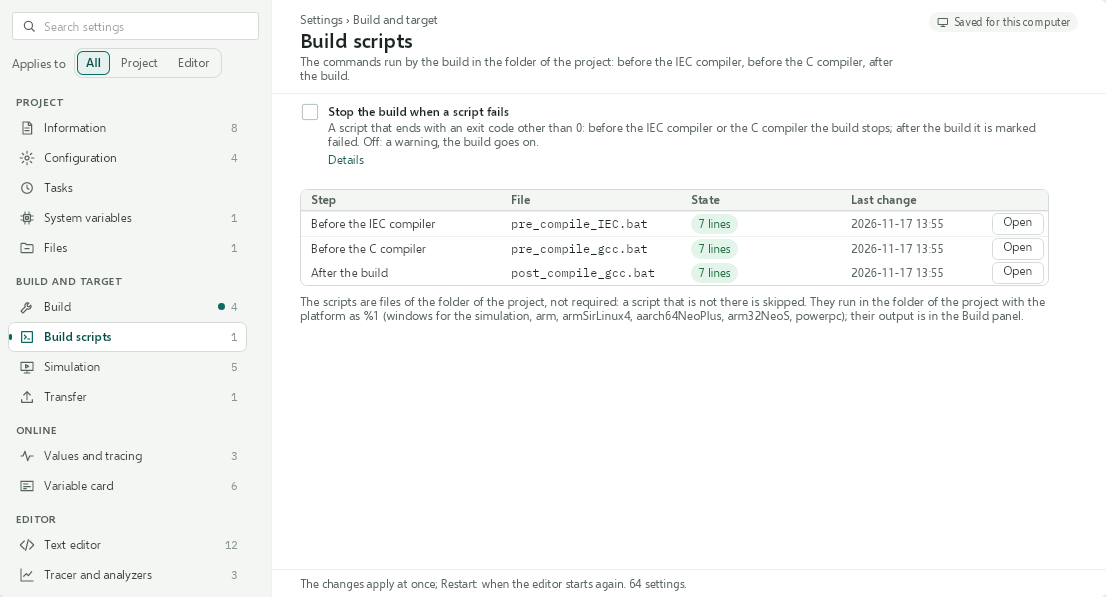 Figura 13.4 – Settings > Build scripts: l'impostazione Stop the build when a script fails e l'elenco dei tre script con lo stato, l'ultima modifica e il pulsante Open.
L'elenco mostra per ogni script il punto, il file, lo stato (il numero delle righe, Not present, Changed, not saved, "empty: removed at the save"), l'ultima modifica e il pulsante Open (script presente) o Create (script nuovo da un modello).
Creare o modificare uno script
Procedura.
- Aprire Settings > Build and target > Build scripts.
- Fare clic su Open o Create nella riga dello script. Lo script si apre in una pagina di testo con l'etichetta BAT, con i colori della sintassi.
- Scrivere i comandi.
- Salvare il progetto (
Ctrl+S): lo script è salvato con il progetto. Un testo vuoto cancella il file.
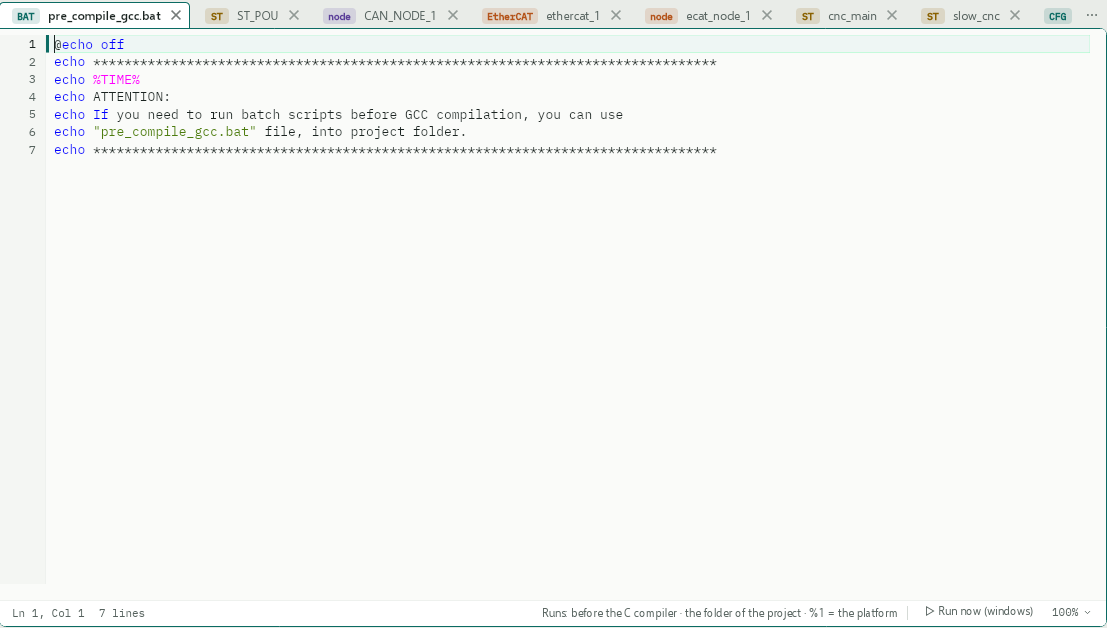 Figura 13.5 – La pagina dello script pre_compile_gcc.bat: nella barra in basso quando viene eseguito e il pulsante Run now.
La barra in basso della pagina dice quando lo script viene eseguito (per esempio "Runs: before the C compiler · the folder of the project · %1 = the platform") e ha il pulsante Run now (<piattaforma>): esegue subito lo script salvato, nella cartella del progetto, con la piattaforma corrente; l'uscita è nel pannello Build. Durante una compilazione o un trasferimento Run now risponde "A build or a transfer is running: run the script when it ends.".
Esempio. Esempio illustrativo di pre_compile_gcc.bat:
@echo off
rem riceve la piattaforma come primo argomento
echo Compilazione per %1
if "%1"=="windows" echo Compilazione per la simulazione
Che cosa compare nel pannello Build
- Nell'intestazione, il segno BAT accanto alla fase di ogni script presente; un clic apre lo script.
- Nel log, il comando dello script con l'etichetta
[ > ], la sua uscita e la riga dell'esito: "The script <file> ended (exit code 0)." oppure, per uno script fallito:- con Stop the build when a script fails attiva: "Error: the script <file> ended with exit code <n>: the build stops (Settings > Build scripts > Stop the build when a script fails).". Prima del compilatore IEC o del compilatore C la compilazione si ferma; dopo la compilazione il risultato è segnato fallito;
- con l'impostazione spenta: "Warning: the script <file> ended with exit code <n>: the build goes on.".
13.13 Build external Qt project
Scopo. Compilare un progetto Qt esterno (file .pro) con l'ambiente di compilazione della modalità e della piattaforma correnti, per esempio un componente da distribuire insieme al programma.
Prerequisiti. Un file .pro; non serve un progetto aperto. In Target, la Platform scelta.
Accesso. Menu > Build > Build external Qt project...
Procedura.
- Scegliere Simulation o Target e, per Target, la Platform.
- Aprire Menu > Build > Build external Qt project....
- Scegliere il file
.pro. - Seguire la compilazione nel pannello Build: l'indicatore C compiler è in corso con la nota "external project". Stop è disponibile.
Risultato. Il progetto Qt viene compilato nella cartella del file .pro. Non vengono copiati firmware e non viene eseguito post_compile_gcc.bat.
Attenzione: durante questa compilazione i pulsanti di compilazione della barra in alto restano abilitati: non avviare un'altra compilazione prima della fine.
13.14 Chiudere l'editor durante una compilazione
Se si chiude l'editor (o il progetto) mentre è in corso una compilazione C o un trasferimento, compare la domanda:
A build is running.

Stop it?
- Stop the build: l'operazione viene fermata e la chiusura prosegue (con le normali domande sul salvataggio, vedi il capitolo 3);
- Cancel: l'editor resta aperto e l'operazione continua.
13.15 Errori e soluzioni
Il catalogo completo dei messaggi è nell'appendice D.
| Messaggio | Causa | Cosa fare |
|---|---|---|
| "The platform <nome> is not known: choose the platform in Settings > Configuration." | modalità Target senza Platform | scegliere la Platform in Settings > Project > Configuration |
| "Error: IEC compiler not found: <percorso>. Check the folder of the libraries in Settings > Folders." | il compilatore IEC non è dove l'editor lo cerca | controllare l'installazione e Settings > Environment > Folders (vedi il capitolo 2) |
| "Error: the project has never been saved: save it, then build again." | progetto nuovo mai salvato | salvare il progetto e ripetere |
| "Error: the folder of the generated code <percorso> cannot be emptied (...): close the programs that use its files and build again." | la cartella src è bloccata, per esempio da un file aperto in un altro programma |
chiudere i programmi che usano i file di src e ripetere |
| "Error: POU <pou> is empty: write its code (an empty POU cannot be compiled)." | POU senza codice | scrivere il corpo della POU o cancellarla |
| "Error: POU <pou>: a comment is not closed ("*)" is missing)." / "... a block of C code is not closed ..." | commento (* senza *), oppure blocco di codice C { senza } |
chiudere il commento o il blocco |
| "Error: POU <pou> (FBD), ...", "Error: POU <pou> (LD), rung <n>: ...", "Error: POU <pou> (SFC), step <nome>: ..." | errore nel diagramma (blocco non trovato, collegamento mancante...); il messaggio dice l'elemento e che cosa fare | fare doppio clic sul problema e correggere l'elemento indicato (capitoli 8, 9, 10) |
| "Error: transition <pou>.<t> (LD): it must be one rung of contacts that ends with the coil <t>." | transizione SFC in LD non valida | correggere la transizione (vedi il capitolo 10) |
| "Error: POU <pou>: the variable <var> has a reserved name (R1 and S1 are the inputs of the blocks SR and RS): rename it." | variabile con un nome riservato | rinominare la variabile |
| "Error: no program is assigned to a task, so the PLC would run nothing: assign a program to a task in Settings > Tasks." | nessun programma in un task | assegnare un programma a un task (vedi il capitolo 5) |
| "Error: an array is initialized with more values than its elements: check the initial values of the arrays (iec2c does not say which one)." | valore iniziale di un array con troppi elementi | correggere il valore iniziale |
| "Error: the IEC compiler (iec2c) did not finish: ..." | il compilatore IEC non è terminato correttamente | controllare iec_program.st e l'installazione |
| "Error: the ST code was not generated (see the messages above)" | la generazione è fallita (messaggio finale) | leggere Problems e il log |
| "The platform <nome> has only 2 CAN channels (0 and 1): the project uses <n>." | più di 2 canali CAN con NEO, NEOSL4, NEOPLUS o NEOS | ridurre i canali CAN nell'hardware |
| "Qt Designer (designer.exe) is open: close it before building the simulation." | con i sorgenti, Qt Designer aperto in simulazione | chiudere Qt Designer |
| "The simulation cannot be closed: ..." | il simulatore non si chiude | chiuderlo a mano (finestra o Task Manager) e ripetere |
| "The folder of the project <nome> was not found: the build stops." | la cartella del progetto non esiste più | riaprire il progetto dalla posizione corretta |
| "bash was not found: <percorso>. The command cannot start." | manca la shell del siriusSDK | controllare l'installazione del siriusSDK |
| "Build failed: <n> errors, <m> warnings (Problems)." | la compilazione C è fallita | aprire Problems |
| "PRU firmware not found" | manca il firmware della piattaforma (NEOSL4, NEOPLUS) nella cartella dell'editor | controllare l'installazione |
| "Error: the script <file> ended with exit code <n>: the build stops ..." | uno script della compilazione è fallito | correggere lo script o spegnere Stop the build when a script fails |
| "The build was stopped." | è stato premuto Stop | - |
13.16 Limiti noti
- Alla fine di ogni compilazione C o trasferimento vengono terminati tutti i processi
bash.exe,make.exe,sh.exeessh.exedel PC. - Durante Build external Qt project... i pulsanti di compilazione restano abilitati: non avviare una seconda compilazione.
- Create PDB file non mostra l'esito del comando.
- Il compilatore IEC non dice quale array ha troppi valori iniziali.
- La generazione del codice occupa l'editor: in progetti grandi la finestra risponde solo tra una fase e l'altra.