12. Hardware
Questo capitolo spiega come descrivere nel progetto l'hardware del PLC (schede, master e nodi dei bus di campo, assi), come configurarlo pagina per pagina e come usarne i dati nei programmi.
12.1 Concetti
Il dispositivo è una variabile globale
Nel progetto ogni dispositivo è una variabile globale della configurazione il cui tipo di dato è una funzione di sistema delle librerie (elemento <SystemFunction> di sirius.xml). I parametri del dispositivo sono i campi della struttura di quel tipo, con i loro valori iniziali. L'albero del pannello Hardware non è memorizzato a parte: l'editor lo ricostruisce ogni volta dalle variabili globali del progetto.
Conseguenze pratiche:
- il nome del dispositivo nell'albero è il nome della sua variabile globale (per esempio
SLC10,ETHERCAT_NODE_I0); - i programmi leggono e scrivono i campi con la notazione a punto (
SLC10.INSTALLED), vedi 12.16; - la configurazione si salva con il progetto (le variabili globali); i nodi CANopen ed EtherCAT hanno in più i file della cartella
cfg\<NODO>\del progetto (vedi 12.15); - le variabili dei dispositivi non compaiono nella pagina Global variables e non si possono modificare o cancellare da lì (vedi capitolo 6).
I tipi di dispositivo
Ogni funzione di sistema appartiene a un gruppo della libreria; nell'albero il gruppo diventa un'etichetta colorata davanti al nome. La tabella usa i tipi delle librerie dell'ambiente di prova.
| Etichetta | Dispositivo | Gruppo della libreria | Tipo di dato (progetto di esempio) | Pagina specifica |
|---|---|---|---|---|
IO (o il nome di <displayName>) |
scheda del PLC | Sirius PLC |
TARGET_DEB_T, TARGET_DEC_T, TARGET_DEI_T, TARGET_DDS_T, SLC10_1_T, MCCPU010_DEG_T |
I/O configuration (solo TARGET_DEB_T) |
| EtherCAT | master EtherCAT | EtherCAT |
SIRIUS_ETHERCAT_MASTER_T |
Settings... |
| CANopen | master CAN (canale CANopen) | CAN channels |
SIRIUS_CANBUS_T |
Settings... |
| AX | asse | Axis |
AXIS_REF_T |
- |
| node (arancione) | nodo di un master EtherCAT | EtherCAT nodes |
ETHERCAT_NODE_T |
pagine del file ESI |
| node (viola) | nodo CANopen di un master CAN | CAN nodes |
CAN_NODE_T |
pagine del file EDS (e I/O configuration per le SIO20) |
SIO (o il nome di <displayName>) |
periferica SIO21 di una scheda SLC10 | SLC10_1 nodes |
SIO21_2_T |
- |
Campi, segnali e librerie
- Ogni campo ha nella libreria alcune proprietà che l'editor mostra: sola lettura (scritto dal PLC), retain (mantenuto al riavvio),
error_if_count(un valore diverso da 0 è un errore), REF_TO (il campo punta a un'altra variabile globale). - I campi REF_TO sono i segnali: per esempio il campo
DI_STRUCTdi una schedaSLC10_1_Tpunta a una variabile globale di tipoSLC10_1_DI_T, una struttura con gli 8 ingressi digitaliX2_M01...X2_M08. I programmi leggono gli ingressi e scrivono le uscite attraverso queste variabili dei segnali. - Un dispositivo con l'attributo
filternella libreria compare solo se esiste la cartella (o il file)..\..\siriusSDK\<filter>rispetto alla cartella delle librerie (vedi capitolo 2). Per esempio, il master EtherCAT hafilter="armSirLinux4". - A ogni ricostruzione dell'albero i campi dei dispositivi vengono riallineati alla libreria; le modifiche fatte sono registrate in
hw_log.txte si leggono nella pagina Library changes. - L'ordine delle funzioni di sistema in
sirius.xmlè anche l'ordine in cui il codice generato inizializza i dispositivi (vedi 12.15).
12.2 Il pannello Hardware
Scopo — mostrare i dispositivi del progetto, aggiungerli, organizzarli e aprirne le pagine.
Prerequisiti — progetto aperto; librerie caricate (l'albero si costruisce dalle funzioni di sistema).
Accesso — pannello Hardware (se è stato chiuso, si riapre da Panels and layout, vedi capitolo 4).
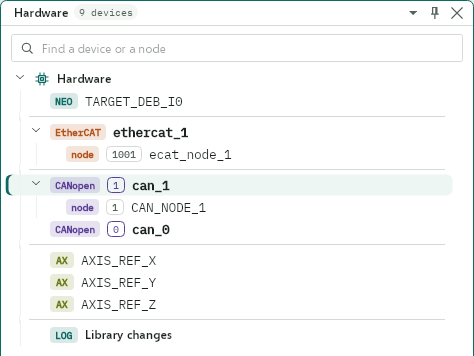 Figura 12.1 – Pannello Hardware con il progetto di esempio: scheda DEB del NEO, master EtherCAT con il suo nodo, due master CANopen (uno con un nodo), tre assi, nodo Library changes.
Nella figura, dall'alto:
- il campo di ricerca Find a device or a node e, nell'intestazione del pannello, il numero dei dispositivi (N devices, 1 device; nascosto quando non ce ne sono);
- la radice Hardware (nel modello interno si chiama "Sirius PLC"); il suo menu del tasto destro aggiunge i dispositivi (vedi 12.3);
- i dispositivi, ordinati per tipo: prima le schede (IO), poi i master EtherCAT, i canali CANopen, gli assi (AX), infine gli altri; dentro un tipo nell'ordine delle loro variabili globali (modificabile trascinando, vedi 12.4). Una linea sottile separa i tipi;
- sotto ogni master i suoi nodi; sotto una scheda SLC10 le sue periferiche SIO21; sotto un coupler EtherCAT i suoi terminali;
- in fondo, dopo una linea, il nodo Library changes (vedi 12.12).
I gruppi interni "EtherCAT", "CAN channels" e "Axis" del modello non sono mostrati: i loro dispositivi stanno direttamente sotto Hardware. Dopo ogni ricostruzione tutti i nodi sono espansi; i nodi chiusi dall'operatore restano chiusi quando l'albero viene ridisegnato.
La riga di un dispositivo
| Elemento | Dove | Significato (tooltip) |
|---|---|---|
| etichetta IO | scheda | "Board of the PLC (I/O)"; se la funzione di sistema ha <displayName> l'etichetta mostra quel nome (tagliato a 12 caratteri, intero nel tooltip) |
| etichetta EtherCAT | master EtherCAT | "EtherCAT master" |
| etichetta CANopen + chip del canale | canale CAN | "CAN master (CANopen)"; chip "Channel (CANALE)" |
| etichetta AX + chip dopo il nome | asse | "Axis"; chip "Axis index (AXISIDX)", da connessi il valore letto dal PLC |
| etichetta node + chip dell'indice | nodo EtherCAT o CANopen | "Node of an EtherCAT master" / "Node of a CAN master (CANopen)"; chip con ETHERCAT_ADDRESS o COBID |
| chip # | nodo senza indice | "No EtherCAT address" / "No node ID" |
| chip rosso | due nodi dello stesso master con lo stesso indice | "Node ID (COBID) N: also used by X under this master" / "EtherCAT address N: also used by ..." |
| chip rosso ! | master | "Nodes with the same node ID: ..." / "Nodes with the same EtherCAT address: ..." |
| nome barrato, senza chip | nodo EtherCAT disabilitato | riga "Disabled" nel tooltip |
| etichetta SIO | periferica SIO21 | "SIO21 peripheral of the board" |
| etichetta ENI | master EtherCAT | il file ENI va rigenerato: non c'è o è diverso da quello che Regenerate scriverebbe ora (vedi 12.8) |
| indice rosso con ! | master CAN | il canale è usato anche da un altro master CAN |
| pallino dopo il nome | dispositivo | modifiche non salvate (anche sui master CAN ed EtherCAT), fino al salvataggio del progetto |
| led ed etichetta Sim | dispositivo, da connessi | lo stato letto dal PLC (vedi "Stati online nell'albero") |
Il nome è in carattere a spaziatura fissa, in semi-grassetto per i master e per i dispositivi con figli. Il tooltip della riga riporta il nome, i dettagli e il tipo di dato in maiuscolo; per le schede anche la descrizione della libreria. I dispositivi di altri tipi hanno un'icona al posto dell'etichetta e mostrano il nome, l'eventuale chip dell'indice (tooltip "Index") e il tipo in piccolo.
Cercare un dispositivo
- Scrivere nel campo Find a device or a node una parte del nome, dell'indice o del tipo (per esempio
CAN_NODE). - Per una ricerca con caratteri jolly usare
*(qualsiasi testo) e?(un carattere): in questo caso deve corrispondere tutto il testo della riga o tutto il nome (per esempioSIO21*). - Premere
Escper cancellare il filtro.
Restano visibili i dispositivi trovati, i loro genitori (espansi) e i loro figli; quando nulla corrisponde il campo diventa rosso. Cancellando il filtro torna l'espansione di prima. La ricerca, con o senza caratteri jolly, non distingue maiuscole e minuscole.
Aprire la pagina di un dispositivo
- Fare doppio clic sulla riga del dispositivo (oppure selezionarla e premere
Enter, o tasto destro > Open).
Si apre una pagina (tab) con il nome del dispositivo; se è già aperta viene solo attivata. L'etichetta del tab è quella dell'albero (IO / NEO, EtherCAT, CANopen, AX, node, SIO), HW per gli altri dispositivi. La pagina si apre sulla sua pagina specifica quando esiste (Settings... dei master e dei nodi CAN, Node settings dei nodi EtherCAT, I/O configuration della DEB), altrimenti su General information (vedi 12.5), che è sempre l'ultima della riga delle pagine. Sui nodi con una pagina il doppio clic apre la pagina senza aprire o chiudere il nodo nell'albero (si apre e si chiude con la freccia). Anche Library changes si apre con il doppio clic o Enter.
All'apertura del progetto si riaprono le pagine dei dispositivi che erano aperte, nel loro gruppo; un dispositivo tolto non viene riaperto.
Il menu del tasto destro
Ogni nodo dell'albero ha il suo menu; le voci che non si possono usare restano spente con il motivo nel tooltip.
| Nodo | Voci |
|---|---|
| radice Hardware | Add Sirius PLC... · Add EtherCAT master..., Add EtherCAT node... · Add CAN master..., Add CAN node... · Add axis... |
| dispositivo | Open; le voci di aggiunta (Add EtherCAT node... su un master EtherCAT o su un coupler, Add CAN node... su un master CAN, Add SLC10_1 slave... su una scheda SLC10); Disable / Enable (nodo EtherCAT); Duplicate (Ctrl+D, nodi CAN e assi); Rename... (F2); Delete (Canc); le voci della variabile del dispositivo Watch, Inspect, Tracer, Copy C name |
| Library changes | Open |
Con più master dello stesso tipo, Add EtherCAT node... e Add CAN node... della radice hanno un sottomenu "in "; senza master sono spente ("No CAN master: add a CAN master first"). I tasti F2, Canc e Ctrl+D funzionano anche sulla riga selezionata dell'albero.
Stati online nell'albero
Con il PLC connesso ogni dispositivo ha un led dello stato: verde quando tutti i campi di controllo sono on, arancione quando lo è uno dei due, spento quando nessuno; in simulazione compare l'etichetta Sim. I campi letti:
| Dispositivo | Campi |
|---|---|
| schede | INSTALLED (con DEBOK / DECOK / DEIOK / OK) e SIMUL |
| periferica SIO21 | NODEOK |
| master EtherCAT | ENABLED |
| nodo EtherCAT | non DISABLED e OPERATIONAL, poi lo stato INIT / PREOP / SAFEOP / OP |
| master CANopen | CANOK e CANSIM |
| nodo CANopen | INITIALIZED e CANOK |
| asse | DRVOK e SIMUL |
Alla disconnessione gli stati vengono azzerati. Il dettaglio del lavoro online è nel capitolo 16.
Messaggi al caricamento dell'albero
| Messaggio | Causa | Cosa fare |
|---|---|---|
| domanda Data type not found ("The data type T of the global variable X does not exist in the project." / "... of the local variable X of the POU P ...", con la riga del nodo che la usa nei PDO) | una variabile ha un tipo che non esiste nel progetto | Remove the variable o Keep (con più variabili anche Remove all / Keep all); il pulsante predefinito (Enter) è Keep, quelli che rimuovono sono rossi; le rimozioni di un giro sono un solo punto dell'Undo; una variabile tenuta o rimossa non viene richiesta di nuovo nella sessione |
"The file <progetto>\cfg\<COUPLER>\coupler.txt of the hardware configuration was not found." (titolo Hardware) |
un nodo EtherCAT con PHYSICS = YKY (coupler) non ha il file dei suoi terminali |
ricreare il file o riaggiungere i terminali (vedi 12.3) |
12.3 Aggiungere un dispositivo
Tutte le aggiunte passano da una finestra di aggiunta (Add axis, Add CAN channel, Add CAN node, ...): si sceglie il dispositivo, si scrive il nome e, per i dispositivi con segnali, si scelgono le variabili globali dei segnali.
Aggiungere una scheda, un master o un asse
Scopo — aggiungere una scheda del PLC, un master EtherCAT, un master CAN (canale CANopen) o un asse.
Accesso — tasto destro sulla radice Hardware > Add Sirius PLC..., Add EtherCAT master..., Add CAN master... o Add axis.... Una voce che non si può usare è spenta con il motivo nel tooltip.
- Fare clic con il tasto destro sulla riga Hardware e scegliere la voce del tipo.
- Nella finestra del tipo (per esempio Add axis, Add CAN channel) scegliere il dispositivo nell'elenco Devices.
- Controllare o cambiare il nome nel campo Name.
- Fare clic su Add (o premere
Enter). Se il dispositivo ha segnali il pulsante si chiama Next › e si passa al passo 2 (vedi più avanti).
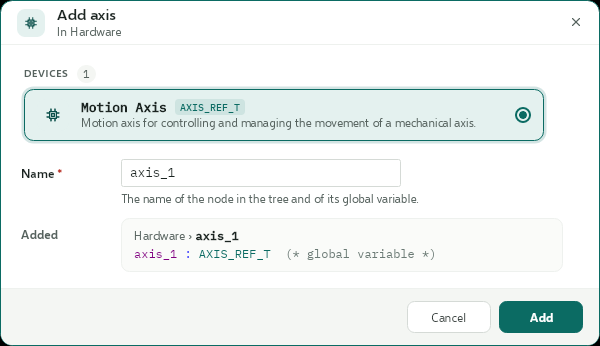 Figura 12.2 – Finestra Add axis aperta dal menu della radice Hardware nel progetto di esempio: un dispositivo, il nome proposto axis_1, la dichiarazione nel riquadro Added.
Nella figura, dall'alto: il titolo con la riga "In Hardware"; l'elenco Devices con il numero dei dispositivi; il campo Name con la descrizione; il riquadro Added con il posto nell'albero e la dichiarazione NOME : TIPO (* global variable *); in basso Cancel e Add. La X in alto chiude. Per un dispositivo con segnali la riga sotto il titolo diventa "In Hardware · step 1 of 2" e, al passo 2, "In Hardware › NOME · step 2 of 2".
Motivi per cui una voce del menu è spenta:
| Motivo | Significato |
|---|---|
| "No device: SDK not installed" | nessun dispositivo del tipo supera il filtro del siriusSDK |
| "32 axes used (the maximum)" | ci sono già 32 assi |
| "Every device is already added" | tutti i dispositivi del tipo sono già nel progetto |
| "Added: NAME" | l'unico dispositivo del tipo è già nel progetto |
Le regole dei tipi:
- Sirius PLC ed EtherCAT master: un solo dispositivo per tipo di dato; le righe già presenti mostrano il badge "Added: NAME";
- CAN master: al massimo 4 canali (suggerimento "At most 4 channels");
- axis: al massimo 32 assi.
Risultato — il nuovo dispositivo compare nell'albero, selezionato e reso visibile; la sua pagina non viene aperta. Il progetto risulta modificato (Not saved).
Aggiungere un nodo a un master
Accesso — tasto destro sul master > Add EtherCAT node... o Add CAN node... (oppure le stesse voci della radice Hardware). Con un nodo CAN selezionato, il nodo nuovo va sotto il suo master e non eredita RPDO, TPDO, COB-ID e file di configurazione del nodo selezionato.
- Fare clic con il tasto destro sul master e scegliere la voce.
- Nella finestra Add EtherCAT node o Add CAN node (riga "In Hardware › MASTER") scegliere il dispositivo o un modello (sezione Templates).
- Solo per un nodo CAN: nella riga EDS (tra Name e COB-ID) Choose... apre la finestra EDS library, la x toglie il file; un modello mostra il suo file. Controllare il COB-ID proposto (il primo numero libero nel canale, da 1 a 127), chiesto anche per un nodo da un modello.
- Controllare il nome e fare clic su Add.
Il contenuto della finestra scorre quando è più alto della finestra. Un nodo CAN nasce con il suo file EDS e la sua pagina si apre.
Valori impostati automaticamente all'aggiunta (per tutti i tipi di dispositivo):
| Dispositivo | Campo | Valore |
|---|---|---|
| canale CAN | CANALE |
primo canale libero tra 0 e 3 (-1 se nessuno) |
| nodo CAN | COBID |
il COB-ID scritto nella finestra |
| nodo EtherCAT | ETHERCAT_ADDRESS, STATION_ALIAS_VALUE |
1001 + numero dei nodi EtherCAT esistenti |
| nodo EtherCAT | AUTOINC_ADDRESS |
-(indirizzo - 1001) |
| altri nodi | campi con lo stesso nome del master | copiati dal master (per esempio CANALE del canale CAN) |
Dopo un nodo EtherCAT vengono ricalcolati gli indirizzi FMMU (vedi 12.9).
Attenzione: un nodo CAN si può aggiungere solo a un canale con
CANALEvalorizzato e non negativo; altrimenti compare "The channel has no number: set the field CANALE first.".
Aggiungere una periferica SIO a una scheda SLC10
- Fare clic con il tasto destro sulla scheda
SLC10_1_Te scegliere Add SLC10_1 slave.... - Nella finestra Add SLC10_1 nodes scegliere la periferica (nel progetto di esempio
sio21_2, tipoSIO21_2_T). - Completare il nome e, al passo 2, le variabili dei segnali
DIGITAL_INPUTSeDIGITAL_OUTPUTS; fare clic su Add.
La periferica compare sotto la scheda con l'etichetta SIO. Una scheda con periferiche si può cancellare solo dopo averle cancellate.
Aggiungere un terminale a un coupler EtherCAT
- Fare clic con il tasto destro su un nodo EtherCAT il cui campo
PHYSICSèYKY(coupler) e scegliere Add EtherCAT node.... - Completare la finestra come per un nodo EtherCAT.
Il nome del nuovo nodo viene aggiunto a cfg\<COUPLER>\coupler.txt (creato se manca); coupler.txt e cfg\<TERMINALE>\terminal.txt vengono scritti al salvataggio del progetto (l'aggiunta, la rinomina e la cancellazione dei terminali non salvano più il progetto). Alla ricostruzione dell'albero i nodi elencati in coupler.txt vengono spostati sotto il coupler se il loro file ESI è un terminale (Physics = KK) o se non hanno ancora un file; gli altri vengono tolti da coupler.txt. Per un terminale la finestra di scelta del file ESI mostra solo i file dei terminali.
Nota: i terminali di un coupler EtherCAT e le periferiche di una scheda SLC10 si aggiungono dal menu del tasto destro del coupler (Add EtherCAT node...) o della scheda (Add SLC10_1 slave...).
Passo 2: le variabili globali dei segnali
Il passo 2 compare solo per un dispositivo con campi REF_TO di un tipo preciso (non ANY): nelle librerie Sirius le schede (DI_STRUCT, DO_STRUCT, ...) e le periferiche SIO21. Il testo in alto spiega: "The signals of the device are in global variables of the configuration. The names proposed can be changed; when a name is already used you choose whether to use that variable or to create a new one."
Per ogni campo la finestra mostra l'etichetta (la documentazione del campo nella libreria, per esempio "Digital inputs"), il tipo e il riepilogo dei segnali (per esempio SLC10_1_DI_T (8 BOOL)) e la casella del nome.
- Nome proposto: la parola
structnel nome del campo sostituita dal nome del dispositivo (DI_STRUCTdel dispositivoSLC10_1_I0diventaDI_SLC10_1_I0); se il campo non contienestruct, il nome del campo seguito da_e dal nome del dispositivo (DIGITAL_INPUTS_SIO21_2_I0). - Variabile già esistente con il nome del campo e lo stesso tipo: compare la scelta "A global variable X (TYPE) already exists:" con Use it (il campo punta alla variabile esistente, condivisa) e Create a new one (si scrive un nome nuovo).
- Nome scritto che esiste già con lo stesso tipo: "X already exists (TYPE):" con Use it e Create a new one: write another name.
Controlli del nome di ogni variabile (il messaggio compare sotto la casella, che diventa rossa):
| Caso | Messaggio |
|---|---|
| casella vuota | "Write a name." |
| nome uguale a quello del dispositivo | "Same name as the device." |
| nome di una variabile globale dello stesso tipo, con la scelta Create a new one: write another name | "Write a name not used." |
| nome di una variabile globale di un altro tipo | "X exists and is a T: it cannot be used for TYPE. Write another name." (X il nome scritto, T il tipo della variabile esistente, TYPE il tipo del campo) |
| nome non valido | i messaggi del controllo dei nomi delle variabili, per esempio "<nome>" is not a valid variable name, "<nome>" is declared as a POU |
| due variabili nuove con lo stesso nome | "Same name as <campo>." (l'etichetta dell'altro campo o, se manca, il nome del campo) |
Il pulsante Add si abilita solo quando non ci sono errori né scelte in sospeso; in basso a sinistra compare "N to correct" o "N choice(s) to make", nel riquadro Added il riepilogo "+ N new global variable(s), M existing used, K to choose". ‹ Back (tooltip "Back to the devices") torna al passo 1 conservando le scelte.
I campi REF_TO di tipo ANY (per esempio TPDO / RPDO dei nodi, REF_TO_RAWIN degli assi) non compaiono nel passo 2: si impostano dopo, nella pagina del dispositivo (vedi 12.5) o, per i PDO, al salvataggio del nodo.
Aggiungere un nodo da un modello
Nella finestra dei nodi CAN ed EtherCAT la sezione Templates (suggerimento "Saved nodes") elenca i modelli salvati nella cartella delle librerie, in template\hardware\can\<NOME>\ o template\hardware\ethercat\<NOME>\ (ogni modello contiene <NOME>.xml e la cartella cfg\). La riga di un modello riporta "Template · the configuration of the node is copied" e il nome proposto è <NOME>_1, <NOME>_2, ...; la croce sulla riga cancella il modello. Un nodo aggiunto da un modello tiene la sua configurazione (EDS, PDO, SDO, impostazioni, note); il COB-ID viene chiesto anche in questo caso.
I modelli CANopen si creano con Save as template… dalla pagina Settings... del nodo (vedi 12.7); i modelli EtherCAT si possono solo preparare a mano.
I campi della finestra di aggiunta
| Campo | Descrizione | Valore proposto | Controlli e messaggi |
|---|---|---|---|
| Search devices and templates | cerca nel nome, nel nome visualizzato, nel tipo e nella descrizione; compare solo con più di 6 voci | vuoto | "Nothing matches the search." |
| Devices / Templates | righe con nome (<displayName> o nome della funzione di sistema), tipo di dato, descrizione; tooltip "Available with the SDK: ..." |
il primo disponibile | righe già presenti attenuate, tooltip "Already in the project: ..." |
| EDS (solo nodo CAN) | file EDS del nodo | vuoto, o il file del modello | Choose... apre la EDS library, la x toglie il file |
| COB-ID (solo nodo CAN) | node ID del nodo, da 1 a 127 | primo numero libero da 1; suggerimento "The first free one is proposed." | "Write the COB-ID of the node.", ""x" is not a valid COB-ID: write a number from 1 to 127.", "COB-ID n is already used by NAME." |
| Name * (obbligatorio) | nome del nodo nell'albero e della sua variabile globale; conservato come digitato (minuscole e/o maiuscole) | in minuscolo: <namePrefix> della libreria + primo indice libero (per esempio deb1); senza <namePrefix> <funzione>_i0, _i1, ... (per esempio can_node_i0, ethercat_node_i1); le variabili dei segnali di_<nodo>; per un modello <MODELLO>_1 |
"Write the name of the device.", "NAME is already a global variable.", i messaggi del controllo dei nomi |
| Added | dove viene aggiunto e la dichiarazione NAME : TYPE (* global variable *); con il passo 2 la riga "Next: the names of its N global variable(s)" |
- | - |
Tasti: Enter = Add / Next ›; Esc cancella prima la ricerca, poi chiude; ↑ e ↓ scorrono l'elenco; doppio clic su una riga = Add / Next ›.
Esempio: aggiungere un asse e un nodo CAN
Esempio (librerie senza <namePrefix>):
- Tasto destro su Hardware > Add axis...: la finestra Add axis propone il dispositivo Motion Axis con il nome
axis_1e il riquadro Added mostraaxis_1 : AXIS_REF_T (* global variable *)(figura 12.2). Add aggiunge l'asse con l'etichetta AX. - Tasto destro sul master
can_1> Add CAN node...: la finestra Add CAN node ("In Hardware › can_1") propone il dispositivo CANopen node, la riga EDS ("No EDS file: choose it later in Settings..." con Choose...) e il COB-ID (il primo libero: "The first free one is proposed."). Con Add il nodo compare sotto il master con il chip del COB-ID eCANALEcopiato dal master.
Prova — aprire il menu del tasto destro di Hardware: quali voci sono spente e con quale motivo (tooltip)? Nel progetto di esempio Add Sirius PLC... ed Add EtherCAT master... sono spente perché la scheda e il master sono già presenti, oppure perché manca il siriusSDK ("No device: SDK not installed"). Chiudere il menu con Esc senza aggiungere nulla.
Errori e soluzioni dell'aggiunta
| Messaggio | Causa | Cosa fare |
|---|---|---|
| "The project has no configuration: the hardware cannot be added." | il progetto non ha una configurazione | usare un progetto creato con New project... |
| "The channel has no number: set the field CANALE first." | il canale CAN ha CANALE vuoto o negativo |
impostare il canale nella pagina Settings... del master |
| "A device can have at most 32 axes." | ci sono già 32 assi (nella finestra la voce dell'asse è disabilitata con "32 axes used (the maximum)") | - |
| "<voce> cannot be added here." (titolo Add device) | il dispositivo scelto non si può aggiungere nel punto selezionato | selezionare il nodo giusto dell'albero |
| "The file of the template <file> cannot be read." (titolo Template), dopo il messaggio sul file XML | il file <NOME>.xml del modello manca o non è valido |
controllare la cartella template\hardware\... |
12.4 Operazioni sui dispositivi
Rinominare un dispositivo
- Tasto destro sul dispositivo > Rename... (o
F2). - Nella finestra Rename scrivere il nuovo nome e confermare.
Un nome che inizia con _ viene rifiutato con "Name is not valid." (titolo Error); gli altri nomi passano il controllo dei nomi delle variabili. Annullando non cambia nulla.
Risultato — la variabile globale e la pagina aperta del dispositivo prendono il nuovo nome (scritto così com'è, senza conversione in maiuscolo); la pagina aperta di un nodo CAN passa al nome nuovo. Per un nodo CAN o EtherCAT inoltre:
- la cartella
cfg\<VECCHIO>diventacfg\<NUOVO>; - nodo CAN:
ui\<VECCHIO>_CONFIG.bindiventaui\<NUOVO>_CONFIG.bine il campoFILENAMEviene aggiornato; - terminale EtherCAT:
coupler.txtviene aggiornato e il progetto salvato; - le variabili globali puntate da
TPDOeRPDOvengono rinominate in<nuovo>_tpdoe<nuovo>_rpdo(i campi vengono svuotati se quelle variabili non esistono).
Attenzione: i programmi che usano il vecchio nome del dispositivo o delle sue variabili PDO non vengono modificati: correggerli prima di compilare.
Eliminare un dispositivo
- Tasto destro sul dispositivo > Delete (o
Canc). - Confermare "Are you sure you want to delete the selected item?" (titolo Warning).
- Se il dispositivo ha i campi
TPDO/RPDOvalorizzati, rispondere a "Do you also want to delete the TPDO/RPDO struct?": Yes cancella anche quelle variabili globali.
Risultato — la pagina del dispositivo si chiude, la variabile globale viene eliminata e i file del nodo (cfg\<NOME>) vengono tolti al salvataggio del progetto; le strutture dei PDO di un nodo CAN vengono tolte solo se nessun altro nodo le usa; un terminale EtherCAT viene tolto da coupler.txt (con salvataggio del progetto); gli indirizzi EtherCAT vengono rinumerati da 1001 e gli indirizzi FMMU ricalcolati. Le variabili dei segnali (REF_TO) non vengono cancellate.
Un dispositivo con figli non si cancella: la voce Delete è spenta ("... has child nodes: remove them first").
Duplicare un nodo CAN o un asse
- Tasto destro sul nodo CAN o sull'asse > Duplicate (o
Ctrl+D). - Per un nodo CAN, nella richiesta Duplicate CAN node ("COB-ID of the copy of NOME:") controllare il COB-ID proposto (il primo libero, da 1 a 127) e confermare. Un valore non valido viene rifiutato con il motivo; Cancel annulla senza messaggi.
Risultato — il duplicato è dello stesso tipo dell'originale e va sotto lo stesso master (la finestra di scelta del tipo non compare più). Il nodo CAN si chiama <FUNZIONE>_<COBID>, ha i campi del nodo copiato (tranne COBID), la sua configurazione e le sue note; la struttura dei PDO viene condivisa con l'originale (vedi "Strutture condivise" in 12.7). L'asse riceve i valori dell'originale.
Disabilitare e abilitare un nodo EtherCAT
- Tasto destro sul nodo EtherCAT > Disable (o Enable se è già disabilitato).
Dopo l'operazione il file ENI va rigenerato: nell'albero il master mostra l'etichetta ENI (vedi 12.8).
Il campo DISABLED passa a 1 (o 0); gli indirizzi EtherCAT vengono rinumerati saltando i nodi disabilitati e gli indirizzi FMMU ricalcolati. Nell'albero il nodo disabilitato ha il nome barrato, nessun chip dell'indirizzo e non conta per gli indirizzi doppi. Lo stesso effetto si ottiene cambiando DISABLED in General information.
Riordinare i dispositivi trascinando
Scopo — cambiare l'ordine dei dispositivi o dei nodi (è l'ordine delle loro variabili globali, salvato con il progetto), o spostare un nodo CAN in un altro canale.
- Trascinare con il tasto sinistro la riga del dispositivo (non sui suoi pulsanti).
- Rilasciare sulla linea di inserimento (linea con un punto) o, per un nodo CAN, sulla riga di un altro canale ("At the end of X" / "Move to X").
- Premere
Escdurante il trascinamento per annullare.
Spostamenti ammessi: schede con schede, master EtherCAT tra loro, canali CAN tra loro, assi tra loro; nodi EtherCAT dentro il loro master; nodi CAN dentro il loro canale o in un altro canale; periferiche dentro la loro scheda. Altrove il cursore indica "non permesso". Vicino ai bordi il pannello scorre da solo.
Risultato:
- un nodo CAN spostato in un altro canale prende i campi del canale (
CANALE) e mantiene il suo node ID; se un altro nodo del canale lo usa compare "The node ID n of A is also used by B in M." (titolo Warning); - spostando nodi EtherCAT gli indirizzi vengono rinumerati nel nuovo ordine e compare "The EtherCAT nodes changed: generate the ENI file again on the page of the master (Regenerate)." (titolo EtherCAT);
- le pagine aperte vengono aggiornate; prima dello spostamento viene salvato un checkpoint di Edit > Undo.
12.5 La pagina del dispositivo
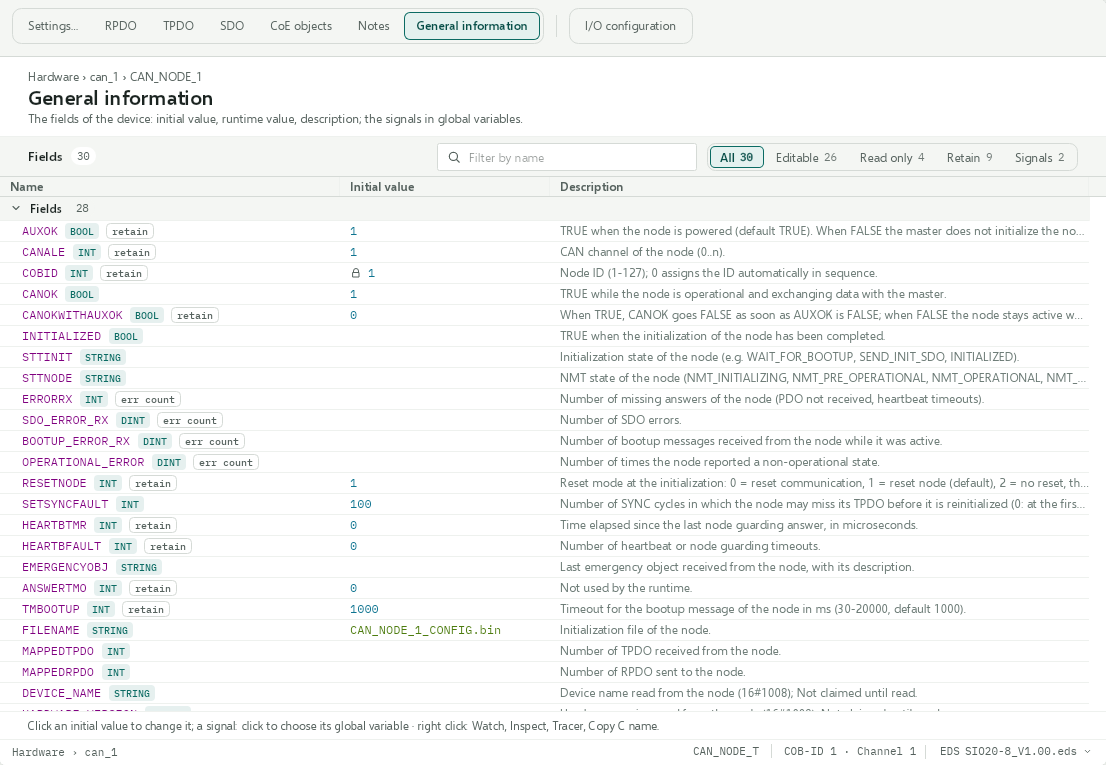 Figura 12.3 – Pagina del nodo CAN_NODE_1 aperta su General information: riga delle pagine, filtri, tabella dei campi.
Struttura della pagina
Dall'alto:
- la riga delle pagine (solo se il dispositivo ne ha più di una): le pagine specifiche e, per ultima, General information — master CAN e master EtherCAT Settings...; nodo CANopen Settings..., RPDO, TPDO, SDO, CoE objects, Notes; nodo EtherCAT Node settings, FMMU / Sync, RPDO, TPDO, CoE objects, ESC register, Notes. In un gruppo separato a destra le pagine aggiuntive: I/O configuration (scheda DEB, nodi SIO20), Startup params ed EoE (nodo EtherCAT, quando l'ESI li prevede). Assi, periferiche SIO21 e le altre schede hanno solo General information;
- il contenuto della pagina scelta, con l'intestazione (indirizzo, titolo, sottotitolo: vedi Titles of the hardware pages in appendice A) e il piede con un suggerimento;
- la barra in basso: a sinistra il percorso nell'albero (per esempio "Hardware › can_1") e, nella pagina Notes, la posizione "Ln x, Col y"; a destra il tipo di dato, i dati principali (master CAN "Channel n · Baudrate n · N node(s)", nodo CAN "COB-ID n · Channel n", master EtherCAT "Cycle n µs · N node(s)", nodo EtherCAT "Address n · Autoinc. n"), il file del nodo (EDS o ESI, con il menu dei comandi) e, nella pagina Notes, lo zoom e il numero delle righe.
General information
Scopo — vedere e modificare tutti i campi del dispositivo.
Intestazione: Fields con il numero dei campi, il filtro Filter by name (parte del nome del campo, senza distinzione di maiuscole; rosso quando non trova nulla) e il selettore dei filtri con il numero dei campi di ognuno: All, Editable (il valore iniziale si può cambiare), Read only (scritto dal PLC), Retain (mantenuto al riavvio), Signals (le variabili globali dei segnali, REF_TO). I filtri con zero campi (tranne All) sono nascosti. La tabella ha due gruppi, Fields e Signals; un clic sulla riga del gruppo lo nasconde o lo mostra.
| Colonna | Contenuto |
|---|---|
| Name | nome del campo; etichetta del tipo, retain ("RETAIN: kept at the restart"), err count ("error_if_count: a value not 0 is an error"); passando il mouse la card della variabile su tutta la riga (sotto la riga dove si trova il puntatore) con la dichiarazione, la riga Device e il valore |
| Initial value | valore iniziale; lucchetto per i campi di sola lettura; matita (triangolo per i REF_TO) dopo il valore nelle celle modificabili della riga selezionata e di quella sotto il mouse |
| Runtime value | valore letto dal PLC, solo da connessi |
| Description | documentazione del campo, ricaricata da sirius.xml a ogni apertura del progetto; per i segnali anche il riepilogo (per esempio "34 BOOL") |
Il menu del tasto destro di una riga (il tasto destro seleziona la riga) contiene Watch, Inspect, Tracer (aggiunge il campo al Tracer), Copy C name (mostra sotto il nome che copia) e, per il tipo, Open definition / Show in library; le voci che non si possono usare sono spente con il motivo nel tooltip. Watch e Inspect funzionano anche senza PLC collegato. Le righe non hanno più pulsanti né la colonna Actions. I campi sono nell'ordine della libreria, in ordine alfabetico se è attiva Settings > Online > Values and tracing > Sort structure fields. Un campo è "retain" quando la libreria lo marca così; se nessun campo del dispositivo è marcato, tutti i campi sono mostrati come retain.
Modificare un campo
- Fare doppio clic sulla cella Initial value (o Description) del campo, oppure un clic sulla riga già selezionata, oppure selezionare la riga e premere
F2oEnter. - Scrivere il valore nel campo che si apre sopra la cella.
- Premere
Enterper confermare; uscire dal campo (clic,Tab, frecce) conferma, soloEscannulla;↑/↓passano alla riga prima / dopo. La rotella del mouse annulla la modifica.
Regole: i campi di sola lettura non si modificano; la descrizione dei campi che la libreria descrive non si modifica, le altre sì. La tabella non scorre dopo una modifica. Il valore viene prima controllato rispetto al tipo del campo, poi con le regole del dispositivo:
| Dispositivo | Campo | Regola / messaggio |
|---|---|---|
| canale CAN | CANALE |
"Choose the number of the channel."; "The channel number <n> is already used by <NOME>: choose another one." |
| canale CAN | COB_ID |
"Write the COB-ID of the channel."; da 1 a 127: "The value must be a number from 1 to 127." |
| canale CAN | CANTIC |
da 1 a 100: "The CAN tic must be a number from 1 to 100." |
| canale CAN | SYNC |
"SYNC must be 0 or 1." (solo se vuoto) |
| nodo CAN | CANALE |
non modificabile dal nodo (viene ignorato) |
| nodo CAN | COBID |
unico nel canale: "The node ID <n> is already used by the node <NOME>: choose another one." |
| scheda DEB | CONTROLWORD, CONTROLWORDEXT |
"The value must be from 16#0000 to 16#FFFF, or from 0 to 65535." |
| scheda DEB | INPLEV |
"<testo> is not a hexadecimal number: use the digits 0-9 and A-F after 16#." / "<testo> is not a number."; 0 diventa 16#00155400; memorizzato come 16#XXXXXXXX |
| master EtherCAT | PRIMARY_DESTINATION_ADDRESS, PRIMARY_SOURCE_ADDRESS |
"<testo> is not a valid MAC address: write it from 0-00-00-00-00-00 to FF-FF-FF-FF-FF-FF." |
| master EtherCAT | CYCLE_TIME |
non modificabile: "The cycle time of the EtherCAT master follows the cycle time of the system: it cannot be changed here." (titolo Cycle time) |
| master EtherCAT | SYNC_OFFSET |
"The value must be a number from -50 to 50." |
| master EtherCAT | SYNC_WINDOW_TIME |
"The value must be a number from 1 to 32768." |
| nodo EtherCAT | tutti tranne DC_SELECTED e DISABLED |
la modifica viene ignorata senza messaggi; DISABLED rinumera gli indirizzi |
Risultato — il progetto risulta modificato; il valore viene copiato anche nel primo nodo figlio, se ha un campo con lo stesso nome; la pagina specifica del dispositivo viene aggiornata.
Nota: nelle librerie Sirius
COBIDdel nodo CAN è di sola lettura in General information: il node ID si cambia dalla pagina Settings... (vedi 12.7).
Scegliere la variabile di un segnale
- Fare clic sulla cella Initial value di un campo del gruppo SIGNALS (o di un campo REF_TO
ANY). - Nel menu scegliere la variabile globale.
Il menu contiene NULL (svuota il campo), poi, per i campi ANY, i tipi elementari ammessi dal campo con le variabili globali di quel tipo, poi i tipi di dato con le loro variabili globali (per un campo tipizzato solo il suo tipo). Le variabili dei dispositivi non sono proposte.
Esempio — il campo REF_TO_RAWIN di un asse (AXIS_REF_T, documentazione "Encoder") ammette INT, UINT, WORD, DINT, UDINT, DWORD: il menu mostra solo le variabili globali di questi tipi. Dopo aver dichiarato in Global variables ENC_X : DINT;, scegliere DINT > ENC_X.
Valori online e comandi delle righe
Con il PLC connesso e la pagina aperta, l'editor legge tutti i campi del dispositivo (anche dei dispositivi con il nome non tutto maiuscolo):
- la colonna Runtime value mostra i valori (BOOL come TRUE/FALSE, contatori
error_if_countdiversi da 0 in rosso, numeri nel formato di Settings > Online > Values and tracing > Value format; per gli interi il tooltip aggiunge il valore esadecimale); - il valore di un campo scrivibile si modifica nella cella come il valore iniziale:
Enterlo scrive nel PLC; - doppio clic sul nome di un campo BOOL scrivibile ne inverte il valore nel PLC.
| Comando (menu del tasto destro) | Effetto |
|---|---|
| Copy C name | copia negli appunti il nome PLC del campo, <CONF>_<DISPOSITIVO>.<CAMPO> in maiuscolo (per esempio CONF1_SLC10.INSTALLED) |
| Watch | aggiunge il campo al pannello Watch |
| Inspect | apre il campo in un pannello Inspect |
| Tracer | aggiunge il campo al Tracer |
Watch, Inspect e il trascinamento di un campo di una struttura (per esempio CONF1_SLC10_DO.X2_M01) usano i nomi corretti dei nodi.
12.6 Il master CAN
Scopo — impostare il canale, la velocità, il COB-ID, il ciclo SYNC e l'avvio dei nodi di un master CANopen (SIRIUS_CANBUS_T) e controllare il tempo dei PDO nel ciclo SYNC.
Accesso — doppio clic sul master nell'albero: la pagina si apre su Settings... (nel selettore delle pagine; il titolo della pagina è Settings). L'altra pagina è General information (vedi 12.5).
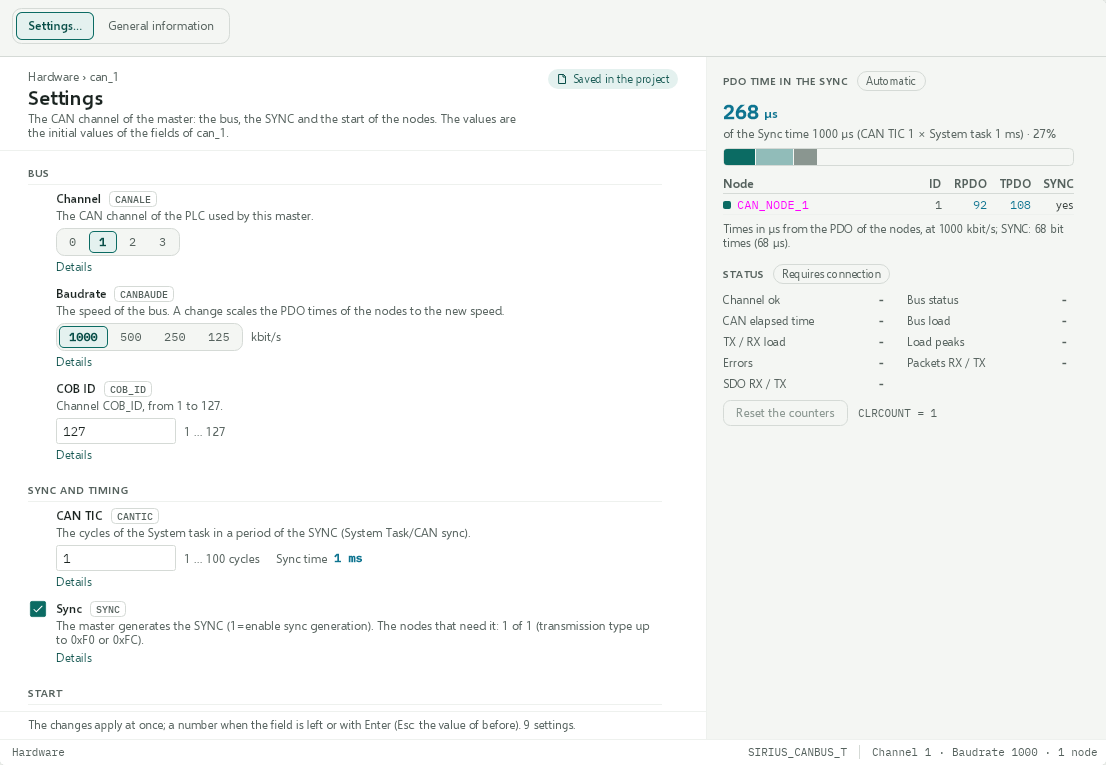 Figura 12.4 – Pagina Settings del master can_1 del progetto di esempio: a sinistra le impostazioni nei gruppi BUS, SYNC AND TIMING, START, EXPERT; a destra il riepilogo PDO TIME IN THE SYNC con i nodi e lo stato da connessi.
La pagina ha lo stile della pagina Settings del programma (vedi capitolo 4): ogni impostazione ha il nome, il campo del dispositivo in un'etichetta (per esempio CANBAUDE), una frase di descrizione, il controllo e il link Details sotto l'impostazione. In alto l'indirizzo "Hardware › nome del master", il titolo e il sottotitolo e l'etichetta Saved in the project; in fondo la riga "The changes apply at once; a number when the field is left or with Enter (Esc: the value of before). 9 settings.".
| Gruppo | Impostazione (campo) | Descrizione |
|---|---|---|
| BUS | Channel (CANALE) |
canale CAN del PLC usato dal master, 0..3 |
| BUS | Baudrate (CANBAUDE) |
1000 / 500 / 250 / 125 kbit/s; un cambio scala i tempi dei PDO dei nodi alla nuova velocità |
| BUS | COB ID (COB_ID) |
da 1 a 127 |
| SYNC AND TIMING | CAN TIC (CANTIC) |
cicli del task System in un periodo del SYNC, da 1 a 100 (cycles); accanto il Sync time risultante |
| SYNC AND TIMING | Sync (SYNC) |
il master genera il SYNC; la descrizione dice quanti nodi ne hanno bisogno ("The nodes that need it: 1 of 1 (transmission type up to 0xF0 or 0xFC).") |
| START | Initialization of the nodes (MODEINIT) |
Independent o All before the SYNC |
| START | CAN simulation (CANSIM) |
simula il master CANopen |
| EXPERT | Verbose (VERBOSE), Sync delay (SYNCDELAY, ms, da 0) |
impostazioni per esperti (etichetta Expert) |
Comportamento:
- le modifiche si applicano subito: un numero quando si esce dal campo o con
Enter,Escrimette il valore di prima; - COB ID e CAN TIC accettano solo i valori dell'intervallo; un COB ID vuoto all'apertura della pagina viene scritto 127 in
COB_ID; - Channel viene scritto anche nel primo nodo del master. Un canale già usato da un altro master CAN viene accettato e segnalato: nella pagina e nell'albero Hardware il numero del canale è rosso con il segno "!";
- un cambio di Baudrate moltiplica i tempi RPDO e TPDO dei nodi per il rapporto tra la velocità di prima e la nuova, poi ricalcola il tempo dei PDO; un messaggio avvisa quando supera il Sync time (se il tempo supera il Sync time conviene aumentare la velocità o CAN TIC, o spegnere dei PDO);
- CAN TIC si cambia solo in questa pagina (nella libreria è in sola lettura): Sync time = CAN TIC × il ciclo del task System (Settings › Tasks); i file di avvio dei nodi vengono riscritti (oggetti 1005 e 1006);
- Sync acceso aggiunge ai file di avvio dei nodi con il tipo di trasmissione fino a 0xF0 gli oggetti 1005 (COB-ID SYNC) e 1006 (periodo del ciclo, quando il nodo lo usa); spento li toglie. Una domanda compare quando si accende senza nodi che ne hanno bisogno o si spegne con nodi che ne hanno bisogno. Il valore non viene più ricalcolato a ogni apertura della pagina.
Riepilogo a destra — PDO TIME IN THE SYNC (etichetta Automatic): il tempo dei PDO del canale in µs, la percentuale del Sync time ("of the Sync time 1000 µs (CAN TIC 1 × System task 1 ms) · 7%"), una barra con la parte di ogni nodo e la tabella dei nodi (Node, ID, RPDO, TPDO, SYNC). I tempi dei nodi sono calcolati dai PDO accesi di ogni nodo all'apertura della pagina (i campi RPDO_TIME / TPDO_TIME dei nodi vengono aggiornati); il SYNC vale 68 tempi di bit. Sotto, STATUS (etichetta Requires connection): da connessi lo stato del canale (Channel ok, Bus status, Bus load, Errors, contatori dei pacchetti e degli SDO...) e il pulsante Reset the counters (CLRCOUNT = 1).
Esempio (progetto di esempio, visto nella pagina): il master can_1 è a 1000 kbit/s con CAN TIC 1 e task System di 1 ms, quindi Sync time = 1000 µs. Il nodo CAN_NODE_1 ha un RPDO e un TPDO accesi (92 µs e 108 µs nella tabella): con i 68 µs del SYNC il riepilogo mostra 268 µs, il 27% del Sync time.
| Messaggio | Causa | Cosa fare |
|---|---|---|
| "The Sync time is not known (the System task)" | il task System non ha un ciclo | impostare il ciclo del task System in Settings › Tasks |
12.7 I nodi CANopen
Un nodo CANopen (CAN_NODE_T) si configura a partire dal suo file EDS. Senza file EDS le pagine del nodo sono disabilitate.
Accesso — doppio clic sul nodo nell'albero. La riga delle pagine contiene Settings..., RPDO, TPDO, SDO, CoE objects, Notes, General information (sempre l'ultima) e, in un gruppo separato, I/O configuration per i nodi Sirius che la prevedono (SIO20). La barra in basso della pagina mostra il tipo, il COB-ID, il canale, il tempo dei PDO nel SYNC (nelle pagine RPDO / TPDO) e il pulsante EDS con il nome del file (menu Open EDS file… e Save as…; il tooltip mostra la descrizione del file in uso).
Tutte le pagine del nodo hanno la stessa cornice: indirizzo "Hardware › canale › nodo", titolo, sottotitolo, piede con un suggerimento. Con l'impostazione Settings > Environment > Pages and panels > Titles of the hardware pages spenta, l'indirizzo, il titolo e il sottotitolo non compaiono e la pagina ha più spazio (vedi appendice A).
Ogni modifica delle pagine del nodo è un punto dell'Undo (Ctrl+Z / Ctrl+Y, vedi capitolo 3); i file del nodo (cfg\<NODO>\*.cfg, ui\<NODO>_CONFIG.bin) vengono scritti al salvataggio del progetto. Aprendo la pagina di un nodo con file mancanti o diversi compare la notifica "The page of the node updated its files (...): save the project to keep them.".
Il file EDS del nodo
- Nella pagina Settings..., riga EDS file, fare clic su Open EDS file… (oppure, nella barra in basso, sul pulsante EDS e su Open EDS file…).
- Nella finestra EDS library ("For the CAN node NAME · the folder eds of the program") scegliere il file. Il campo Filter by file, product or vendor restringe l'elenco; il selettore VIEW mostra All files, Vendor (a sinistra la colonna dei vendor, i file raggruppati per prodotto in gruppi richiudibili) o Product (la colonna dei prodotti). Le colonne hanno i titoli fissi con il numero degli elementi; all'apertura viene mostrato il gruppo del file in uso; la scelta della vista viene ricordata.
- Fare clic su Open (o
Enter, o doppio clic sul file). - Se il nodo aveva già un file compare la domanda EDS file reload ("The EDS file of the node ... changes from ... to ....") con Keep data (tiene i PDO e le impostazioni del nodo), Reset node (rilegge tutti i PDO dal nuovo file) e Cancel.
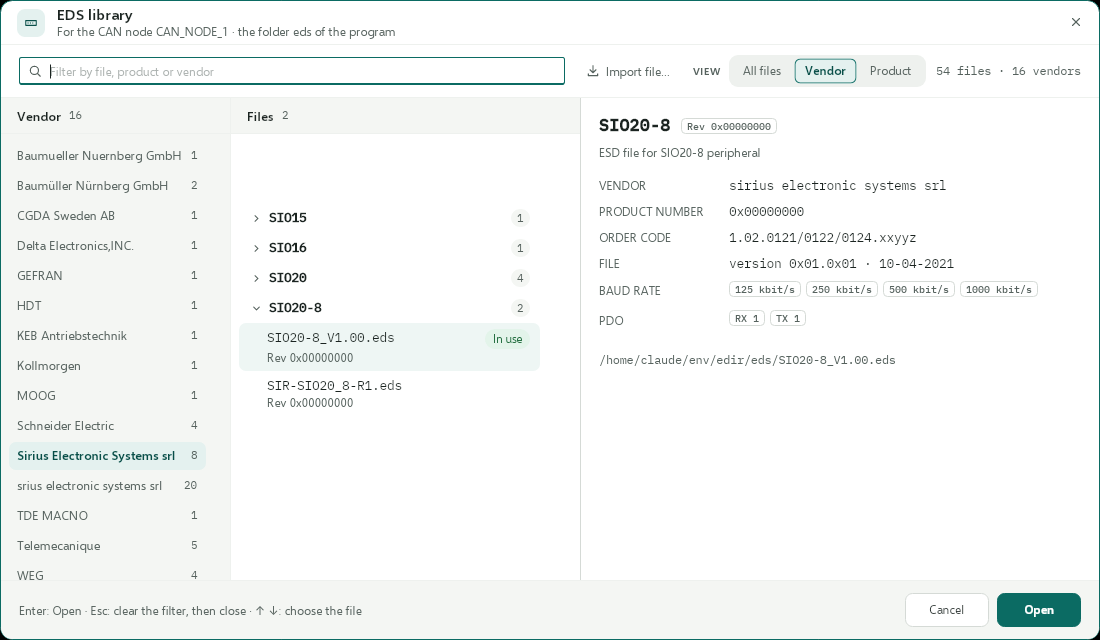 Figura 12.5 – Finestra EDS library aperta dal nodo CAN_NODE_1 con la vista Vendor: vendor a sinistra, file raggruppati per prodotto, dettagli del file scelto (il percorso mostrato è quello del progetto di esempio).
L'elenco mostra i file *.eds della cartella eds del progetto, se esiste, altrimenti della cartella eds delle librerie; i dettagli vengono dalle sezioni [DeviceInfo] e [FileInfo] del file (VENDOR, PRODUCT NUMBER, ORDER CODE, FILE, BAUD RATE, PDO). Sotto l'elenco: "Enter: Open · Esc: clear the filter, then close · ↑ ↓: choose the file".
Import file… copia un file EDS scelto sul disco nella cartella della libreria e lo seleziona; se un file con lo stesso nome c'è già, una domanda chiede Replace o Cancel.
Risultato — l'EDS viene letto: oggetti CoE, PDO (con Reset node), controlli all'avvio, error control, emergency; per i moduli Sirius la pagina I/O configuration. L'elenco degli SDO di avvio viene ricreato.
| Messaggio | Causa | Cosa fare |
|---|---|---|
| "The EDS file of the CAN node <NODO> was not found: <percorso>. The files of the node are not generated again until the EDS file is in that folder." (titolo EDS file) | riaprendo il nodo il file non è nella cartella eds |
copiare il file EDS nella cartella eds (o importarlo con Import file…) |
| "CAN node <NODO>: a row of <file> has no index and is skipped (the file may be damaged)." (notifica EDS) | una riga di un file di configurazione del nodo non è valida | riaprire il file EDS |
Settings... (CANopen)
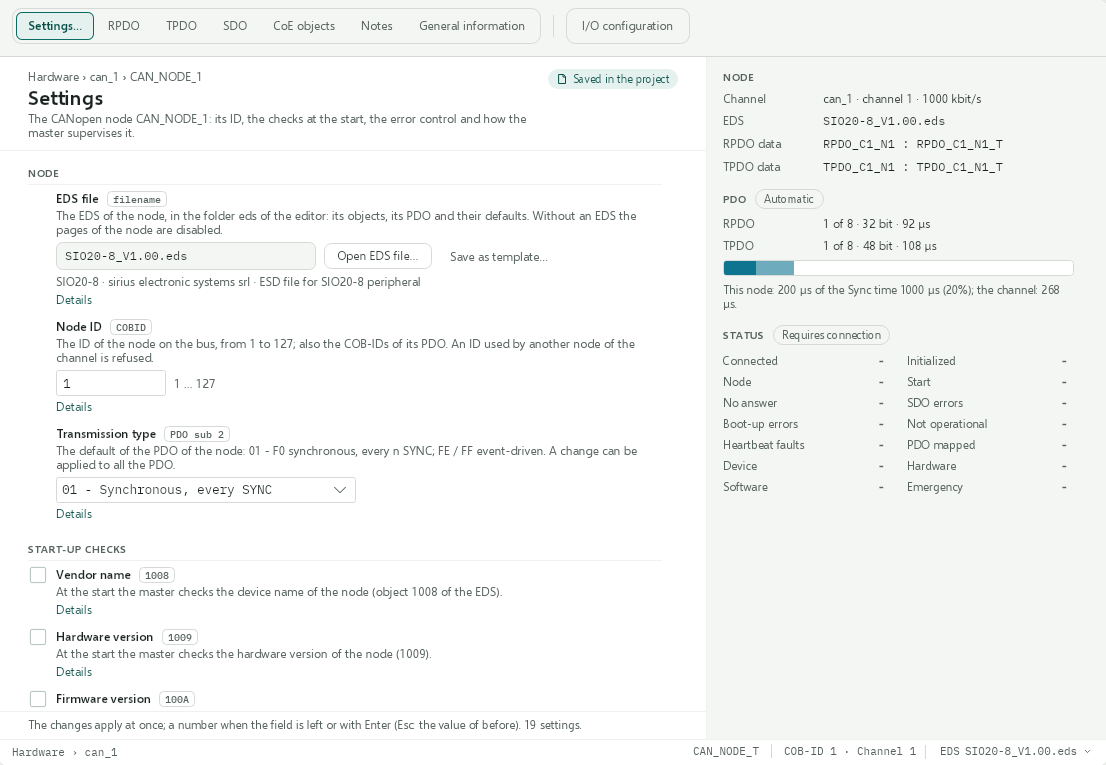 Figura 12.6 – Pagina Settings del nodo CAN_NODE_1 con l'EDS SIO20-8: a destra il riepilogo del nodo (canale, EDS, dati RPDO / TPDO), il tempo dei PDO nel SYNC e lo stato da connessi.
| Gruppo | Impostazione (campo / oggetto) | Descrizione |
|---|---|---|
| NODE | EDS file (filename) |
il file EDS, Open EDS file…, Save as template…; sotto, prodotto, vendor e descrizione del file |
| NODE | Node ID (COBID) |
campo numerico da 1 a 127, anche il COB-ID dei PDO; un valore fuori intervallo o usato da un altro nodo del canale viene rifiutato con un messaggio |
| NODE | Transmission type (sotto-indice 2 dei PDO) | un combo con il valore e il significato (per esempio "01 - Synchronous, every SYNC"); il default di un nodo nuovo è 01; un cambio si può applicare a tutti i PDO |
| START-UP CHECKS | Vendor name (1008), Hardware version (1009), Firmware version (100A) | all'avvio il master controlla nome, versione hardware e software del nodo; attivi se l'EDS ha gli oggetti |
| ERROR CONTROL | Error control (1017 · 100C) | una scelta None / Heartbeat / Node guarding |
| ERROR CONTROL | Producer time (1017), Consumers (1016), Heartbeat timeout (HEARTBTMR) |
con Heartbeat: tempo in ms (fino a 65535), tabella SubIndex / Node ID / Time (ms) (un clic su una cella la modifica) |
| ERROR CONTROL | Guard time (100C), Lifetime factor (100D) | con Node guarding: ms fino a 65535, fattore fino a 255 |
| EMERGENCY | Emergency (1014), COB ID (1014) | il nodo invia i messaggi di emergenza; COB-ID in esadecimale |
| MASTER SUPERVISION | Reset (RESETNODE: Reset communication / Reset node / Bypass), Boot-up timeout (TMBOOTUP), SYNC answer timeout (ANSWERTMO), TPDO missed before the SYNC fault (SETSYNCFAULT), Power on input (AUXOK) |
come il master sorveglia il nodo |
A destra il riepilogo: NODE (canale, EDS, RPDO data / TPDO data con variabile e tipo), PDO (quanti PDO sono accesi, bit e tempo, la barra del tempo nel SYNC: "This node: 152 µs of the Sync time 1000 µs (15%); the channel: 220 µs.") e STATUS (etichetta Requires connection: Connected, Initialized, Node, Start, No answer, SDO errors, Boot-up errors, Not operational, Heartbeat faults, PDO mapped, Device, Hardware, Software, Emergency).
RPDO e TPDO (CANopen)
Le due pagine RPDO ("RPDO · master transmit": quello che il master invia al nodo) e TPDO ("TPDO · master receive": quello che il master riceve) hanno lo stesso aspetto. Un pallino sulla voce della riga delle pagine segnala dati non scritti.
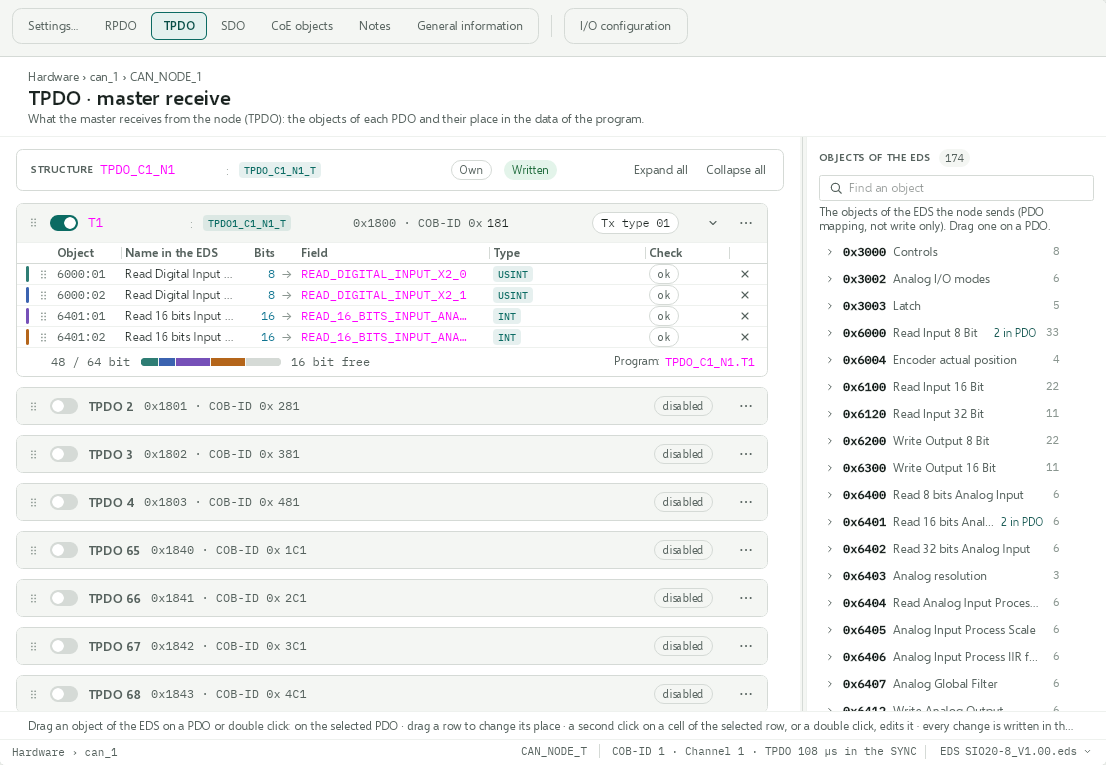 Figura 12.7 – Pagina TPDO del nodo CAN_NODE_1: riga STRUCTURE, card del PDO acceso T1 con la tabella degli oggetti e la barra dei bit, PDO spenti, a destra OBJECTS OF THE EDS.
Riga STRUCTURE — la variabile del nodo nel programma e il suo tipo (per esempio TPDO_C1_N1 : TPDO_C1_N1_T), i chip Own / Shared / Copy (la struttura è solo del nodo, condivisa con altri nodi, una copia) e Written / Not written (con il motivo quando un controllo trova un errore), Expand all / Collapse all. Il tipo è un'etichetta con il triangolo: il clic apre l'elenco delle strutture compatibili del progetto, New structure, Make a copy, Rename type... (il nome diventa modificabile: Enter / Esc). I nomi proposti nascono dal nome del nodo (T_RPDO, TRPDO1, tipi dei campi T).
Card di un PDO — una per PDO, nell'ordine: grip per trascinarla, interruttore (acceso / spento), nome e tipo della sotto-struttura (testo con la matita, tipo con il triangolo), indice e COB-ID (campo modificabile con un clic), tipo di trasmissione (lista "Of the node", 00 - FF; chip disabled quando il PDO è spento), freccia per chiudere / aprire la card, menu …. Un PDO non presente nell'EDS ha il chip custom.
- La tabella degli oggetti ha le colonne Object, Name in the EDS, Bits, Field (nome del campo nel programma), Type e Check; sotto, la barra dei bit ("48 / 64 bit", "16 bit free" o "full") e "Program: variabile.pdo".
- Una cella si modifica con il doppio clic o con un clic sulla riga già selezionata; la matita e il triangolo compaiono dopo il valore nelle celle modificabili.
- Le colonne Object, Field, Type e Check si allargano trascinando il bordo destro dell'intestazione (doppio clic: larghezza di partenza); le larghezze vengono ricordate.
- Il tipo di un campo si sceglie dall'elenco: i tipi del progetto della dimensione del campo (gruppo "Types of the project of N bits", quelli che il runtime non accetta disattivati con il motivo), New data type..., Edit data type.... L'editor del tipo si apre in una finestra: campi di tipi elementari con la somma dei bit uguale al campo del PDO, + Field, Fill with BOOL, Names in sequence..., Save changes / Save as new type... / Use for this field. Un oggetto a 24 bit diventa una struttura
low : WORD/high : BYTE. - Una card si chiude e si apre con un clic sulla sua intestazione; chiusa mostra una piccola barra dei bit; lo stato resta per nodo; un oggetto trascinato su una card chiusa la apre.
- Il menu … contiene Add custom object…, Move up, Move down, Delete PDO (senza domanda: l'Undo lo riporta).
- L'ordine dei PDO si cambia trascinando la card o con Move up / Move down: il PDO prende indice e COB-ID della posizione in cui viene inserito (con lui vanno oggetti, nome e tipo della sotto-struttura, tipo di trasmissione e interruttore).
- + New PDO e Add custom object… aprono una card nella pagina; un oggetto presente nell'EDS non si può aggiungere come custom. Nelle card Data type, IEC type e Transmission type si scelgono dall'elenco o si scrivono (un testo uguale a una voce sceglie quella voce,
Up/Downcambiano la voce); l'elenco di Data type ha in alto il campo "Type to filter...". Reset from the EDS rilegge i PDO dal file.
OBJECTS OF THE EDS (colonna a destra, con lo splitter per regolarne la larghezza) — gli oggetti dell'EDS che il master può scrivere (RPDO) o che il nodo invia (TPDO), raggruppati sotto il loro indice in gruppi che si aprono e si chiudono; il filtro Find an object; il chip "2 in PDO" dice quanti sotto-indici sono già nei PDO. Un oggetto si trascina su un PDO (una riga colorata mostra dove verrà inserito) o si aggiunge con il doppio clic al PDO selezionato.
Strutture condivise — copiando e incollando un nodo la struttura viene condivisa. Una struttura condivisa è in sola lettura: modificandola compare la finestra Shared structure con Make a copy, Change for all nodes e Cancel; per il tipo di un PDO condiviso tra strutture la finestra Shared PDO type (Make a copy / Change for all). Rename type... con Change for all nodes rinomina il tipo per tutti i nodi che lo usano. Le pagine PDO degli altri nodi aperte si aggiornano dopo Change for all nodes.
Risultato — ogni modifica viene scritta subito nel progetto (un punto dell'Undo): la variabile del nodo e i tipi di dato (pagina Mapping Data Types, vedi capitolo 6). I tipi lasciati da un nodo vengono tolti al salvataggio se nessuno li usa. Con un errore dei controlli il chip diventa Not written con il motivo. I tempi RPDO / TPDO del nodo vengono ricalcolati.
SDO (CANopen)
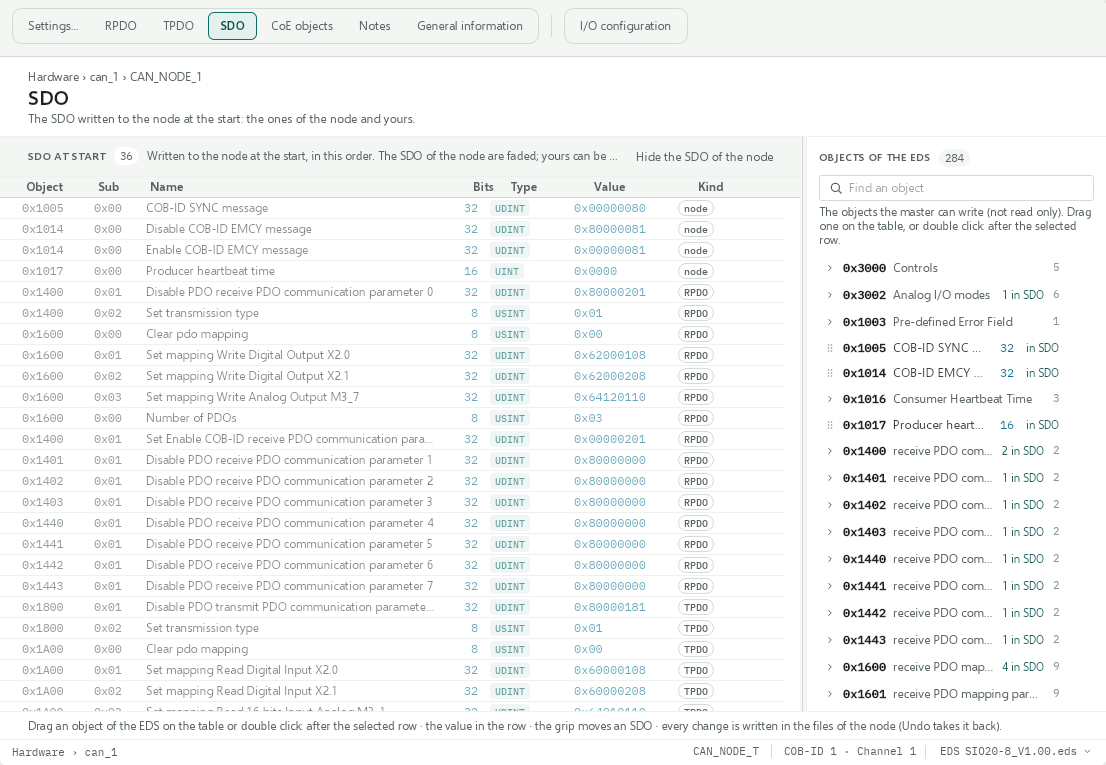 Figura 12.8 – Pagina SDO del nodo CAN_NODE_1: SDO del nodo attenuati, SDO dell'utente, a destra OBJECTS OF THE EDS.
La tabella SDO AT START ("Written to the node at the start, in this order.") ha le colonne Object, Sub, Name, Bits, Type, Value, Kind. Gli SDO generati dal nodo (dalle impostazioni e dai PDO, Kind node / RPDO / TPDO) sono attenuati e non modificabili; Hide the SDO of the node li nasconde. Gli SDO dell'utente:
- il valore si modifica nella riga (un clic,
EnteroF2), in esadecimale con le cifre della dimensione (per esempio0x00000000); - il grip li sposta in qualsiasi punto; restano al loro posto quando il nodo ricostruisce la lista;
- la x li toglie senza domanda (l'Undo li riporta);
- + Custom (in fondo alla lista) apre una card nella tabella per un SDO che non è nell'EDS.
A destra OBJECTS OF THE EDS: gli oggetti che il master può scrivere (non in sola lettura), con il filtro; trascinarne uno sulla tabella aggiunge un SDO con il default dell'EDS dopo la riga selezionata.
Ogni modifica viene scritta nei file del nodo (l'Undo la riporta indietro).
CoE objects (CANopen)
Tabella OBJECT DICTIONARY ("From the EDS file."): colonne Object, Sub, Name, Bits, Type, Access, Default, Value, Used (dove l'oggetto è usato: RPDO / TPDO, SDO, node). Gli oggetti con sotto-indici sono gruppi chiusi all'apertura, che si aprono e si chiudono con la freccia; esadecimali con 0x. Il filtro Find an object e il selettore All / In PDO / In SDO / Writable restringono l'elenco. Il clic seleziona la riga; il menu del tasto destro su un oggetto scrivibile ha Add as SDO (un SDO di avvio con il default).
Da connessi i valori vengono letti dal nodo; il valore di un oggetto scrivibile si cambia nel campo della cella Value, come nelle altre tabelle.
I/O configuration (SIO20)
La pagina compare nel gruppo separato della riga delle pagine per i nodi Sirius SIO20, SIO20-2, SIO20-3, SIO20-7, SIO20-8, SIO20-10.
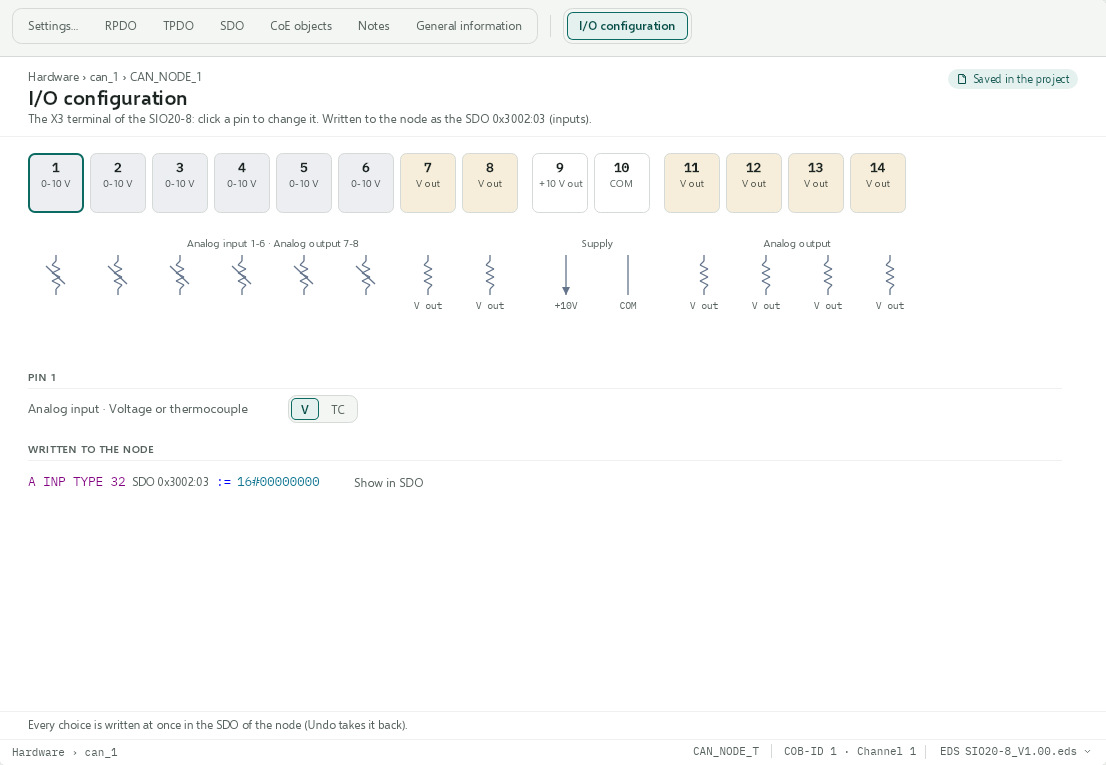 Figura 12.9 – Pagina I/O configuration del nodo CAN_NODE_1 (SIO20-8): morsetto X3 con la configurazione di ogni pin e lo schema dei collegamenti, sotto la scelta del pin selezionato e l'SDO scritto.
- Il morsetto X3 è disegnato con la configurazione scritta su ogni pin e lo schema dei collegamenti sotto i pin; i pin a ruolo fisso (alimentazioni, COM) sono nel colore del loro ruolo, le uscite analogiche in arancio.
- Un clic su un pin mostra sotto il morsetto le sue scelte: per gli ingressi i modi V, I, TC, PT100 / PT1000 a 2 o 3 fili (secondo la variante; un PT a 3 fili occupa anche il pin vicino: il pin vicino mostra "Used by the <modo>." con il pulsante Go to pin N); per le uscite (Pin 11-12, Pin 13-14) Voltage, 4-20 mA, 0-20 mA.
- WRITTEN TO THE NODE mostra l'SDO scritto (0x3002:03 per gli ingressi, 0x3002:02 per le uscite) con il valore; Show in SDO apre la pagina SDO sulla riga.
Gli SDO 0x3002:03 / 0x3002:02 vengono scritti sempre al salvataggio (default: tutti V / Voltage); la compilazione salva il progetto se mancano.
Notes del nodo
La pagina Notes è un editor a tutta pagina con il carattere del codice, i numeri di riga e la riga corrente; il numero delle righe è nella barra in basso. La fascia "Saved with the node (NOTES.cfg)" dice dove vengono salvate: cfg\<NODO>\NOTES.cfg, scritto al salvataggio del progetto.
Salvare un nodo CANopen come modello
- Nella pagina Settings..., riga EDS file, fare clic su Save as template… (oppure dal menu del pulsante EDS della barra in basso).
- Nella finestra Save as template il nome proposto viene dal prodotto dell'EDS; un errore o un avviso compare sotto il campo; il pulsante diventa Replace se il modello esiste già. Sotto, l'elenco dei modelli con la croce per cancellarli.
- Fare clic su Save: un messaggio conferma il salvataggio.
Il modello contiene la configurazione del nodo (EDS, PDO, SDO, impostazioni) e le note e viene scritto in template\hardware\can\<NOME>\ della cartella delle librerie. Nella finestra Add CAN node un nodo aggiunto da un modello tiene la sua configurazione (vedi 12.3).
12.8 Il master EtherCAT
Scopo — impostare la rete, il distributed clock e le opzioni del master (SIRIUS_ETHERCAT_MASTER_T) e generare il file ENI.
Accesso — doppio clic sul master: la pagina si apre su Settings... (titolo Settings).
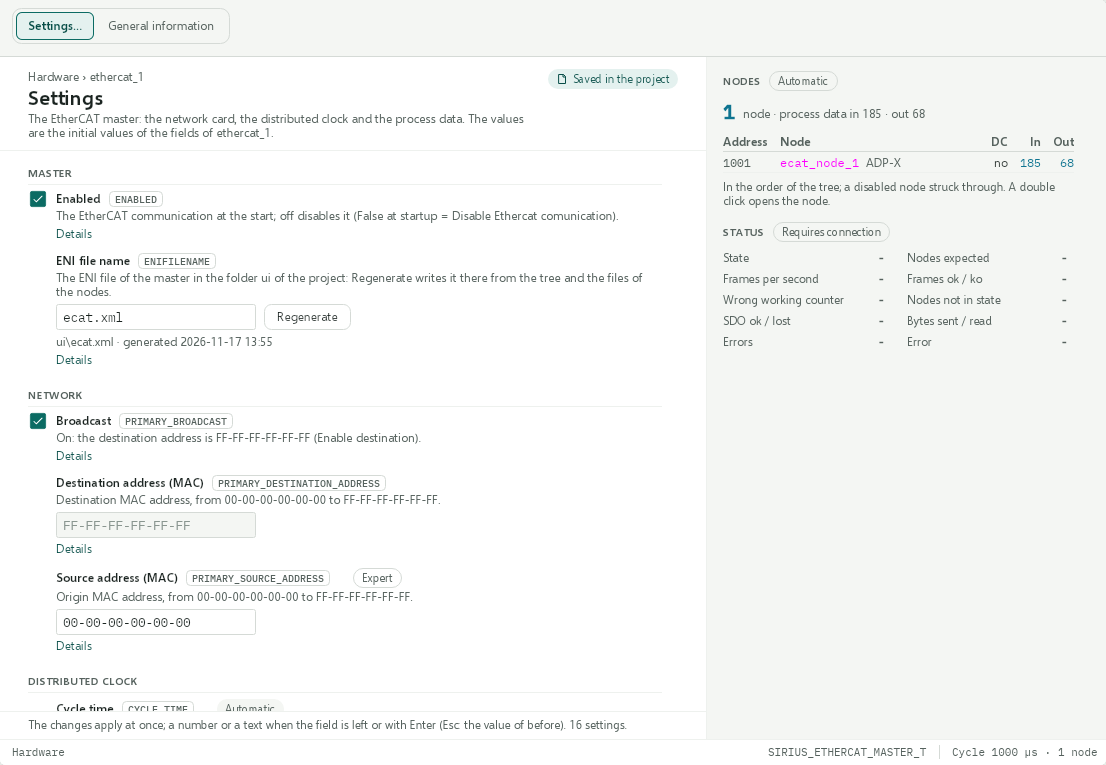 Figura 12.10 – Pagina Settings del master ethercat_1 del progetto di esempio: gruppi MASTER, NETWORK, DISTRIBUTED CLOCK; a destra i nodi del master e lo stato da connessi.
| Gruppo | Impostazione (campo) | Descrizione |
|---|---|---|
| MASTER | Enabled (ENABLED) |
la comunicazione EtherCAT all'avvio; spento la disabilita |
| MASTER | ENI file name (ENIFILENAME) |
il file ENI nella cartella ui del progetto; Regenerate, data del file ("ui\ecat.xml · generated ...") o "To generate again" |
| NETWORK | Broadcast (PRIMARY_BROADCAST) |
acceso: l'indirizzo di destinazione è FF-FF-FF-FF-FF-FF |
| NETWORK | Destination address (MAC) (PRIMARY_DESTINATION_ADDRESS) |
da 00-00-00-00-00-00 a FF-FF-FF-FF-FF-FF |
| NETWORK | Source address (MAC) (PRIMARY_SOURCE_ADDRESS) |
Expert |
| DISTRIBUTED CLOCK | Cycle time (CYCLE_TIME) |
Automatic: il ciclo del task System, scritto a ogni apertura |
| DISTRIBUTED CLOCK | Sync offset (SYNC_OFFSET) |
percentuale da -50 a 50, da scegliere o da scrivere; l'elenco ha in alto il campo "Type to filter..." |
| DISTRIBUTED CLOCK | Sync window monitoring, Sync window (SYNC_WINDOW_TIME) |
µs da 1 a 32768 (corretto all'uscita dal campo o con Enter); spento: Sync window vale 1 |
| DISTRIBUTED CLOCK | DC advanced tuning (DC_ADVANCED_TUNING) |
Expert |
| PROCESS DATA | Use LRW instead of LWR/LRD (LRW_LWR_LRD) |
con LRW gli ingressi all'indirizzo logico delle uscite; gli indirizzi FMMU dei nodi vengono ricalcolati |
| PROCESS DATA | Process image (INPUT_ADDR · OUTPUT_ADDR · MAILBOX_ADDR) |
Read only: indirizzi logici delle immagini |
| OPTIONS | Enable messages per task (MESSAGES_ENABLE), Auto restart nodes (AUTO_RESTART_SLAVES) |
|
| EXPERT | Verbose (VERBOSE), Save packets (SAVEPACKETS) |
Expert |
A destra NODES (etichetta Automatic): il numero dei nodi e i byte dei dati di processo, la tabella Address, Node, DC, In, Out nell'ordine dell'albero (un nodo disabilitato barrato; un doppio clic apre il nodo) e STATUS (etichetta Requires connection: State, Nodes expected, Frames per second, Frames ok / ko, Wrong working counter, Nodes not in state, SDO ok / lost, Bytes sent / read, Errors).
All'apertura PRIMARY_DESTINATION_ADDRESS resta FF-FF-FF-FF-FF-FF con Broadcast. Il MAC di destinazione scritto viene salvato con il testo di Source address; il file ENI usa il testo scritto.
Generare il file ENI
- Nella pagina Settings... del master, riga ENI file name, fare clic su Regenerate.
Il file ui\<ENIFILENAME> del progetto (master, nodi, comandi ciclici, immagine di processo con i nomi del programma) viene scritto subito dall'albero e dai file dei nodi, ogni volta, anche se uguale a quello sul disco; un messaggio conferma il nome del file e la sua data.
Quando il file va rigenerato (non c'è, o è diverso da quello che Regenerate scriverebbe ora: un'impostazione della pagina che entra nell'ENI, un nodo, i suoi dati di processo o l'ordine dei nodi sono cambiati) la riga mostra "To generate again" e nell'albero Hardware il master ha l'etichetta ENI con il tooltip (vedi 12.2). Il controllo è sul contenuto del file, quindi vale per tutte le operazioni (anche Disable / Enable di un nodo) e dopo la riapertura del progetto. Un cambio del ciclo del task System dà la notifica "The cycle time of the EtherCAT master changed: generate the ENI file again on the page of the master (Regenerate).".
12.9 I nodi EtherCAT
Un nodo EtherCAT (ETHERCAT_NODE_T) si configura a partire dal suo file ESI (XML del produttore, un solo dispositivo per file). Le pagine hanno lo stile delle pagine del nodo CAN.
Accesso — doppio clic sul nodo. La riga delle pagine contiene Node settings, FMMU / Sync, RPDO, TPDO, CoE objects, ESC register, Notes, General information e, nel gruppo separato, Startup params (ed EoE quando l'ESI lo prevede). La barra in basso mostra tipo, indirizzo, indirizzo autoincrementale e il pulsante ESI con il nome del file.
Il file ESI del nodo
- Nella pagina Node settings, riga ESI file, fare clic su Open ESI XML file… (o dal pulsante ESI della barra in basso).
- Nella finestra ESI library ("For the EtherCAT node NAME · ...") scegliere il file; la finestra funziona come la EDS library (filtro, VIEW con All files / Vendor / Device, Import file…).
- Fare clic su Open.
L'elenco contiene i file XML della cartella ethercat del progetto, se esiste, altrimenti di quella delle librerie: per un nodo sotto un coupler solo i terminali (Physics = KK), altrimenti gli altri.
| Messaggio | Causa | Cosa fare |
|---|---|---|
| "The ESI file <file> cannot be read." (titolo ESI file) | file XML illeggibile | controllare il file |
| "The ESI file <file> is not valid or is damaged. If it describes more devices, split it with Tools > Split ESI file by device... and choose the file of the device." | il file contiene più di un dispositivo (o nessuno) | dividerlo con Menu > Tools > EtherCAT > Split ESI file by device... |
| "The ESI file <file> has an object that is not valid: index <indice> subindex <sottoindice>." | voce non valida nel file | controllare il file con il produttore |
Node settings (EtherCAT)
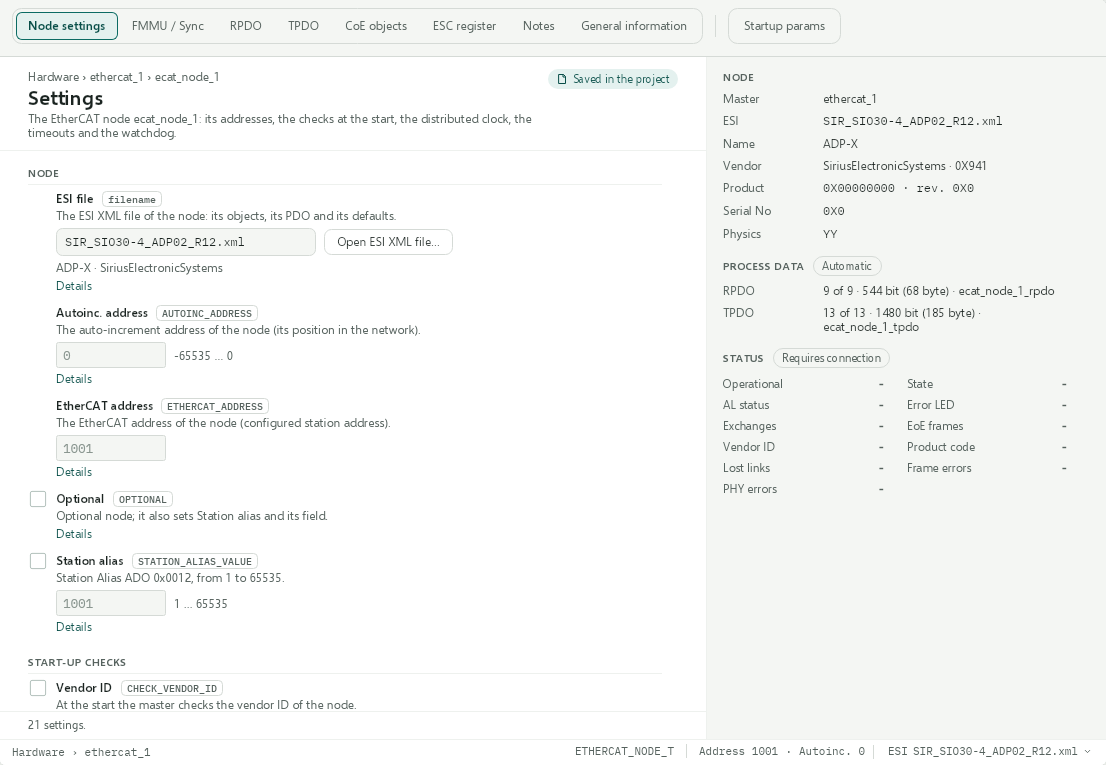 Figura 12.11 – Pagina Node settings del nodo ecat_node_1: a destra i dati dell'ESI, i dati di processo e lo stato.
| Gruppo | Impostazioni (campi) |
|---|---|
| NODE | ESI file con Open ESI XML file…; Autoinc. address (AUTOINC_ADDRESS, -65535 … 0); EtherCAT address (ETHERCAT_ADDRESS); Optional (OPTIONAL, imposta anche Station alias); Station alias (STATION_ALIAS_VALUE, 1 … 65535) |
| START-UP CHECKS | Vendor ID (CHECK_VENDOR_ID), Product code (CHECK_PRODUCT_ID) |
| DISTRIBUTED CLOCK | Operation mode (DC_SELECTED, etichetta From the ESI); Distributed clock, SYNC0, SYNC1 in sola lettura ("From the operation mode": si cambiano scegliendo l'Operation mode); Sync unit cycle (µs); Operation mode e i fattori di Sync unit cycle si scelgono dall'elenco o si scrivono |
| DC: ASSIGN TO LOCAL µC | Unit cycle, Latch unit 0, Latch unit 1 |
| TIMEOUTS | Access SDO (TIMEOUT_RESPONSE), I->P (TIMEOUT_PREOP), P->S / S->O (TIMEOUT_SAFEOP_OP): ms, 0 … 100000 |
| WATCHDOG | Multiplier (registro 0x400), PDI watchdog (0x410), SM watchdog (0x420); la casella è accesa quando il watchdog ha un valore |
A destra: NODE (master, ESI, Name, Vendor, Product, Serial No, Physics), PROCESS DATA (PDO accesi, bit e byte, variabile del programma) e STATUS (etichetta Requires connection). I timeout e Optional restano dopo la chiusura e la riapertura della pagina.
FMMU / Sync
Due tabelle in sola lettura: FMMU (Name, Global start, Byte length, Start bit, Stop bit, Phys. start, Phys. start bit, Flags) e SYNC MANAGERS (Name, Start address, Byte length, Flags, Type). Gli indirizzi FMMU vengono ricalcolati dall'editor quando si aggiungono, cancellano, disabilitano o riordinano i nodi e quando cambia Use LRW instead of LWR/LRD.
RPDO e TPDO (EtherCAT)
Le pagine RPDO e TPDO sono uguali a quelle del nodo CAN (vedi 12.7): riga STRUCTURE, una card per PDO con nome dell'ESI, indice e sync manager ("0x1600 · SM 2"), chip Fixed / Mandatory / Excluded by, campi e tipi modificabili nelle celle, chip Check, colonna OBJECTS OF THE ESI con il trascinamento, barra dei bit sull'immagine ("112 bit (14 byte) of 544 bit of the image").
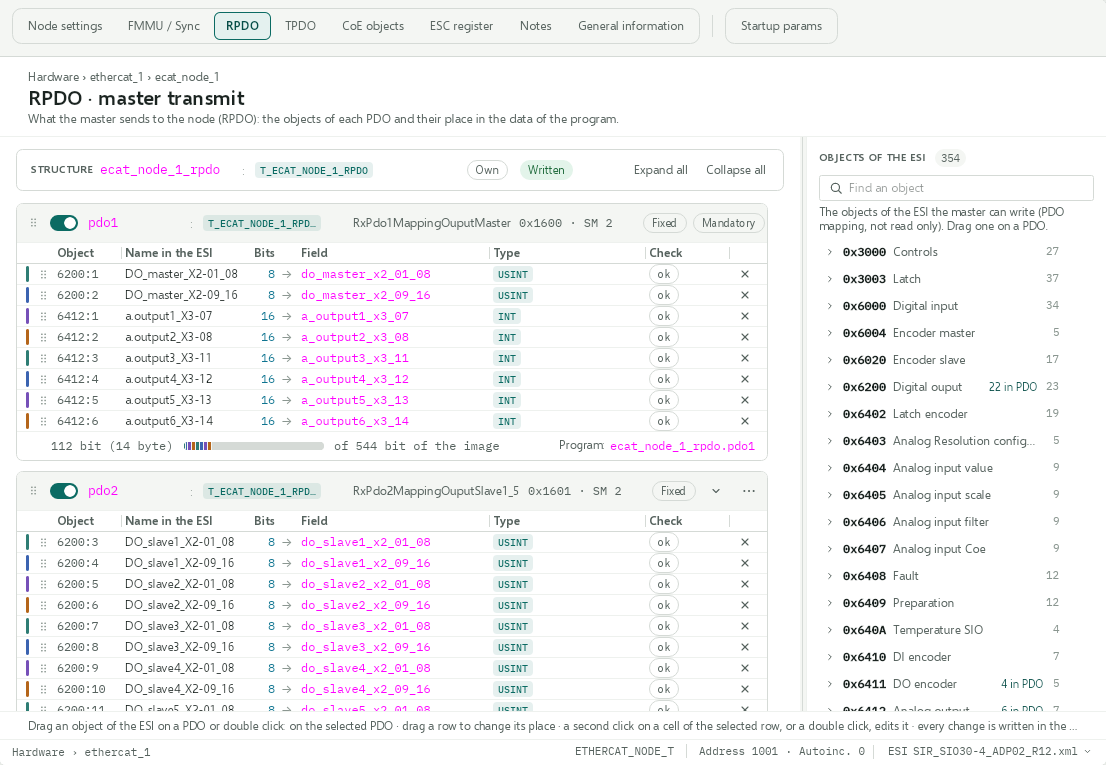 Figura 12.12 – Pagina RPDO del nodo ecat_node_1: struttura ecat_node_1_rpdo, card pdo1 con i chip Fixed e Mandatory.
- Il menu … di una card contiene Add custom object… (non per un PDO fisso), Properties… (una card nella pagina), Move up, Move down, Delete PDO; + New PDO apre una card.
- Reset from the ESI rilegge i PDO dal file e tiene i nomi dei campi; le voci di riempimento dell'ESI vengono tenute.
- Le strutture vengono scritte nel progetto a ogni modifica delle liste (un punto dell'Undo), con le regole del runtime (gruppi di BOOL, ARRAY OF BYTE); i progetti di prima tengono nomi e tipi.
Startup params
Tabella STARTUP PARAMS ("Written to the node at the start, in this order."), come la pagina SDO del nodo CAN: colonne Object, Sub, Name, Bits, Type, Trans., Value, Kind. I comandi dell'ESI (InitCmd) e quelli dei PDO sono attenuati e non modificabili; Hide the commands of the PDO nasconde questi ultimi. I comandi dell'utente:
- valore modificabile nella riga come numero (scritto al nodo in byte);
- grip per spostarli, solo prima dei comandi dei PDO;
- x per toglierli senza domanda (l'Undo li riporta);
- + Custom apre una card in linea.
A destra OBJECTS OF THE ESI: trascinamento o doppio clic = un comando con il default dell'ESI; l'elenco comprende anche i sotto-indici scrivibili di oggetti senza accesso.
CoE objects ed ESC register
- CoE objects — come la pagina CoE objects del nodo CAN: colonne Object, Sub, Name, Bits, Type, Access, Default (numero
0x, le stringhe come testo), Value, Used (RPDO / TPDO, Startup, ESI init, PDO); gruppi chiusi con la freccia; filtro su nome e indice; selettore All / In PDO / In startup / Writable; tasto destro Add as startup parameter. - ESC register — colonne Address, Access, Type, Value, Description; gruppi di registri chiusi; il filtro trova un registro anche dall'indirizzo.
Da connessi i valori vengono letti dal nodo; il valore di un oggetto scrivibile o di un registro r/w si scrive nel campo della cella.
EoE
Pagina nello stile di Settings...: Virtual Ethernet port, MAC address, Port (Switch port / IP port), IP address, Subnet mask, Default gateway, DNS server, DNS name, ognuna con la descrizione e Details. Si salvano in cfg\<NODO>\EOE.cfg al salvataggio del progetto.
Notes del nodo EtherCAT
Come le note del nodo CAN: editor a tutta pagina, fascia "Saved with the node (NOTES.cfg)".
12.10 La scheda DEB: configurazione degli I/O
Scopo — impostare con un disegno del morsetto i livelli degli ingressi e le funzioni dei pin della scheda DEB del NEO (TARGET_DEB_T), invece di scrivere a mano le parole di controllo.
Accesso — doppio clic sulla scheda DEB: la pagina I/O configuration è nel gruppo separato della riga delle pagine.
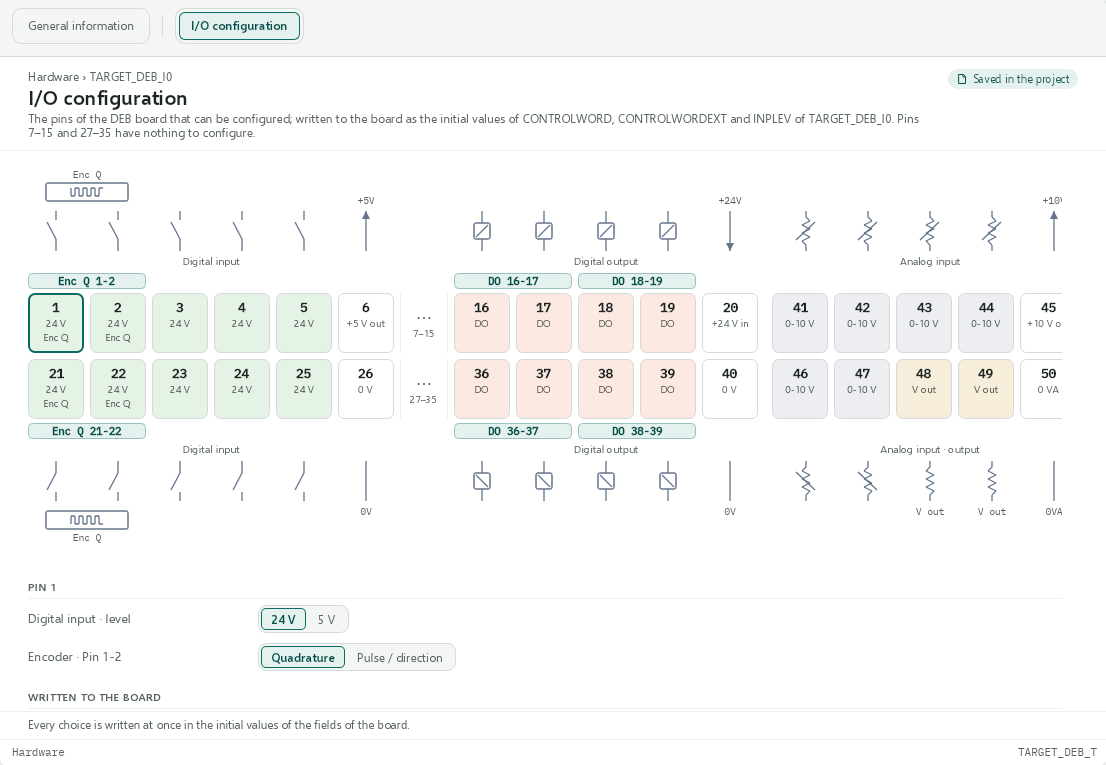 Figura 12.13 – Pagina I/O configuration di TARGET_DEB_I0: i pin 1-50 come sull'etichetta del NEO con lo schema dei collegamenti, sotto le scelte del pin selezionato.
- I pin sono disegnati come sull'etichetta del NEO (righe 1-45 e 21-50; i pin 7-15 e 27-35 non sono disegnati perché non hanno nulla da configurare), con lo schema dei collegamenti sopra e sotto, che cambia con le scelte, e le barre dei gruppi configurati (encoder, latch, coppie delle uscite).
- Un clic su un pin mostra sotto il disegno le sue scelte:
- pin 1-2 e 21-22: encoder Quadrature / Pulse / direction;
- pin 3 e 23: latch;
- pin 4, 5, 24, 25: fissi a 24 V ("Digital input at 24 V: nothing to configure.");
- pin 1-3 e 21-23: livello 24 V / 5 V;
- uscite 16-17, 18-19, 36-37, 38-39: Digital output / Pulse / direction / Frequency;
- ingressi analogici 41-44, 46-47: 0–10 V / DI / 0–20 mA.
- WRITTEN TO THE BOARD mostra i valori iniziali risultanti di
CONTROLWORD,CONTROLWORDEXTeINPLEV.
Risultato — ogni scelta viene scritta subito nei valori iniziali dei campi della scheda; i bit degli encoder (pulse / direction) e dei latch dei pin 3 e 23 sono quelli del runtime. L'apertura della pagina non modifica il progetto; i campi vuoti ricevono i default al salvataggio, e il salvataggio azzera i bit dei 5 V dei pin 4, 5, 24, 25 in INPLEV (pin fissi a 24 V). Gli stessi campi si possono scrivere in General information (vedi 12.5).
12.11 Periferiche SIO, altre schede e assi
- Periferiche SIO21 (
SIO21_2_T): solo General information. I campi principali sonoNODEOK,MANAGELEDS,NODEINFOe i segnaliDIGITAL_INPUTS(SIO21_2_DI_T, 32 BOOL) eDIGITAL_OUTPUTS(SIO21_2_DO_T). - Schede SLC10_1, MCCPU010_DEG, DEI, DEC, DDS: solo General information; gli ingressi, le uscite e le posizioni sono nei segnali (
DI_STRUCT,DO_STRUCT,TARGETPOS_STRUCT,ACTUALPOS_STRUCT, ...). Il campoCHILD_COUNTdi una schedaSLC10_1_Tcontiene il numero delle periferiche collegate (così lo usa il programma del progetto di esempio). - Assi (
AXIS_REF_T): solo General information; i campiREF_TO_RAWIN,REF_TO_RAWOUT,REF_TO_LREF(encoder, encoder di riferimento, velocità) si collegano a variabili globali con il menu dei segnali. La barra in basso mostra lo stato Sim / drive da connessi .
12.12 Library changes
Scopo — vedere quali campi dei dispositivi l'editor ha cambiato per allinearli alla libreria (sirius.xml), per esempio dopo un aggiornamento delle librerie.
Quando succede — a ogni ricostruzione dell'albero (apertura del progetto, aggiunta, spostamento, ...) l'editor confronta i campi di ogni dispositivo con il tipo della libreria: li riordina, ne aggiorna tipo, sola lettura, error_if_count, retain, documentazione (se vuota) e tipi ammessi, e aggiunge i campi mancanti. Se qualcosa è cambiato, scrive in fondo a <progetto>\hw_log.txt una data e righe come:
  Hardware -> "SLC10" of type "SLC10_1_T" size changed
    Type of field "CW" changed in "SLC10_1_T"
    Field "MAXPULSEFREQ" added
(esempio illustrativo).
Che cosa vede l'operatore:
- il progetto risulta modificato (Not saved) ma non viene salvato automaticamente;
- la notifica Hardware "The fields of the hardware devices were updated to the library: save the project to keep them." con il collegamento Show the changes;
- il nodo Library changes in fondo all'albero con un punto arancione ("New changes, not seen yet") finché la pagina non viene vista.
Accesso — doppio clic o Enter sul nodo Library changes (o tasto destro > Open) (tooltip "The changes to the fields of the devices made to align them with the library (hw_log.txt): a click opens them as a page"), oppure Show the changes nella notifica.
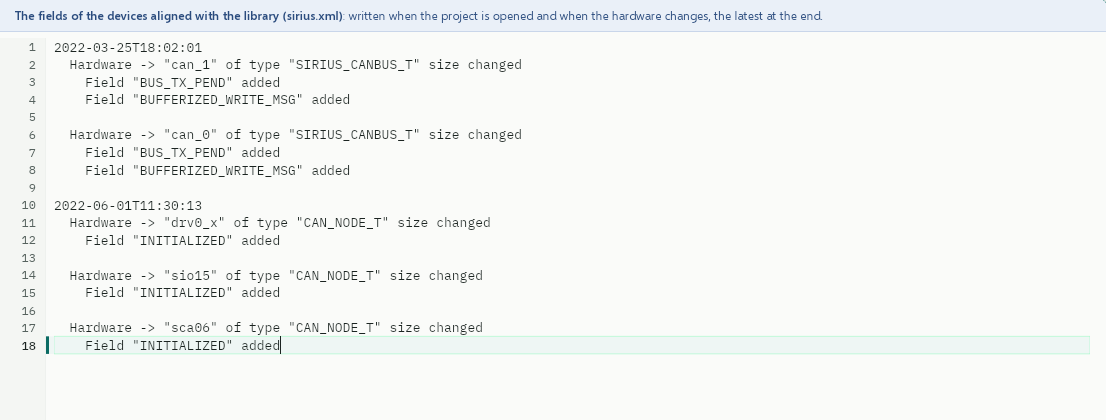 Figura 12.14 – Pagina Library changes con il contenuto di hw_log.txt.
La pagina (etichetta del tab LOG) ha in alto la fascia "The fields of the devices aligned with the library (sirius.xml): written when the project is opened and when the hardware changes, the latest at the end."; sotto il testo di hw_log.txt, di sola lettura, con i numeri di riga e il cursore alla fine; nella barra in basso "Ln x, Col y", il numero di righe, il segno Read only (tooltip "Written by the editor: it can be read and copied, not changed") e lo zoom (Ctrl + rotella). Il file viene riletto a ogni apertura. Messaggi: "No changes in hw_log.txt.", "No changes recorded: hw_log.txt is not in the folder of the project.", "hw_log.txt can not be read:" seguito dall'errore.
Suggerimento: dopo aver letto le modifiche, controllare i valori dei campi aggiunti in General information e salvare il progetto.
12.13 Impostazioni della configurazione
Accesso — Menu > File > Settings... (Ctrl+,), sezione Project, gruppo Configuration ("The PLC family, the board of the simulation and the ModBus slave of the project."). Il gruppo è visibile solo con un progetto aperto. Il dettaglio di tutte le impostazioni è nell'appendice A.
| Impostazione | Valori | Note |
|---|---|---|
| Platform | EVO, NEO, NEOSL4, NEOPLUS, NEOS (per le cartelle CS_powerpc, arm, armSirLinux4, arm64NeoPlus, arm32NeoS del siriusSDK presenti) |
"The PLC family: one of the folders of siriusSDK. The compiler and the boards follow it; the PLC is disconnected when it changes."; senza siriusSDK: "Folder "siriusSDK" not found (...): it does not exist or the path is not correct." con il percorso tra parentesi |
| Board | EVO: DDS-C, DDS-L, DDT; NEO: DEB-A, DEB-C, DEC-A; NEOSL4: DEB-A, DEB-C, DEB-E, DEC-A, DEF-A (SLC10), DEG-A (MCCPU010), DEI-A; NEOPLUS: CEO; NEOS: DEL | "The board of the platform, used by the simulation."; cambiando piattaforma la scheda torna a "Select" (CEO per NEOPLUS, DEL per NEOS) e l'elenco si apre |
| ModBus slave address | 1..127 | un valore non valido diventa 1 |
| ModBus port | porta TCP | un valore negativo diventa 502 |
| CAN Sync kernel module, Sync correction (ns) | - | solo con la piattaforma EVO |
Nota: la Board di queste impostazioni (usata dalla simulazione) è indipendente dalle schede aggiunte nell'albero Hardware: il codice non le collega.
Altre impostazioni legate all'hardware:
- Settings > Project > Tasks: cambiando il ciclo del task System (real time) il nuovo tempo viene scritto in
CYCLE_TIMEdi ogni master EtherCAT e inCYCLE_TIME/DC_SYNC0_CYCLETIMEdei suoi nodi, con la notifica "The cycle time of the EtherCAT master changed: generate the ENI file again on the page of the master (Regenerate)."; il Sync time dei canali CAN segue lo stesso tempo (vedi capitolo 5). - Settings > Online > Values and tracing: Sort structure fields (campi di General information in ordine alfabetico) e Value format Dec / Hex / Bin (valori online).
12.14 Strumenti per i file EDS ed ESI
Comandi del menu principale per preparare i file dei produttori:
| Comando | Effetto |
|---|---|
| Menu > Tools > CANopen > Export EDS parameters... | finestra "Extract parameter list" ("The parameters of the EDS file in a text file"), pulsante Extract list, poi la scelta del file: scrive in un file di testo l'elenco dei parametri dell'EDS |
| Menu > Tools > EtherCAT > Split ESI file by device... | apre un file *.xml (dalla cartella ethercat): se contiene più dispositivi scrive un file per dispositivo <Type>_<Name>_<Revision>.xml nella stessa cartella (spazi → -, \ e / → _, . e , tolti), con una barra di avanzamento; con un solo dispositivo "The ESI file <file> was added to the library."; per un dispositivo senza nome o tipo "The ESI file <file> cannot be read: <errore>." |
| Menu > Tools > EtherCAT > Export ESI parameters... | scelto un file ESI scrive accanto <file>.txt con VERSION=1.00, il nome del file, la riga INDEX;SUBINDEX;PARAMETERNAME;DATATYPE;BITSIZE;ACCESSTYPE e gli oggetti; nessun messaggio |
Per copiare un file EDS o ESI nella cartella della libreria si usa Import file… delle finestre EDS library ed ESI library (vedi 12.7).
Esempio — un file ESI del produttore con tre moduli non si apre da un nodo ("Invalid or corrupted file ..."). Con Split ESI file by device... si ottengono tre file XML, uno per modulo, che poi si scelgono con Open ESI XML file….
12.15 File letti e scritti
File da fornire
| File / cartella | Contenuto |
|---|---|
librerie (sirius.xml e le altre) |
le funzioni di sistema <SystemFunction name init core special reloc group parent filter imageIndex> con <datatype>, <description>, <displayName>, <namePrefix> facoltativi, e i tipi struttura dei campi |
..\..\siriusSDK\<cartella> |
cartelle delle piattaforme (filtri dei dispositivi e Platform) |
eds\ (progetto o librerie) |
file EDS dei nodi CANopen |
ethercat\ (progetto o librerie) |
file ESI (XML, un dispositivo per file) dei nodi EtherCAT |
template\hardware\can\, template\hardware\ethercat\ (librerie) |
modelli dei nodi (facoltativi) |
File scritti nella cartella del progetto
| File | Quando | Contenuto |
|---|---|---|
| file del progetto | salvataggio | i dispositivi come variabili globali con i valori dei campi |
hw_log.txt |
riallineamento alla libreria | le modifiche (vedi 12.12) |
cfg\<NODO>\GENERAL.cfg, RPDO_LIST.cfg, TPDO_LIST.cfg, SDO_LIST.cfg, NOTES.cfg |
nodo CANopen, al salvataggio del progetto | impostazioni generali (filename, transmissionType, heartbeat, nodeguarding, emergency, controlli all'avvio, ...) ed elenchi dei PDO e SDO |
cfg\<NODO>\GENERAL.cfg, SM_LIST.cfg, RPDO_LIST.cfg, TPDO_LIST.cfg, MAILBOX.cfg, COE.cfg, EOE.cfg, NOTES.cfg |
nodo EtherCAT, al salvataggio del progetto | nome del file ESI, sync manager, PDO, mailbox, CoE, EoE, note |
cfg\<COUPLER>\coupler.txt, cfg\<TERMINALE>\terminal.txt |
coupler e terminali EtherCAT, al salvataggio del progetto | i nomi dei terminali del coupler |
ui\<NODO>_CONFIG.bin |
nodo CANopen, al salvataggio del progetto | SDO di avvio, VERSION=1.1 poi indice, sottoindice, valore, 0Xlunghezza (*descrizione*); il campo FILENAME del nodo contiene questo nome |
ui\<ENIFILENAME> (per esempio ui\ecat.xml) |
Regenerate nella pagina del master | file ENI del master |
src\task_declaration.c, src\handler_devices.c |
generazione del codice | codice C dei dispositivi (vedi sotto) |
Esempio, cfg\CN_SIO20_8\GENERAL.cfg (prime righe):
GENERAL.CFG
filename=SIO20-8_V1.00.eds
transmissionType=01
heartbeatProducer=true
heartbeatProducerTime=200
e ui\CN_SIO20_8_CONFIG.txt (copia leggibile del .bin, scritta solo nell'installazione con i sorgenti):
VERSION=1.1
0X1005, 0X00, 0X00000080, 0X04 (*COB-ID SYNC message*)
0X1008, 0X00, 0X00000000, 0X00 (*Manufacturer device name*)
I file sono scritti come testo; l'editor legge anche il vecchio formato cifrato. Nella cartella delle librerie vengono scritti i modelli (Save as template…). Il dizionario dei tipi PDO non esiste più: all'avvio l'editor cancella i file eds\dictionary\ ed ethercat\dictionary\ (dataTypeList.cfg, dataTypeList.cfg.txt, dataTypeStruct.cfg, dataTypeStruct.cfg.txt, dataTypeDoc.cfg) e la cartella se resta vuota.
Note tecniche: il codice C generato
Durante la generazione del codice (vedi capitolo 13), dopo il programma ST, l'editor scrive:
src\task_declaration.c: la tabellaFunct fn_db[]con una riga per ogni tipo di dispositivo presente (nome, funzioniinit,reloc,core,specialdella funzione di sistema), chiusa daNULL;src\handler_devices.c: per ogni dispositivo, nell'ordine disirius.xml, la dichiarazioneextern __IEC_<TIPO>_t <CONF>__<NOME>;, la tabellaParam <CONF>__<NOME>_param[]con gli indirizzi dei campi, la chiamatainit_function(...)in__init_____hardware(piùaxis_ref_initper gli assi) e l'assegnazione dei valori iniziali in__init_____hardware_values(16#diventa0x; le stringhe concstring_to_iecstring; i campi REF_TO come puntatori__GET_GLOBAL_<VAR>).
Se un campo REF_TO nomina una variabile globale che non esiste la generazione mostra (titolo Error) "Hardware configuration "NAME"\nInvalid parameter\n"VALUE"": scegliere di nuovo la variabile nella pagina del dispositivo.
Chiusura delle pagine con modifiche
Una pagina hardware con modifiche non salvate ha il pallino sul tab e sul nodo dell'albero. Chiudendola compare la domanda con Save / Discard / Keep / Cancel: Discard riporta il dispositivo (con quelli sotto) com'è salvato, Keep chiude la pagina tenendo le modifiche nel progetto (vedi capitolo 3). Chiudendo la pagina si fermano le sue letture online.
12.16 Le variabili globali e i programmi
Le tre famiglie di variabili
| Famiglia | Esempio (progetto di esempio) | Dove si vede | Note |
|---|---|---|---|
| variabile del dispositivo | SLC10 : SLC10_1_T, ETHERCAT_NODE_I0 : ETHERCAT_NODE_T |
albero Hardware, pagina del dispositivo | nascosta in Global variables e nella ricerca in alto; non si modifica né cancella da lì ("The variable <nome> cannot be deleted: it belongs to the configuration of the hardware."); il suo nome non si può dichiarare altrove ("A global variable named <nome> already exists: choose another name.") |
| variabili dei segnali (REF_TO) | SLC10_DI : SLC10_1_DI_T, SIO21_A_DO : SIO21_2_DO_T |
Global variables | variabili globali normali, create dal passo 2 della finestra di aggiunta o scelte nella pagina del dispositivo; non vengono cancellate con il dispositivo e il comando di rimozione delle globali inutilizzate non le propone |
| variabili dei dati dei PDO | TPDO_C1_N1 : TPDO_C1_N1_T, ecat_node_1_rpdo : T_ECAT_NODE_1_RPDO |
Global variables; tipi in Mapping Data Types | scritte dalle pagine RPDO / TPDO del nodo; collegate ai campi RPDO / TPDO del nodo |
Come si usano nei programmi
- Nei programmi e nei function block le variabili globali si usano per nome, senza dichiararle: in generazione l'editor aggiunge la dichiarazione
VAR_EXTERNALquando il nome compare nel codice. - Nelle funzioni le variabili globali non vengono dichiarate: i dati dell'hardware si passano come parametri (vedi l'esempio 5).
- I campi si raggiungono con la notazione a punto:
SLC10.INSTALLED,TPDO_C1_N1.T1.READ_DIGITAL_INPUT_X2_0,ecat_node_1_rpdo.pdo1.do_master_x2_01_08. - I campi di sola lettura sono scritti dal PLC: il programma li legge soltanto.
- Il nome di un campo nel Watch e negli appunti (Copy C name) è
<CONF>_<DISPOSITIVO>.<CAMPO>(per esempioCONF1_SLC10.INSTALLED); nel codice C generato la variabile si chiama<CONF>__<DISPOSITIVO>. - Nel codice generato le variabili dei dispositivi sono trattate come retain (la generazione di
handler_variables.cle marca così).
Esempio 1: ingressi e uscite della scheda SLC10
Esempio: la scheda SLC10 (SLC10_1_T) ha i segnali DI_STRUCT → SLC10_DI (SLC10_1_DI_T, 8 BOOL X2_M01 ... X2_M08) e DO_STRUCT → SLC10_DO (SLC10_1_DO_T, 16 BOOL X2_M01 ... X2_M16). Programma ST nel task System, senza variabili locali:
(* Esce subito se la scheda non e' installata *)
IF NOT SLC10.INSTALLED THEN
  RETURN;
END_IF;

(* Copia l'ingresso X2.M01 sull'uscita X2.M01 *)
SLC10_DO.X2_M01 := SLC10_DI.X2_M01;

(* Uscita X2.M16 accesa quando la scheda segnala OK *)
SLC10_DO.X2_M16 := SLC10.OK;
Risultato atteso : con l'ingresso X2.M01 attivo si accende l'uscita X2.M01; il Watch mostra CONF1_SLC10.INSTALLED = TRUE.
Esempio 2: periferiche SIO21
Le periferiche sio21_a e sio21_b della scheda hanno i segnali SIO21_A_DI / SIO21_A_DO e SIO21_B_DI / SIO21_B_DO. Come nel programma Main del progetto di esempio, il campo CHILD_COUNT della scheda viene usato come numero delle periferiche collegate :
IF SLC10.CHILD_COUNT > 0 THEN
  (* prima periferica: ingresso X2.M01 -> uscita X2.M01 *)
  SIO21_A_DO.X2_M01 := SIO21_A_DI.X2_M01;
END_IF;

IF SLC10.CHILD_COUNT > 1 THEN
  SIO21_B_DO.X2_M01 := SIO21_B_DI.X2_M01;
END_IF;
Esempio 3: nodo CANopen
Esempio del progetto di esempio: il nodo CAN_NODE_1 (COB-ID 1 sul master can_1, EDS SIO20-8_V1.00.eds) ha il campo TPDO → TPDO_C1_N1 (tipo TPDO_C1_N1_T). Nella pagina TPDO il PDO acceso T1 contiene i campi READ_DIGITAL_INPUT_X2_0 e READ_DIGITAL_INPUT_X2_1 (USINT) e due campi INT degli ingressi analogici (figura 12.7). Variabile locale del programma: din : USINT.
(* Senza comunicazione con il nodo non si leggono gli ingressi *)
IF NOT CAN_NODE_1.CANOK THEN
  RETURN;
END_IF;

(* TPDO: dati ricevuti dal nodo (primo byte degli ingressi digitali X2) *)
din := TPDO_C1_N1.T1.READ_DIGITAL_INPUT_X2_0;
Il percorso di un campo è nella riga "Program:" della card del PDO e nel tooltip del nome del campo.
Esempio 4: nodo EtherCAT
Esempio del progetto di esempio: il nodo ecat_node_1 (indirizzo 1001) ha la variabile ecat_node_1_rpdo (tipo T_ECAT_NODE_1_RPDO) con il PDO pdo1 (tipo T_ECAT_NODE_1_RPDO1), che contiene le uscite digitali do_master_x2_01_08 e do_master_x2_09_16 (USINT) e le uscite analogiche a_output1_x3_07 ... (INT) (figura 12.12).
(* Il nodo deve essere in OP *)
IF NOT ecat_node_1.OPERATIONAL THEN
  RETURN;
END_IF;

(* Accende le prime 8 uscite digitali X2 *)
ecat_node_1_rpdo.pdo1.do_master_x2_01_08 := 16#FF;
Esempio 5: dati dell'hardware in una funzione
Una funzione non vede le variabili globali: i dati si passano come ingressi. Funzione fNodeReady (tipo restituito BOOL) con due variabili di classe Input, canok : BOOL e initialized : BOOL:
fNodeReady := canok AND initialized;
Chiamata da un programma:
b_ready := fNodeReady(CAN_NODE_1.CANOK, CAN_NODE_1.INITIALIZED);
(b_ready : BOOL è una variabile locale del programma.)
Prova — nel progetto di esempio aprire la pagina di SLC10, scegliere il filtro Signals e leggere a quali variabili puntano DI_STRUCT e DO_STRUCT; poi aprire un programma ST e scrivere SLC10_DO.: il completamento mostra MEMBERS OF SLC10_1_DO_T con i campi X2_M01 ... X2_M16 (vedi capitolo 7).
12.17 Limiti noti
-
Riaprendo un nodo CAN il file EDS viene cercato solo nella cartella
edsdelle librerie: un EDS tenuto solo nella cartellaedsdel progetto dà "The EDS file of the CAN node <NODO> was not found: ...". -
Il valore cambiato in un campo di un master (per esempio
CANALE) viene copiato solo nel primo nodo figlio, se ha lo stesso campo: con più nodi controllare i campi degli altri. -
Le finestre Add CAN node, Add EtherCAT node e Add SLC10_1 nodes segnano il progetto come modificato anche quando vengono annullate.
-
La casella Enable messages per task (disabilitata) del master legge e scrive il campo
MESSSAGES_ENABLE, mentre la libreria di prova definisceMESSAGES_ENABLE: la casella non mostra il valore del campo. -
Molti percorsi sono costruiti con
\(cfg\,ui\,template\hardware\...): il programma è pensato per Windows. -
Gli elenchi dei dispositivi, i nomi e i campi dipendono dalle librerie e dal siriusSDK; le funzioni online richiedono il PLC .