11. Function library
Questo capitolo descrive la finestra Function library: cercare funzioni e blocchi funzione delle librerie e del progetto, leggerne parametri e descrizione e inserirli nella pagina ST, LD o FBD attiva con Insert o trascinandoli.
Gli esempi usano il progetto di esempio del capitolo 7 (7.1): programma Main in ST, funzione Scale, blocco funzione FB_Ramp.
11.1 Aprire la Function library
Scopo: consultare i blocchi disponibili e inserirli nella pagina su cui si lavora.
Prerequisiti: nessuno. Senza progetto aperto la finestra mostra solo i blocchi delle librerie; con un progetto aperto anche le funzioni e i blocchi funzione del progetto, riletti a ogni apertura.
Accesso:
| Da | Come | Blocco scelto all'apertura |
|---|---|---|
| barra in alto | pulsante Function library | in una pagina ST il blocco della parola al cursore (vedi sotto); nelle altre pagine l'ultimo blocco usato |
| qualsiasi punto | Ctrl+Shift+L, oppure Menu > Tools > Function library |
come il pulsante della barra |
| pagina LD | pulsante Block della palette (un clic, o il trascinamento su un posto del rung) | capitolo 8 |
| pagina FBD | pulsante Block della palette | capitolo 9 |
| menu del tasto destro del codice o di un diagramma | Show in library su un blocco o su un'istanza di un blocco di libreria | quel blocco (capitolo 7) |
Da una pagina ST il blocco scelto all'apertura è, nell'ordine:
- se il testo selezionato (o la parola al cursore) è una variabile il cui tipo è un blocco funzione, quel blocco funzione (per esempio con il cursore su
tDelayviene sceltoTON); - se è il nome di un blocco, quel blocco;
- altrimenti l'ultimo blocco usato;
- altrimenti il primo blocco dell'elenco.
Risultato: la finestra si apre al centro della finestra principale con il fuoco nel campo di ricerca. La finestra non è modale: resta aperta accanto alle pagine finché non si inserisce un blocco o la si chiude (X della finestra o Esc); una seconda apertura la porta in primo piano.
11.2 La finestra e la pagina di destinazione
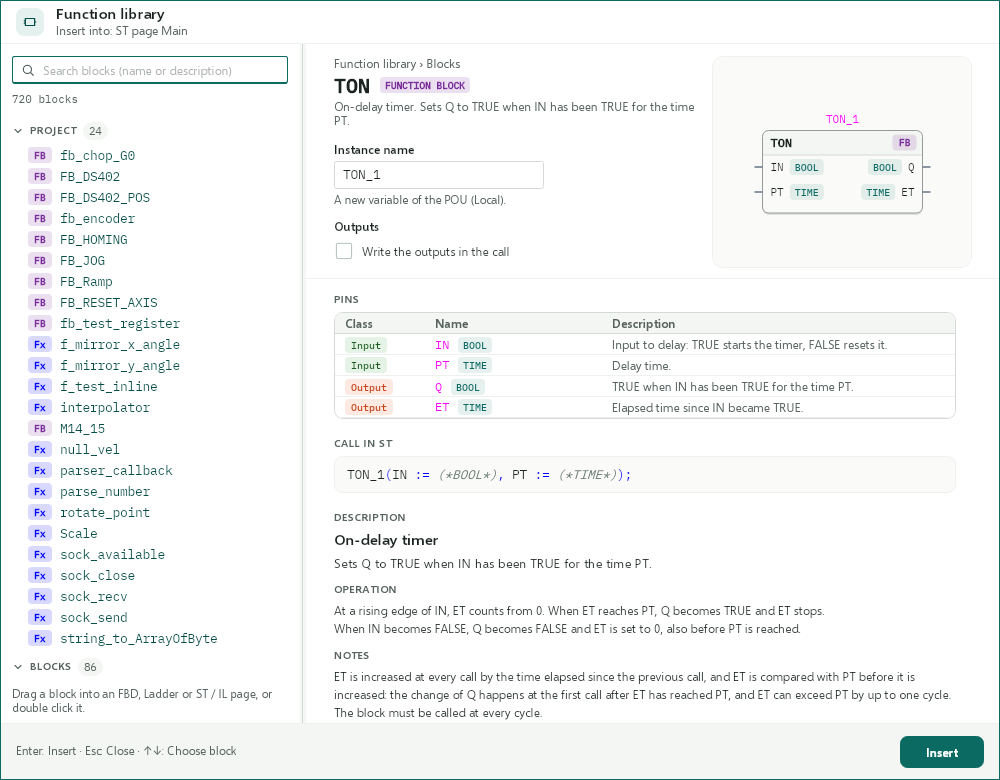 Figura 11.1 – Finestra Function library aperta dalla pagina Main con il cursore su
tDelay: il blocco TON scelto, Instance name, Outputs, il disegno in miniatura, i pin, la chiamata in ST e la descrizione.
La finestra misura 1000 x 780 pixel (minimo 760 x 520) e si sposta trascinandone l'intestazione.
| Zona | Contenuto |
|---|---|
| Intestazione | icona, titolo Function library, sottotitolo con la destinazione (Insert into: ...) |
| Sinistra | campo di ricerca, numero dei blocchi, elenco a gruppi, suggerimento "Drag a block into an FBD, Ladder or ST / IL page, or double click it." |
| Divisore | tra l'elenco e i dettagli: trascinandolo si cambia la larghezza dell'elenco, che viene ricordata |
| Destra | dettagli del blocco scelto (11.4) |
| Piede | il messaggio "Enter: Insert · Esc: Close · ↑↓: Choose block" (o un errore dell'inserimento) e il pulsante Insert (tooltip "Enter") |
La finestra non ha un pulsante di chiusura nel piede: si chiude con la X della finestra, con Esc (a ricerca vuota) o da sola dopo l'inserimento di un blocco.
La destinazione. Il sottotitolo indica dove Insert scrive il blocco:
| Pagina attiva | Sottotitolo |
|---|---|
| ST | Insert into: ST page POU |
| FBD | Insert into: FBD page POU |
| LD | Insert into: Ladder page POU (right of the selection), (left of the selection) o (parallel of the selection) |
| nessuna pagina adatta | Open an FBD, Ladder, ST or IL page to insert the blocks |
La destinazione segue la pagina attiva della finestra principale: cambiando tab, o tornando sulla Function library, il sottotitolo si aggiorna. Senza destinazione Insert è disattivato e l'elenco mostra tutti i blocchi.
Esempio: con la pagina Main attiva il sottotitolo è Insert into: ST page Main; facendo clic sul tab di una pagina Settings diventa Open an FBD, Ladder, ST or IL page to insert the blocks e Insert si disattiva.
11.3 Cercare i blocchi
Ricerca
Procedura:
- Scrivere nel campo Search blocks (name or description).
- L'elenco si filtra mentre si scrive: restano i blocchi il cui nome o la cui descrizione contiene il testo, senza distinguere maiuscole e minuscole. Durante la ricerca tutti i gruppi sono aperti.
- Premere
↓per scegliere il primo blocco mostrato;Escsvuota il campo.
Numero dei blocchi: sotto il campo, 720 blocks quando sono mostrati tutti, oppure 8 of 720 durante una ricerca (i numeri dipendono dalle librerie installate e dal progetto). Se nessun blocco corrisponde l'elenco mostra No block matches the search.; se non è caricata alcuna libreria No library loaded.
Esempio: scrivere INT_TO_REAL: restano le conversioni verso REAL che contengono il testo (DINT_TO_REAL, INT_TO_REAL, LINT_TO_REAL...), tutte nel gruppo TYPE CONVERSION.
Gruppi
L'elenco è diviso in gruppi, ciascuno con freccia, nome e numero dei blocchi; un clic sull'intestazione apre o chiude il gruppo.
| Ordine | Gruppo | Contenuto |
|---|---|---|
| primo | PROJECT | funzioni e blocchi funzione del progetto |
| poi, in ordine alfabetico | il nome del file della libreria (per esempio oscat.xml → OSCAT, blocks.xml → BLOCKS) |
blocchi di quella libreria; STANDARD per i blocchi senza libreria |
| ultimo | TYPE CONVERSION | le conversioni A_TO_B tra tipi elementari; chiuso all'apertura della finestra |
Le pagine ST mostrano solo i blocchi utilizzabili nel testo: i blocchi che la libreria riserva alle pagine LD sono esclusi. Le pagine LD e FBD, e la finestra senza destinazione, mostrano tutti i blocchi.
Righe dei blocchi
Ogni riga mostra l'etichetta FB (blocco funzione) o Fx (funzione) e il nome; la riga scelta è evidenziata con una barra nel colore d'accento. Il tooltip della riga mostra la frase della descrizione del blocco.
| Azione | Effetto |
|---|---|
| clic | sceglie il blocco |
| doppio clic | inserisce il blocco nella destinazione (11.7) |
| trascinamento (oltre 5 pixel) | porta il blocco in una pagina (11.8) |
Nota: scegliendo con un clic (o con le frecce) un blocco con ingressi estendibili il blocco riceve subito un ingresso in più rispetto al predefinito (per esempio 3 ingressi invece di 2). Il numero è visibile e modificabile in Inputs per le pagine LD e FBD (11.4); nelle pagine di testo non conta.
11.4 I dettagli del blocco
La parte destra mostra il blocco scelto; senza blocco mostra Choose a block in the list.
| Parte | Contenuto |
|---|---|
| Intestazione | il percorso Function library › gruppo, il nome del blocco con l'etichetta FUNCTION BLOCK o FUNCTION e, per i blocchi estendibili, Extendible inputs; sotto, la frase della descrizione |
| Instance name | solo per i blocchi funzione (11.5) |
| Inputs | solo per i blocchi estendibili e per le pagine LD/FBD (o senza destinazione): pulsanti − (tooltip "One input less", minimo 2 ingressi) e + ("One input more"), il numero degli ingressi, la nota "Extendible block" |
| Outputs | la casella Write the outputs in the call (11.6) |
| Disegno in miniatura | a destra dei campi: il blocco come nelle pagine LD e FBD (nome dell'istanza sopra, intestazione con il nome e FB / Fx, i pin con l'etichetta del tipo); un clic (tooltip "Show the whole block") lo mostra intero sopra la finestra, un altro clic o Esc lo chiude |
| PINS | tabella con le colonne Class (Input, InOut, Output, come etichetta colorata), Name (con l'etichetta del tipo) e Description (dalla libreria); EN ed ENO non compaiono |
| CALL IN ST | il testo che l'inserimento scrive in una pagina ST, con i colori del codice ST (selezionabile e copiabile) |
| DESCRIPTION | la descrizione della libreria, se il blocco ne ha una: titolo, frase, sezioni come OPERATION, NOTES ed EXAMPLE (l'esempio scritto come codice ST) |
CALL IN ST è costruito così:
- blocco funzione:
ISTANZA(ingressi/uscite := (*TIPO*), ..., ingressi := (*TIPO*), ...);con il nome del campo Instance name; con Write the outputs in the call anche, USCITA => (*TIPO*), ...; - funzione:
result := NOME(IN1 := (*TIPO*), ...);doveresultindica la variabile da scrivere a sinistra (nella pagina viene inserito:= NOME(...);senzaresult).
I commenti (*TIPO*) sono segnaposto con il tipo del parametro: vanno sostituiti con i valori.
Esempio: cercare INT_TO_REAL e sceglierlo. I dettagli mostrano INT_TO_REAL FUNCTION con il percorso Function library › Type conversion e la frase "Data type conversion F := (REAL) IN"; nei pin IN (INT, Input) e OUT (REAL, Output); CALL IN ST result := INT_TO_REAL(IN := (*INT*));.
11.5 Il nome dell'istanza
Scopo: dare il nome alla nuova istanza di un blocco funzione: l'inserimento la dichiara come variabile della POU della pagina.
Dati:
- campo Instance name, visibile solo per i blocchi funzione, con la nota "A new variable of the POU (Local).";
- nome proposto: BLOCCO
_n con il primo numero libero nella POU della pagina attiva (per esempioTON_1, poiTON_2); - i caratteri non ASCII vengono rifiutati mentre si scrive.
Risultato: all'inserimento l'istanza viene aggiunta alle variabili Local della POU, con il tipo del blocco.
Errori e soluzioni (sotto il campo, in rosso):
| Messaggio | Causa | Cosa fare |
|---|---|---|
| "Write the name of the instance of <blocco>." | campo vuoto (Insert è disattivato) | scrivere un nome |
| "A variable named <nome> already exists in <POU>: choose another name for the instance." | nella POU esiste già una variabile con quel nome | cambiare il nome |
| i messaggi delle regole dei nomi (6.9) | nome non valido, nome di una POU, di un task o di una variabile globale | scegliere un altro nome |
| "A variable of <POU> cannot have the type <POU>: a POU cannot contain itself." | istanza di un blocco funzione dentro sé stesso (per esempio FB_Ramp in FB_Ramp) |
inserire il blocco in un'altra POU |
11.6 Scrivere le uscite nella chiamata
La casella Write the outputs in the call (riga Outputs) compare solo per un blocco funzione con una pagina ST come destinazione. Se è selezionata, la chiamata inserita contiene anche le uscite nella forma USCITA => (*TIPO*). CALL IN ST si aggiorna subito. La scelta fatta all'ultimo inserimento viene riproposta finché l'editor resta aperto (non viene salvata tra una sessione e l'altra).
Esempio: con TON e l'istanza TON_1:
- casella non selezionata:
TON_1(IN := (*BOOL*), PT := (*TIME*)); - casella selezionata:
TON_1(IN := (*BOOL*), PT := (*TIME*), Q => (*BOOL*), ET => (*TIME*));
11.7 Inserire un blocco nella pagina
Scopo: scrivere la chiamata (ST) o disegnare il blocco (LD, FBD) nella pagina di destinazione.
Prerequisiti: un blocco scelto; una destinazione (11.2); per un blocco funzione un nome dell'istanza.
Accesso: pulsante Insert, Enter (in qualsiasi punto della finestra), doppio clic sul blocco.
Procedura (pagina ST):
- Nella pagina ST portare il cursore dove scrivere la chiamata (o selezionare il testo da sostituire).
- Aprire la Function library (
Ctrl+Shift+L) e scegliere il blocco. - Per un blocco funzione controllare Instance name e, se serve, Write the outputs in the call.
- Fare clic su Insert (o premere
Enter). - Nella pagina sostituire i segnaposto
(*TIPO*)con i valori.
Risultato:
- la pagina di destinazione passa in primo piano;
- per un blocco funzione l'istanza viene aggiunta alle variabili Local della POU;
- il testo o il blocco viene inserito come indicato nella tabella;
- la finestra si chiude.
| Destinazione | Funzione | Blocco funzione |
|---|---|---|
| ST | := NOME(IN1 := (*T*), ...); alla posizione del cursore (sostituisce la selezione); senza selezione il cursore resta prima del testo inserito, dove scrivere la variabile del risultato |
ISTANZA(...); come CALL IN ST |
| LD | blocco a destra, a sinistra o in parallelo alla selezione (capitolo 8) | idem, con l'istanza |
| FBD | il blocco segue il puntatore finché un clic lo posiziona (capitolo 9) | idem |
Nelle pagine di testo il numero degli ingressi dei blocchi estendibili non conta: la chiamata contiene gli ingressi della dichiarazione della libreria.
Errori e soluzioni (piede della finestra, in rosso):
| Messaggio | Causa | Cosa fare |
|---|---|---|
| "The block <nome> is not in the libraries." | il blocco non è più tra quelli caricati (per esempio una funzione del progetto cancellata dopo l'apertura della finestra) | chiudere e riaprire la finestra |
| "The page <pagina> is read only ...: the block cannot be inserted." | pagina in sola lettura (POU condivisa non confermata, capitolo 7) | rendere modificabile la pagina |
| "The page <pagina> has no POU: the block can be inserted only in the page of a POU." | la pagina attiva non è di una POU | aprire la pagina della POU |
| "The page is not loaded." | pagina LD non ancora caricata | attendere l'apertura della pagina |
| "Not while connected to the PLC." | pagina LD con il PLC connesso | disconnettere (capitolo 16) |
| "Select an element of a rung first: the block goes beside it." / "The block cannot go beside the element selected: ..." | pagina LD: nessuna selezione o posizione non valida | selezionare un elemento del rung (capitolo 8) |
Esempio 1 – blocco funzione in ST:
- Nella pagina
Mainportare il cursore alla fine della riga 32 e premereEnter: il cursore è sulla nuova riga 33, vuota. - Premere
Ctrl+Shift+L; scrivereTONnel campo di ricerca e fare clic suTON(gruppo BLOCKS). - Instance name propone
TON_1. Lasciare Write the outputs in the call non selezionata. - Premere
Enter. - La finestra si chiude; la riga 33 contiene
TON_1(IN := (*BOOL*), PT := (*TIME*));eTON_1compare tra le variabili Local diMain. - Completare la riga:
TON_1(IN := bRun, PT := T#500ms);
Esempio 2 – funzione in ST:
- In
MainscrivererSpeedsu una riga vuota e lasciare il cursore alla fine della parola. - Premere
Ctrl+Shift+L: la parolarSpeedè una variabileREAL, non un blocco, quindi resta scelto l'ultimo blocco usato (TON). - Scrivere
INT_TO_REALnel campo di ricerca, fare clic suINT_TO_REAL(gruppo TYPE CONVERSION) e premereEnter. - La riga diventa
rSpeed := INT_TO_REAL(IN := (*INT*));; sostituire il segnaposto:
rSpeed := INT_TO_REAL(IN := nCount);
Prova: inserire di nuovo
TONcon Write the outputs in the call selezionata e confrontare la riga con CALL IN ST. Cancellare poi la riga e la variabileTON_2dalla tabella delle variabili.
11.8 Trascinare un blocco in una pagina
Procedura:
- Premere il tasto sinistro su una riga dell'elenco e trascinare (oltre 5 pixel).
- Portare il blocco sull'editor di una pagina ST o sul disegno di una pagina LD o FBD.
- Rilasciare.
Dati: per un blocco funzione il nome dell'istanza è quello del campo Instance name se il blocco trascinato è quello scelto nella finestra, altrimenti il nome proposto (BLOCCO_n).
Risultato: la chiamata o il blocco nel punto di rilascio, con le stesse regole di 11.7; anche dopo il trascinamento la finestra si chiude. Su una pagina in sola lettura il rilascio non è accettato.
Errori: i messaggi di 11.7 compaiono in una finestra di messaggio Insert block; in LD anche "Drop the block on a place of a rung (the places are shown while dragging)."
11.9 Tasti della finestra
| Tasto | Effetto |
|---|---|
Enter |
Insert (in qualsiasi punto della finestra, anche nei campi di testo) |
Esc |
svuota la ricerca; se è già vuota chiude la finestra (con il disegno intero aperto, chiude il disegno) |
↓ nel campo di ricerca |
sceglie il primo blocco mostrato |
↑ / ↓ fuori dai campi di testo |
blocco precedente / successivo |
| doppio clic su un blocco | Insert |
11.10 La finestra Block properties
Scopo: cambiare il tipo, l'istanza o il numero degli ingressi di un blocco già presente in una pagina LD.
Accesso: dalla pagina LD (doppio clic o Enter sul blocco, voce Properties... del menu del tasto destro): capitolo 8.
Differenze rispetto alla Function library:
| Elemento | Block properties |
|---|---|
| Titolo | Block properties; il sottotitolo è la pagina senza Insert into: (per esempio Ladder page LD_Demo (right of the selection)); il percorso dei dettagli inizia con Block properties › |
| Modalità | finestra modale: va chiusa per tornare alla pagina |
| Suggerimento sotto l'elenco | "Choose the block; Apply changes the block of the page." |
| Instance name | il nome dell'istanza del blocco, con la nota "The name of the instance of the block." |
| Inputs | sempre visibile per i blocchi estendibili, con il numero attuale di ingressi del blocco |
| Outputs | non presente |
| Trascinamento | non disponibile |
| Pulsanti, piede | solo Apply; "Enter: Apply · Esc: Cancel"; si chiude senza applicare con la X della finestra o con Esc |
Procedura:
- Aprire la finestra dal blocco della pagina LD.
- Scegliere un altro blocco, oppure cambiare il nome dell'istanza o il numero degli ingressi.
- Fare clic su Apply (o
Enter).
Risultato: per un blocco funzione la variabile dell'istanza viene rinominata con il nuovo nome e prende il tipo del nuovo blocco; la pagina LD aggiorna il blocco (capitolo 8).
Errori:
| Messaggio | Causa |
|---|---|
| "The block <tipo> is not in the libraries: its properties cannot be shown." (finestra Block library, al posto di Block properties) | il blocco della pagina non è nelle librerie caricate |
| "A variable named <nome> already exists in <pagina>: choose another name for the instance." (sotto Instance name) | il nuovo nome dell'istanza esiste già |
| "Write the name of the instance of <blocco>." (Apply disattivato) | blocco funzione senza nome dell'istanza |
Nota: trasformando una funzione in un blocco funzione l'istanza potrebbe non venire dichiarata: controllare la tabella delle variabili.
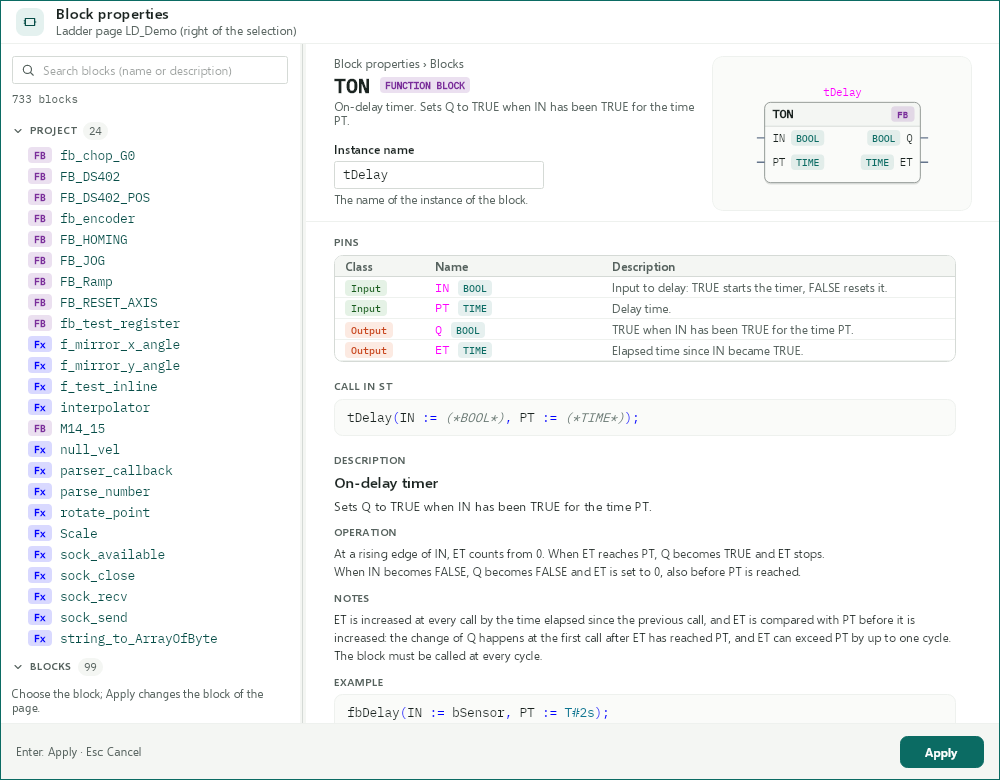 Figura 11.2 – Finestra Block properties aperta dal TON del rung 2 della pagina LD_Demo: elenco dei blocchi, Instance name "tDelay", disegno, pin, chiamata in ST, descrizione e Apply.
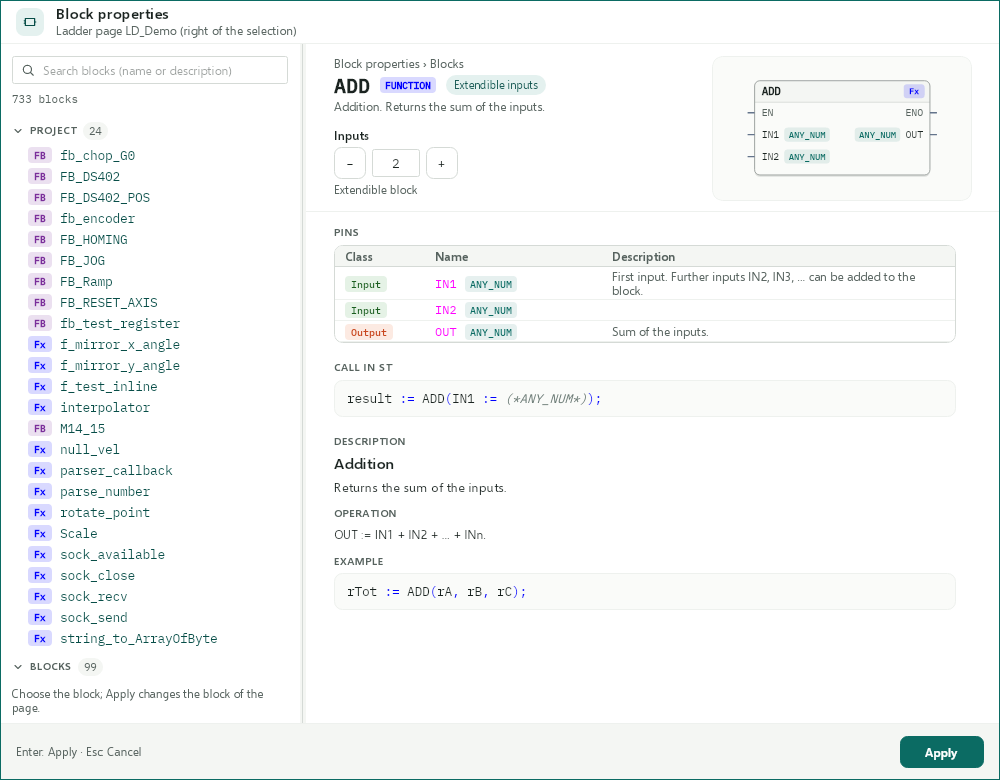 Figura 11.3 – La stessa finestra per il blocco estendibile ADD: campo Inputs con i pulsanti − e +, senza Instance name.
11.11 Da dove vengono i blocchi
| Origine | Quando viene letta | Gruppo nell'elenco |
|---|---|---|
librerie della cartella delle librerie: modbus.xml, motion.xml, oscat.xml, sirius.xml, blocks.xml, system.xml, fileio.xml, mbus.xml, socket.xml, mqtt.xml |
all'avvio dell'editor (splash "Loading library file") | nome del file |
librerie del progetto: ogni *.xml della cartella library del progetto |
all'apertura del progetto | nome del file |
| funzioni e blocchi funzione del progetto | all'apertura del progetto e a ogni apertura della Function library | PROJECT |
conversioni A_TO_B tra i tipi elementari |
generate dall'editor | TYPE CONVERSION |
La cartella delle librerie si imposta in Settings > Folders > Libraries folder (capitolo 2). Se all'avvio le librerie non ci sono, una sola domanda Libraries not found le elenca e permette di sceglierne la cartella (Select folder…: l'editor riparte) o di continuare senza (Continue). I blocchi elencati nel file unimplemented.txt della stessa cartella vengono tolti dall'elenco.
Messaggi al caricamento (titolo Library):
| Messaggio | Causa | Cosa fare |
|---|---|---|
| "The block <nome> is declared twice in the library <file> (line <n>)." (anche per un tipo di dato o una funzione di sistema) | lo stesso tipo o blocco è dichiarato due volte | correggere la libreria (di solito una libreria del progetto) |
| "The function <nome> of <file> is already in the libraries: the one of the libraries is used." | una POU del progetto ha il nome di un blocco di libreria | rinominare la POU (capitolo 5) |
| "Error in the library <file>, line <n>: ..." | file XML non valido | correggere o sostituire il file |
11.12 Limiti noti
- Gruppi e blocchi dipendono dalle librerie installate.
- Il completamento delle pagine ST propone anche blocchi riservati alle pagine LD, che la Function library esclude per le pagine di testo.
- Block properties: cambiando una funzione in un blocco funzione l'istanza potrebbe restare non dichiarata.
- L'istanza viene dichiarata prima che la pagina inserisca il blocco: se l'inserimento in una pagina LD fallisce dopo i controlli, la variabile dell'istanza potrebbe restare dichiarata; controllare la tabella delle variabili.
- Un clic su un blocco estendibile aggiunge un ingresso rispetto al predefinito.
- La scelta Write the outputs in the call non viene salvata alla chiusura dell'editor.
- Nell'elenco il blocco scelto all'apertura non viene portato nella vista: se è in un gruppo lungo scorrere l'elenco per vederlo.