4. L'interfaccia
Questo capitolo descrive la finestra principale di EditorIEC: la barra in alto, il menu principale, i pannelli mobili, le pagine, la barra di stato, le notifiche, la ricerca in alto, il tema, la pagina Settings e la finestra About.
4.1 La finestra principale
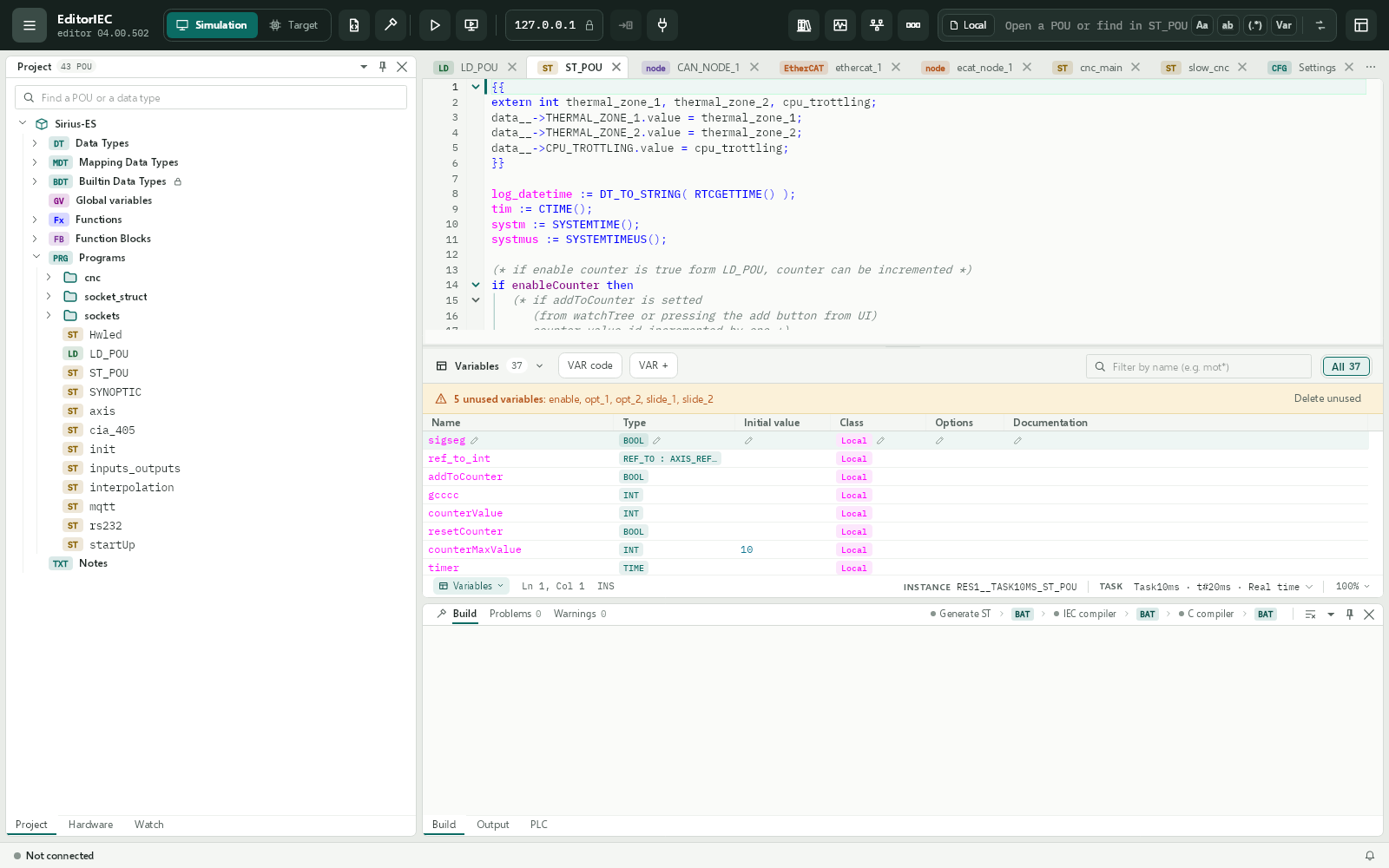 Figura 4.1 – Finestra principale con il progetto di esempio Sirius-ES aperto: albero Project, la pagina ST "ST_POU" con le sue variabili e il pannello Build.
Dall'alto verso il basso la finestra contiene:
- la barra in alto (scura, alta 58 px): menu, nome e versione, comandi di compilazione, simulazione, indirizzo del PLC, trasferimento, connessione, strumenti, ricerca e menu dei pannelli (4.2);
- a sinistra il gruppo dei pannelli Project, Hardware, Watch (4.4);
- al centro le pagine aperte, ognuna con il suo tab (POU, tipi di dato, dispositivi, Settings, Tracer...) (4.5); ogni pagina di POU ha sotto il codice il proprio editor delle variabili (capitolo 6) e in fondo la propria barra della pagina (capitolo 7);
- sotto le pagine il gruppo dei pannelli Build, Output e PLC;
- in fondo la barra di stato (4.6).
L'aspetto è nello stile di Visual Studio: carattere Segoe UI (Selawik se non c'è), testo di 12 px (segue la dimensione del testo di Windows, vedi 4.9), campi e combo squadrati con la riga dell'accento quando hanno il fuoco, angoli arrotondati di messaggi, card e pagine, barre di scorrimento sottili a pillola sopra il contenuto (più larghe e nel colore dell'accento con il mouse; quelle dei pannelli compaiono con il mouse sul pannello o scorrendo e spariscono dopo 1 s). Ogni testo che non sta nel suo spazio finisce con i puntini.
Titolo e posizione della finestra
- Il titolo della finestra è Sirius IEC61131 Editor senza progetto e Sirius IEC61131 Editor - <percorso del file del progetto> con un progetto aperto.
- Alla chiusura l'editor salva in
application.configposizione, dimensioni e stato (ingrandita o normale) della finestra (chiavilayout.MainWindow.boundselayout.MainWindow.state) e le misure dei separatori trascinabili (chiavilayout.<finestra>.<separatore>); al prossimo avvio le riapplica. Una finestra che era su uno schermo non più collegato viene centrata sullo schermo principale. La dimensione minima ripristinata è 200 x 150 px. - All'avvio si vede solo la schermata iniziale; la finestra principale compare quando la schermata iniziale sparisce.
Shift+Alt+Enterpassa allo schermo intero e torna indietro.- La disposizione dei pannelli è salvata a parte (vedi Dove viene salvato il layout).
4.2 La barra in alto
 Figura 4.2 – La barra in alto, da sinistra: menu, nome e versione, Simulation / Target, Make project e Build project, Run simulation e Run HMI, indirizzo, Transfer, Connect, Function library, Tracer e analizzatori, la ricerca e Panels and layout.
I pulsanti sono icone di 36 x 36 px. Il tooltip di ogni pulsante mostra il tasto, il nome, una descrizione e lo stato (per esempio connesso o attivo) o il motivo per cui il comando non si può usare; tutti i tooltip hanno lo stesso riquadro. Un'icona attenuata indica un comando non disponibile in quel momento.
| N. | Elemento (tooltip) | Tasto | Cosa fa | Note | Dettaglio |
|---|---|---|---|---|---|
| 1 | Menu | - | apre il menu principale a colonne | 4.3 | |
| 2 | EditorIEC e sotto editor <versione> · iec <numero> |
- | identifica il programma | la parte iec manca se la versione Sirius IEC non è stata trovata |
4.11 |
| 3 | Not saved (punto ambra) | - | salva il progetto con un clic | visibile solo con modifiche non salvate | Salvare con il chip Not saved |
| 4 | Simulation / Target | F4 |
sceglie dove gira il programma: "Runs on this PC (127.0.0.1)" o "Runs on the PLC of the address" | la scelta attiva è nel colore di accento | capitolo 13 |
| 5 | Make project | F5 |
genera il programma (Generate ST e IEC compiler), senza la compilazione C | capitolo 13 | |
| 6 | Build project | F6 |
genera il programma e lo compila per il PLC | capitolo 13 | |
| 7 | Build library | F7 |
compila solo le librerie | visibile solo con i sorgenti delle librerie (..\src) |
capitolo 13 |
| 8 | Rebuild library | Ctrl+F7 |
ricompila le librerie da capo | come il precedente | capitolo 13 |
| 9 | Stop (icona rossa) | Ctrl+Break |
ferma la compilazione o il trasferimento | visibile solo mentre c'è un'operazione da fermare | capitolo 13 |
| 10 | Run simulation | F8 |
avvia il PLC simulato su questo PC (Stop simulation: Ctrl+F8) |
capitolo 14 | |
| 11 | Run HMI | F9 |
avvia l'HMI del progetto (Stop HMI: Ctrl+F9) |
capitolo 14 | |
| 12 | indirizzo del PLC (Address of the PLC) | - | sceglie l'indirizzo del PLC (New IP… e gli indirizzi usati) | testo Address se vuoto; in Simulation mostra un lucchetto ("Simulation: the address is 127.0.0.1") ed è disabilitato | capitolo 15 |
| 13 | Transfer | F11 |
trasferisce il programma al PLC | solo in Target ("Only in Target mode (F4)") | capitolo 15 |
| 14 | Connect (icona a spina) | F10 |
connette il PLC (Disconnect: Ctrl+F10) |
colore e tooltip cambiano con lo stato (tabella sotto) | capitolo 16 |
| 15 | Function library | Ctrl+Shift+L |
i blocchi delle librerie: uno viene inserito nella pagina attiva | capitolo 11 | |
| 16 | Tracer | Ctrl+Shift+T |
i valori delle variabili nel tempo (con il PLC connesso) | sempre abilitato | capitolo 17 |
| 17 | CANopen analyzer | Ctrl+Shift+C |
i frame del bus CAN | sempre abilitato | capitolo 17 |
| 18 | EtherCAT analyzer | Ctrl+Shift+E |
i frame del bus EtherCAT | sempre abilitato | capitolo 17 |
| 19 | campo di ricerca | Ctrl+T |
apre una POU per nome, cerca e sostituisce | 4.8 | |
| 20 | Panels and layout | - | mostra o nasconde i pannelli, ripristina il layout | Il menu Panels and layout |
I comandi di compilazione vengono disabilitati insieme mentre una compilazione o un trasferimento è in corso.
Stati del pulsante Connect:
| Stato | Tooltip | Aspetto |
|---|---|---|
| non connesso | Connect "Connects to the PLC at <indirizzo>" · Not connected | come gli altri pulsanti della barra |
| connessione in corso | Connecting to the PLC | sfondo grigio, icona verde |
| connesso, programma in esecuzione | Disconnect (program running) | sfondo verde |
| connesso, programma fermo | Disconnect (program stopped) | sfondo ambra |
Se la pagina del Tracer o di un analizzatore non può essere creata, compare la notifica (sorgente Layout) "The page cannot be opened (<messaggio>).".
Salvare con il chip Not saved
Scopo: vedere a colpo d'occhio che il progetto ha modifiche non salvate e salvarlo con un clic.
Prerequisiti: un progetto aperto con modifiche (il progetto è segnato come modificato, oppure una pagina aperta ha modifiche non ancora applicate: testo, LD, FBD, SFC, tipi di dato, hardware, Notes).
Procedura:
- Fermare il puntatore sul chip Not saved: il tooltip dice "The project has changes that are not saved: click to save it".
- Fare clic sul chip.
Risultato: viene eseguito Save project (come Menu > File > Save project); il chip scompare. Gli errori sono quelli del salvataggio (capitolo 3).
Nota: le stesse modifiche sono indicate anche da un punto sul tab della pagina e accanto al nodo negli alberi Project e Hardware.
4.3 Il menu principale
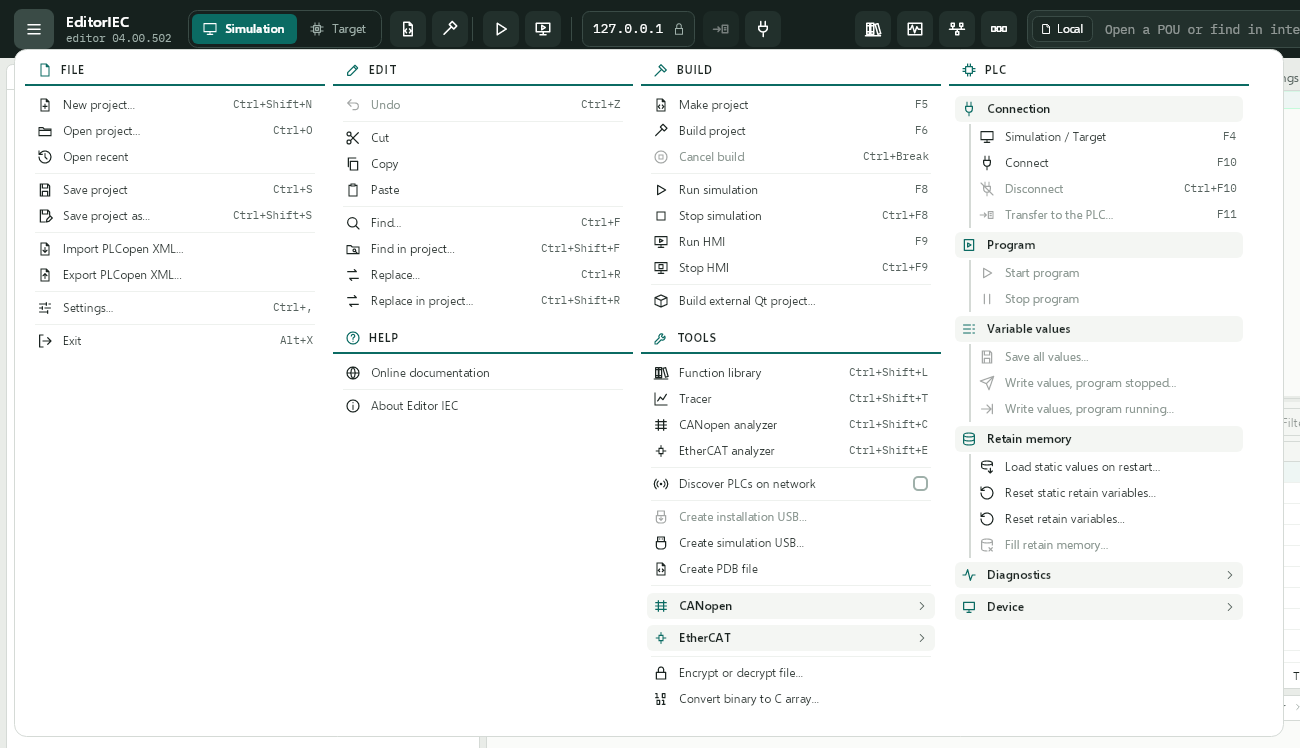 Figura 4.3 – Il menu principale aperto in una finestra larga: quattro colonne (FILE; EDIT e HELP; BUILD e TOOLS; PLC).
Il pulsante Menu apre un pannello con i menu disposti in colonne fisse: con la finestra larga quattro colonne (FILE, EDIT e HELP, BUILD e TOOLS, PLC), altrimenti tre (FILE ed EDIT, BUILD TOOLS e HELP, PLC); colonne di 300 px; il pannello non scorre nemmeno a 1366 x 768. Il titolo di ogni menu ha un'icona e una linea colorata sotto. Ogni riga (alta 26 px) mostra l'icona, il testo, il tasto (per esempio Ctrl+,) e, per le opzioni, una casella a destra. I gruppi (Connection, Program, Retain memory...) sono su una fascia grigia con l'icona colorata e le loro voci sono legate da una linea a sinistra. Open recent e i gruppi Diagnostics, Device (menu PLC), CANopen ed EtherCAT (menu TOOLS) sono sottomenu a lato: una riga con la freccia.
Le voci che non si possono usare (per esempio quelle che richiedono la connessione al PLC) sono attenuate; il motivo è nel tooltip. I tooltip delle voci mostrano il nome, il tasto e una descrizione; per una voce disattivata il motivo sotto una riga sottile.
Usare il menu principale
- Fare clic su Menu (primo pulsante a sinistra della barra in alto).
- Fare clic sulla voce. Il pannello si chiude, una casella cambia stato, poi la voce viene eseguita.
- Per chiudere il pannello senza scegliere nulla, fare clic fuori dal pannello o premere
Esc.
Colonna FILE
| Voce | Tasto | Cosa fa | Dettaglio |
|---|---|---|---|
| New project... | Ctrl+Shift+N |
crea un nuovo progetto e lo apre (l'editor si riavvia) | capitolo 3 |
| Open project... | Ctrl+O |
apre un progetto (l'editor si riavvia con il progetto) | capitolo 3 |
| Open recent | - | sottomenu RECENT PROJECTS: per ogni progetto il nome, sotto la cartella, nel tooltip il percorso ("No recent projects" se l'elenco è vuoto) | capitolo 3 |
| Save project | Ctrl+S |
salva il progetto | capitolo 3 |
| Save project as... | Ctrl+Shift+S |
salva con un altro nome | capitolo 3 |
| Import PLCopen XML... / Export PLCopen XML... | - | importa ed esporta POU, tipi, variabili globali e task in PLCopen XML | capitolo 3 |
| Settings... | Ctrl+, |
apre la pagina Settings sul gruppo mostrato l'ultima volta | 4.10 |
| Exit | Alt+X |
chiude l'editor (con le domande di salvataggio) | capitolo 3 |
Colonna EDIT
| Voce | Tasto | Cosa fa | Dettaglio |
|---|---|---|---|
| Undo | Ctrl+Z |
annulla l'ultima modifica del progetto (grigia senza punti di Undo) | capitolo 3 |
| Redo | Ctrl+Y |
rifà la modifica annullata (visibile solo con qualcosa da rifare) | capitolo 3 |
| Cut / Copy / Paste | - | vedi l'avvertenza sotto | - |
| Find... | Ctrl+F |
porta al campo di ricerca in alto, ambito pagina | 4.8 |
| Find in project... | Ctrl+Shift+F |
porta al campo di ricerca in alto, ambito progetto | 4.8 |
| Replace... | Ctrl+R (anche Ctrl+H) |
apre la riga di sostituzione della ricerca in alto | Sostituire un testo |
| Replace in project... | Ctrl+Shift+R (anche Ctrl+Shift+H) |
sostituzione nell'ambito progetto | Sostituire un testo |
Attenzione: Edit > Cut, Copy e Paste del menu principale non agiscono sulla pagina: per copiare e incollare usare i tasti della pagina (
Ctrl+X,Ctrl+C,Ctrl+V).
Colonna BUILD
| Voce | Tasto | Cosa fa | Dettaglio |
|---|---|---|---|
| Make project | F5 |
genera il programma | capitolo 13 |
| Build project | F6 |
compila il progetto | capitolo 13 |
| Build library / Rebuild library | F7 / Ctrl+F7 |
compila / ricompila le librerie (solo con i sorgenti delle librerie) | capitolo 13 |
| Cancel build | Ctrl+Break |
ferma la compilazione o il trasferimento in corso | capitolo 13 |
| Run simulation / Stop simulation | F8 / Ctrl+F8 |
avvia / ferma il PLC simulato | capitolo 14 |
| Run HMI / Stop HMI | F9 / Ctrl+F9 |
avvia / ferma l'HMI | capitolo 14 |
| Build external Qt project... | - | compila un progetto Qt esterno | capitolo 13 |
Colonna PLC
La colonna PLC raccoglie i comandi del PLC, per gruppi.
| Gruppo | Voce | Tasto |
|---|---|---|
| Connection | Simulation / Target | F4 |
| Connect / Disconnect | F10 / Ctrl+F10 |
|
| Transfer to the PLC... | F11 |
|
| Program | Start program, Stop program | - |
| Variable values | Save all values..., Write values, program stopped..., Write values, program running... | - |
| Retain memory | Load static values on restart..., Reset static retain variables..., Reset retain variables..., Fill retain memory... | - |
| Diagnostics (sottomenu) | Read serial number, Real-time CPU usage, User-space CPU usage, CPU information | - |
| Device (sottomenu) | Reset touch calibration..., Restart device..., Clear application folder... | - |
Le voci che richiedono la connessione sono disattivate quando il PLC non è connesso, con il motivo nel tooltip. Tutte queste voci sono descritte nei capitoli 15 e 16. Check project version on transfer e Buffered tracing sono nella pagina Settings; i comandi al PLC si scrivono nella riga dei comandi del pannello PLC.
Colonna TOOLS
| Voce | Tasto | Cosa fa | Dettaglio |
|---|---|---|---|
| Function library, Tracer, CANopen analyzer, EtherCAT analyzer | Ctrl+Shift+L / T / C / E |
come i pulsanti della barra in alto | capitoli 11, 17 |
| Discover PLCs on network (casella) | - | cerca i PLC nella sottorete mentre non si è connessi | capitolo 16 |
| Create installation USB... | - | copia il programma per il PLC (key-install) su una chiavetta o in una cartella |
capitolo 15 |
| Create simulation USB... | - | prepara la simulazione su una chiavetta o in una cartella | capitolo 14 |
| Create PDB file | - | crea il file PDB | capitolo 13 |
| CANopen (sottomenu) > Export EDS parameters... | - | esporta i parametri di un file EDS | capitolo 12 |
| EtherCAT (sottomenu) > Split ESI file by device..., Export ESI parameters... | - | divide un file ESI per dispositivo, ne esporta i parametri | capitolo 12 |
| Encrypt or decrypt file... | - | cifra o decifra un file | Cifrare o decifrare un file |
| Convert binary to C array... | - | converte un file binario in un array C | Convertire un file binario in un array C |
Cifrare o decifrare un file
Scopo: cifrare un file di testo con la cifratura semplice usata dall'editor, o riportarlo in chiaro.
Accesso: Menu > Tools > Encrypt or decrypt file...
Procedura:
- Scegliere Menu > Tools > Encrypt or decrypt file...
- Nella finestra di scelta del file (filtro
*.txto tutti i file) scegliere il file.
Risultato: ogni byte del file viene combinato (XOR) con una chiave fissa e il risultato viene scritto in un file con lo stesso nome ed estensione .bin, nella stessa cartella. Poiché l'operazione è simmetrica, applicarla al file .bin ottenuto lo riporta in chiaro (il file .bin viene riscritto). Non compare alcun messaggio di conferma.
Esempio illustrativo: scegliendo note_macchina.txt si ottiene note_macchina.bin cifrato; scegliendo poi note_macchina.bin il file .bin torna uguale a note_macchina.txt.
Errori e soluzioni:
| Messaggio | Causa | Cosa fare |
|---|---|---|
| "The file <nome> to encrypt was not found." | il file scelto non esiste più | scegliere un file esistente |
| "The encrypted file <nome>.bin cannot be written." | il file .bin non si può scrivere (per esempio è aperto in un altro programma) |
chiudere il file e riprovare |
Convertire un file binario in un array C
Scopo: includere il contenuto di un file binario (firmware, immagine) in un sorgente C.
Accesso: Menu > Tools > Convert binary to C array...
Procedura:
- Scegliere Menu > Tools > Convert binary to C array...
- Scegliere il file (filtro
*.bino tutti i file).
Risultato: accanto al file viene scritto un file con lo stesso nome ed estensione .c che contiene i byte in esadecimale, 11 per riga, e la lunghezza:
const char [4] = {
   0x01, 0x02, 0xab, 0xff
};

const int s_length = 4;
Nota: l'array non ha nome (
const char [4]): prima di usarlo inserire il nome dopochar. Se il file non si può scrivere non compare alcun messaggio.
Colonna HELP
| Voce | Cosa fa |
|---|---|
| Online documentation | apre https://wiki.sirius-es.it/it/software/editor-iec nel browser predefinito |
| About Editor IEC | apre la finestra About (4.11) |
Open help in external browser è in Settings > Environment > Help.
4.4 Pannelli e layout
I pannelli sono le finestre di lavoro intorno alle pagine. Si possono spostare, raggruppare come tab, agganciare su un lato, rendere mobili in una finestra propria, nascondere su un lato o chiudere.
| Pannello | Posizione predefinita | Contenuto | Dettaglio |
|---|---|---|---|
| Project | gruppo di sinistra | albero del progetto con filtro; nel titolo il numero di POU ("N POU") | capitolo 5 |
| Hardware | gruppo di sinistra | albero dei dispositivi con filtro; nel titolo il numero di dispositivi ("N devices") | capitolo 12 |
| Watch | gruppo di sinistra | variabili osservate | capitolo 16 |
| Build | gruppo in basso | selettore Build / Problems / Warnings: la compilazione (generazione ST, compilatore IEC, make / gcc, script, esito) | capitolo 13 |
| Output | gruppo in basso | selettore Output / Problems / Warnings: trasferimento al PLC e su USB, connessione, ricerca dei PLC in rete, messaggi delle finestre fuori dalla compilazione, controllo dei tipi di dato | capitoli 15, 16 |
| PLC | gruppo in basso | selettore PLC / Problems / Warnings: messaggi ricevuti dal PLC, plc.log, comandi e risposte; si svuota a ogni connessione |
capitolo 16 |
| Inspect: <nome> | finestra mobile di 480 x 400 px al centro della finestra principale | una variabile (struttura, istanza, array) | capitolo 16 |
Non sono pannelli: Tracer, CANopen analyzer ed EtherCAT analyzer, che si aprono come pagine al centro; i risultati della ricerca, che compaiono sotto il campo in alto; le variabili, perché ogni pagina ha il suo editor delle variabili.
Il titolo di un pannello ha a destra i suoi controlli (filtro e conteggio per Project e Hardware; fasi e Clear per Build). Nei pannelli Build, Output e PLC agganciati, dopo l'icona c'è direttamente il selettore al posto del titolo. Ogni riga di questi pannelli comincia con l'ora e un'etichetta del tipo di riga ([ > ] comando, [ .. ] fase, [ OK ] esito positivo, [WARN] avviso, [FAIL] errore); le righe di errore e di avviso hanno lo sfondo tenue; le righe vuote non vengono mostrate; l'ultima riga resta visibile. Il pannello che ha il fuoco della tastiera ha il bordo nel colore di accento.
Layout predefinito: a sinistra il gruppo Project, Hardware, Watch, largo il 30 % della finestra; al centro il gruppo principale delle pagine, sopra il gruppo in basso Build, Output, PLC, alto il 30 %.
Spostare e agganciare un pannello
Scopo: mettere un pannello dove è più comodo (per esempio il Watch a destra delle pagine).
Procedura:
- Premere il tasto sinistro sul tab o sul titolo del pannello e trascinare.
- Sopra il pannello sotto il puntatore compare una croce con 9 bersagli:
- il bersaglio centrale aggiunge il pannello come tab di quel gruppo;
- i 4 bersagli interni dividono quel pannello e mettono il nuovo sul lato scelto;
- i 4 bersagli esterni mettono il pannello sul lato corrispondente dell'intera finestra.
- Rilasciare sul bersaglio evidenziato (bordo di accento). L'area dove andrà il pannello è mostrata in anteprima.
- Per annullare durante il trascinamento premere
Esc: il trascinamento si ferma e nulla cambia.
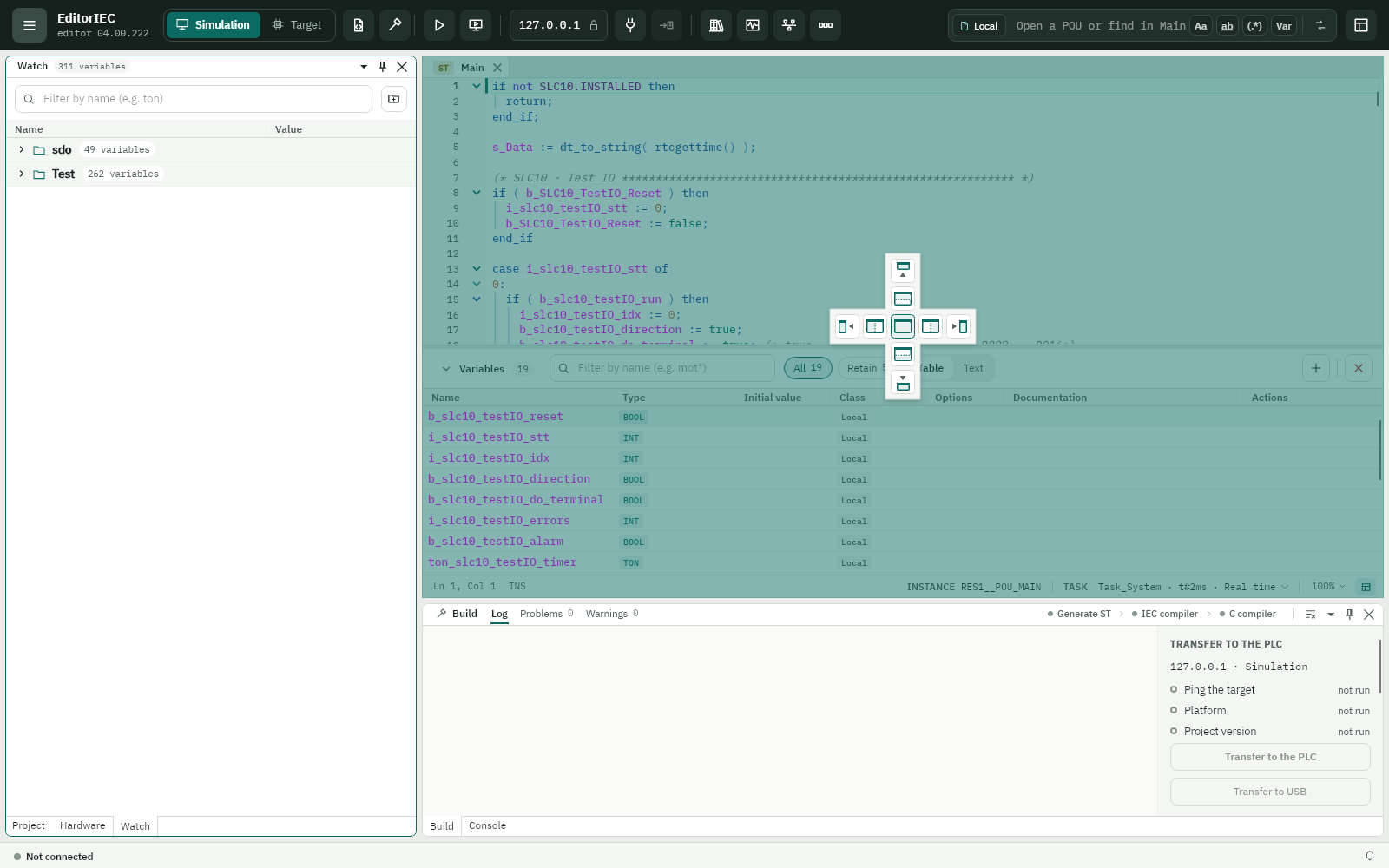 Figura 4.4 – Trascinamento del pannello Watch sopra il gruppo delle pagine: croce con i 9 bersagli, bersaglio centrale evidenziato e anteprima dell'area (il puntatore del mouse non compare).
Risultato: il pannello resta nella nuova posizione; la disposizione viene salvata alla chiusura dell'editor. Un pannello rilasciato tra le pagine va in un nuovo gruppo di pannelli accanto alle pagine (non diventa una pagina).
Suggerimento: Prova: spostare il pannello Watch a destra delle pagine con il comando Dock on the right of the pages del suo menu (sotto), poi riportare tutto com'era con Panels and layout > Restore the default layout.
Rendere mobile, nascondere su un lato o chiudere un pannello
Il menu del titolo o del tab di un pannello (tasto destro) contiene i comandi della libreria dei pannelli, rinominati dall'editor:
| Comando | Effetto |
|---|---|
| Float | il pannello in una finestra propria |
| Float the whole group | tutto il gruppo in una finestra propria |
| Dock | rimette nel layout un pannello mobile o nascosto |
| Auto hide | nasconde il pannello su un lato: resta solo il suo tab, un clic sul tab lo mostra sopra il layout |
| Show | (sul tab di un pannello nascosto su un lato) lo mostra |
| Dock on the right of the pages | mette il pannello in un nuovo gruppo a destra delle pagine |
| Close | chiude (nasconde) il pannello |
Le lettere sottolineate nei testi dei menu sono tasti di accesso.
- Chiudere un pannello lo nasconde: si riapre da Panels and layout.
- Auto hide: le linguette dei pannelli nascosti su un lato hanno una linea sotto (sui lati sinistro e destro il testo si legge dall'alto e la linea è sul lato esterno); quella del pannello aperto è nel colore di accento e in semi-grassetto. All'avvio di una compilazione il pannello Build si apre anche se nascosto e resta su Build fino alla fine; i pannelli Build e Output non si chiudono e riaprono a ogni messaggio.
- Finestre mobili: hanno l'intestazione propria con il titolo del pannello o della pagina, Maximize / Restore e Close, senza la barra di Windows; il contorno è nel colore di accento quando la finestra è attiva; accettano i tasti della finestra principale. Una sola pagina in una finestra mobile non ha il tab (resta l'intestazione); con due o più pagine i tab tornano. Chiudendo una finestra mobile i suoi pannelli passano tra quelli nascosti.
Il menu Panels and layout
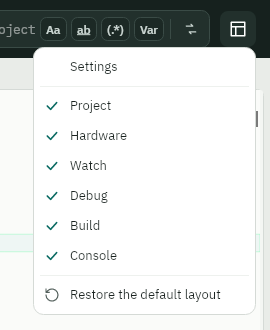 Figura 4.5 – Il menu Panels and layout: Settings, i pannelli con la casella, Restore the default layout.
Accesso: pulsante Panels and layout a destra della barra in alto.
| Voce | Effetto |
|---|---|
| Settings | apre la pagina Settings sul gruppo Information (4.10) |
| Project, Hardware, Watch, Build, Output, PLC | una voce con casella per pannello: selezionata se il pannello è visibile. Un clic su una voce selezionata nasconde il pannello; su una non selezionata lo mostra e lo attiva |
| Restore the default layout | ripristina il layout predefinito |
Nota: i pannelli Inspect non compaiono in questo menu: un pannello Inspect chiuso viene rimosso; per riaprirlo usare di nuovo Inspect sulla variabile (capitolo 16).
Ripristinare il layout predefinito
Scopo: rimettere tutti i pannelli al loro posto dopo spostamenti o chiusure.
Accesso: Panels and layout > Restore the default layout, oppure Settings > Environment > Pages and panels > Layout of the panels, pulsante Restore the default layout.
Procedura:
- Fare clic su Panels and layout.
- Scegliere Restore the default layout.
Risultato: il layout predefinito viene ricostruito, le finestre mobili si chiudono, le pagine tornano nel gruppo principale, i pannelli Inspect tornano nella posizione di un pannello nuovo (una finestra mobile) e i file del layout salvato vengono cancellati (saranno riscritti alla chiusura). Nessuna conferma viene chiesta.
Dove viene salvato il layout
- Alla chiusura della finestra principale la disposizione dei pannelli viene scritta in
layout_modern_v4.jsone i pannelli nascosti dall'editor inlayout_modern_v4.hidden, nella cartella dell'eseguibile (insieme adapplication.config); al successivo avvio viene riletta. Il file vale per tutti i progetti. - Le pagine e i pannelli Inspect non sono in questo file: la disposizione in gruppi delle pagine di un progetto è salvata in
<progetto>.workspace(elemento<dock>), accanto al file del progetto, e viene ripristinata quando le pagine si riaprono (capitolo 3).
| Notifica (sorgente Layout) | Causa | Cosa fare |
|---|---|---|
| "The saved layout of the panels is not valid (<id>): the default layout is used." | nel file manca un pannello di questa versione | nulla: viene usato il layout predefinito |
| "The saved layout of the panels is not valid (pages): the default layout is used." | nel file manca il gruppo principale delle pagine | nulla |
| "The saved layout of the panels cannot be read (<messaggio>): the default layout is used." | file illeggibile o danneggiato | nulla; se si ripete, cancellare layout_modern_v4.json a editor chiuso |
| "The layout of the panels was not saved (<messaggio>)." | la cartella dell'eseguibile non è scrivibile | dare i permessi di scrittura alla cartella |
4.5 Le pagine e i loro tab
 Figura 4.6 – I tab delle pagine con l'etichetta del tipo, il titolo e la chiusura.
Ogni tab mostra da sinistra: l'etichetta del tipo di pagina, il titolo, il punto delle modifiche non salvate e il pulsante di chiusura. Ctrl+Tab / Ctrl+Shift+Tab passano alla pagina successiva / precedente, Ctrl+F4 chiude la pagina.
| Etichetta | Pagina |
|---|---|
| ST, LD, FBD, SFC | programma nel suo linguaggio |
| Fx | funzione |
| FB | function block |
| IO / NEO, EtherCAT, CANopen, AX, node, SIO (o il nome della scheda della libreria), HW | dispositivo hardware (stessa etichetta dell'albero Hardware; HW per gli altri) |
| DT, MDT, BDT | Data Types, Mapping Data Types, Builtin Data Types |
| GV | Global variables |
| TXT | Notes |
| LOG | Library changes |
| CFG | Settings |
| OUT | programma generato iec_program.st |
| TR | Tracer |
| CAN | CANopen analyzer |
| ECAT | EtherCAT analyzer |
Con molti tab, quelli che non entrano scorrono con la rotella del mouse; quando almeno un tab è (anche in parte) fuori vista compare il pulsante ... (tooltip "All the open pages"): apre l'elenco delle pagine del gruppo in ordine alfabetico, con quella attiva selezionata; scegliendo una pagina nascosta, il suo tab viene portato all'inizio.
Le nuove pagine si aprono nel gruppo della pagina attiva, all'inizio dei tab. Una pagina riaperta con il progetto torna nel gruppo in cui era. Il gruppo con il fuoco della tastiera ha il bordo di accento. Quando nel gruppo principale non c'è nessuna pagina compare il testo "No page open: open a POU from the Project panel.".
Chiudere una pagina
- Fare clic sul pulsante di chiusura del tab (oppure Close nel menu del tab, o
Ctrl+F4). - Se la pagina ha modifiche non salvate (punto sul tab), rispondere alla domanda Close page: Save (salva il progetto), Discard (riporta la pagina com'è salvata), Keep (chiude la pagina tenendo le modifiche nel progetto), Cancel (capitolo 3).
Risultato: la pagina si chiude e diventa attiva la pagina nella stessa posizione (o la precedente). Le chiusure richieste insieme vengono eseguite una alla volta.
Il menu del tab di una pagina
Il menu del tab (tasto destro) contiene i comandi della libreria dei pannelli, rinominati dall'editor:
| Comando | Effetto |
|---|---|
| Float / Float the whole group | la pagina, o tutto il gruppo, in una finestra propria |
| Close | chiude la pagina |
| Close the other pages | chiude le altre pagine del gruppo |
| Close all the pages of the group | chiude tutte le pagine del gruppo |
| Close the pages on the left / on the right / above / below | chiude le pagine da quel lato |
| New horizontal group / New vertical group | sposta la pagina in un nuovo gruppo affiancato |
| Tab position > Tabs on the left, Tabs on top, Tabs on the right | posizione dei tab del gruppo |
| Layout > Tabbed, Windows (MDI) | pagine a tab o come finestre interne |
Le pagine non si possono nascondere su un lato (nessun Auto hide). Un gruppo che resta vuoto viene rimosso, tranne il gruppo principale.
Esempio: per confrontare due POU, aprire la prima, aprire la seconda, fare clic con il tasto destro sul tab della seconda e scegliere New vertical group: le due pagine sono affiancate. Alla chiusura del progetto la disposizione in gruppi viene salvata e si ritrova alla riapertura.
Nota: Settings > Environment > Pages and panels > Sort pages alphabetically ordina le pagine nella struttura interna, ma con i pannelli mobili le nuove pagine vengono inserite all'inizio del gruppo: l'ordine alfabetico non si vede nei tab.
4.6 La barra di stato
 Figura 4.7 – La barra di stato: a sinistra lo stato del PLC, a destra la campanella delle notifiche (senza PLC collegato e prima di una compilazione).
La barra di stato (in fondo alla finestra) mostra lo stato del PLC, il programma che contiene, l'operazione in corso e gli strumenti attivi. Con l'impostazione Settings > Environment > Appearance > Status bar in the color of the PLC (predefinita: attiva) l'intera barra prende il colore dello stato:
| Colore della barra | Significato |
|---|---|
| colori dei pannelli | PLC non connesso |
| verde acqua | connesso, programma in esecuzione |
| ambra | connesso, programma fermo |
| grigio | connessione in corso |
| blu | compilazione o trasferimento in corso |
Con l'impostazione disattivata la barra resta nei colori dei pannelli e lo stato è indicato solo dal punto colorato del chip del PLC.
A sinistra:
| Elemento | Contenuto | Clic |
|---|---|---|
| chip del PLC | punto colorato e Not connected, Running, Stopped o Connecting... (il punto lampeggia durante la connessione) | non connesso: connette; in connessione: la interrompe; connesso: menu Start program / Stop program / Disconnect (la voce dello stato attuale è disabilitata) |
| programma nel PLC | PLC e <nome> · v<versione> · <data> letti dal PLC (tooltip "The program in the PLC (PROJECTNAME, PROJECTVERSION, SDATETIME)") |
- |
| confronto con il progetto | Same as the project, Another program, Older than the code (il programma nel PLC è più vecchio dell'ultimo codice generato) o Sources changed (i sorgenti sono cambiati dopo l'ultima generazione), con il motivo nel tooltip ("Transfer to replace it.", "Build, then Transfer."); una notifica nella campanella con l'azione Transfer o Build | - |
| operazione in corso | <operazione> · <fase>, barra di avanzamento e percentuale |
- |
Il confronto usa il codice del programma nel PLC e l'ultimo codice generato. I tooltip del chip del PLC indicano anche l'indirizzo, per esempio "Not connected to the PLC (192.168.0.10): a click connects" oppure "Connected (127.0.0.1 · Simulation): the program runs. A click: Start / Stop program, Disconnect".
A destra:
| Elemento | Contenuto | Clic |
|---|---|---|
| ultima compilazione | Build con OK hh:mm (eventualmente · n warnings), n errors · n warnings, failed o running (tooltip "The last build: a click opens the panel Build") |
apre il pannello Build |
| Output | righe del pannello Output | apre il pannello Output |
| PLC messages | numero di righe del pannello PLC, visibile se maggiore di zero; Clear del pannello lo azzera | apre il pannello PLC |
| Tracer | campioni ricevuti, solo mentre la traccia è in corso | apre la pagina Tracer |
| CAN | frame ricevuti, solo mentre la cattura CAN è in corso | apre la pagina CANopen analyzer |
| campanella | notifiche (4.7) | apre l'elenco delle notifiche |
Su Windows l'avanzamento delle operazioni compare anche sul pulsante dell'editor nella barra delle applicazioni .
4.7 Notifiche e messaggi
L'editor comunica in tre modi: le notifiche (la campanella della barra di stato) per i messaggi del progetto e dell'editor, le finestre di messaggio per le domande e gli avvisi che richiedono una risposta, i pannelli Build, Output e PLC per la compilazione, le operazioni e il PLC (capitoli 13 e 16).
La campanella delle notifiche
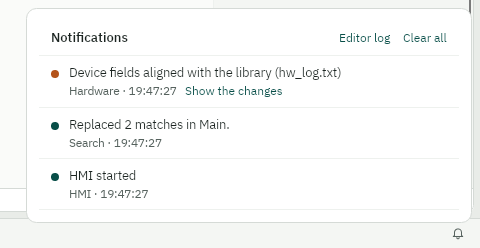 Figura 4.8 – L'elenco delle notifiche aperto dalla campanella.
Accesso: campanella in fondo a destra nella barra di stato (tooltip "Notifications: the messages of the project and of the editor").
- Il numero accanto alla campanella conta le notifiche non lette; è rosso quando tra queste c'è un errore.
- L'elenco si apre da solo a ogni nuova notifica; un clic sulla campanella apre l'elenco Notifications (le più recenti in alto, al massimo 100): per ognuna un punto del colore della gravità (errore, avviso, informazione), il testo,
sorgente · hh:mm:sse, per alcune, un collegamento di azione. Aprire l'elenco segna tutte le notifiche come lette. - In alto nell'elenco: Editor log apre la finestra Editor log con il registro della sessione (al massimo 5000 righe; Copy copia la selezione o tutto, Close o
Escchiude); Clear all cancella le notifiche. - Senza notifiche l'elenco mostra "No notifications.".
| Sorgente | Esempi |
|---|---|
| Editor | "<comando> failed: <messaggio>" con il collegamento Show the details (finestra con i dettagli dell'errore); "The shortcut <tasto> failed: <messaggio>."; "The layout of the project (open pages, Watch groups, Tracer traces) was not saved in <nome>.workspace: <errore>" |
| Layout | messaggi del layout dei pannelli (Dove viene salvato il layout), "The page cannot be opened (<messaggio>)." |
| Search | messaggi della sostituzione (Sostituire un testo) |
| Hardware | "The fields of the hardware devices were updated to the library: save the project to keep them." con Show the changes (capitolo 12) |
| HMI | "HMI started" (capitolo 14) |
| EDS | file EDS danneggiati (capitolo 12) |
Quando un comando incontra un errore imprevisto, oltre alla notifica compare una finestra con titolo Error e il nome del comando: l'editor non si chiude (gli errori non gestiti fuori dai comandi vanno invece in crash.log, capitolo 2).
Le finestre di messaggio
Scopo: le domande, gli avvisi e i campi di inserimento dell'interfaccia.
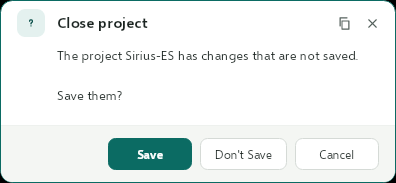 Figura 4.9 – Finestra di messaggio con una domanda: il titolo è l'operazione (Close project), l'icona dice il tipo, i pulsanti dicono l'azione.
- Il titolo è l'operazione (per esempio Delete POU, Transfer to the PLC, Save project); l'icona dice il tipo: errore, avviso, informazione o domanda.
- I pulsanti dicono l'azione (Save / Don't Save / Cancel, Reboot / Cancel); le azioni che non si annullano sono in rosso e in quel caso
Entersceglie Cancel. - Le finestre in cui si scrive un valore dicono cosa scrivere (per esempio "Name of the copy of Main:").
- La finestra non ha la barra del sistema: si sposta trascinando l'intestazione; nell'intestazione Copy the text (Ctrl+C) e Close (Esc). La finestra con il fuoco ha il contorno nel colore di accento.
Entersceglie il pulsante predefinito;Escil pulsante di annullamento. I testi lunghi scorrono; il testo si può selezionare.
Le notifiche di Windows (toast)
Scopo: essere avvisati di un messaggio del PLC quando l'editor non è in primo piano.
Prerequisiti: Windows; toastDll.dll nella cartella delle librerie o in quella dell'eseguibile; Settings > Environment > Messages and notifications > Toast notifications attivo (predefinito: disattivo).
Risultato : all'arrivo di un messaggio del PLC, se l'editor non è in primo piano compare la notifica di Windows "Received message from PLC" con il pulsante Dismiss; un clic sulla notifica riporta in primo piano l'editor sul pannello PLC. Se l'editor è in primo piano viene mostrato direttamente il pannello PLC.
Le altre impostazioni dei messaggi sono nella sezione 4.9.
4.8 La ricerca in alto
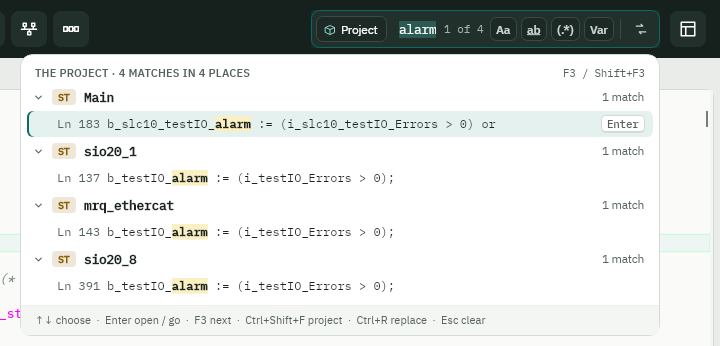 Figura 4.10 – Il campo di ricerca in ambito Project con l'elenco dei risultati del progetto, raggruppati per POU.
Il campo a destra della barra in alto serve a tre cose: aprire una POU, un tipo di dato, una variabile globale o una pagina scrivendone il nome; cercare un testo nella pagina o nel progetto; sostituire un testo. Funziona con un progetto aperto.
Il tooltip del campo riassume l'uso: "The name of a POU (Enter opens it) or a text to find: Ctrl+F in the page, Ctrl+Shift+F in the project, Ctrl+R replace". Il testo grigio del campo vuoto indica l'ambito: "Open a POU or find in <pagina>", "Open a POU or find in the page" o "Open a POU or find in the project".
Elementi del campo:
| Elemento | Funzione | Tooltip |
|---|---|---|
| chip Local / Project (a sinistra) | ambito della ricerca: la pagina attiva o tutto il progetto; un clic lo cambia | "Look in: the page <nome> (Ctrl+F); a click: the project" / "Look in: the project (Ctrl+Shift+F); a click: the page" |
| contatore | n of N (risultato corrente su totale), No results in rosso, Bad regex in rosso |
- |
| Aa | maiuscole e minuscole distinte | "Match case" |
| ab | solo parole intere | "Match whole words" |
| (.*) | espressioni regolari ($1, $2 nella sostituzione) |
"Use regular expressions ($1, $2 in Replace with)" |
| Var | cerca anche nelle dichiarazioni delle variabili della POU e nelle variabili globali | "Include variables: the declarations of the POU and the global variables" |
| pulsante di sostituzione (a destra) | apre o chiude la riga Replace with | "Replace (Ctrl+R)" |
Le opzioni Aa, ab, (.*) e Var restano memorizzate in application.config (chiavi search.top.case, search.top.words, search.top.regex, search.top.vars).
Aprire una POU per nome
Scopo: aprire rapidamente una POU (o un tipo, una variabile globale, una pagina del progetto) senza cercarla nell'albero.
Prerequisiti: un progetto aperto.
Procedura:
- Fare clic nel campo di ricerca (oppure premere
Ctrl+F). - Scrivere il nome o una sua parte, per esempio
Main. - Nell'elenco, la sezione OPEN propone fino a 5 nomi: prima il nome identico, poi quelli che iniziano con il testo, poi quelli che lo contengono (senza distinguere maiuscole e minuscole).
- Premere
Enterper aprire il nome identico (suggerimento "Enter: open <nome>"), oppure scegliere una riga conUp/Downe premereEnter, oppure fare clic sulla riga.
Dati: nella sezione OPEN compaiono le POU (etichetta del linguaggio, Fx o FB), i tipi di dato (DT, MDT), le variabili globali (GV, escluse quelle dell'hardware) e le pagine Global variables, Notes, Data Types, Mapping Data Types, Builtin Data Types.
Risultato: la pagina si apre (o diventa attiva se è già aperta). Una variabile globale apre la pagina Global variables con la sua riga selezionata. Quando il testo è esattamente un nome il contatore non mostra No results.
Suggerimento: Prova: con il progetto di esempio aperto, premere
Ctrl+F, scriverenote premereDownfino alla riga Notes della sezione OPEN, poiEnter: si apre la pagina delle note del progetto (etichetta TXT sul tab).
Cercare nella pagina o nel progetto
Scopo: trovare tutte le occorrenze di un testo.
Accesso: Ctrl+F (ambito pagina, chip Local), Ctrl+Shift+F (ambito progetto, chip Project), Menu > Edit > Find... / Find in project.... Se una pagina di testo ha il fuoco, il campo riceve il testo selezionato o la parola sotto il cursore.
Procedura:
- Premere
Ctrl+Fin una pagina ST o dei tipi di dato. - Scrivere il testo: dopo 200 ms l'elenco si aggiorna e nella pagina tutte le occorrenze sono evidenziate in giallo. La pagina non si sposta finché non si preme
Enter. - Premere
Enter(oF3) per andare all'occorrenza successiva,Shift+Enter(oShift+F3) per la precedente. L'occorrenza corrente è evidenziata in giallo più forte. - Premere
Escper cancellare la ricerca e le evidenziazioni; con il campo vuotoEscchiude l'elenco e poi riporta il fuoco nella pagina.
Risultato (elenco):
- ambito pagina: la sezione THIS PAGE (<PAGINA>) · N MATCHES con le righe
Ln n(o Var per le dichiarazioni) e il testo trovato evidenziato; sotto, THE PROJECT · N IN M PLACES con un chip per ogni POU che contiene il testo (tooltip "Look in the project"; un clic passa all'ambito progetto); - ambito progetto: THE PROJECT · N MATCHES IN M PLACES (con , VARIABLES INCLUDED se Var è attivo), risultati raggruppati per POU; un clic sul gruppo lo chiude o lo apre (tooltip "Fold the matches" / "Show the matches");
- al massimo 300 righe: "The first 300 matches: F3 / Shift+F3 go through all of them.";
- nessun risultato: "No matches and no name with this text.";
- in fondo il promemoria dei tasti: "↑↓ choose · Enter open / go · F3 next · Ctrl+Shift+F project · Ctrl+R replace · Esc clear".
F3 e Shift+F3 funzionano anche quando il fuoco è nella pagina, purché il campo contenga un testo.
Esempio illustrativo: in una pagina ST che contiene tre volte la variabile Start e due volte StartDelay, premere Ctrl+F e scrivere Start: senza opzioni il contatore conta 5 occorrenze; attivando ab ne conta 3, perché StartDelay non è la parola intera Start. Premendo Enter il contatore mostra 1 of 3 e la pagina va alla prima occorrenza dopo il cursore.
Sostituire un testo
Scopo: sostituire un testo in una pagina di testo o in tutte le POU ST del progetto.
Prerequisiti: un progetto aperto; ambito pagina: una pagina ST o dei tipi di dato non in sola lettura.
Accesso: Ctrl+R, Menu > Edit > Replace..., oppure il pulsante di sostituzione del campo.
Procedura:
- Premere
Ctrl+R: sotto il campo compare la riga Replace with (con le espressioni regolari: "Replace with ($1, $2: the groups)"). - Scrivere nel campo di ricerca il testo da cercare e nella riga Replace with il nuovo testo.
- Premere
Enternella riga Replace with, oppure fare clic su Replace (tooltip "Find the first match, then for each one: Replace, Replace all or Cancel (Enter)"). - Per ogni occorrenza, selezionata nella pagina, rispondere alla finestra Replace che compare vicino al testo: "Replace "<trovato>" with "<nuovo>"? <pagina>, line n." con i pulsanti:
- Replace: sostituisce questa e passa alla successiva;
- Replace all in page: sostituisce questa e il resto della pagina;
- Replace all in project: sostituisce questa e il resto di tutte le POU ST;
- Cancel: si ferma.
- I pulsanti con le frecce della riga (tooltip "Previous (Shift+F3)", "Next (F3)") spostano tra le occorrenze senza sostituire;
Escnella riga Replace with riporta al campo di ricerca.
Risultato:
- ambito pagina: la sostituzione parte dal cursore fino alla fine, poi riprende dall'inizio fino al cursore;
- ambito progetto: le POU ST che contengono il testo, a partire da quella mostrata; ogni POU viene aperta per le domande; con Replace all in project le POU non aperte vengono modificate direttamente nel loro testo;
- le sostituzioni di Replace all in page in una pagina sono un solo passo di annullamento (
Ctrl+Znella pagina); - il progetto viene segnato come modificato; la sostituzione nel progetto è un solo punto di Edit > Undo;
- una notifica (sorgente Search) riassume: "Replaced N matches in <luogo>.".
Esempio illustrativo: nella pagina ST "Main" il codice contiene i nomi rTemp1 e rTemp2, da cambiare in rTemperatura1 e rTemperatura2. Codice della pagina prima della sostituzione:
rMedia := (rTemp1 + rTemp2) / 2.0;
- Premere
Ctrl+R, attivare (.*) e ab. - Scrivere nel campo di ricerca
rTemp(\d)e nella riga Replace withrTemperatura$1. - Premere
Enternella riga Replace with e, alla prima domanda, scegliere Replace all in page.
Codice dopo la sostituzione:
rMedia := (rTemperatura1 + rTemperatura2) / 2.0;
Risultato atteso: notifica "Replaced 2 matches in Main.". Le dichiarazioni nell'editor delle variabili non vengono cambiate dalla sostituzione: rinominare le variabili nella tabella (capitolo 6), poi sostituire nel codice.
Errori e soluzioni:
| Messaggio | Causa | Cosa fare |
|---|---|---|
| Bad regex nel contatore; "The regular expression is not valid: <errore>" | espressione regolare non valida con (.*) attivo | correggere l'espressione o disattivare (.*) |
| "Replace works only in the text pages (ST, IL, data types): open one of them." | ambito pagina con una pagina che non è di testo (LD, FBD, hardware...) | aprire una pagina ST o dei tipi di dato, oppure passare all'ambito Project |
| "The page <nome> is read only: nothing replaced." | pagina in sola lettura (per esempio una POU condivisa non confermata) | rendere modificabile la pagina (capitolo 7) |
| "No matches of "<testo>" to replace in <pagina>." / "... in the texts of the project." | nessuna occorrenza | controllare il testo e le opzioni Aa, ab |
Note:
- Le evidenziazioni compaiono nelle pagine ST e dei tipi di dato; nelle pagine LD un risultato seleziona e mostra l'elemento trovato (contatti, bobine, etichette, istanze, valori dei pin; capitolo 8).
- Le POU incluse da un file esterno (condivise) non vengono modificate dalla sostituzione nell'ambito progetto.
4.9 Tema e aspetto
Cambiare il tema
Scopo: usare la palette chiara o scura.
Accesso: Settings > Environment > Appearance > Theme.
Dati:
| Valore | Effetto | application.config (uiDark) |
|---|---|---|
| Light | palette chiara | false |
| Dark | palette scura | true |
| System (predefinito) | segue il tema di Windows, anche quando cambia mentre l'editor è aperto | system |
Procedura:
- Premere
Ctrl+,(oppure Menu > File > Settings...). - Scrivere
themenel campo Search settings, oppure scegliere il gruppo Appearance della sezione ENVIRONMENT. - Fare clic su Dark.
Risultato: la palette cambia subito in tutte le finestre aperte (colori del codice, tab, icone degli alberi). La barra in alto resta scura in entrambi i temi. Il carattere dell'interfaccia è Segoe UI (Selawik se non c'è). Non esiste un pulsante del tema nella barra in alto.
Altre impostazioni dell'aspetto
| Gruppo | Impostazione | Effetto | Predefinito |
|---|---|---|---|
| Appearance | Text size (%) | dimensione dei testi dell'interfaccia (50 - 300 %, dal riavvio); il predefinito è la dimensione del testo di Windows (Accessibilità > Dimensione testo); gli editor del codice mantengono la loro | il valore di Windows |
| Appearance | Status bar in the color of the PLC | barra di stato nel colore dello stato del PLC (4.6) | attivo |
| Pages and panels | Sort pages alphabetically | nuove pagine in ordine alfabetico; spento: dopo le altre | spento |
| Pages and panels | Reopen the pages of the project | riapre con il progetto le pagine che erano aperte (capitolo 3) | attivo |
| Pages and panels | Titles of the hardware pages | intestazione delle pagine dell'hardware (percorso, titolo, sottotitolo); spento: più spazio per la pagina | attivo |
| Saving | Saves kept as backup, Recovery copy every (seconds) | storico dei salvataggi e copia di recupero (capitolo 3) | 10, 60 |
| Pages and panels | Layout of the panels, pulsante Restore the default layout | come in Ripristinare il layout predefinito | - |
| Messages and notifications | Toast notifications | notifiche di Windows (4.7) | spento |
| Messages and notifications | Suppress PLC message pop-ups | spento: ogni messaggio del PLC apre anche una finestra e viene copiato negli appunti (capitolo 16) | attivo |
| Messages and notifications | Show the Build panel when a build starts | spento: il pannello Build resta dov'è e il suo tab diventa giallo durante la compilazione | attivo |
Il dettaglio di tutte le impostazioni (chiavi, valori ammessi, dove sono salvate) è nell'Appendice A.
Lo zoom
L'interfaccia nel suo insieme non ha uno zoom. Si possono ingrandire:
- il codice delle pagine di testo:
Ctrl+ rotella,Ctrl+Shift+./Ctrl+Shift+,, il riquadro dello zoom della barra della pagina, Settings > Editor > Text editor > Size of the code (20-200 %; capitolo 7); lo zoom vale per tutte le pagine di testo, mentre tabelle, alberi e messaggi mantengono la loro dimensione; - i diagrammi LD, FBD e SFC:
Ctrl+ rotella e il riquadro dello zoom (capitolo 8); - le card e i tooltip: Settings > Online > Variable card > Large cards and tooltips (140 %).
4.10 La pagina Settings
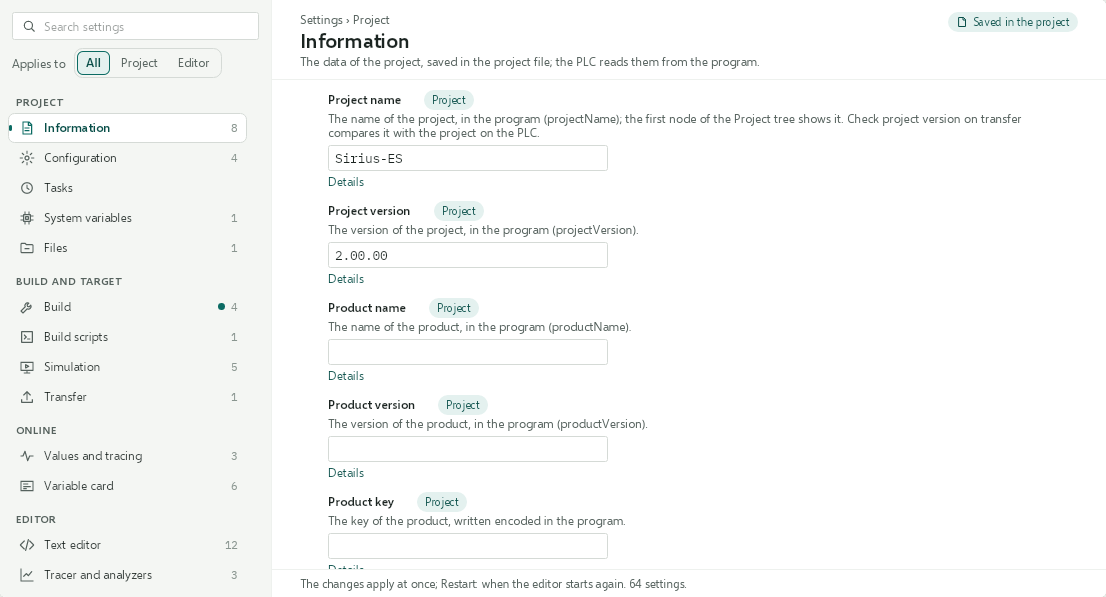 Figura 4.11 – La pagina Settings: a sinistra la ricerca, Applies to e i gruppi per sezione; a destra il gruppo scelto con le sue impostazioni.
La pagina Settings raccoglie tutte le opzioni dell'editor (salvate in application.config, valide per il computer) e del progetto (salvate nel file del progetto). È una pagina tra le altre, con il tab Settings ed etichetta CFG; ce n'è una sola. Con un progetto aperto viene riaperta con il progetto come le altre pagine.
Aprire la pagina Settings
Accesso:
- Menu > File > Settings... (
Ctrl+,): apre la pagina sul gruppo mostrato l'ultima volta (la prima volta Information); - Panels and layout > Settings: apre la pagina sul gruppo Information;
- in modo indiretto: Run simulation con una scheda non valida mostra "The board <scheda> cannot run in the simulation: choose another one in Settings > Configuration > Board." e apre il gruppo Configuration con l'elenco della piattaforma o della scheda aperto; Run HMI senza le impostazioni dell'HMI mostra per esempio "The default file of the HMI is not set: set it in Settings > Simulation." e apre il gruppo Simulation (capitolo 14).
Senza progetto: la pagina si apre da sola (non viene ricordata); i gruppi del progetto sono attenuati e mostrano "No project open: the settings of the project are shown with a project open."; se l'ultimo gruppo mostrato era un gruppo solo del progetto, viene mostrato System variables.
Com'è fatta la pagina
Colonna di sinistra, dall'alto:
- il campo Search settings (tooltip "The titles, the descriptions, the keys of application.config and the old places in the menu");
Esclo svuota; - Applies to con i segmenti All (tutte), Project (tooltip "The settings saved in the project"), Editor (tooltip "The settings of this computer (application.config)");
- i gruppi, divisi per sezione; per ogni gruppo l'icona, il nome, il numero di impostazioni mostrate e un punto quando un'impostazione del gruppo è diversa dal predefinito (tooltip "A setting of the group changed from its default");
- tutte le impostazioni sono sempre visibili (quelle per esperti hanno l'etichetta Expert).
| Sezione | Gruppi | Dettaglio |
|---|---|---|
| PROJECT | Information, Configuration, Tasks, System variables, Files | capitoli 3, 5, 12, 16 |
| BUILD AND TARGET | Build, Build scripts, Simulation, Transfer | capitoli 13, 14, 15 |
| ONLINE | Values and tracing, Variable card | capitoli 7, 16 |
| EDITOR | Text editor, Tracer and analyzers | capitoli 7, 17 |
| ENVIRONMENT | Appearance, Pages and panels, Saving, Messages and notifications, Help, Folders | questo capitolo, capitolo 2 |
Parte di destra:
- l'intestazione: il percorso (
Settings › <Sezione>), il nome e la descrizione del gruppo; il chip che dice dove è salvato il gruppo (Saved in the project, Saved for this computer o Project and computer: see the labels); il pulsante Restore the defaults of the group, solo quando qualcosa è diverso dal predefinito; nel gruppo Tasks il pulsante + Task, nel gruppo System variables lo stato online / offline; - una riga per impostazione: la casella (anche il titolo è cliccabile) o il controllo (segmenti, elenco, numero, testo con Browse…, pulsante); il titolo; un punto se il valore è diverso dal predefinito (tooltip "Changed from the default"); le etichette Project (salvata nel progetto), Restart (vale dal riavvio dell'editor), Expert, o una condizione come With the sources o EVO only; il pulsante Default (tooltip "Restore the default (<valore>)") quando il valore è cambiato; la descrizione; il collegamento Details / Hide the details con il testo esteso, dove è salvata ("Saved in the project (...)" o "Saved for this computer: application.config, <chiave>"), e il valore predefinito ("· default <valore>");
- in alto: "The changes apply at once; Restart: when the editor starts again. <n> settings."
Cercare un'impostazione
Procedura:
- Aprire la pagina Settings (
Ctrl+,). - Scrivere nel campo Search settings una parola del titolo, della descrizione o del testo di Details, la chiave di
application.configo il nome del gruppo. Le vecchie voci di menu citate dal tooltip e dai testi della ricerca non vengono più cercate. - Leggere i risultati: titolo "Results for "<testo>"", descrizione "<n> settings in <m> groups: ...", poi per ogni gruppo il collegamento al gruppo (tooltip "Open the group") e le righe trovate, modificabili direttamente.
- Premere
Escnel campo per tornare al gruppo.
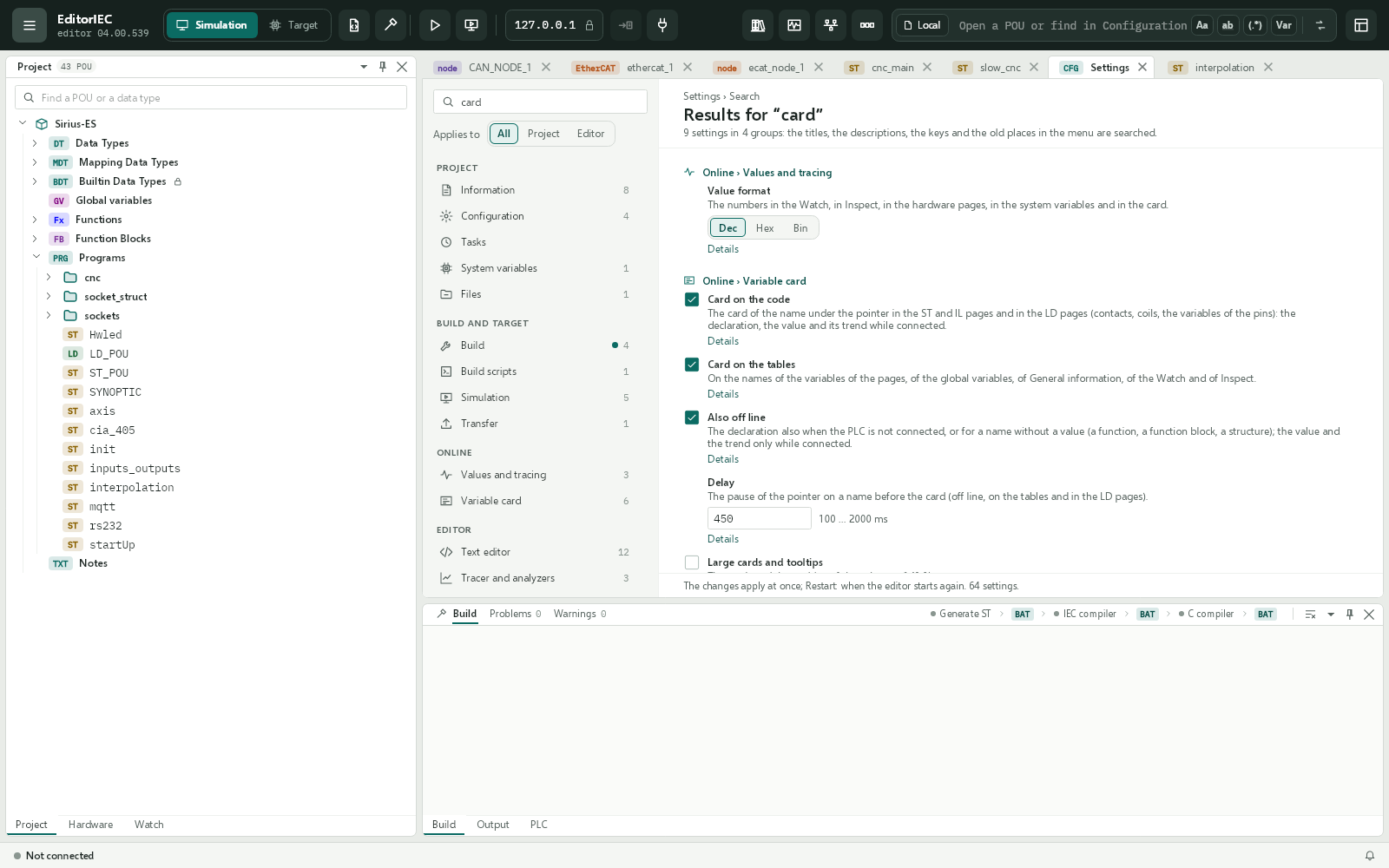 Figura 4.12 – Ricerca "card" nella pagina Settings: titolo "Results for "card"", 9 impostazioni in 4 gruppi (Values and tracing, Variable card, Saving, Text editor: anche quelle con "card" nel testo di Details), modificabili direttamente nei risultati.
Esempio: scrivendo uiDark (la chiave di application.config) si trova Theme.
Se nulla corrisponde: "No setting matches: try a word of the description, or of the menu where it was.".
Modificare un'impostazione
- Scegliere il gruppo a sinistra (o cercare l'impostazione).
- Cambiare il valore:
- casella o segmenti (la scelta nel colore di accento chiaro, con il testo in semi-grassetto e il bordo sottile): il valore si applica al clic;
- campo di testo: si applica uscendo dal campo o con
Enter;Escripristina il valore di prima; - campo numerico: si applica uscendo dal campo o con
Enter; il valore viene riportato tra minimo e massimo, un testo non numerico torna al valore di prima.
- Per tornare al predefinito fare clic su Default nella riga, oppure su Restore the defaults of the group per tutto il gruppo (nessuna conferma).
Risultato: le modifiche valgono subito, tranne quelle con l'etichetta Restart. Le impostazioni del progetto segnano il progetto come modificato (da salvare). Se un'impostazione non può essere applicata compare una finestra con titolo Warning e l'errore; alcune chiedono una conferma (per esempio Build with optimizations, capitolo 13).
Suggerimento: Applies to > Project mostra solo le impostazioni salvate nel progetto: utile per controllare cosa viaggia con il progetto quando lo si passa a un collega.
4.11 La finestra About
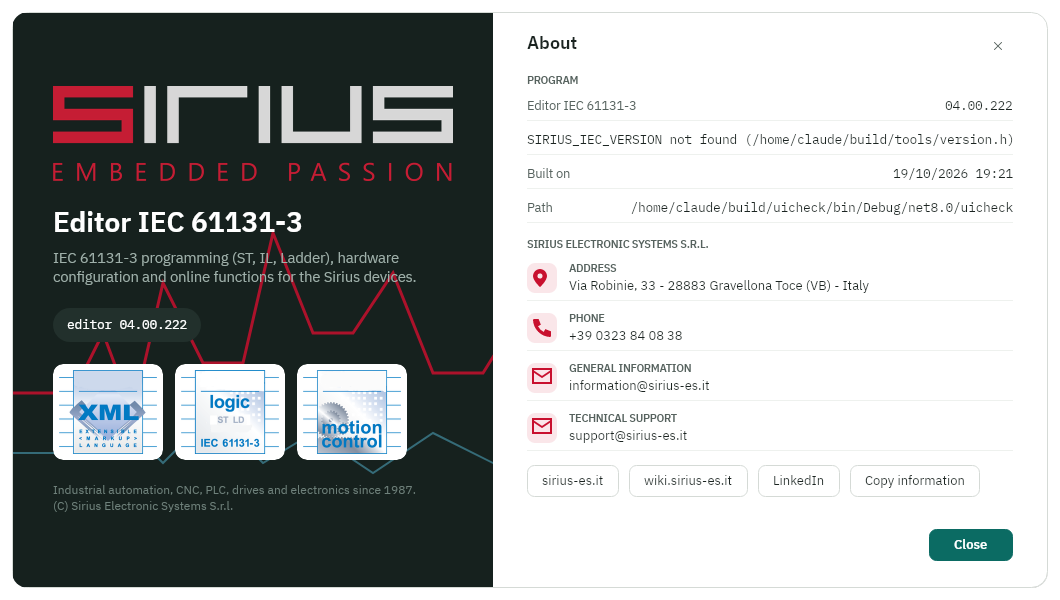 Figura 4.13 – La finestra About: a sinistra il pannello scuro con il logo, a destra versioni e contatti.
Accesso: Menu > Help > About Editor IEC.
Contenuto:
- a sinistra il pannello scuro: logo, "Editor IEC 61131-3", la descrizione "IEC 61131-3 programming (ST, IL, Ladder), hardware configuration and online functions for the Sirius devices.", i chip con le versioni
editor <versione>eiec <numero>; - a destra About, sezione PROGRAM: Editor IEC 61131-3 (versione dell'editor, per esempio
04.00.502), Sirius IEC version, Built on (data e ora del file eseguibile,gg/MM/aaaa hh:mm), Path (percorso dell'eseguibile); - sezione SIRIUS ELECTRONIC SYSTEMS S.R.L.: ADDRESS, PHONE, GENERAL INFORMATION, TECHNICAL SUPPORT;
- pulsanti sirius-es.it, wiki.sirius-es.it, LinkedIn (aprono il browser ) e Copy information;
- Close e il pulsante X (tooltip Close).
Copy information copia negli appunti un testo di questa forma, utile da allegare a una richiesta di assistenza:
Editor IEC 61131-3
Editor version: 04.00.502
Sirius IEC version: <versione>
Built on: <data>
Path: <percorso dell'eseguibile>
Sirius Electronic Systems S.r.l. - support@sirius-es.it - https://sirius-es.it
Comportamento: la finestra non è modale e ce n'è una sola (richiamarla la porta in primo piano); si sposta trascinandola; Esc la chiude.
Note: Sirius IEC version mostra "SIRIUS_IEC_VERSION not found (<percorso>)" quando alla compilazione dell'editor non è stato trovato il file della versione; Built on è la data del file eseguibile, un'approssimazione della data di compilazione.
4.12 Le scorciatoie principali
Le scorciatoie valide in tutta la finestra principale. L'elenco completo, per contesto, è nell'Appendice B.
| Tasti | Azione |
|---|---|
Ctrl+Shift+N / Ctrl+O / Ctrl+S / Ctrl+Shift+S |
New project... / Open project... / Save project / Save project as... |
Ctrl+Z / Ctrl+Y |
Undo / Redo del progetto (negli editor e nei campi di testo: del testo) |
Ctrl+F / Ctrl+Shift+F |
ricerca in alto, ambito pagina / progetto |
Ctrl+R (o Ctrl+H) / Ctrl+Shift+R (o Ctrl+Shift+H) |
sostituzione nella pagina / nel progetto |
Ctrl+T |
campo di ricerca in alto |
F3 / Shift+F3 |
occorrenza successiva / precedente (con un testo nel campo di ricerca) |
Ctrl+Tab / Ctrl+Shift+Tab |
pagina successiva / precedente |
Ctrl+F4 |
chiude la pagina |
Ctrl+- / Ctrl+Shift+- |
torna al punto precedente / avanti (cambio di pagina o salto di più di 10 righe), riaprendo la pagina giusta |
Ctrl+Shift+. / Ctrl+Shift+, |
zoom avanti / indietro (anche Ctrl + rotella) |
Shift+Alt+Enter |
schermo intero |
F4 |
Simulation / Target |
F5 / F6 |
Make project / Build project |
F7 / Ctrl+F7 |
Build library / Rebuild library (con i sorgenti delle librerie) |
F8 / Ctrl+F8 |
Run simulation / Stop simulation |
F9 / Ctrl+F9 |
Run HMI / Stop HMI |
F10 / Ctrl+F10 |
Connect / Disconnect |
F11 |
Transfer to the PLC... |
Ctrl+Break (o Shift+F5) |
ferma la compilazione o il trasferimento |
Ctrl+Shift+L / T / C / E |
Function library / Tracer / CANopen analyzer / EtherCAT analyzer |
Ctrl+, |
Settings... |
Alt+X |
Exit |
↑ / ↓ |
si spostano negli elenchi (alberi, tabelle, Function library, file EDS / ESI...) |
Esc |
durante un trascinamento (pagine, pannelli, colonne, righe) lo annulla |
4.13 Limiti noti
- Edit > Cut, Copy, Paste del menu principale non agiscono sulla pagina: usare i tasti della pagina.
- Un pannello Inspect chiuso non si riapre da Panels and layout: usare di nuovo Inspect sulla variabile.
- Le notifiche di Windows, l'apertura del browser e l'avanzamento sulla barra delle applicazioni richiedono Windows.
- Non esiste un comando per chiudere il progetto: si chiude aprendone un altro o chiudendo l'editor (capitolo 3).