1. Introduzione
Questo capitolo presenta EditorIEC, i concetti della norma IEC 61131-3 come li usa l'editor, le piattaforme Sirius supportate e il percorso di lavoro che il resto del manuale segue, dal progetto al PLC.
1.1 Che cos'è EditorIEC
EditorIEC è l'ambiente di sviluppo per i PLC Sirius secondo la norma IEC 61131-3. Con l'editor si possono:
- scrivere programmi, funzioni e function block nei linguaggi ST, LD, FBD e SFC;
- dichiarare variabili e tipi di dato;
- configurare l'hardware del PLC: schede, master EtherCAT e CANopen con i loro nodi, assi, periferiche SIO;
- generare il programma (dal testo ST al codice C con il compilatore IEC, poi la compilazione C con gli strumenti del siriusSDK) per il PLC o per la simulazione sul PC;
- trasferire il programma al PLC, in rete o su chiavetta USB, e avviare la simulazione e l'HMI del progetto sul PC;
- lavorare online con il PLC: valori delle variabili, scrittura di valori, Watch, Inspect, pannello PLC con i messaggi del PLC, Tracer, analizzatori CANopen ed EtherCAT;
- importare ed esportare POU e tipi in formato PLCopen XML.
L'editor usa l'installazione Sirius (librerie, compilatore IEC, siriusSDK, capitolo 2). Il programma si presenta con nomi diversi a seconda del punto: "EditorIEC" nella barra in alto, "Sirius IEC61131 Editor" nel titolo della finestra, "Editor IEC 61131-3" nella finestra About.
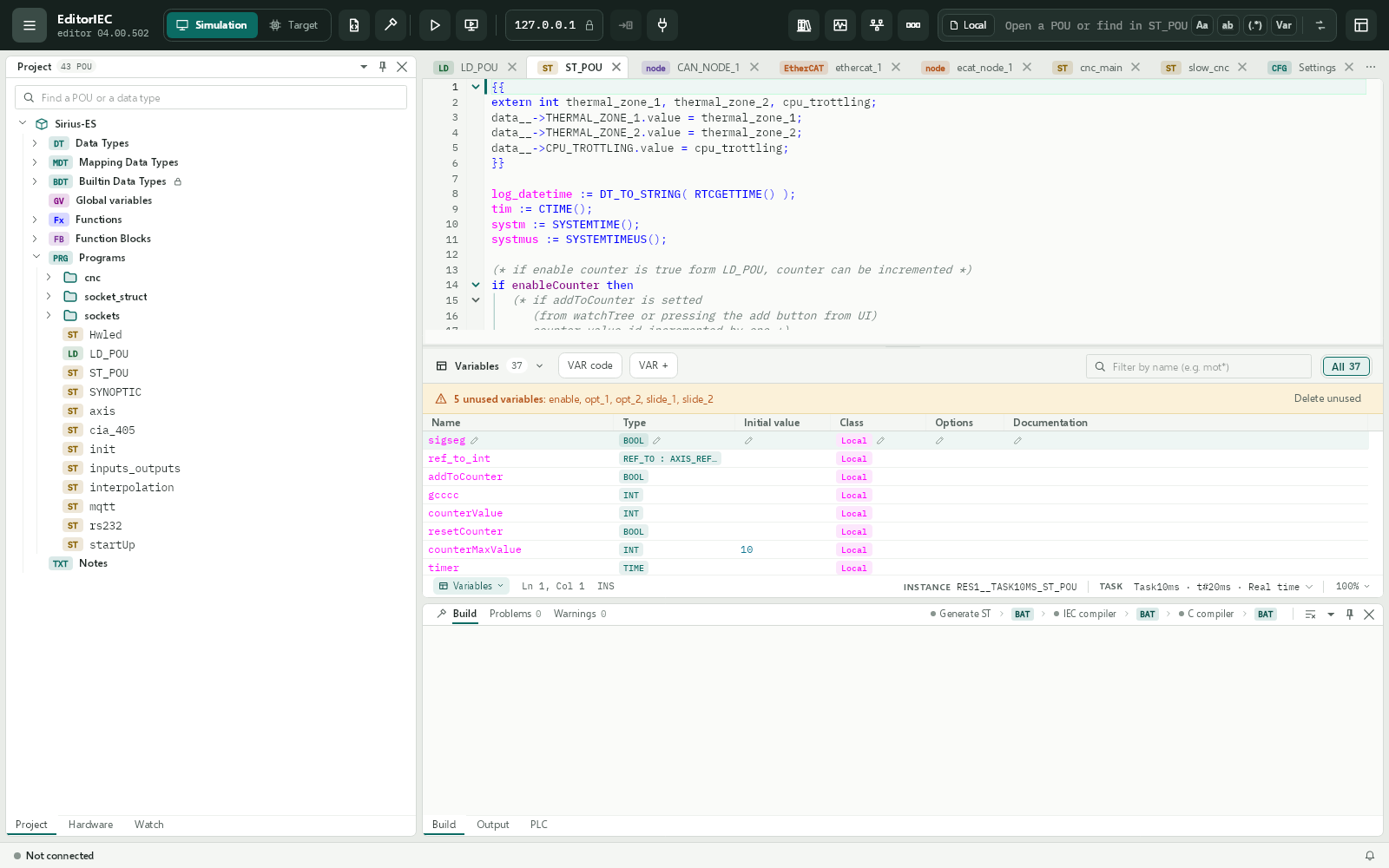 Figura 1.1 – La finestra principale con un progetto aperto.
Nella figura, dall'alto: la barra in alto con il pulsante del menu, il nome e la versione, l'interruttore Simulation / Target, i comandi di compilazione, simulazione e connessione e la ricerca; a sinistra il pannello Project con l'albero del progetto (e i pannelli Hardware e Watch nelle linguette in basso); al centro la pagina di una POU in ST con la tabella delle variabili e la barra della pagina; sotto il pannello Build (con Output e PLC nelle linguette); in fondo la barra di stato. L'interfaccia è descritta nel capitolo 4.
1.2 I linguaggi IEC 61131-3
| Linguaggio | Tipo | Nell'editor | Capitolo |
|---|---|---|---|
| ST (Structured Text) | testuale | pagina di testo con colori, completamento del codice, aiuto dei parametri; nella finestra di creazione: "Text, as Pascal: IF, CASE, FOR" | 7 |
| LD (Ladder Diagram) | grafico | rung con contatti, bobine e blocchi: "Contacts, coils and blocks on rungs" | 8 |
| FBD (Function Block Diagram) | grafico | blocchi collegati da fili: "Blocks connected by wires" | 9 |
| SFC (Sequential Function Chart) | grafico | passi, transizioni e azioni: "Steps, transitions and actions"; non disponibile per le funzioni ("A function cannot be written in SFC") | 10 |
Per la compilazione tutte le POU vengono tradotte in ST nel file iec_program.st, che il compilatore IEC trasforma in C (capitolo 13). Nelle pagine LD e FBD il pannello del codice mostra l'ST generato dal diagramma, nelle pagine SFC il testo SFC (capitolo 8).
Nota: l'editor non è pensato per scrivere o leggere codice IL (Instruction List): le POU IL di progetti esistenti si aprono ancora, ma non sono descritte in questo manuale.
1.3 POU, task, risorse e variabili globali
| Concetto | Nell'editor |
|---|---|
| POU (unità di organizzazione del programma) | programma (Programs), funzione (Functions, etichetta Fx) o function block (Function Blocks, etichetta FB). Le POU si creano dall'albero Project (capitolo 5) |
| Istanza | un function block si usa attraverso un'istanza dichiarata come variabile; un programma viene eseguito attraverso la sua istanza in un task (per esempio pou_Main) |
| Configurazione e risorsa | un progetto nuovo ha la configurazione conf1 con la risorsa res1, che contiene i task |
| Task | esegue i programmi assegnati: ciclico con il suo tempo di ciclo, real time o no; i task di sistema Init e StartUp (una volta), System (task real time con il ciclo del sistema) e Userspace (capitolo 5) |
| Programma senza task | un programma non assegnato a nessun task viene compilato ma non eseguito (No task, Not run) |
| Variabile locale | dichiarata in una POU, nella tabella delle variabili della sua pagina (capitolo 6) |
| Variabile globale | dichiarata nella pagina Global variables; anche ogni dispositivo dell'hardware è una variabile globale di un tipo di sistema (capitolo 12) |
| Tipo di dato | tipi derivati, enumerazioni, sottointervalli, array e strutture, dichiarati nelle pagine Data Types (capitolo 6) |
Esempio — la struttura di un progetto appena creato con New project... (capitolo 3); è la struttura logica, non l'aspetto dell'albero Project:
Progetto Nastro01
    Programs
        Main (ST)                 variabile locale First : BOOL, valore iniziale 1
    Configurazione conf1
        Risorsa res1
            Task_Init             Init, eseguito una volta
            Task_StartUp          StartUp, eseguito una volta
            Task_System           System, real time, t#2ms
            Task_Userspace        Userspace, t#20ms
            Task_10ms             ciclico, t#10ms -> istanza pou_Main del programma Main
Il codice di Main è:
if First then
  First := false;
end_if;
1.4 Piattaforme e simulazione
La piattaforma (famiglia di PLC) e la scheda sono impostazioni del progetto, in Settings > Project > Configuration (capitoli 12 e 13). L'elenco Platform mostra solo le piattaforme installate nel siriusSDK.
| Platform | Cartella del siriusSDK | Architettura del programma compilato | Board |
|---|---|---|---|
| EVO | CS_powerpc |
powerpc |
DDS-C, DDS-L, DDT |
| NEO | arm |
arm |
DEB-A, DEB-C, DEC-A |
| NEOSL4 | armSirLinux4 |
armSirLinux4 |
DEB-A, DEB-C, DEB-E, DEC-A, DEF-A (SLC10), DEG-A (MCCPU010), DEI-A |
| NEOPLUS | arm64NeoPlus |
aarch64NeoPlus |
CEO (scelta automatica) |
| NEOS | arm32NeoS |
arm32NeoS |
DEL (scelta automatica) |
Il programma compilato va nella cartella key-install-<architettura> del progetto. La Board indica la scheda simulata dal simulatore. Senza una piattaforma scelta (Select) la compilazione, la generazione del codice e i trasferimenti non partono: un messaggio chiede di scegliere la piattaforma in Settings > Project > Configuration.
L'interruttore Simulation / Target della barra in alto sceglie dove gira il programma:
- Simulation: il programma viene compilato per Windows (
key-install-windows) e gira nel simulatore del PLC sul PC, all'indirizzo 127.0.0.1 (Run simulation, capitolo 14); il trasferimento al PLC non è disponibile; - Target: il programma viene compilato per la piattaforma del progetto e trasferito al PLC all'indirizzo scelto nella barra in alto (capitolo 15).
La scelta vale per il computer, non per il progetto: resta la stessa aprendo un altro progetto.
1.5 Il flusso di lavoro
Progetto (.xml) ──► Generate ST ──► iec_program.st ──► IEC compiler (iec2c) ──► sorgenti C
     ▲                                                                              │
     │                                                          C compiler (make, toolchain)
 editor (POU,                                                                       │
 variabili, tipi,                                                                   ▼
 hardware)                                          key-install-<arch> ──► Transfer to the PLC / USB
                                                                       ──► Run simulation (PC)
PLC in esecuzione ◄──── Connect (TCP 6178) ────► Watch, Inspect, pannello PLC, Tracer, analizzatori
Il manuale segue lo stesso ordine:
- installare e configurare l'editor (capitolo 2);
- creare o aprire il progetto (capitolo 3) e conoscere l'interfaccia (capitolo 4);
- organizzare POU e task (capitolo 5), dichiarare variabili e tipi (capitolo 6);
- scrivere le POU in ST, LD, FBD, SFC, usando la Function library (capitoli 7-11);
- configurare l'hardware (capitolo 12);
- compilare: Generate ST, IEC compiler, C compiler (capitolo 13);
- simulare sul PC (capitolo 14) o trasferire al PLC (capitolo 15);
- collegarsi al PLC e osservare il programma: Watch, Inspect, pannello PLC, valori nelle pagine (capitolo 16), Tracer e analizzatori (capitolo 17);
- risolvere i problemi (capitolo 18).
1.6 A chi è rivolto e che cosa serve sapere
Il manuale è rivolto a chi programma i PLC Sirius con un livello intermedio: si presuppone che il lettore conosca il funzionamento ciclico di un PLC e le basi della norma IEC 61131-3 (tipi di dato, POU, variabili, linguaggi). Il manuale spiega come l'editor applica questi concetti, non la norma in sé.
Servono inoltre:
- un PC Windows con l'installazione Sirius (capitolo 2);
- per lavorare sul target: un PLC Sirius raggiungibile in rete e i suoi dati (piattaforma, scheda, indirizzo IP);
- per la configurazione dell'hardware: la conoscenza dei dispositivi usati (schede Sirius, periferiche SIO, nodi EtherCAT e CANopen con i loro file ESI ed EDS).
1.7 Limiti noti
- Le funzioni che usano strumenti esterni (compilazione C, trasferimento, simulazione, HMI, notifiche di Windows) funzionano solo su Windows con l'installazione Sirius.
- Tutte le funzioni online richiedono un PLC o il simulatore.
- Il contenuto delle librerie (blocchi, dispositivi) dipende dall'installazione: blocchi e dispositivi disponibili possono essere diversi da quelli delle figure.