3.1 - Preferenze di sistema del PLC
Manuale utente dell'Editor IEC
1. Login
Per configurare e monitorare il PLC sono presenti nell'HMI delle pagine di amministrazione.
I moduli di amministrazione sono protetti da password e possono essere avviati dal codice utente.
Una volta che il PLC è partito e la pagina è caricata, verrà mostrato un pulsante con conto alla rovescia.
 Pagina di avvio con pulsante e conto alla rovescia
Premendo il pulsante, appare una pagina di login per accedere alle pagine di amministrazione. Per effettuare il login e accedere ai moduli di amministrazione, selezionare Utente 7 o superiore (Utente 8, Sviluppatore o Produttore).
Digitare “password” nel campo della password (che può essere modificata nella pagina dell'account) e premere il pulsante di login.
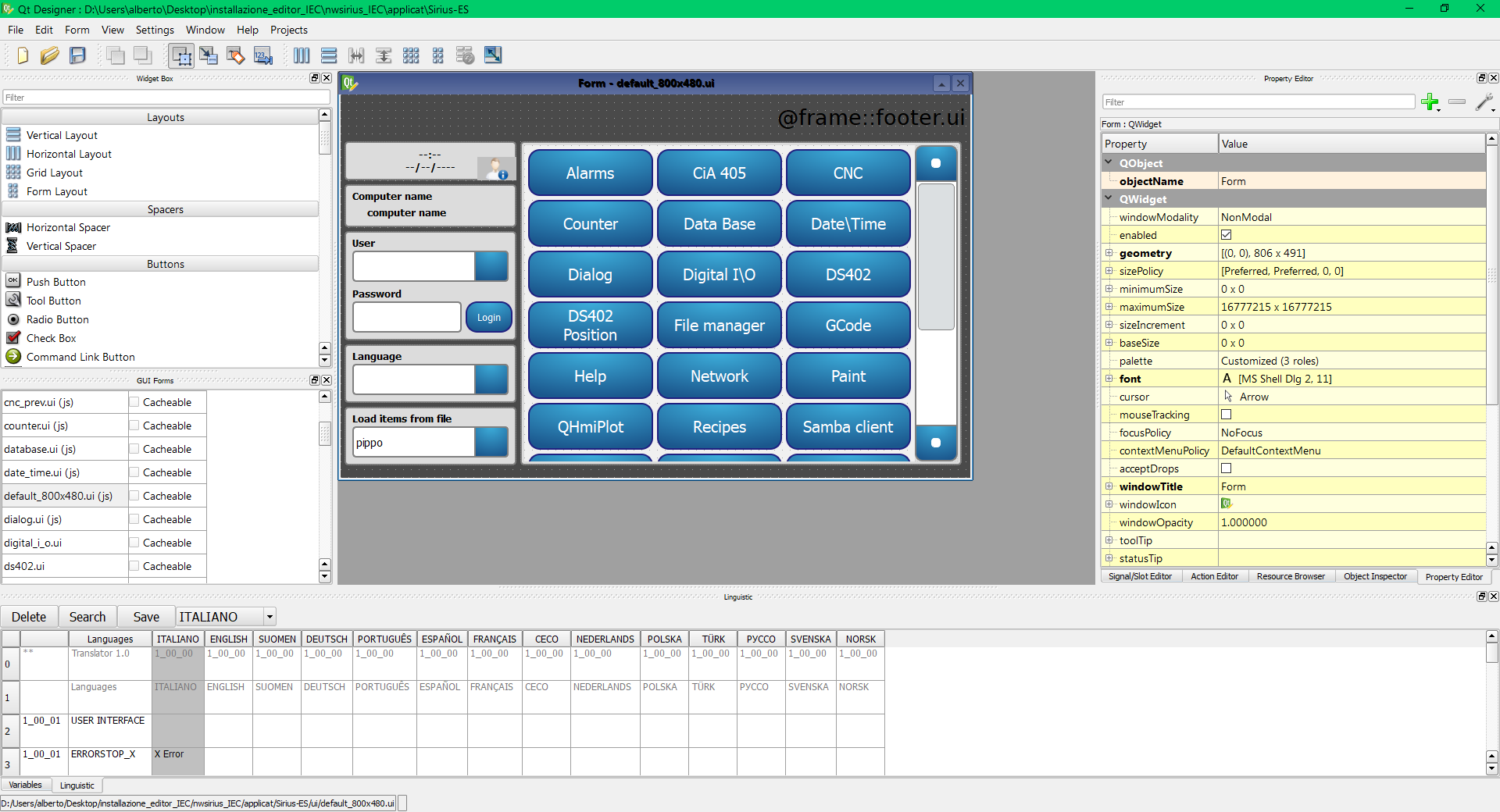 Pagina di login
Una volta effettuato l'accesso, appare il menu del modulo.
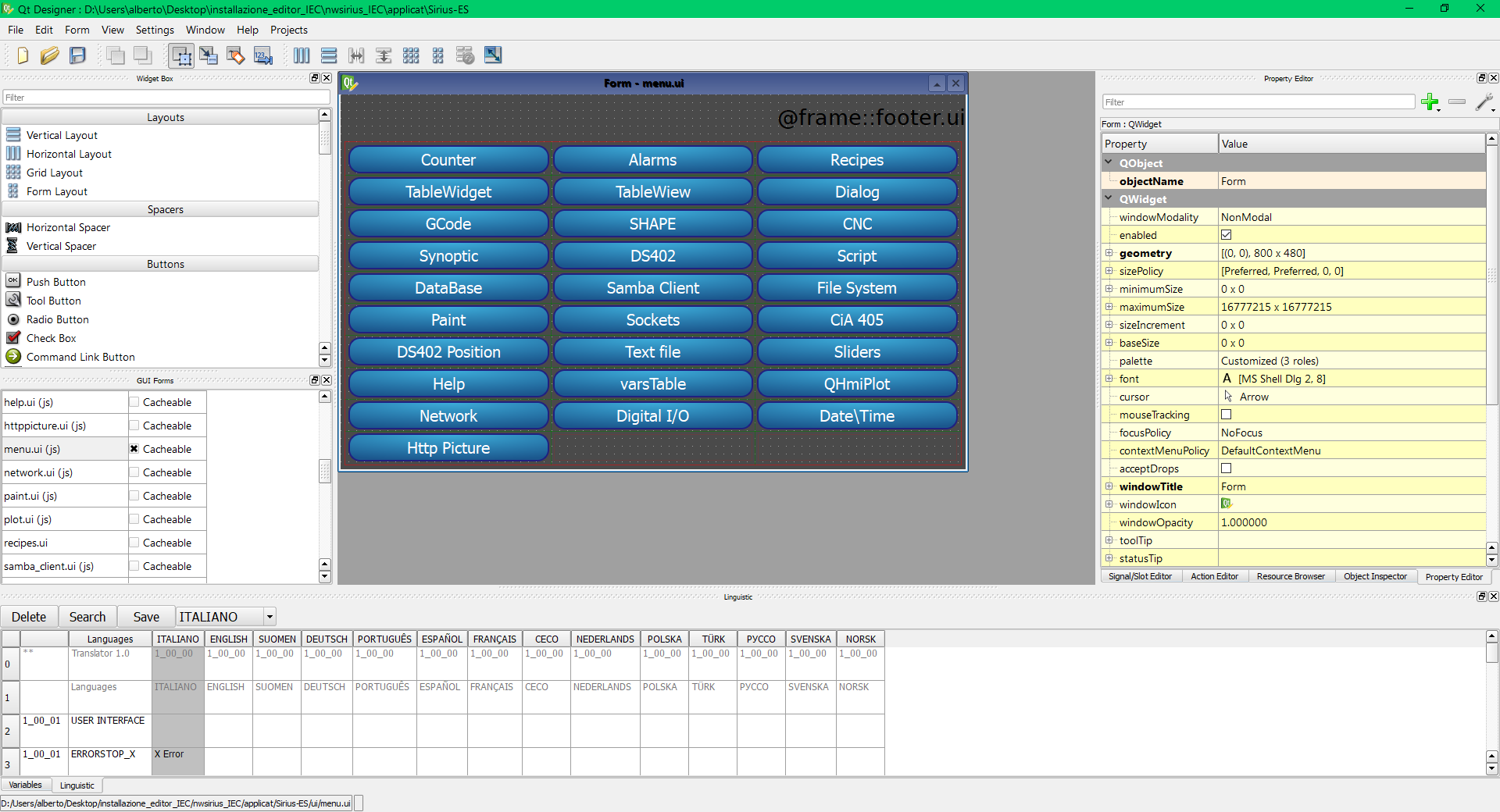 Menu delle preferenze di sistema
2. Preferenze di sistema
Info
Visualizza le informazioni sull'utilizzo del PLC.
I pulsanti play e pause consentono all'utente di attivare o meno il task IEC, senza interrompere il programma del PLC.
L'intestazione mostra le informazioni sul progetto (impostazione del progetto nell'editor IEC).
Le schede nella parte inferiore mostrano l'uso della cpu e del disco.
- La scheda Real time contiene i processi real time schedulati.
- La scheda User space contiene i task normali (gli stessi del comando top)
- Disk usage mostra le informazioni sulla memoria interna
 Pagina Info
Dispositivi
Simile all'elenco dei controlli, questa pagina consente all'utente di monitorare tutti gli I/O del PLC. Gli I/O possono essere interni (a seconda del modello) o esterni (CAN).
I dati e i file di I/O, o i tipi di dati di mappatura creati con la configurazione del nodo CAN da EDS, sono visualizzati qui, in modalità ad albero o ad elenco.
Le variabili possono essere impostate facendo clic sul loro valore.
Variabili applicazione
Simile alla watch list, questa pagina mostra tutte le variabili del progetto e i loro valori.
La pagina contiene due schede, Variabili e Tracciante.
La prima contiene un elenco di variabili organizzate ad albero.
Le variabili possono essere impostate facendo clic sui valori e digitandone uno nuovo.
Le variabili possono essere raggruppate per tipo o per tipo IEC.
Possono anche essere filtrate digitando una stringa di filtro nel campo di testo in alto.
 Scheda Variabili della pagina Variabili applicazione
La scheda Tracer permette di visualizzare i dati in modalità grafica, per vedere i valori nel tempo.
 Scheda Tracer delle variabili
Preferenze di rete
Questa pagina consente di configurare le impostazioni di rete.
L'indirizzo IP può essere impostato tramite DHCP oppure manualmente, specificando indirizzo e maschera.
Il gateway e il server DNS possono essere impostati negli appositi campi.
 Pagina Preferenze di rete
Gestione valori
Questa pagina consente di caricare e salvare i valori delle variabili del plc.
È possibile selezionare la memoria interna o l'unità USB (se una pen drive è inserita nel plc).
Il caricamento dei valori può essere effettuato al volo o in modalità sicura. in questo caso il task del PLC verrà prima arrestato.
È possibile salvare i valori e gestire il file precedentemente salvato.
Per resettare la memoria del PLC, è possibile cancellare i valori delle variabili conservate.
 Pagina Gestione valori
Account
Non è possibile creare utenti.
È possibile cambiare la password dell'utente corrente e di tutti gli utenti sottostanti.
Seleziona un utente e cambia i dati.
 Pagina Account
Internazionale
Nella pagina delle impostazioni internazionali è possibile selezionare la lingua del plc. Il programma cerca le traduzioni nella lingua selezionata. Se non viene trovata, utilizzerà la traduzione predefinita.
 Pagina Internazionale
Fare riferimento alla sezione Multilanguage per configurare applicazioni traducibili.
Data e ora
Questa pagina consente di impostare data e ora del sistema.
Una volta completata la configurazione, premi il pulsante apply.
 Pagina Data e ora
Impostazioni schermo
Qui vengono visualizzati i dati di visualizzazione.
È possibile selezionare un tema di base per le pagine dal menu a tendina.
Il programma di calibrazione del touchscreen può essere avviato premendo il pulsante e confermando l'esecuzione.
 Pagina Impostazioni schermo
3. Calibrazione touchscreen
Se nella pagina di avvio si tiene premuto lo schermo per nove secondi, viene caricato il programma di calibrazione.
 Avvio della calibrazione dalla pagina di avvio
Dopo la calibrazione dello schermo, il PLC deve essere riavviato per ricaricare i parametri di calibrazione.
 Calibrazione del touchscreen