Plugin Harken
Guida al plugin Harken di DeviceManager per i driver MTL: diagnosi, servizio tecnico, ufficio tecnico.
Il plugin Harken è la personalizzazione di DeviceManager per i driver Harken (schede con versione hardware MTL). Al posto delle sezioni standard del programma (oscilloscopio, variabili, parametri, logger) mostra solo le pagine utili a rivenditori, servizio tecnico e ufficio tecnico, protette da password.
| Versione plugin | 0.27 |
| Versione DeviceManager | 03.03.124 |
| Contratto plugin | 9 |
| Schede gestite | HWVer che inizia con MTL (MTL, MTL-01, …) |
| Lingue | italiano, inglese |
Le variabili del driver citate in questa pagina sono i nomi esatti del firmware. Servono per la diagnosi e per confrontare un pacchetto log; l'utente normalmente non deve scriverle a mano.
Le immagini di questa pagina sono schermate virtuali, generate dal programma con valori di esempio: non vengono da un driver collegato.
Avvio e attivazione
- Il plugin è integrato nell'eseguibile di DeviceManager e si attiva all'avvio: la finestra mostra subito la pagina Harken.
- A ogni lettura della scheda il plugin controlla la variabile
HWVer:- scheda MTL: le pagine funzionano normalmente;
- scheda diversa: le pagine si spengono (grigie), si torna al livello 0 e in alto compare “Scheda collegata non MTL: plugin Harken non attivo”. Quando si ricollega una scheda MTL il plugin torna attivo.
- Le variabili del programma sono in sola lettura per l'utente; le scritture fatte dalle pagine del plugin (curve, tempi, abbinamenti, ripristini) funzionano comunque.
Barra in alto
| Elemento | Funzione |
|---|---|
| Tendina dei livelli | Elenca i livelli abilitati dalla password inserita e permette di passare dall'uno all'altro. |
| Esci | Toglie tutti i livelli abilitati e torna al livello 0. |
| Logo (in alto a destra) | Visibile nelle pagine diverse dalla iniziale. |
Misure compatte
All'avvio il plugin legge la scala di Windows e lo spazio dello schermo. Con poco spazio in altezza (per esempio 1920×1080 con scala 125%) usa margini, righe e riquadri più compatti; al livello 0 le versioni stanno in un solo riquadro. Il calcolo non si ripete se la finestra cambia schermo.
Livelli di accesso
| Livello | Per chi | Contenuto |
|---|---|---|
| 0 – Rivenditore | tutti, senza password | errori attivi, misure principali, versioni, accesso tecnico |
| 1 – Servizio tecnico | servizio tecnico e reparto produzione | riavvio, salvataggio e ripristino dei parametri, log degli allarmi, pacchetto log |
| 2 – Ufficio tecnico | ufficio tecnico e sala prove | curve delle marce, I/O, tempi, diagnostica, autotuning, aggiornamento firmware, impostazioni |
- La password si inserisce solo nella pagina del livello 0, nel riquadro Accesso tecnico (Invio o Entra).
- Una password abilita il proprio livello e tutti quelli sotto. Una password di livello più basso non toglie un livello già abilitato.
- Uscita automatica: dopo 10 minuti senza utilizzo (mouse o tastiera in tutta la finestra) il plugin torna al livello 0.
- Le password non sono in chiaro nel plugin: si conserva solo l'impronta SHA-256 nel file
harken.cfg(vedi Impostazioni). Le password iniziali vengono consegnate da Sirius a parte.
Livello 0 – Rivenditore
Pagina iniziale, visibile senza password.
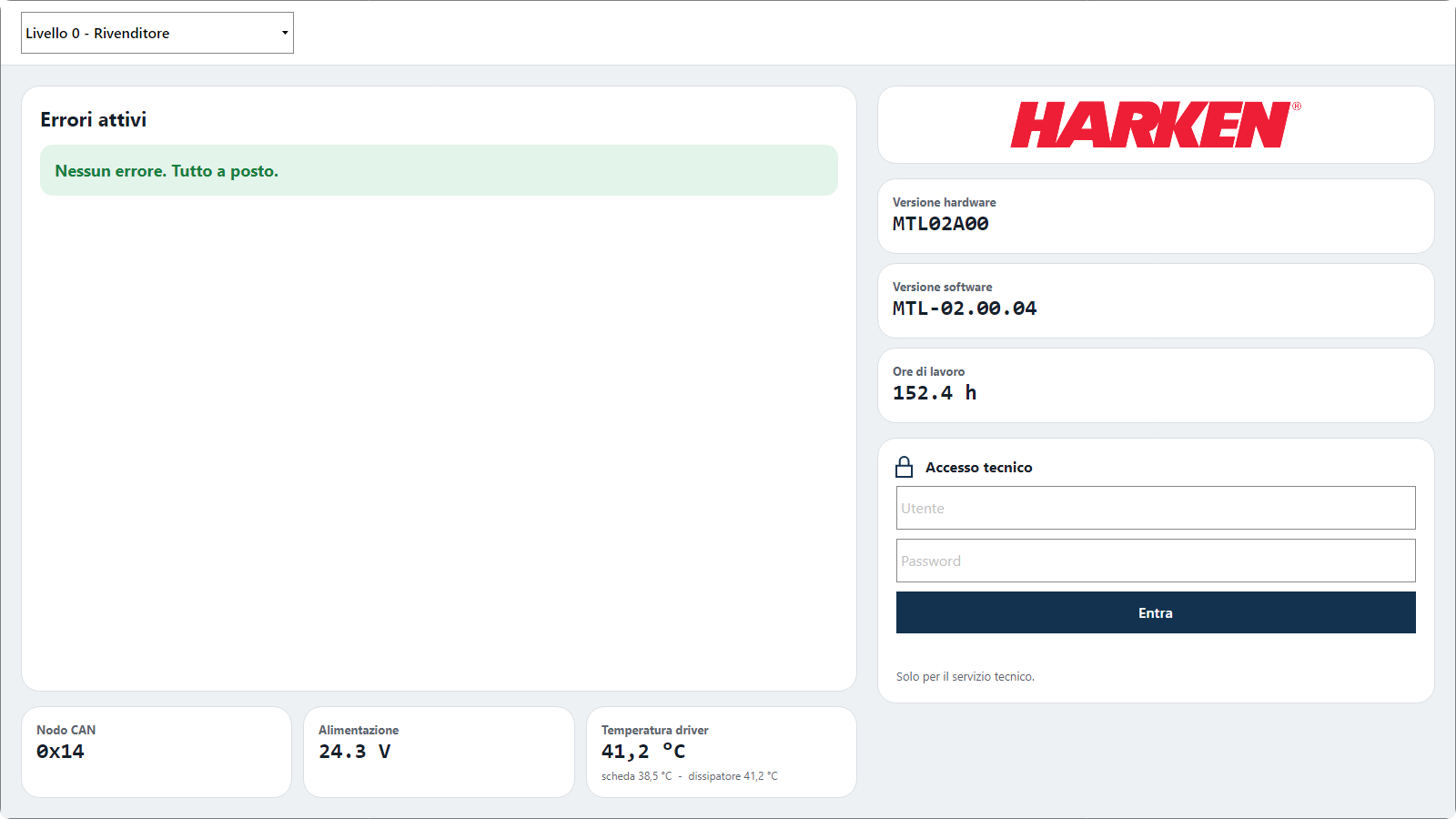
Livello 0: nessun errore attivo
Errori attivi
Il riquadro grande a sinistra mostra lo stato del driver:
| Aspetto | Significato |
|---|---|
| verde – Nessun errore. Tutto a posto. | nessuna causa di arresto e nessun bit di diagnostica attivo |
| rosso – elenco | una riga per ogni errore attivo |
| grigio – Driver non collegato. | nessuna comunicazione |
| grigio – Stato degli errori non disponibile su questo firmware. | il firmware non ha le variabili di diagnosi |
Gli errori sono letti da:
stopCause– causa di arresto attuale (0 = nessuna), con il nome instopCauseStr, mostrata come “nome (codice N)”;diag.stat– bit di diagnostica:
| Bit | Testo |
|---|---|
0x0001 |
Derating per temperatura in corso |
0x0002 |
Errori sul bus CAN |
0x0004 |
CAN bus-off |
0x0008 |
Errore di sequenza dei sensori Hall |
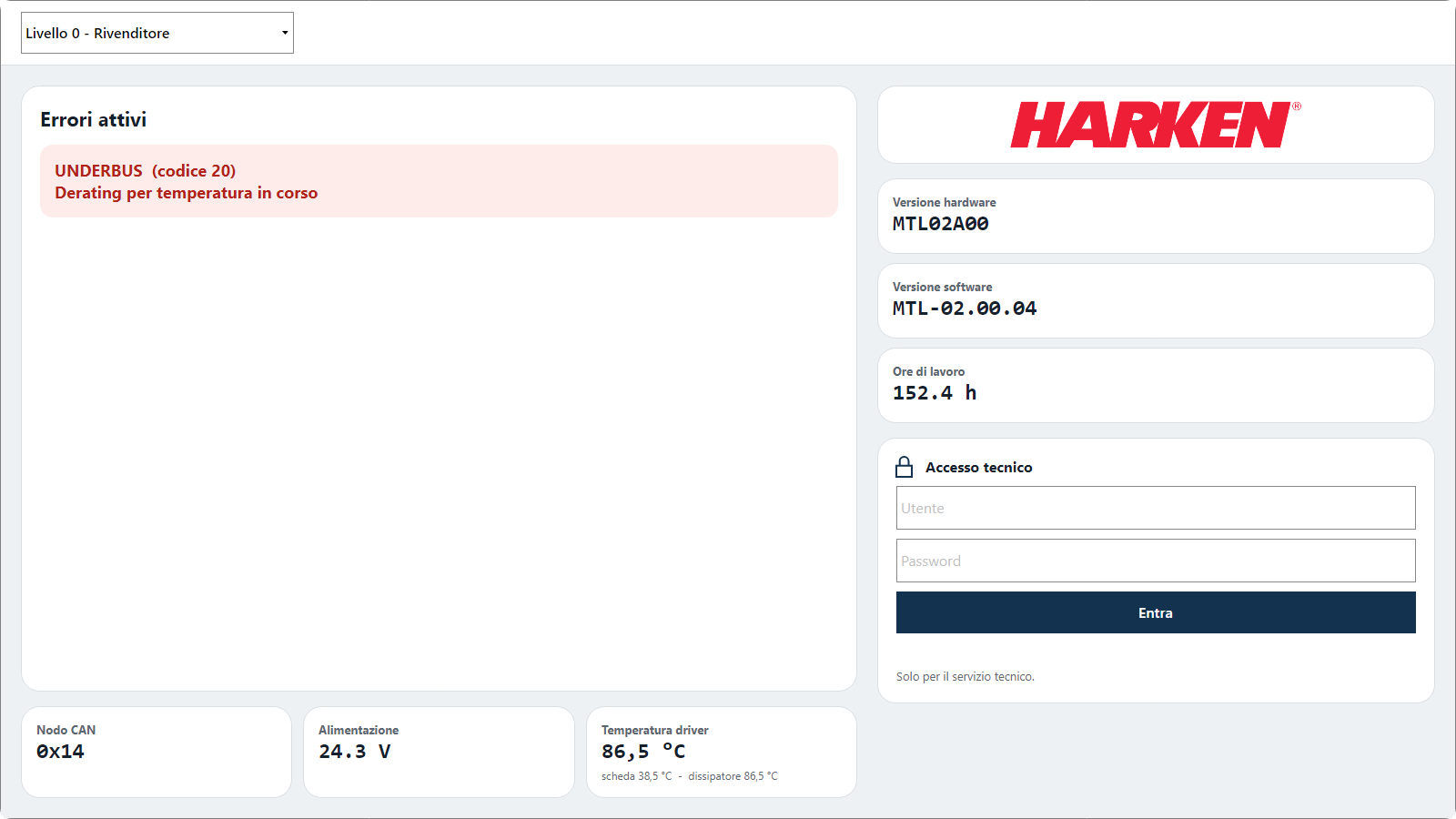
Livello 0: causa di arresto e derating attivi
Misure
| Riquadro | Variabile | Note |
|---|---|---|
| Nodo CAN | deviceNodeID |
|
| Alimentazione | V_pwr |
con l'unità del driver |
| Temperatura driver | temp_board [C], temp_heatsink [C] |
mostra la più alta; sotto, scheda e dissipatore separati |
| Versione hardware | HWVer |
|
| Versione software | FWVer |
|
| Ore di lavoro | diag.hoursRun |
ore di motore in marcia |
Un riquadro con “-” significa valore non letto (driver scollegato o variabile assente).
Livello 1 – Servizio tecnico
Otto tessere su due righe:
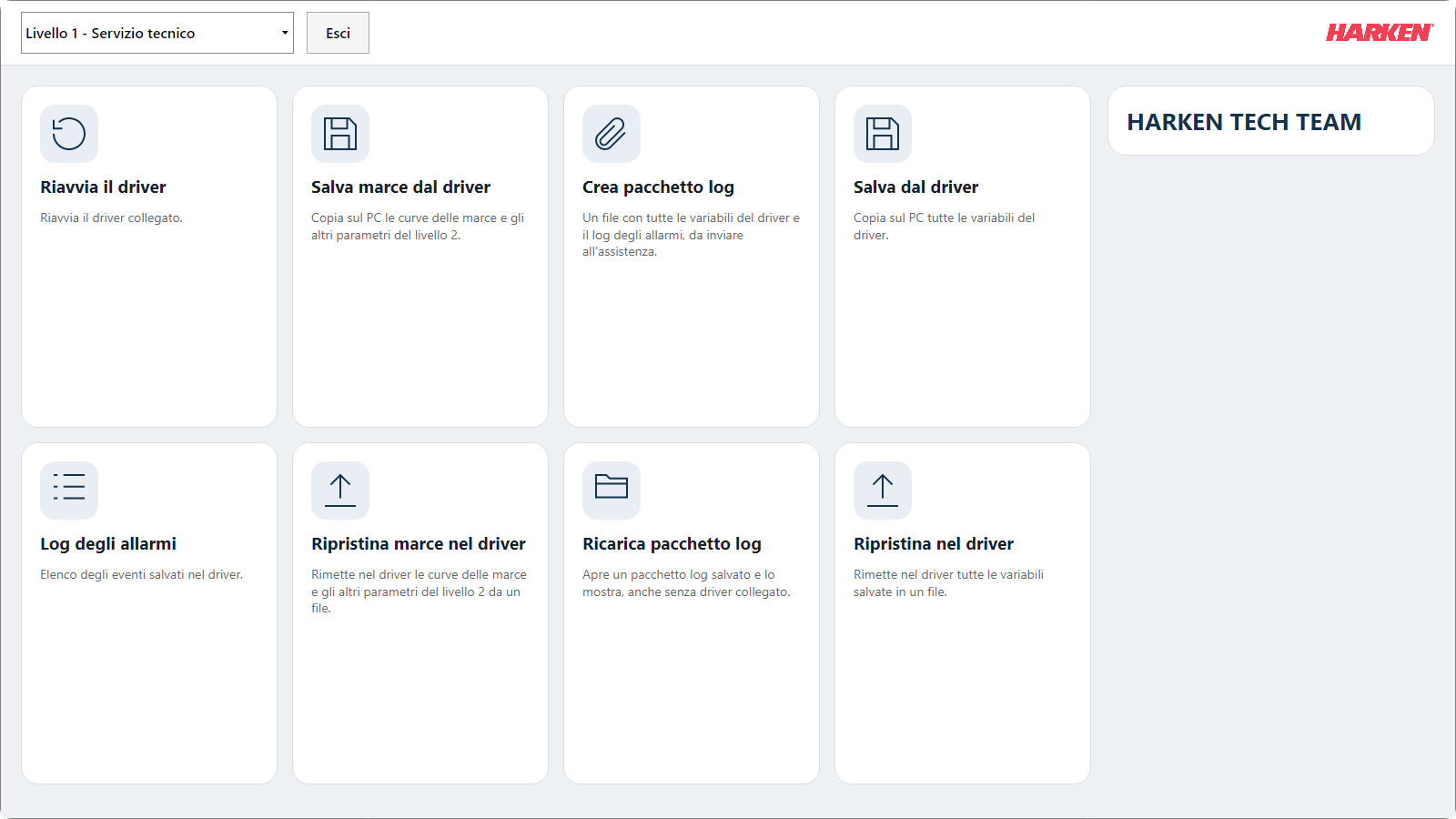
Livello 1: le otto tessere
| 1 | 2 | 3 | 4 | |
|---|---|---|---|---|
| Riga 1 | Riavvia il driver | Salva marce dal driver | Crea pacchetto log | Salva dal driver |
| Riga 2 | Log degli allarmi | Ripristina marce nel driver | Ricarica pacchetto log | Ripristina nel driver |
Riavvia il driver
Chiede conferma (“Il motore si ferma e la comunicazione si interrompe per qualche secondo.”) e invia il comando di riavvio.
Marce: salva e ripristina
“Marce” = tutti i parametri del livello 2:
-
fattore corrente/coppia
diag.ANm[A/Nm]; -
le tre curve velocità/coppia (
speed[0..9]/torque[0..9],speed_1[…]/torque_1[…],speed_2[…]/torque_2[…]); -
i risultati dell'autotuning (
mid.R[ohm],mid.Ld[H],mid.Lq[H],mid.Kt[Nm/A],ct.fc[Hz],ct.KP[V/A],ct.KI[V/As]); -
i tempi delle uscite (
psOffDelay[s],tensOffDelay[s],invTime[ms]); -
gli abbinamenti funzione → morsetto (
<funzione>_NDXdi tutti gli ingressi e le uscite di X2). -
Salva marce dal driver: file di testo
harken_gear_AAAAMMGG.txt. -
Ripristina marce nel driver: sceglie un file, conta i parametri riconosciuti e chiede conferma. Prima di scrivere salva una copia dei valori attuali nella cartella
harken-backup. Alla fine indica quanti parametri sono stati scritti e saltati: riavviare il driver.
Tutte le variabili: salva e ripristina
- Salva dal driver: copia sul PC tutte le variabili del driver (
harken_device_AAAAMMGG.txt). - Ripristina nel driver: rimette tutte le variabili del file, con conferma e copia di sicurezza, tranne comandi e stati che scritti avrebbero un effetto:
- log (
log.*), avvio dell'autotuning (stepTestMode), coppia massima (diag.NmMax); - marcia e velocità attuali (
gearAct,fSpeed), ingressi e uscite (dig_in,dig_out); - errori (
stopCause,stopCauseStr,diag.stat), versioni (HWVer,FWVer).
- log (
Senza driver collegato salvataggio e ripristino non partono (“Driver non collegato.”).
Log degli allarmi
Mostra gli eventi salvati nel driver, dal più recente (fino a 200 per lettura). Vedi Diagnostica → Log degli allarmi per le colonne e il significato dei dati. Indietro torna alle tessere.
Crea pacchetto log
Crea un file harken_log_AAAAMMGG_HHMM.log da mandare all'assistenza, con:
- intestazione (data,
HWVer,FWVer); - sezione
[variabili]: tutte le variabili del driver; - sezione
[log allarmi]: il log riletto in quel momento.
Ricarica pacchetto log
Apre un pacchetto .log (o .txt dei pacchetti più vecchi) e lo mostra anche senza driver collegato: a sinistra la tabella del log, a destra file, data, versioni e l'elenco delle variabili.
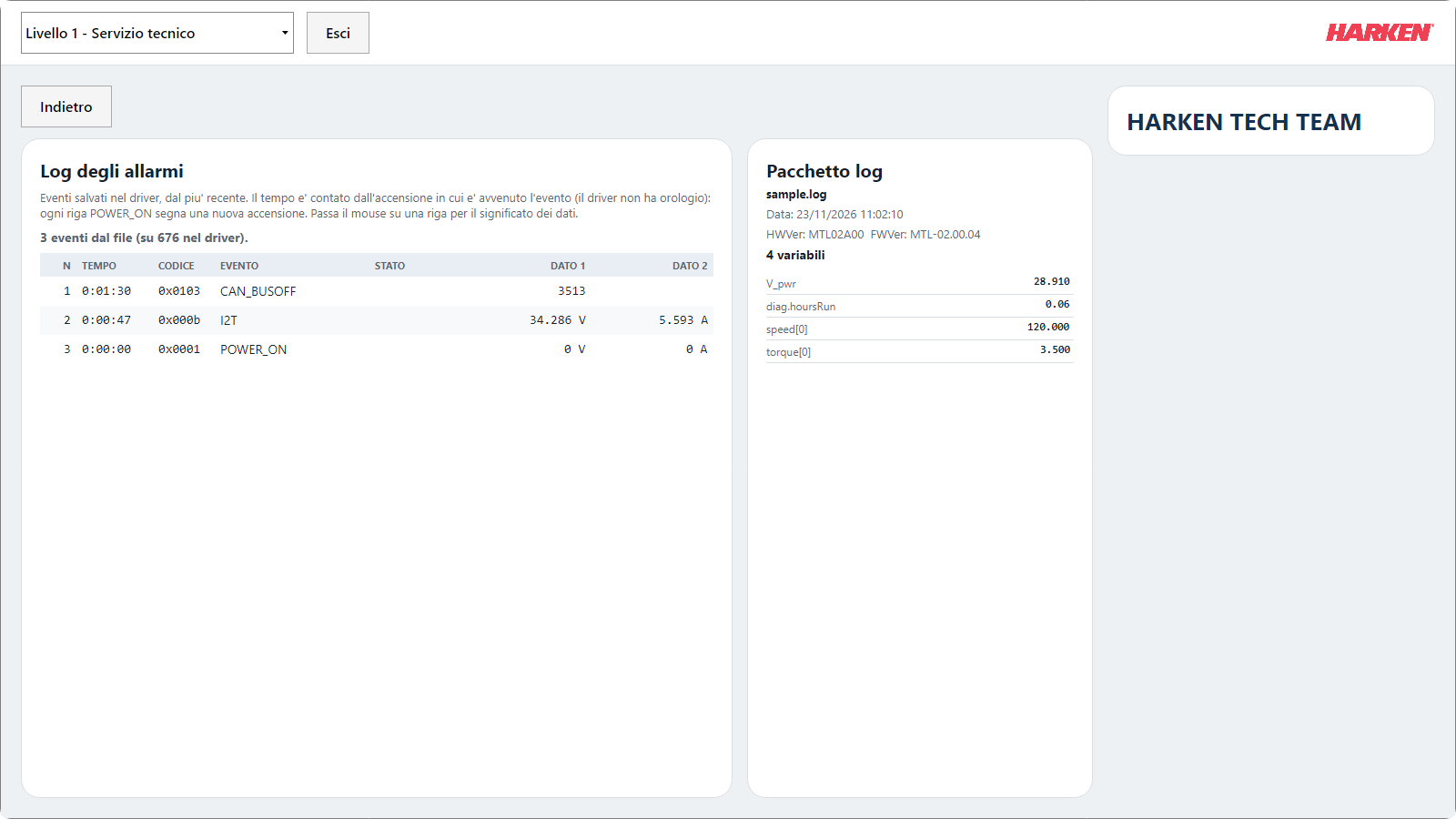
Pacchetto log ricaricato da file, senza driver
Livello 2 – Ufficio tecnico
Schede in alto: Marcia 1, Marcia 2, Marcia 3, I/O, Diagnostica, Autotuning, Aggiornamento FW, Impostazioni.
- La scheda scelta ha sfondo e bordo blu.
- La scheda della marcia in uso (
gearAct: -1 fermo, 0..2 = marcia 1..3) è verde, anche se non è quella scelta.
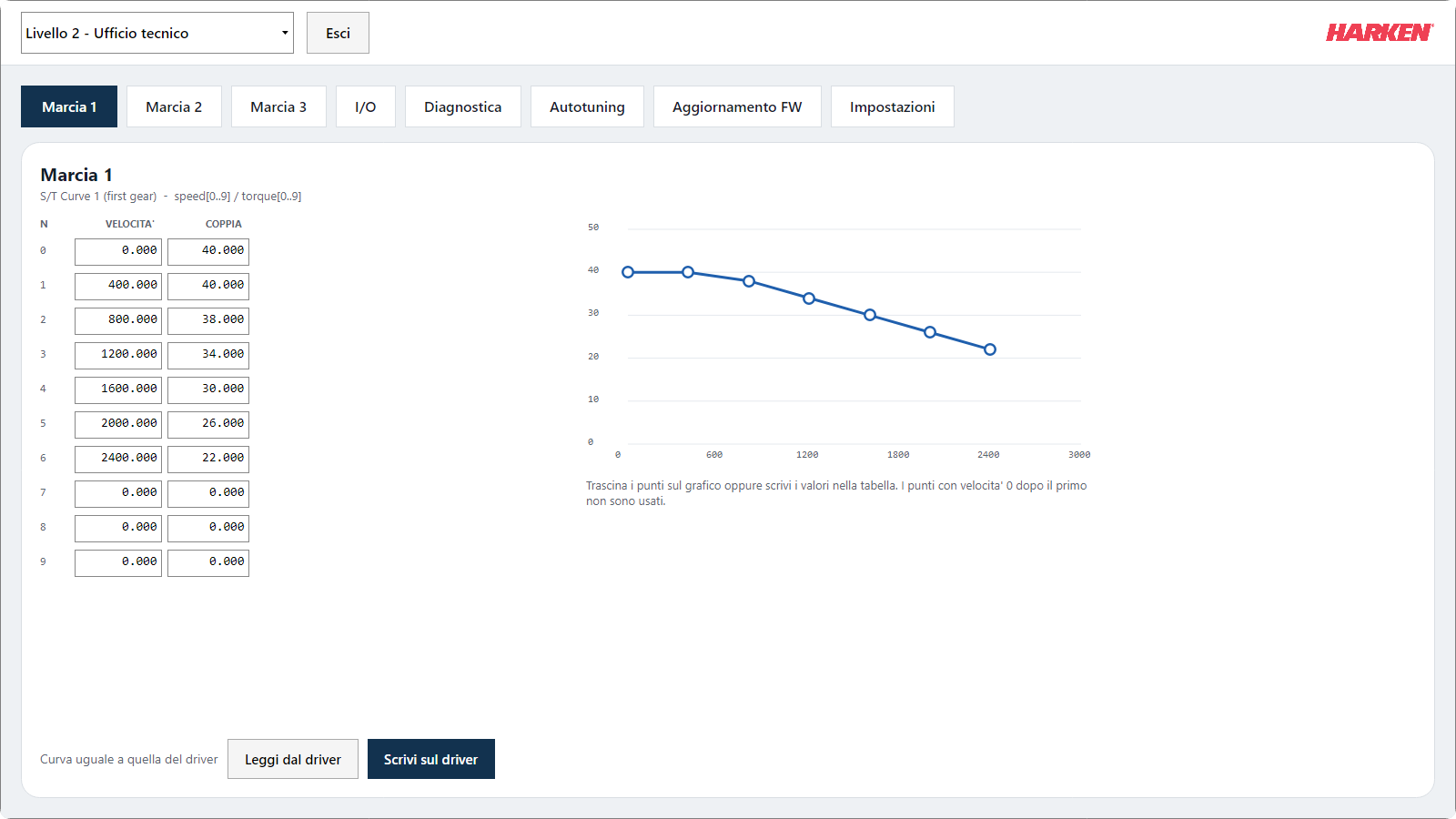
Livello 2: curva velocità/coppia della marcia 1
Marcia 1, 2, 3 – curve velocità/coppia
Una pagina per marcia, con 10 punti:
| Marcia | Variabili |
|---|---|
| 1 | speed[0..9] / torque[0..9] |
| 2 | speed_1[0..9] / torque_1[0..9] |
| 3 | speed_2[0..9] / torque_2[0..9] |
- A sinistra la tabella dei punti (N, VELOCITÀ, COPPIA, con le unità), a destra il grafico.
- I punti si modificano scrivendo nella tabella o trascinandoli nel grafico; la velocità di un punto resta fra quella del punto prima e quella del punto dopo.
- Un punto con velocità 0 dopo il primo è non usato.
- Le righe modificate sono segnate; una riga riportata al valore del driver non conta più come modificata.
- Scrivi sul driver chiede conferma (“Scrivere N punti sul driver (Marcia X)?”) e scrive solo i punti modificati.
- Con la marcia in uso, il grafico mostra in verde il settore attivo, la linea verticale alla velocità attuale (
fSpeed) e il punto di lavoro sulla curva.
I/O
A sinistra il connettore X2 con gli elenchi INGRESSI / USCITE e sotto il riquadro Tempi; a destra il connettore X3 (sensori Hall) e le Misure per le prove.
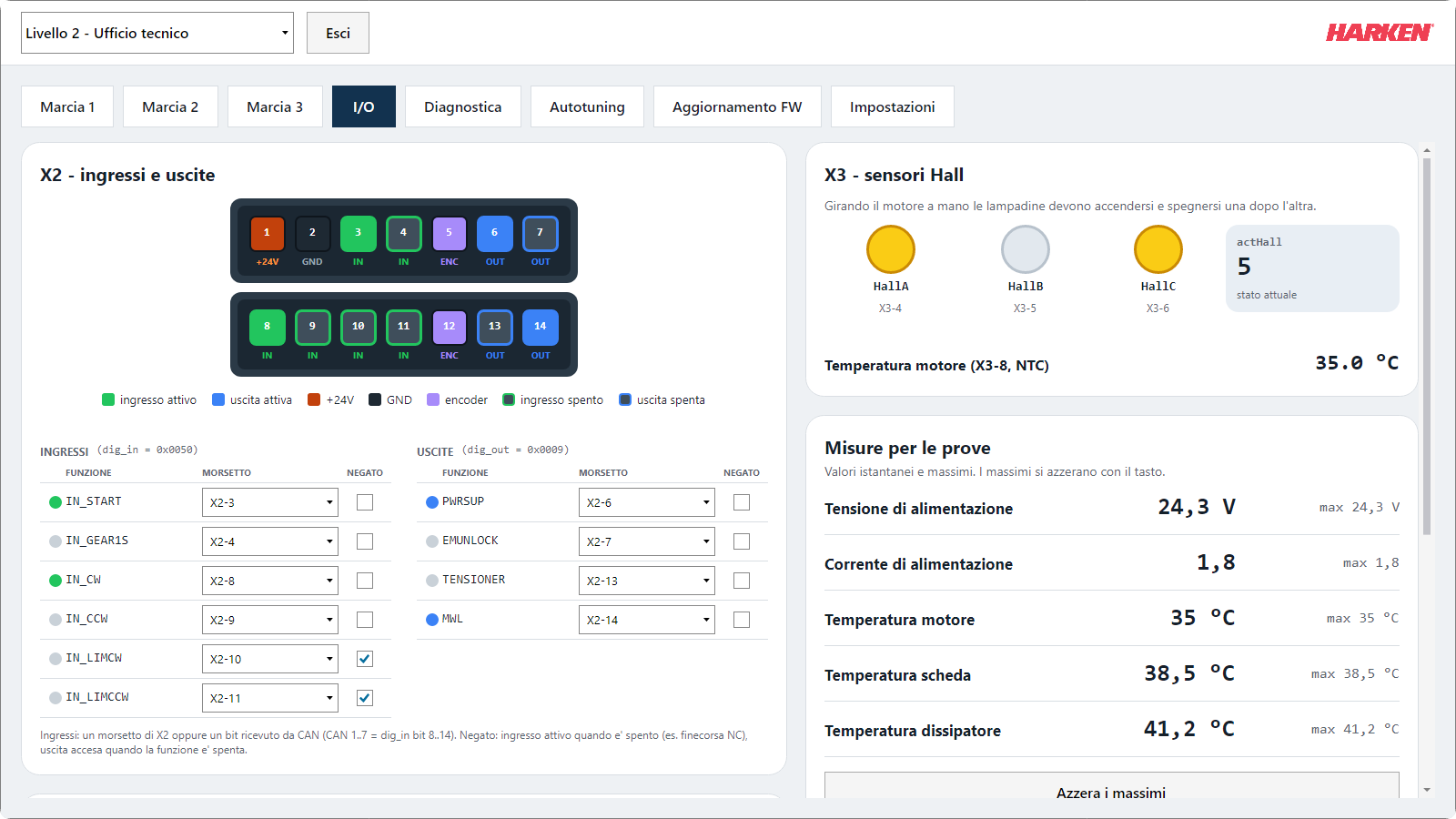
Livello 2, scheda I/O: X2, sensori Hall e misure
X2 – ingressi e uscite
| Pin | Funzione |
|---|---|
| 1 | +24 V |
| 2 | GND |
| 5, 12 | encoder |
| 3, 4, 8, 9, 10, 11 | ingressi (predefiniti: IN_START, IN_GEAR1S, IN_CW, IN_CCW, IN_LIMCW, IN_LIMCCW) |
| 6, 7, 13, 14 | uscite (predefinite: PWRSUP, EMUNLOCK, TENSIONER, MWL) |
- Il disegno del connettore accende i pin: ingressi verdi, uscite blu. Sotto si vedono i valori grezzi
dig_inedig_out. - Ogni riga degli elenchi ha: spia, FUNZIONE, MORSETTO (tendina) e NEGATO.
Abbinamento funzione → morsetto
Ogni funzione ha la variabile <funzione>_NDX:
- parte bassa (1..15) = bit di
dig_in/dig_out, 0 = non usato; - parte alta diversa da 0 = livello negato (scritto come
0x80).
Scelte della tendina:
| Scelta | Significato |
|---|---|
| non usato | la funzione non è abbinata |
| X2-n | morsetto del connettore |
| CAN 1..7 (bit 8..14) | solo ingressi: bit ricevuto da CAN (NDX 9..15) |
| N.C. | bit senza un morsetto noto |
Negato: ingresso attivo quando è spento (per esempio un finecorsa NC), uscita accesa quando la funzione è spenta.
Modifiche non scritte:
- una riga modificata ha il bordo arancione a sinistra;
- in fondo compare la barra “N modifiche non ancora scritte sul driver” con Annulla e Scrivi sul driver (con conferma);
- riportando il valore originale il segno sparisce da solo.
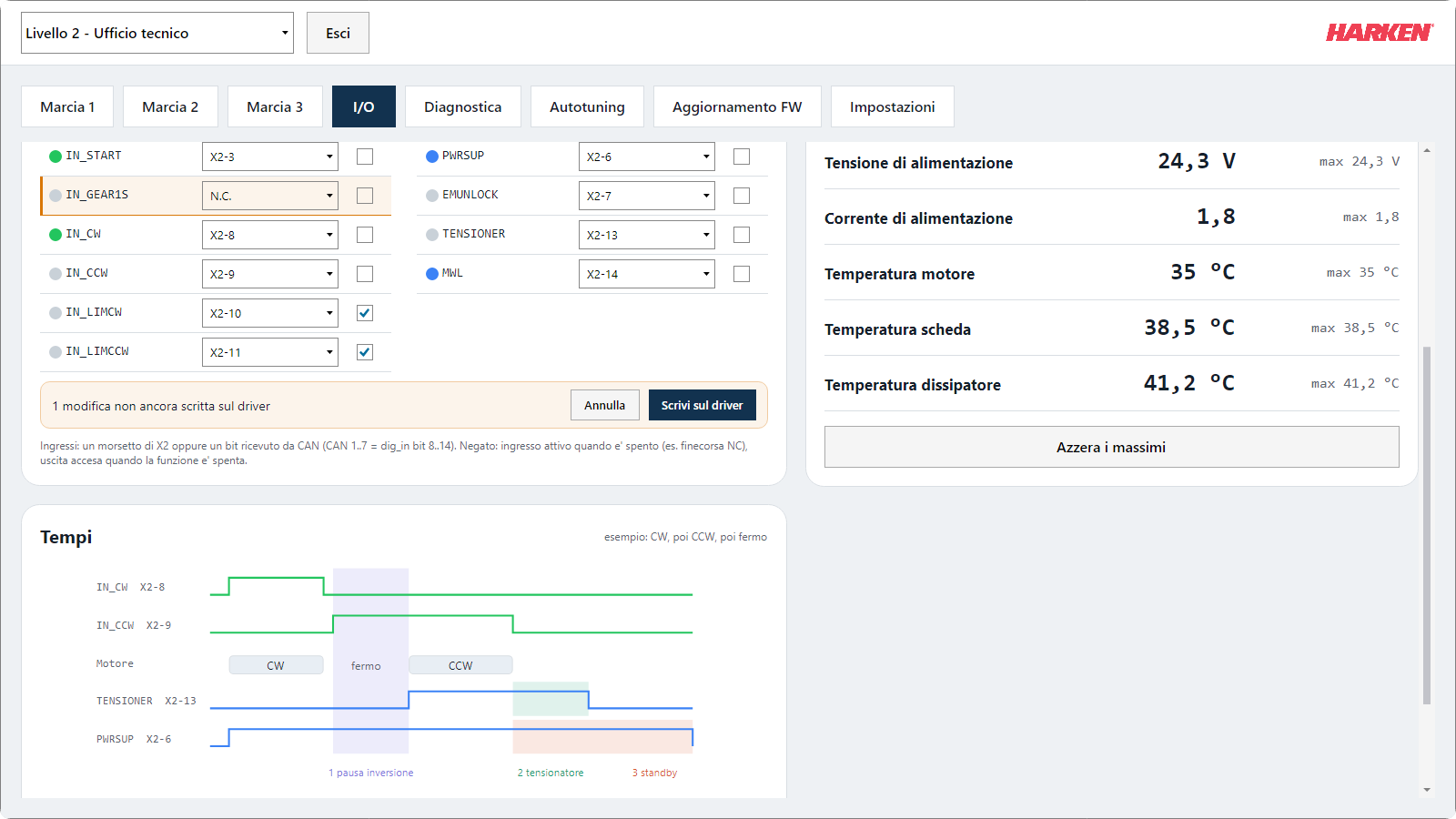
Abbinamento cambiato (IN_GEAR1S) e non ancora scritto
Controlli automatici:
- errore se due funzioni usano la stessa uscita;
- avviso se due funzioni leggono lo stesso ingresso.
Dopo aver cambiato gli abbinamenti, salvare le marce dal livello 1 per averne una copia: gli abbinamenti sono compresi nei parametri “marce”.
Tempi
Il riquadro mostra un diagramma (esempio: CW, poi CCW, poi fermo; non in scala) e tre tempi numerati:
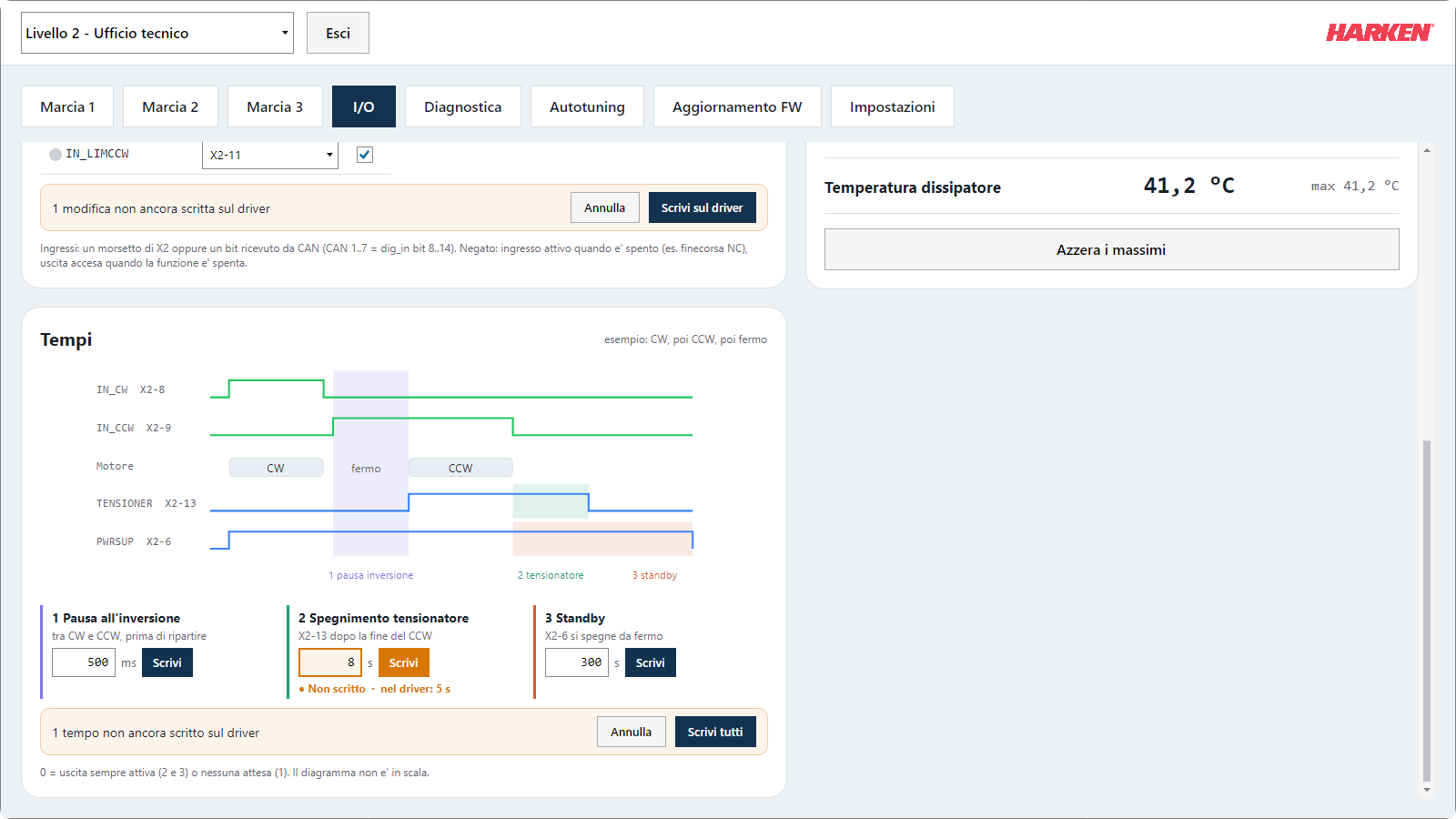
Riquadro Tempi: il tempo 2 è modificato e non ancora scritto
| N | Tempo | Variabile | Unità | Valori | Significato |
|---|---|---|---|---|---|
| 1 | Pausa all'inversione | invTime[ms] |
ms | 0..5000 | passando da CW a CCW e viceversa il motore aspetta questo tempo prima di ripartire; 0 = nessuna attesa |
| 2 | Spegnimento tensionatore | tensOffDelay[s] |
s | 0..10 | acceso in seconda marcia (CCW): finita la marcia si spegne dopo questo tempo; 0 = sempre attivo |
| 3 | Standby | psOffDelay[s] |
s | 0..900 | da fermo l'uscita PWRSUP si spegne dopo questo tempo; 0 = sempre attiva |
Ogni riquadro indica il morsetto della funzione collegata (per esempio “X2-13 dopo la fine del CCW”).
Scrittura:
- Scrivi (o Invio nel campo) scrive il valore; Esc lo annulla.
- Un tempo modificato e non ancora scritto ha campo e pulsante arancioni e sotto la nota “● Non scritto · nel driver: X”.
- In fondo compare la barra “N tempi non ancora scritti sul driver” con Annulla e Scrivi tutti.
- Dopo la scrittura compare per 3 secondi “✓ Scritto sul driver”.
- Un valore fuori dai limiti non viene scritto (“scrivi un numero intero da 0 a …”).
Messaggi nel riquadro:
| Messaggio | Significato |
|---|---|
| Non presente nel driver (…): serve un firmware più recente. | il firmware non ha quella variabile |
| Valore non ancora letto dal driver. | la variabile esiste ma il valore non è ancora arrivato |
X3 – sensori Hall
- Tre lampadine per
HallA,HallB,HallC(pin 4, 5, 6) e lo stato attualeactHall. - Prova: girando il motore a mano le lampadine devono accendersi e spegnersi una dopo l'altra.
- Temperatura motore dall'NTC su X3-8.
Misure per le prove
Valori istantanei e massimi di:
| Misura | Variabile |
|---|---|
| Tensione di alimentazione | V_pwr |
| Corrente di alimentazione | I_pwr |
| Temperatura motore | temp_motor [C] |
| Temperatura scheda | temp_board [C] |
| Temperatura dissipatore | temp_heatsink [C] |
Azzera i massimi riparte da zero (i massimi sono calcolati dal programma, non dal driver).
Diagnostica
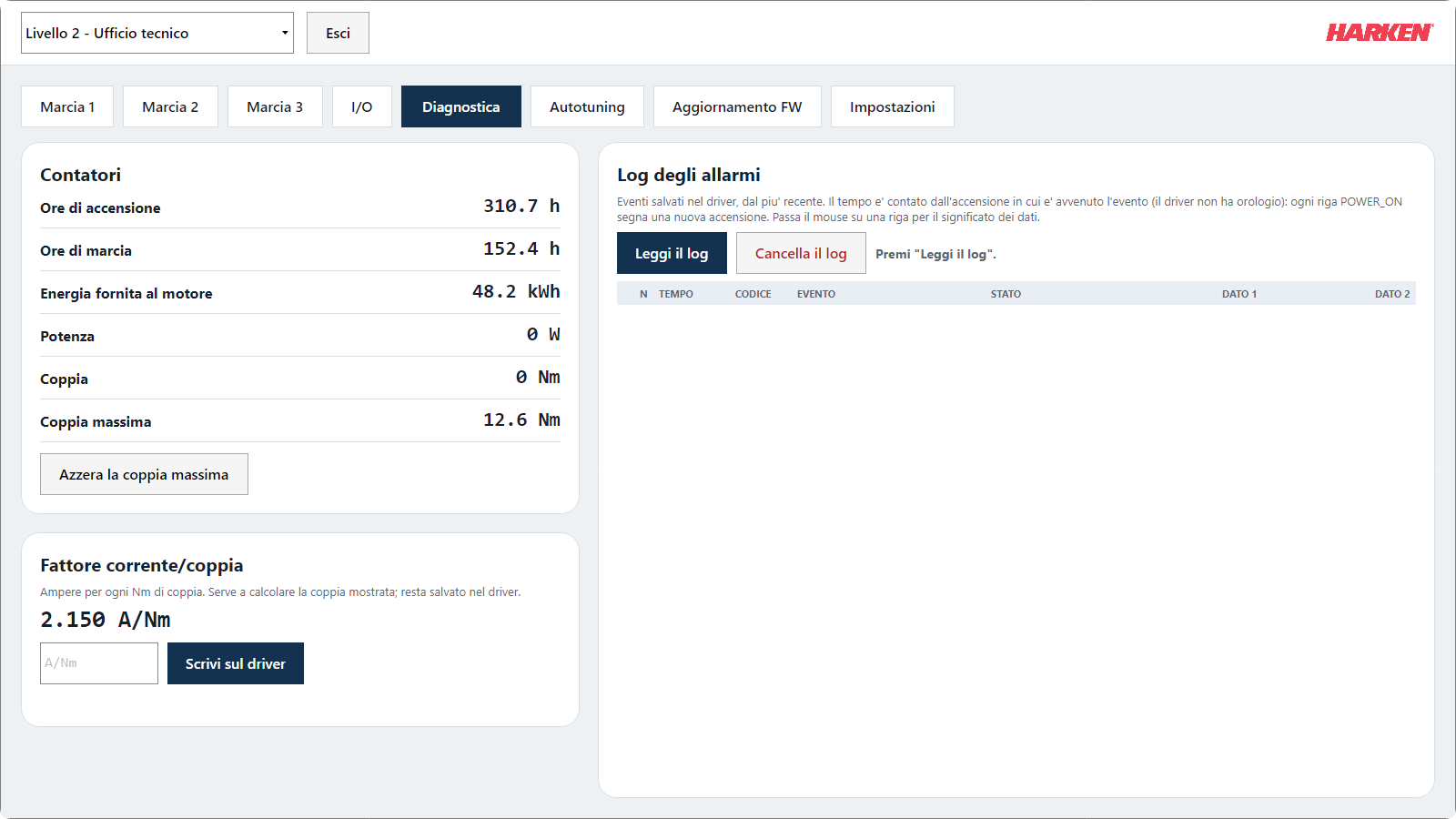
Livello 2, scheda Diagnostica
Contatori
| Contatore | Variabile |
|---|---|
| Ore di accensione | diag.hoursOn |
| Ore di marcia | diag.hoursRun |
| Energia fornita al motore | diag.kWh |
| Potenza | diag.W |
| Coppia | diag.Nm |
| Coppia massima | diag.NmMax – Azzera la coppia massima la riporta a 0 |
Fattore corrente/coppia
diag.ANm[A/Nm]: ampere per ogni Nm di coppia. Serve a calcolare la coppia mostrata e resta salvato nel driver. Si cambia con Scrivi sul driver.
Log degli allarmi
Lo stesso log del livello 1, con in più Cancella il log (con conferma).
- Leggi il log rilegge gli eventi dal driver.
- Il tempo è contato dall'accensione in cui è avvenuto l'evento (il driver non ha orologio): ogni riga POWER_ON segna una nuova accensione.
- Passando il mouse su una riga compare il significato dei dati.
Significato di stato e dati:
| Evento | Dato 1 | Dato 2 |
|---|---|---|
| Arresto per guasto (codice < 0x100) | tensione di alimentazione V | corrente |iq| A (sovratemperatura: temperatura scheda °C) |
| POWER_ON | tensione di alimentazione V | – |
| DERATING_TEMP | temperatura in uso °C | coppia ammessa dal derating (0/0 = derating disabilitato) |
| CAN_ERR | conteggio errori | LEC (ultimo codice di errore) |
| CAN_BUSOFF | conteggio bus-off | – |
Stato: byte basso 1 = inizio/attivo, 0 = fine; byte alto = marcia al momento dell'evento (0 = nessuna, 1..3 = marcia 1..3).
Autotuning
Durante la fasatura e l'identificazione il motore gira: deve essere libero di ruotare. Il driver deve essere fermo (START non attivo), altrimenti l'autotuning completo non parte.
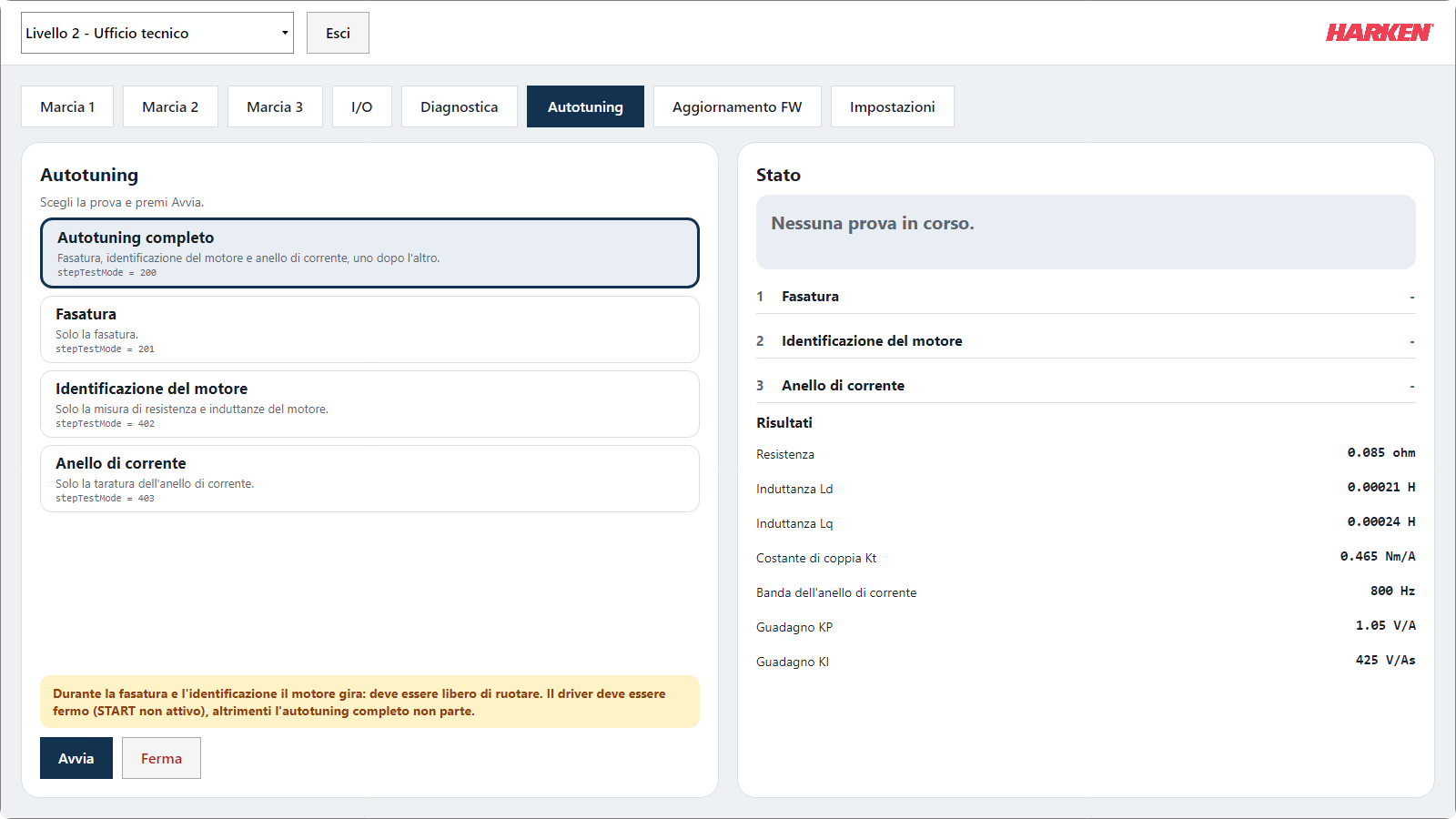
Livello 2, scheda Autotuning
| Prova | Codice stepTestMode |
Cosa fa |
|---|---|---|
| Autotuning completo | 200 | fasatura, identificazione del motore e anello di corrente, uno dopo l'altro |
| Fasatura | 201 | solo la fasatura |
| Identificazione del motore | 402 | solo la misura di resistenza e induttanze |
| Anello di corrente | 403 | solo la taratura dell'anello di corrente |
- Si sceglie la prova e si preme Avvia (con conferma). Ferma agisce subito, senza conferma.
- A destra: Stato (in corso, prova N di 3 e tentativo, terminata, non riuscita con il testo dell'errore) e l'esito di ognuna delle tre prove. All'avvio del programma gli esiti sono azzerati (“-”) finché la prova non viene rieseguita.
- Risultati:
| Risultato | Variabile |
|---|---|
| Resistenza | mid.R[ohm] |
| Induttanza Ld | mid.Ld[H] |
| Induttanza Lq | mid.Lq[H] |
| Costante di coppia Kt | mid.Kt[Nm/A] |
| Banda dell'anello di corrente | ct.fc[Hz] |
| Guadagno KP | ct.KP[V/A] |
| Guadagno KI | ct.KI[V/As] |
Aggiornamento FW
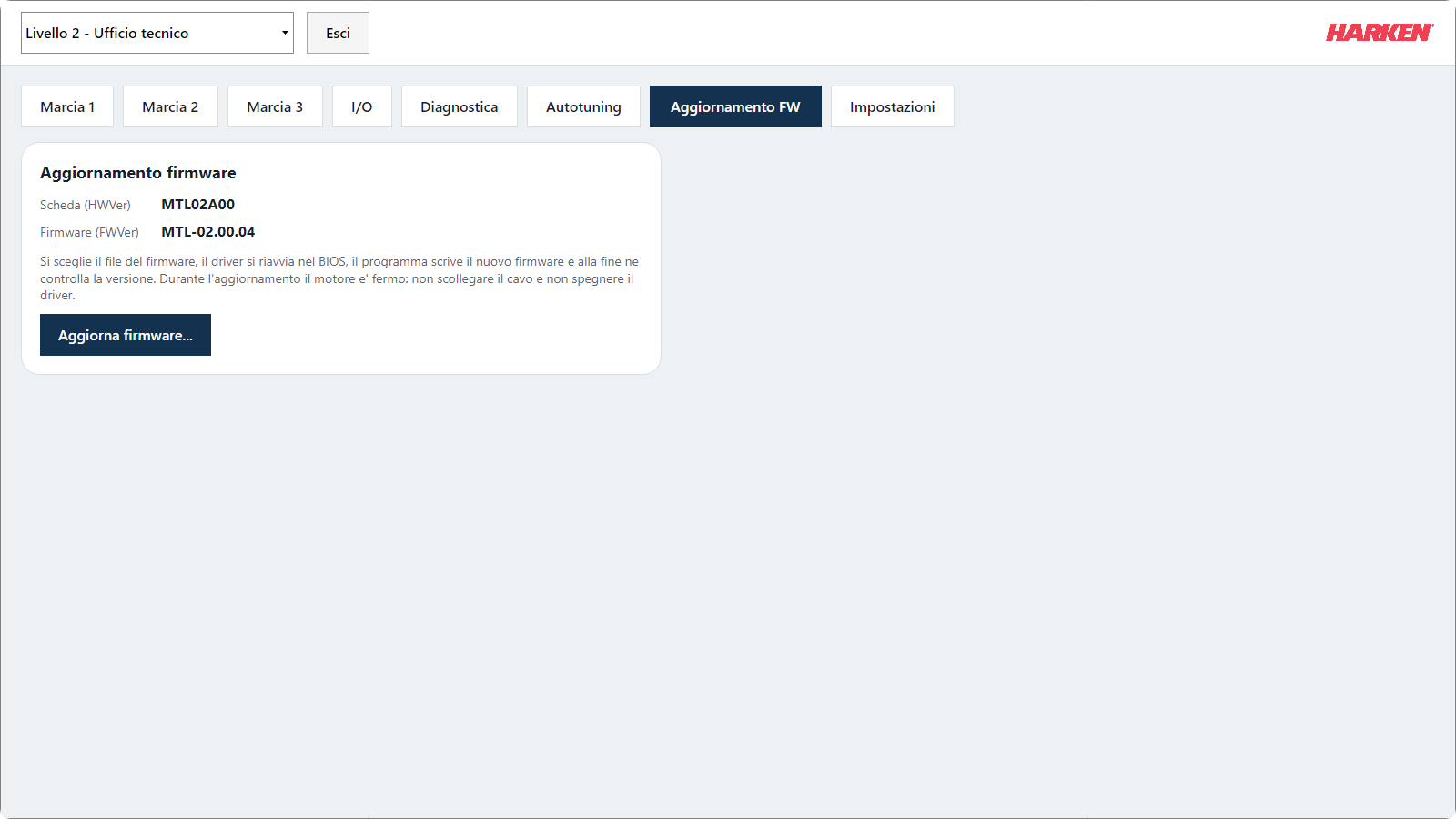
Livello 2, scheda Aggiornamento FW
Mostra la scheda (HWVer) e il firmware (FWVer) attuali. Aggiorna firmware... apre la stessa finestra del menu Firmware update... di DeviceManager:
flowchart LR
  A[Scelta del file] --> B[Riavvio del driver nel BIOS]
  B --> C[Scrittura del firmware]
  C --> D[Verifica della versione]
Durante l'aggiornamento il motore è fermo: non scollegare il cavo e non spegnere il driver.
Impostazioni
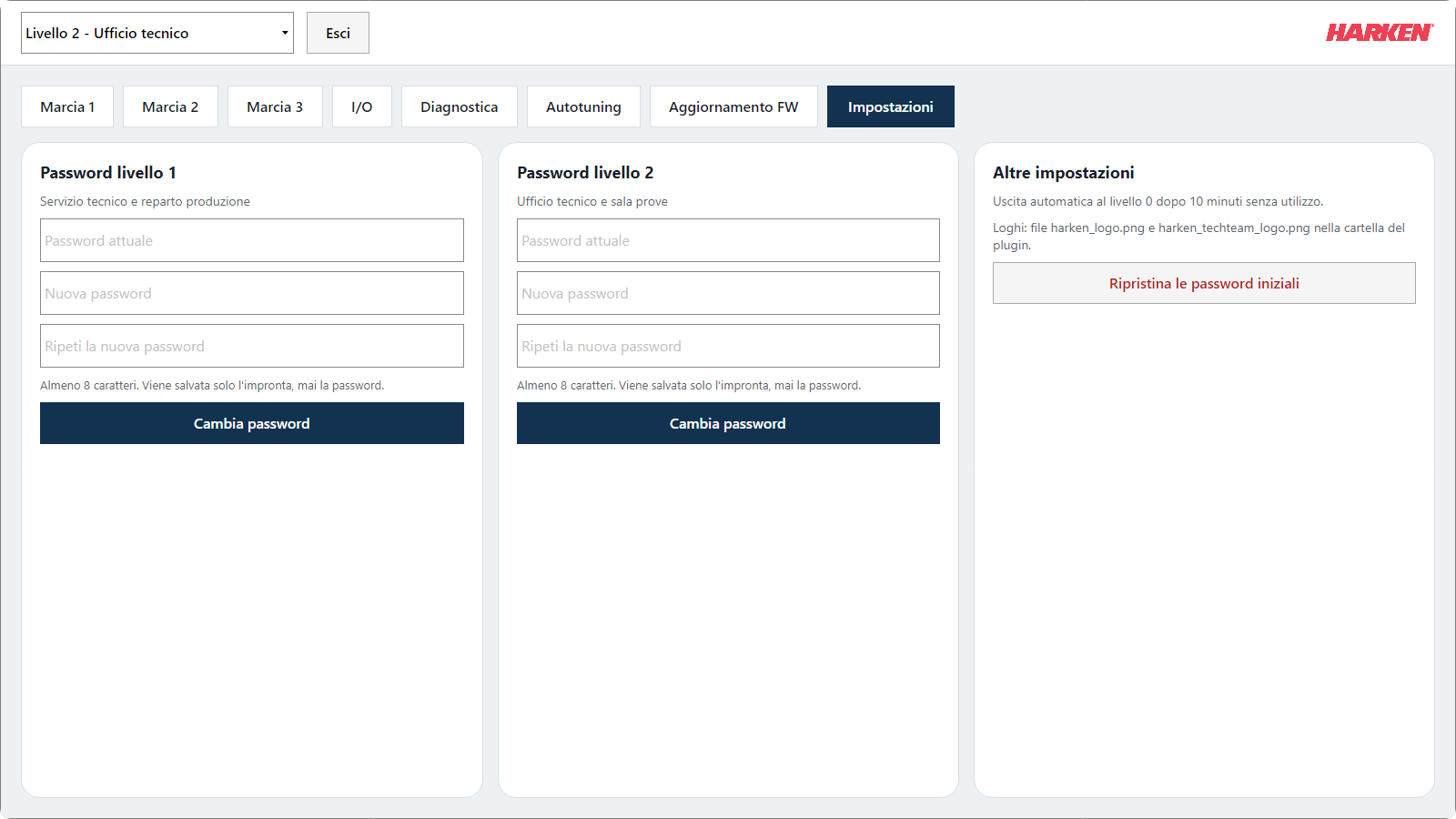
Livello 2, scheda Impostazioni
- Password livello 1 (servizio tecnico e reparto produzione) e Password livello 2 (ufficio tecnico e sala prove): password attuale, nuova password, ripetizione. Almeno 8 caratteri; viene salvata solo l'impronta, mai la password.
- Altre impostazioni:
- uscita automatica al livello 0 dopo 10 minuti senza utilizzo;
- loghi: file
harken_logo.pngeharken_techteam_logo.pngnella cartella del plugin; - Ripristina le password iniziali: riporta le password a quelle consegnate da Sirius.
File del plugin
Nella cartella di deviceManager.exe (plugin integrato) o accanto alla DLL (plugin esterno):
| File / cartella | Contenuto |
|---|---|
harken.cfg |
impronte delle password cambiate (senza il file valgono le iniziali) |
harken-backup\ |
copie dei parametri fatte prima di ogni ripristino (gear_…txt, device_…txt) |
harken_logo.png, harken_techteam_logo.png |
loghi delle pagine |
plugins\lang\Sirius.Plugin.Harken.en.txt |
traduzione inglese |
Chi ha accesso ai file può cancellare
harken.cfge tornare alle password iniziali: la protezione con password serve a evitare errori, non è una protezione di sicurezza.
Domande frequenti
Le pagine sono grigie e in alto c'è “Scheda collegata non MTL”.
La scheda collegata non è un driver Harken: il plugin si disattiva. Collegare una scheda MTL.
Un tempo mostra “Non presente nel driver”.
Il firmware del driver non ha quella variabile: aggiornare il firmware (livello 2, Aggiornamento FW).
Dopo un ripristino il driver non si comporta come previsto.
Riavviare il driver (livello 1, Riavvia il driver). La copia dei valori di prima è nella cartella harken-backup.
Devo mandare i dati all'assistenza.
Livello 1 → Crea pacchetto log, poi inviare il file .log.