DeviceManager3 - Guida d'uso
Dalla connessione al dispositivo all'impostazione dei grafici: oscilloscopio, variabili, parametri e logger
Nuova Versione (Y2026) del programma.
DeviceManager3 è il programma Sirius per collegarsi a un dispositivo, leggerne e modificarne le variabili, registrarne l'andamento con un oscilloscopio a 10 tracce, salvare e ripristinare i parametri. Funziona su Windows.
Tip
Device Manager 3.xx.xx Download here
Note
Le figure di questa guida sono illustrazioni ricostruite dal layout del programma, con valori di esempio (nomi di variabili, versioni, percorsi). Possono differire nei dettagli dalle schermate reali. Le figure del capitolo 8 (Editor ST) sono schermate dell'editor con un programma e degli errori di esempio.
1. Installazione e primo avvio
DeviceManager3 è un unico file eseguibile, deviceManager.exe: non richiede installazione e include già il runtime .NET. Accanto all'eseguibile ci sono le cartelle e i file di lavoro:
| Elemento | Contenuto |
|---|---|
scope.config |
Impostazioni: connessione, tracce, trigger, logger, finestra, lingua |
graph.config |
Aspetto del grafico (griglia, zoom, cursori, colori) |
databases\ |
Database delle variabili salvati automaticamente (<FWVer>.db) |
matiec\, xmc\ o pic\, st\, templates\, projects\ |
Servono solo all'Editor ST |
Le traduzioni dell'interfaccia (italiano e inglese) sono comprese nell'eseguibile: non serve una cartella di lingue accanto al programma.
Le impostazioni si salvano quasi tutte alla chiusura del programma. Lingua, file dei tasti rapidi, lista di inclusione/esclusione e opzioni dell'aspetto del grafico si salvano subito. Le opzioni Usa come lista di inclusione, Usa come lista di esclusione ed Esporta HASH non vengono ricordate: vanno riattivate a ogni avvio.
Si possono aprire più copie del programma, per esempio per due dispositivi. La seconda copia si apre nella metà destra dello schermo, così le due finestre restano affiancate; dalla terza in poi le finestre si aprono sfalsate di 40 pixel. Con una sola copia aperta la finestra riprende posizione e dimensioni dell'ultima chiusura.
2. La finestra principale
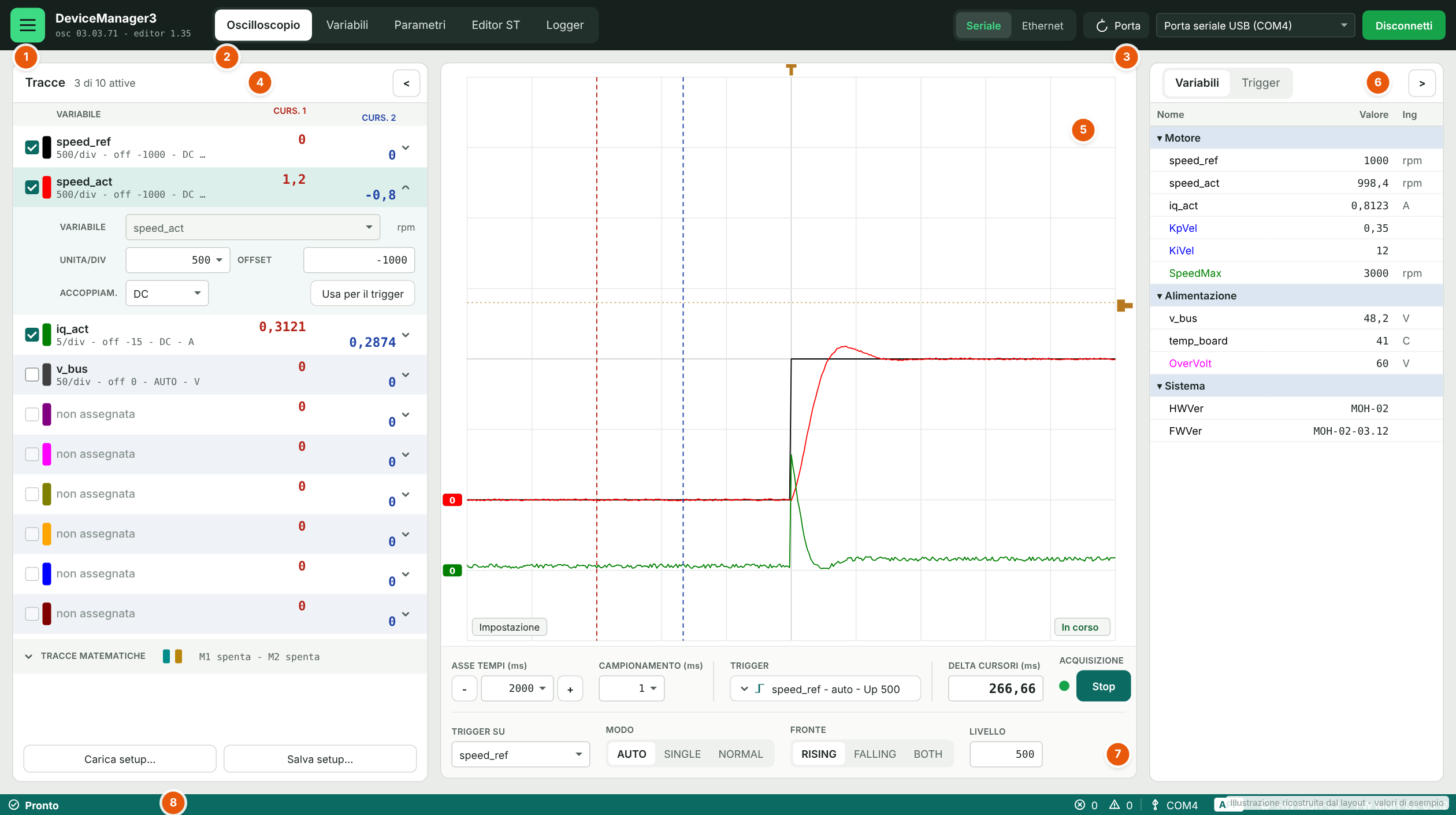 Figura 1 - La finestra principale con la pagina Oscilloscopio
- Menu (pulsante verde con le tre linee): comandi su file, dispositivo, opzioni e guida. Vedi il capitolo 9.
- Sezioni: Oscilloscopio, Variabili, Parametri, Editor ST, Logger. La sezione aperta è bianca. Editor ST compare solo se accanto al programma ci sono le cartelle dell'editor (capitolo 8).
- Connessione: tipo (Seriale o Ethernet), parametri e pulsante Connetti / Disconnetti (capitolo 3).
- Pannello Tracce: le 10 tracce dell'oscilloscopio e le 2 tracce matematiche (capitolo 4.2). Il pulsante < lo nasconde, > lo rimostra.
- Grafico dell'oscilloscopio, con sotto la barra comandi.
- Pannello destro con le schede Variabili (elenco rapido delle variabili) e Trigger (impostazioni avanzate del trigger). Anche questo pannello si nasconde con >.
- Barra comandi: asse dei tempi, campionamento, riepilogo del trigger, delta cursori, acquisizione; sotto, le impostazioni del trigger.
- Barra di stato: una barra colorata secondo lo stato della comunicazione, con i messaggi a sinistra e, a destra, gli errori di comunicazione, la porta e le versioni hardware (HW) e firmware (FW) del dispositivo (capitolo 3.3).
Se la finestra è stretta, le sezioni scorrono: la zona della connessione a destra resta sempre raggiungibile. Sotto i 1240 pixel di larghezza il nome del programma si nasconde.
3. Connessione al dispositivo
3.1 Connessione seriale e Bluetooth
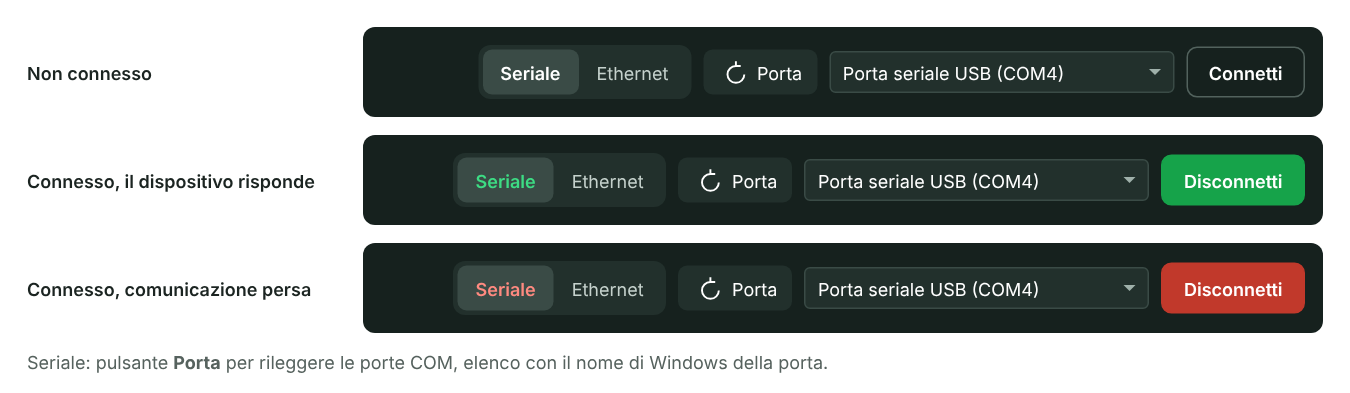 Figura 2 - Connessione seriale e colori del pulsante
- Nella barra superiore seleziona Seriale.
- Scegli la porta dall'elenco: le porte sono indicate con il nome che usa Windows (per esempio Porta seriale USB (COM4)). Puoi anche scrivere direttamente
COM4. - Se hai appena collegato il cavo e la porta non compare, premi Porta: rilegge l'elenco delle porte COM.
- Premi Connetti.
La velocità della seriale è fissa (1 250 000 baud) e non va impostata.
Dispositivi Bluetooth. All'avvio e a ogni pressione di Porta il programma cerca anche, per circa 4 secondi, i dispositivi Bluetooth LE che annunciano il servizio Nordic UART Service (NUS). Quelli trovati compaiono in fondo all'elenco come BT nome (NUS), prima i più vicini (segnale più forte); se due dispositivi hanno lo stesso nome, accanto compare l'indirizzo. Si sceglie la voce e si preme Connetti: il protocollo è lo stesso della seriale. Durante la ricerca con Porta la barra di stato mostra Ricerca dispositivi Bluetooth... e poi il numero di dispositivi trovati (Bluetooth non disponibile se manca l'adattatore). Dopo Porta la scelta torna alla prima voce dell'elenco, salvo con un dispositivo Bluetooth connesso.
- Il Bluetooth richiede Windows 10 versione 1809 o successiva e un adattatore Bluetooth LE.
- La porta Bluetooth scelta viene ricordata: al successivo avvio la voce è già nell'elenco e si può connettere anche prima della fine della ricerca.
- Il caricamento di un programma XMC o ST dall'Editor ST richiede una porta COM, non un dispositivo Bluetooth (capitolo 8.6).
3.2 Connessione Ethernet
 Figura 3 - Connessione Ethernet
- Seleziona Ethernet.
- Scrivi l'Indirizzo IP del dispositivo (predefinito
172.22.10.10) e la Porta (predefinita50000). - Spunta TCP per usare il protocollo TCP; senza spunta si usa UDP (predefinito).
- Premi Connetti.
Il tipo di connessione, la porta seriale, l'indirizzo, la porta e il protocollo vengono ricordati alla chiusura del programma.
3.3 Cosa succede dopo Connetti
Dopo Connetti il programma legge dal dispositivo il database delle variabili; nella barra di stato compare l'avanzamento (Lettura db... con il numero di variabili lette). Al termine:
- la barra di stato diventa verde e mostra Pronto e le versioni HW e FW del dispositivo;
- il pulsante diventa Disconnetti, verde;
- l'acquisizione dell'oscilloscopio parte da sola;
- si abilitano i comandi della pagina Parametri;
- il database viene salvato in
databases\con il nome della versione firmware;
 Figura 4 - Barra di stato: non connesso, lettura del database, pronto, comunicazione persa
Il colore della barra di stato indica lo stato della comunicazione; il pulsante della connessione è verde o rosso negli stessi casi della barra.
| Barra di stato | Pulsante | Significato |
|---|---|---|
| grigia, Non connesso | Connetti (solo bordo) | Non connesso |
| arancione, Lettura db... | Disconnetti | Connessione in corso o lettura del database (con il numero di variabili lette) |
| verde, Pronto | Disconnetti verde | Connesso, il dispositivo risponde |
| rossa, Non connesso (seriale e Bluetooth: poi Riconnessione (n)... o Connessione PERSA (n)) | Disconnetti rosso | Connesso, ma il dispositivo non risponde da più di 1 secondo, oppure connessione persa. Con Ethernet non c'è riconnessione automatica |
A sinistra della barra ci sono lo stato e l'ultimo messaggio (per intero nel suggerimento, passando con il mouse). A destra:
- il numero di errori di comunicazione: errori di checksum (cerchio con la x) ed errori di lunghezza (triangolo); se sono diversi da 0 il riquadro è più scuro;
- il Target, se è stato scelto un canale diverso dal principale;
- la porta: COMx, il nome del dispositivo Bluetooth oppure indirizzo:porta Ethernet;
- APP (verde) se il dispositivo è nell'applicazione, BIOS (rossa) se è nel BIOS;
- le versioni HW e FW del dispositivo.
Le voci vuote non occupano spazio. Passando con il mouse sugli errori e su APP/BIOS compare una descrizione.
APP o BIOS. A ogni Connetti e a ogni riconnessione automatica il programma chiede al dispositivo se è nell'applicazione o nel BIOS. Se il dispositivo non risponde (applicazione con un BIOS di vecchia generazione) la voce non compare dopo Connetti; dopo una riconnessione resta quella di prima.
Le caselle delle tracce si abilitano già all'apertura della connessione.
Mentre la comunicazione è persa i valori delle variabili non si possono modificare (sono mostrati in rosso).
Riconnessione automatica (seriale e Bluetooth). Se il dispositivo smette di rispondere, o la porta viene a mancare (per esempio il cavo USB staccato), il programma riprova ad aprire la stessa porta ogni 2 secondi (ogni 6 secondi con il Bluetooth, perché l'apertura richiede alcuni secondi). Nella barra di stato compaiono Riconnessione (n)... o Connessione PERSA (n) con il conto alla rovescia Riconnessione tra N s (Riconnessione in corso... durante l'apertura Bluetooth), e poi Connessione RITROVATA. Alla ripresa il programma rimanda le impostazioni dell'oscilloscopio e controlla che il database non sia cambiato: se è cambiato si disconnette e chiede di riconnettersi per rileggere le variabili.
Rilettura automatica delle variabili. Con la voce Rileggi variabili al cambio BIOS/APP o HW/FW attiva (menu, capitolo 9) il programma rilegge da solo le variabili quando, dopo una riconnessione, il dispositivo è passato dal BIOS all'applicazione o viceversa, oppure quando HWVer o FWVer sono diversi da quelli letti con il database. Esegue da solo Disconnetti e, dopo mezzo secondo, Connetti; nella barra di stato compare Passato al BIOS: rilettura delle variabili, Passato all'applicazione: rilettura delle variabili o Cambiata la versione HW/FW: rilettura delle variabili fino alla fine della lettura. Se è in corso un ripristino, un caricamento di file o la lettura del database, aspetta che finisca. Con Ethernet il cambio non viene visto, perché non c'è riconnessione automatica. La voce è spenta finché non la si attiva.
Anche la sospensione di Windows disconnette il dispositivo.
Disconnetti chiude la comunicazione, spegne le tracce, svuota la tabella delle variabili e disabilita i comandi che richiedono il dispositivo.
4. Oscilloscopio: impostare i grafici
L'oscilloscopio mostra l'andamento nel tempo di fino a 10 variabili del dispositivo (tracce) più 2 tracce matematiche calcolate sul PC.
4.1 Procedura rapida
- Connettiti al dispositivo (capitolo 3) e attendi Pronto.
- Nel pannello Tracce fai clic su una riga per aprirla e scegli la VARIABILE.
- Imposta UNITA/DIV e, se serve, OFFSET.
- Spunta la casella a sinistra della riga per accendere la traccia.
- Imposta ASSE TEMPI (ms) e CAMPIONAMENTO (ms) nella barra comandi.
- Se vuoi fermare l'immagine su un evento, imposta il trigger (4.4).
- Usa i cursori per misurare (4.5) e, se serve, lo zoom (4.6).
- Salva l'impostazione con Salva setup... per ritrovarla la volta successiva.
4.2 Il pannello Tracce
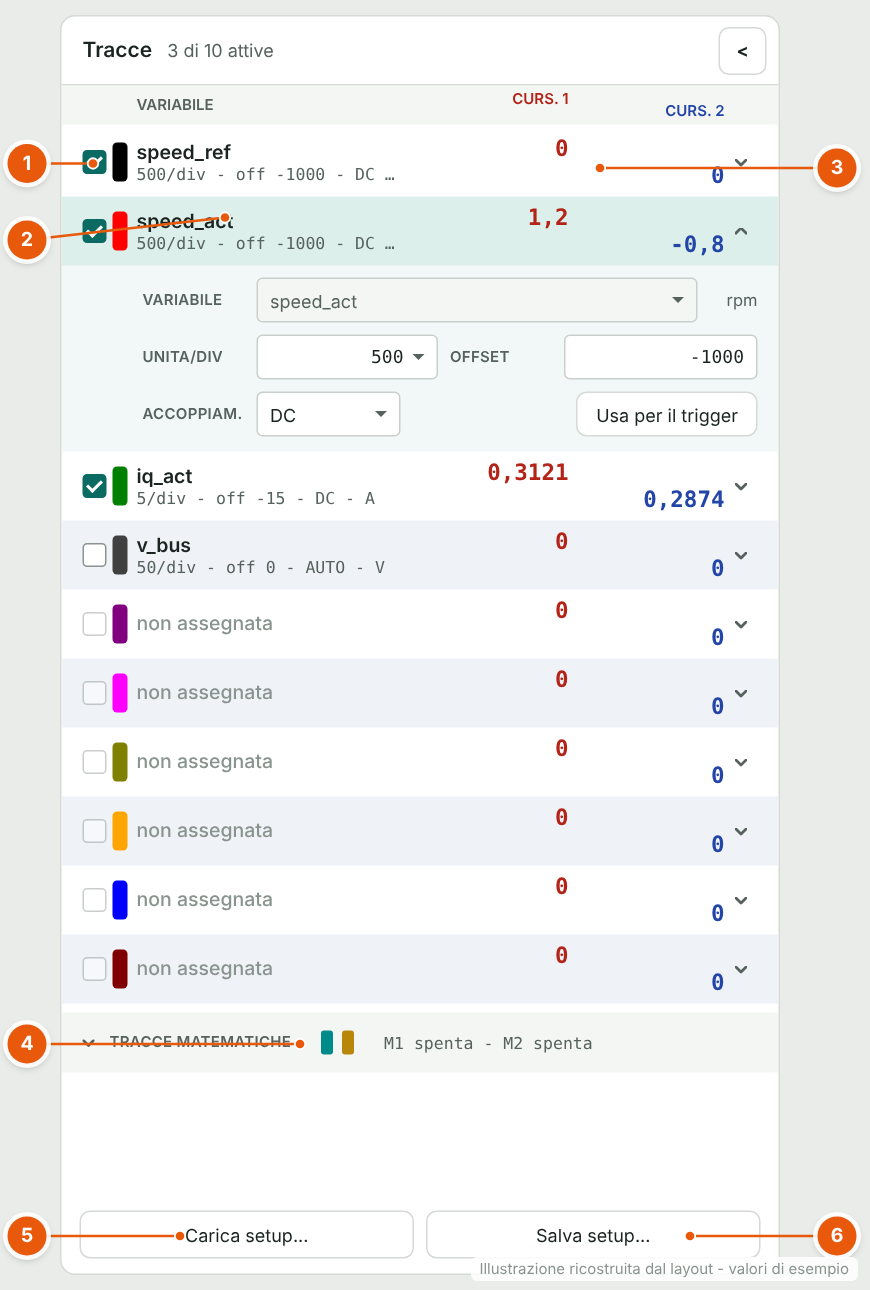 Figura 5 - Il pannello Tracce con una riga aperta
Il pannello è a fisarmonica: ogni traccia occupa una riga riassuntiva; facendo clic sulla riga si aprono le sue impostazioni, e si chiude la riga aperta in precedenza. Le righe hanno colori di sfondo alternati per distinguere a quale traccia appartengono i campi. Nell'intestazione è indicato quante tracce sono attive (per esempio 3 di 10 attive).
- Casella di attivazione: accende o spegne la traccia. È disponibile solo con il dispositivo connesso. Un clic sulla casella non apre né chiude la riga.
- Riga riassuntiva: colore della traccia, nome della variabile (non assegnata se manca) e riepilogo unità/div - off offset - accoppiamento - unità di misura. Un clic apre o chiude le impostazioni.
- Valori ai cursori: in rosso il valore al cursore 1, in blu, una riga più in basso, il valore al cursore 2. Sono mostrati al massimo 4 decimali; il valore completo è nel suggerimento che compare passando sopra con il mouse.
- Tracce matematiche: sezione a scomparsa con M1 e M2 (4.7).
- Carica setup... e 6. Salva setup...: caricano e salvano su file l'impostazione delle tracce (4.9).
Impostazioni di ogni traccia (riga aperta):
| Campo | Uso |
|---|---|
| VARIABILE | Variabile del dispositivo da visualizzare. Si può scrivere il nome: l'elenco propone i nomi corrispondenti. A destra compare l'unità di misura. |
| UNITA/DIV | Valore di una divisione verticale. Lo schermo ha 10 divisioni. Valori da 0,0001 a 50000; si può anche scrivere un valore. |
| OFFSET | Spostamento verticale della traccia, nell'unità di misura della variabile. Si può anche trascinare con il mouse il marcatore 0 della traccia sul bordo sinistro del grafico. |
| ACCOPPIAM. | DC: valore vero. AC: toglie la media dei campioni visibili, la traccia è centrata sullo zero. AUTO: centra la traccia fra minimo e massimo visibili e la scala in modo che occupi circa 6 divisioni. |
| Usa per il trigger | Usa la variabile di questa traccia come sorgente del trigger. Il modo del trigger torna AUTO. |
Note
L'accoppiamento cambia solo il disegno. I valori ai cursori, i file CSV, il logger e i grafici salvati contengono sempre i valori veri.
Warning
Mentre una traccia è accesa la sua variabile non si può cambiare: spegni la traccia, scegli la nuova variabile e riaccendila.
I colori predefiniti delle tracce sono, nell'ordine: nero, rosso, verde, grigio scuro, viola, fucsia, oliva, arancione, blu, marrone. Con i colori invertiti (sfondo nero) la traccia 1 è bianca.
4.3 Asse dei tempi, campionamento e acquisizione
 Figura 6 - La barra comandi con le impostazioni del trigger aperte
La prima riga della barra comandi resta sempre su una sola linea:
- ASSE TEMPI (ms): durata della finestra visualizzata. Scegli un valore dall'elenco (da 10 a 5000 ms) o scrivilo (minimo 1). I pulsanti - e + lo cambiano di 100 ms. Il valore si applica alla conferma: Invio, scelta dall'elenco, uscita dal campo.
- CAMPIONAMENTO (ms): periodo di campionamento del dispositivo: 1, 0,5, 0,2, 0,1 o 0,05 ms. Il numero di campioni per traccia è l'asse dei tempi diviso per il campionamento.
- TRIGGER: riepilogo del trigger (sorgente, modo, fronte e livello). Un clic apre o chiude la seconda riga con le impostazioni del trigger. La scelta resta memorizzata.
- DELTA CURSORI (ms): distanza in tempo fra i due cursori.
- ACQUISIZIONE: Run avvia e Stop ferma l'aggiornamento del grafico. La spia è verde in acquisizione, rossa da fermo, grigia senza connessione. Da fermo il grafico mostra Stop in rosso; il logger continua comunque a registrare.
Note
Cambiando l'asse dei tempi o accendendo/spegnendo una traccia lo zoom si disattiva.
Per i combo vale la tastiera: Freccia giù/su apre l'elenco e scorre le voci, Pagina giù/su salta di 10 voci, Invio conferma, Esc chiude.
4.4 Trigger
Il trigger ferma l'immagine quando una variabile attraversa un livello, così un evento appare sempre nello stesso punto dello schermo.
Impostazioni sotto il grafico (seconda riga della barra comandi):
| Campo | Uso |
|---|---|
| TRIGGER SU | Variabile sorgente. Il trigger funziona solo se la variabile scelta è quella di una traccia attiva. |
| MODO | AUTO: nessun trigger, il grafico si aggiorna sempre (In corso). SINGLE: una sola cattura al primo evento, poi l'immagine resta ferma. NORMAL: si riarma dopo ogni evento; in attesa il grafico mostra Attesa trigger : n. |
| FRONTE | RISING salita, FALLING discesa, BOTH entrambi. |
| LIVELLO | Valore di soglia. Si può anche trascinare il marcatore T sul bordo destro del grafico. |
Quando scatta, il grafico mostra Trigger scattato n per almeno 0,8 secondi. Cambiando il modo la posizione del trigger torna al 50%; cambiando la sorgente il modo torna AUTO.
Scheda Trigger del pannello destro (trigger avanzato).
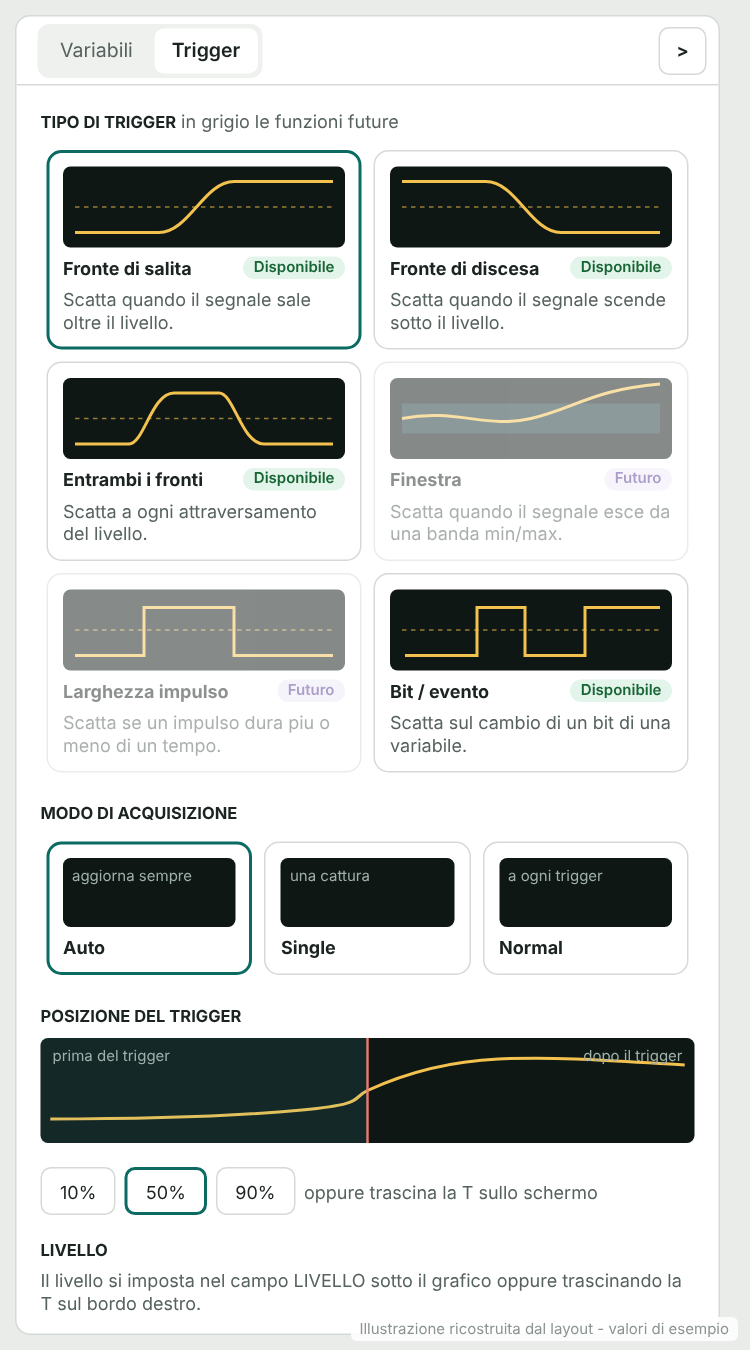 Figura 7 - La scheda Trigger del pannello destro
- TIPO DI TRIGGER: Fronte di salita, Fronte di discesa, Entrambi i fronti, Bit / evento. Finestra e Larghezza impulso sono in grigio: funzioni future, non ancora disponibili.
- MODO DI ACQUISIZIONE: Auto, Single, Normal (come sotto il grafico).
- POSIZIONE DEL TRIGGER: 10%, 50% o 90% della finestra, cioè quanta parte del grafico mostra il segnale prima dell'evento. In alternativa trascina la T in alto sul grafico.
- ISTERESI: banda attorno al livello. Sul fronte di salita il trigger si arma sotto livello - isteresi e scatta sopra livello + isteresi: evita scatti dovuti al rumore.
- HOLDOFF (MS): dopo uno scatto, ignora i trigger per questo tempo.
- BIT (0-31): solo per il tipo Bit / evento: il trigger scatta quando il bit indicato della variabile sorgente cambia nel verso scelto in FRONTE (salita da 0 a 1, discesa da 1 a 0, entrambi).
Le schede di questo pannello agiscono sugli stessi comandi della barra sotto il grafico: le due impostazioni sono sempre allineate.
4.5 Cursori, valore sotto il mouse e marcatori
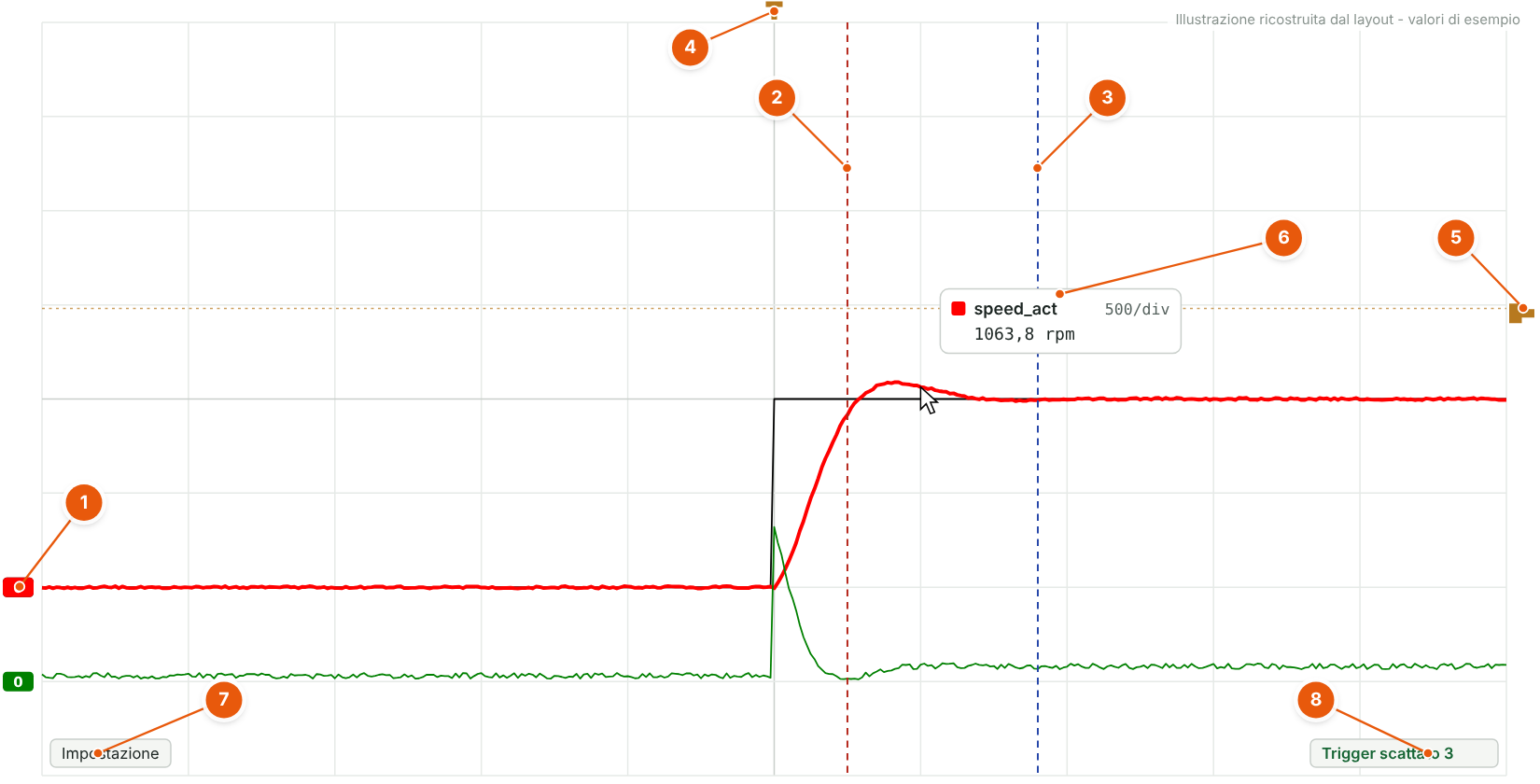 Figura 8 - Il grafico con i cursori e il valore sotto il mouse
- Marcatore 0 di ogni traccia sul bordo sinistro: trascinalo in su o in giù per cambiare l'offset.
- Cursore 1 (rosso tratteggiato) e 3. Cursore 2 (blu tratteggiato): trascinali con il tasto sinistro del mouse vicino alla linea. I valori delle tracce ai cursori compaiono nel pannello Tracce, la distanza in tempo in DELTA CURSORI (ms).
- Posizione del trigger (T in alto): trascinala in orizzontale.
- Livello del trigger (T sul bordo destro): trascinalo in verticale.
- Valore sotto il mouse: passando vicino a una traccia compaiono il colore, il nome, il valore di una divisione (/div, oppure auto/div con accoppiamento AUTO) e il valore del campione con l'unità di misura. La traccia sotto il mouse viene disegnata più spessa.
- Impostazione: menu delle opzioni del grafico (4.8).
- Stato del grafico: Stop, Trigger scattato n, Attesa trigger : n, In corso o Nessuna traccia.
4.6 Zoom
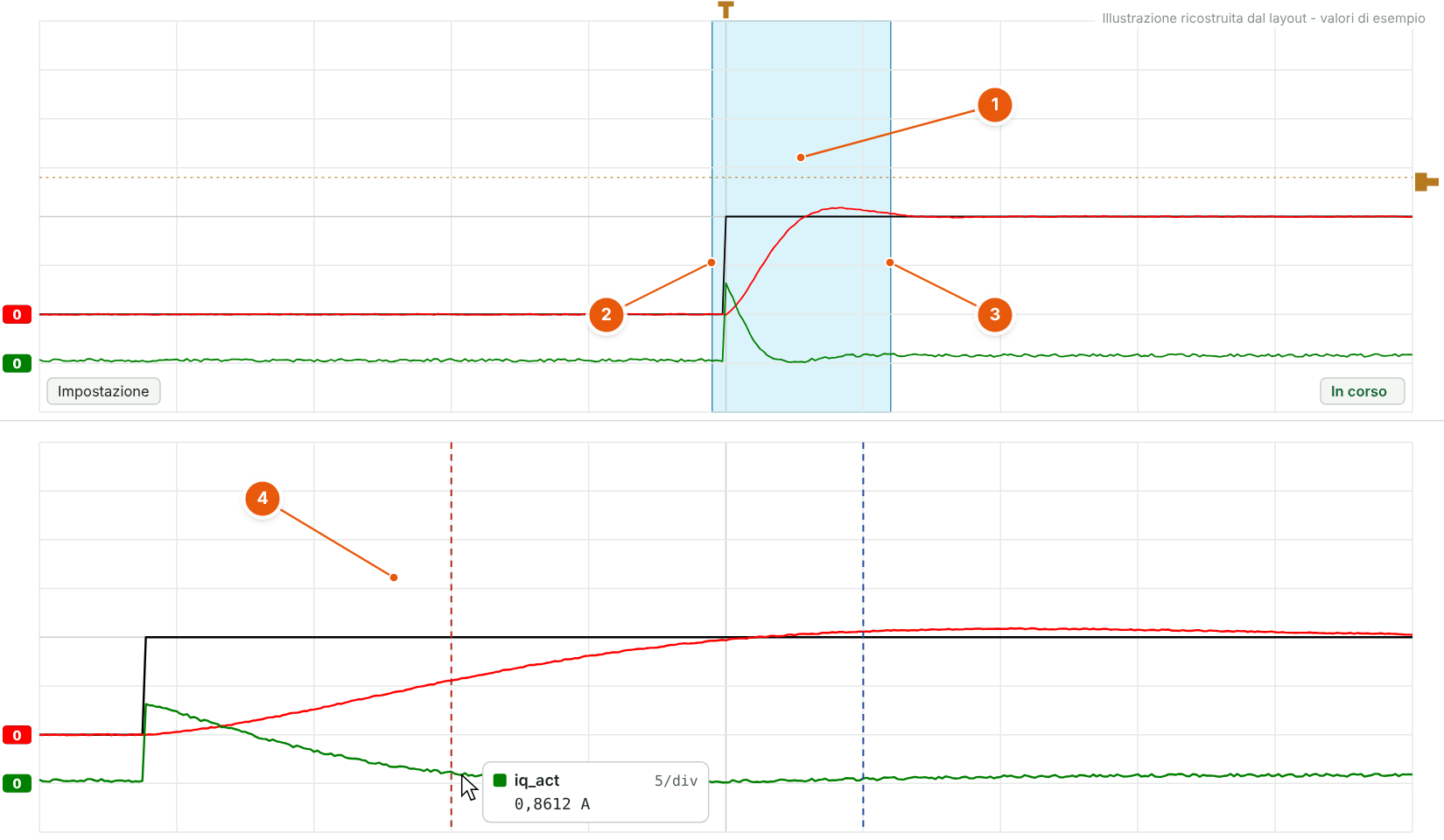 Figura 9 - Zona di zoom e grafico ingrandito
Lo zoom ingrandisce una parte del grafico in un secondo grafico sotto il primo.
- Attiva Abilita zoom dal menu Impostazione del grafico (4.8).
- La zona di zoom è la banda azzurra. All'avvio è larga al minimo (1/20 dell'asse dei tempi) ed è all'inizio del grafico.
- Trascina i bordi della banda (2 e 3) per allargarla o stringerla, e l'interno della banda per spostarla.
- Fai clic destro dentro la banda per mostrare o nascondere il grafico ingrandito (4). I due grafici si dividono l'altezza a metà.
Anche nel grafico ingrandito funzionano i cursori e il valore sotto il mouse.
4.7 Tracce matematiche e FFT
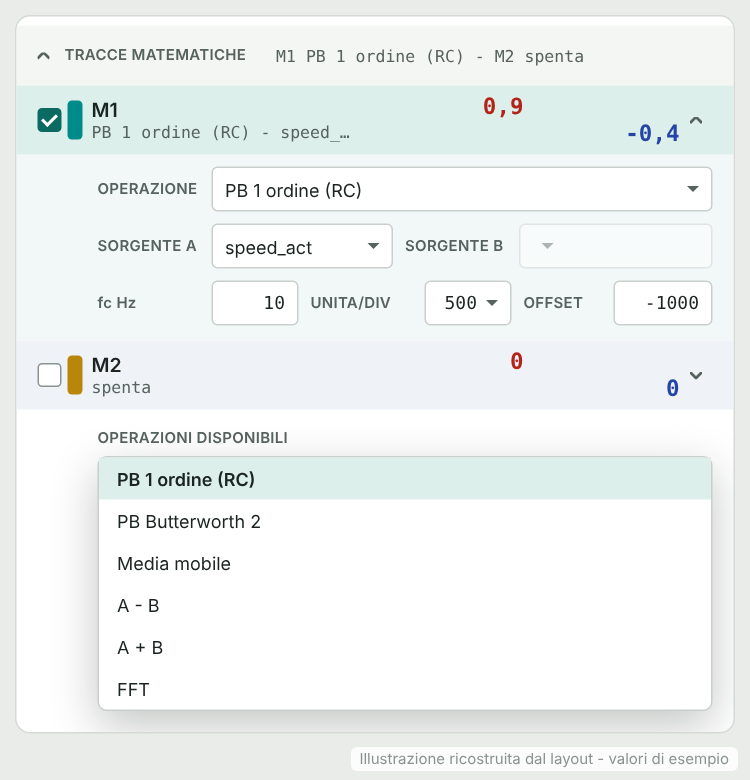 Figura 10 - Tracce matematiche
Le tracce M1 e M2 sono calcolate sul PC, a ogni ridisegno, a partire dalle tracce attive. Si trovano nella sezione TRACCE MATEMATICHE in fondo al pannello Tracce; da chiusa, la sezione mostra il riepilogo (per esempio M1 PB 1 ordine (RC) - M2 spenta).
| Campo | Uso |
|---|---|
| OPERAZIONE | PB 1 ordine (RC) e PB Butterworth 2: filtri passa basso. Media mobile. A - B, A + B. FFT: spettro di frequenza. |
| SORGENTE A | Traccia di partenza. Nell'elenco ci sono solo le tracce attive, con il nome della variabile. |
| SORGENTE B | Solo per A - B e A + B. |
| fc Hz / N camp. | Frequenza di taglio dei filtri in Hz, oppure numero di campioni della media mobile. Per il Butterworth la frequenza è limitata a 0,45 volte la frequenza di campionamento. |
| UNITA/DIV, OFFSET | Come per le tracce normali (non usati con FFT). |
Con FFT sotto il grafico si apre il pannello dello spettro, calcolato sugli ultimi campioni (il numero più grande che sia potenza di 2, almeno 8). Mostra frequenza di campionamento, numero di campioni e risoluzione; si sceglie la Finestra (Hann, Hamming, Rettangolare) e la Scala (dB o Lineare).
Note
Le tracce matematiche non possono essere sorgente del trigger e non sono incluse nei grafici salvati, nell'esportazione CSV e nel logger.
4.8 Opzioni del grafico
Il riquadro Impostazione in basso a sinistra nel grafico apre un menu:
- Impostazioni trigger: posizione del trigger 10%, 50% o 90%.
- Impostazioni aspetto: Griglia a linee, Griglia a punti, Abilita zoom, Abilita cursori, Colori invertiti (sfondo nero).
Le opzioni dell'aspetto sono salvate in graph.config.
4.9 Salvare e caricare
| Comando | Dove | Cosa fa |
|---|---|---|
| Salva setup... / Carica setup... | pannello Tracce, oppure menu Salva setup tracce... / Carica setup tracce... | Salva o carica in un file di testo l'impostazione di tracce (con accoppiamento), tracce matematiche, trigger, campionamento e asse dei tempi. L'aspetto del grafico non è incluso (è in graph.config). Il livello del trigger viene salvato senza decimali. Il caricamento non accende le tracce: spuntale dopo aver controllato le variabili. |
| Salva grafico... / Carica grafico... | menu FILE | Salva o carica i campioni acquisiti (file .trc). Il caricamento ferma l'acquisizione, accende le tracce presenti nel file e adatta l'asse dei tempi. |
| Esporta grafico in... | menu FILE | Esporta le tracce attive in un file .csv: la prima riga contiene i nomi, poi i valori separati da ; con la virgola decimale. Il file non contiene la colonna del tempo. |
| Cattura schermata... | menu DISPOSITIVO | Salva un'immagine JPEG della finestra. |
4.10 Pannello rapido delle variabili
La scheda Variabili del pannello destro mostra le stesse variabili della pagina Variabili e permette di modificarle senza lasciare l'oscilloscopio (vedi 5.2). In questo pannello si vedono sempre tutte le variabili, anche se nella pagina Variabili è attivo un filtro.
5. Variabili
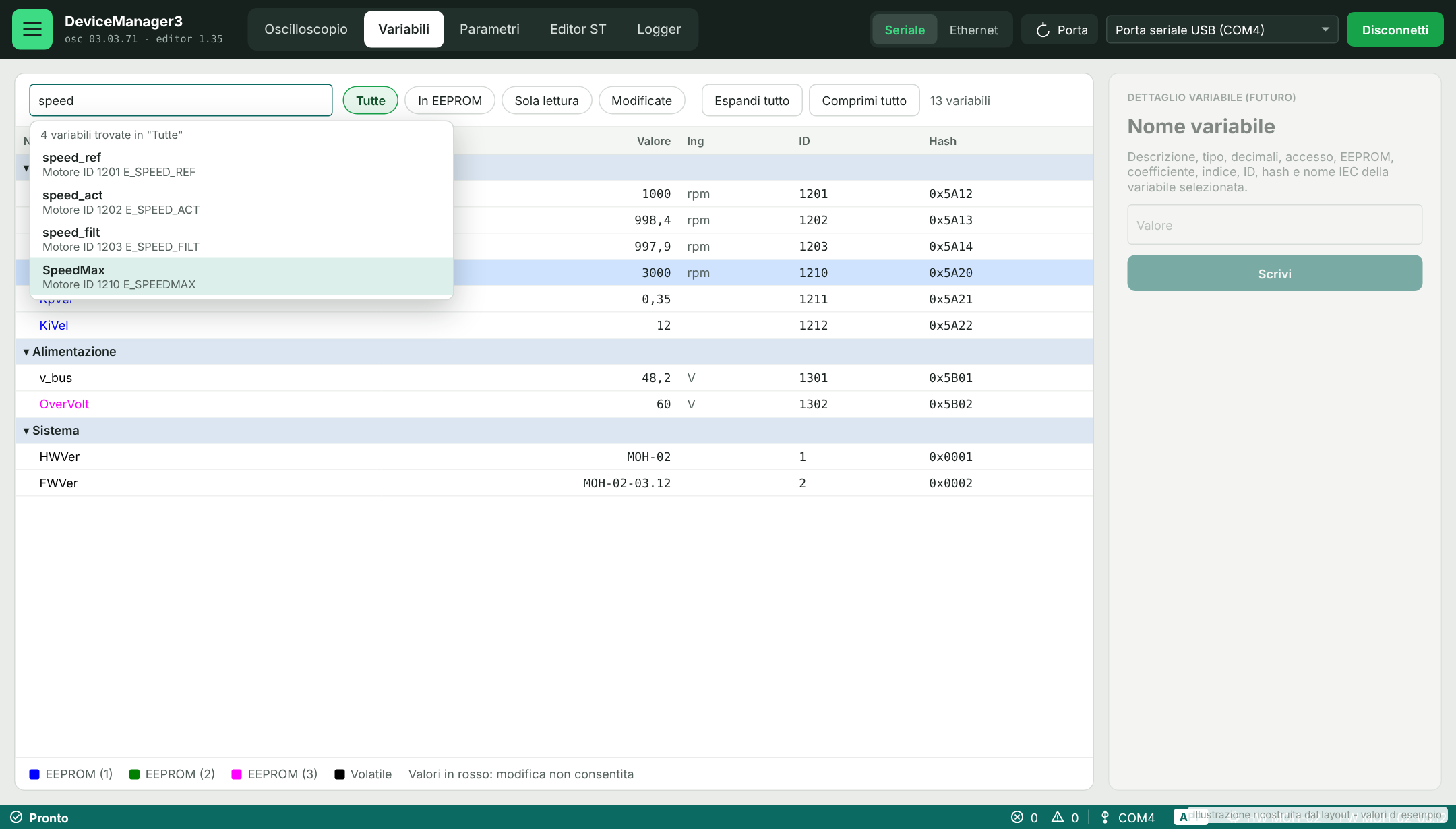 Figura 11 - La pagina Variabili con la ricerca
La pagina elenca tutte le variabili del dispositivo, divise in gruppi, con le colonne Nome, Valore, Ing (unità di misura), ID e Hash. Con l'Editor ST presente compaiono anche Tipo, Nome IEC e Indice.
5.1 Gruppi e colori
- Le righe di gruppo hanno lo sfondo azzurro. Si aprono e si chiudono con un clic sul triangolo, con un doppio clic, oppure con le frecce destra e sinistra. Freccia destra su un gruppo aperto porta alla sua prima variabile.
- Il colore del nome indica come la variabile è salvata: blu EEPROM (1), verde EEPROM (2), fucsia EEPROM (3), nero Volatile (non salvata). La legenda è in fondo alla pagina.
- I valori in rosso non si possono modificare in quel momento (dispositivo non connesso o che non risponde). Fa eccezione il lavoro offline dopo Importa .db (6.3): i valori sono rossi ma si possono modificare, e le modifiche restano sul PC.
5.2 Modificare un valore
- Fai clic sul valore, oppure seleziona la riga e premi Invio: il valore si apre in modifica, già selezionato.
- Scrivi il nuovo valore. Sono accettati anche i valori esadecimali (
0x...). - Premi Invio per confermare: il valore viene inviato al dispositivo e la selezione resta sulla stessa riga.
Se il dispositivo non conferma la scrittura, il programma ripete l'invio ogni mezzo secondo, per circa 11 tentativi.
Il menu del tasto destro su una variabile offre Guida contestuale (apre la guida del dispositivo alla voce della variabile) e, con l'Editor ST presente, Copia nome IEC. Ctrl+C copia il nome IEC in ogni caso.
5.3 Ricerca e filtri
- Scrivi nella casella Cerca per nome, ID o nome IEC una parte del nome, dell'ID o del nome IEC (maiuscole e minuscole sono indifferenti).
- Compare l'elenco delle variabili trovate: nome in grassetto e, sotto, gruppo, ID e nome IEC. Prima ci sono le variabili il cui nome inizia con il testo scritto, poi le altre. L'elenco mostra al massimo 200 voci: se ce ne sono di più, scrivi altre lettere.
- Scegli la variabile con le frecce su/giù (Pagina su/giù salta di 10) e Invio, oppure con un clic: il programma apre il suo gruppo, seleziona la riga e la porta a video.
- Esc chiude l'elenco; un secondo Esc svuota la casella.
I filtri limitano le variabili mostrate. La ricerca lavora solo dentro il filtro attivo.
| Filtro | Mostra |
|---|---|
| Tutte | Tutte le variabili |
| In EEPROM | Le variabili salvate in EEPROM |
| Sola lettura | Le variabili che non si possono scrivere |
| Modificate | Le variabili scritte sul dispositivo in questa sessione (dall'editor o dal ripristino di un file) |
Con un filtro attivo i gruppi che contengono variabili corrispondenti si aprono da soli. Espandi tutto e Comprimi tutto aprono e chiudono tutti i gruppi. A destra è indicato il numero di variabili del filtro.
Il riquadro DETTAGLIO VARIABILE a destra è una funzione futura, in grigio.
6. Parametri
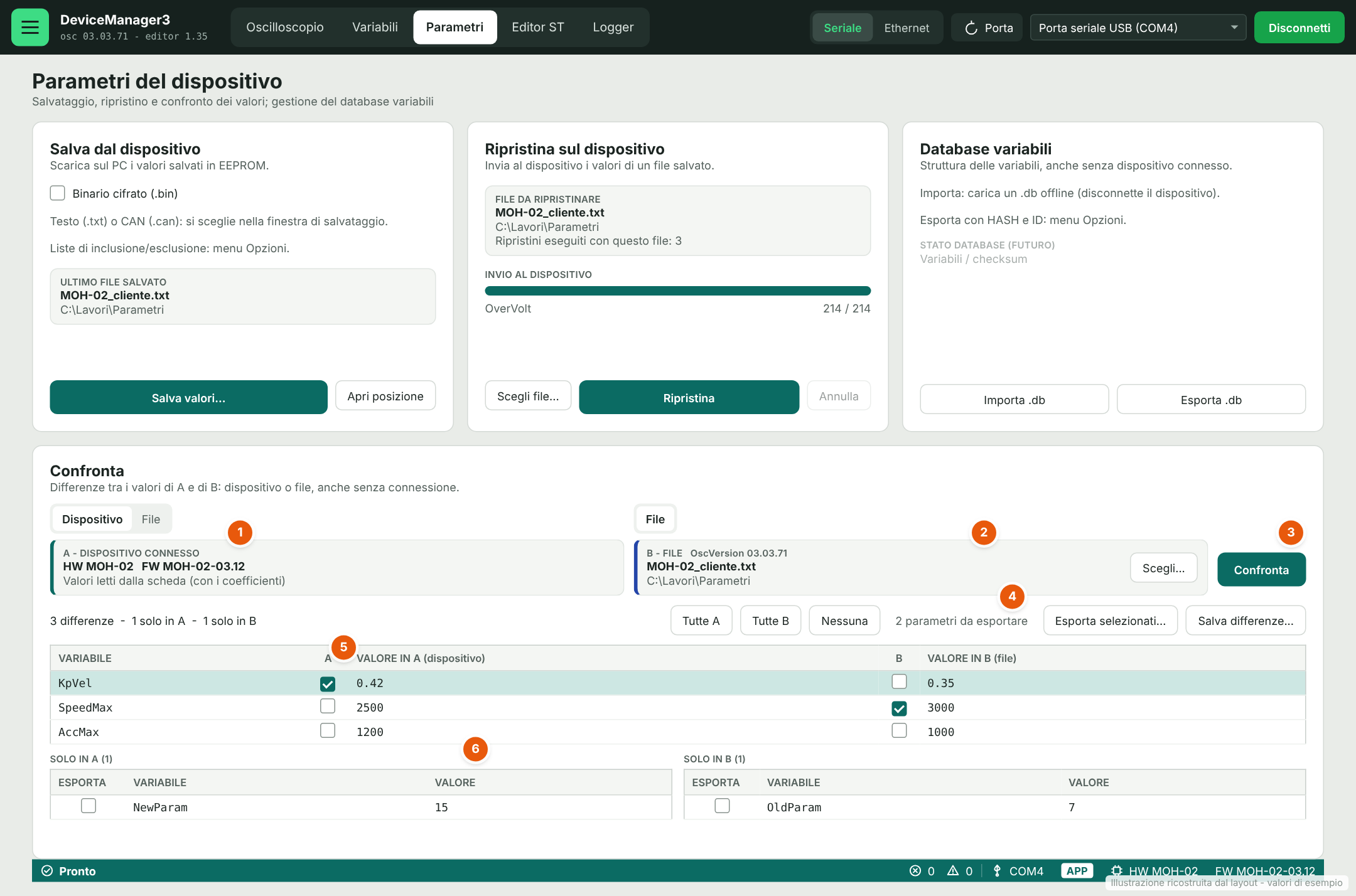 Figura 12 - La pagina Parametri con il riquadro Confronta
La pagina serve a salvare su file i valori del dispositivo, a ripristinarli (anche su più dispositivi uguali), a confrontarli e a gestire il database delle variabili.
6.1 Salva dal dispositivo
- Premi Salva valori....
- Nella finestra di salvataggio scegli il tipo di file: Text (*.txt) o Can (*.can). Per un file binario cifrato spunta prima Binario cifrato (.bin).
- Il file contiene i valori delle variabili salvate in EEPROM e le informazioni del dispositivo (versioni BIOS, hardware, firmware e parametri, data), più un codice di controllo MD5 in fondo.
Sotto compaiono nome e cartella dell'ULTIMO FILE SALVATO; Apri posizione apre la cartella in Esplora risorse con il file selezionato.
Con una lista di inclusione o esclusione (menu Opzioni, capitolo 9) si scelgono quali variabili scrivere nel file.
6.2 Ripristina sul dispositivo
- Premi Scegli file... e seleziona il file
.txtda ripristinare. Il file resta selezionato, anche ai successivi avvii del programma. - Premi Ripristina e conferma con Sì alla domanda Vuoi ripristinare i valori del file <nome> ?
- La barra INVIO AL DISPOSITIVO mostra l'avanzamento, la variabile in corso e il conteggio. Annulla interrompe.
Warning
Al termine del ripristino da file il programma riavvia il dispositivo. Esegui il ripristino solo quando il riavvio è sicuro per la macchina.
Per preparare più apparecchiature uguali: scegli il file una volta sola, poi per ogni dispositivo connettiti e premi Ripristina. Sotto il nome del file compare Ripristini eseguiti con questo file: N.
Parte un solo ripristino alla volta: finché quello in corso non è finito, compresi i messaggi finali, Ripristina e i tasti rapidi (capitolo 9) non fanno nulla.
Alla fine il programma segnala eventuali variabili attese ma assenti nel file, variabili del file che non esistono sul dispositivo, e variabili che non è stato possibile scrivere. Con la connessione Ethernet le variabili il cui nome contiene eth0 non vengono inviate.
6.3 Database variabili
- Importa .db: carica un database delle variabili da file (cartella
databases\) e lavora offline: il dispositivo viene disconnesso e le modifiche cambiano solo la tabella sul PC. - Esporta .db: salva il database delle variabili. Con il dispositivo connesso salva accanto anche un file
.txtcon tutti i valori. Con Esporta HASH (menu Opzioni) il file contiene gli hash e gli ID.
6.4 Confronta
Il riquadro Confronta in basso nella pagina (figura 12) mostra le differenze fra due elenchi di valori, A e B. A può essere il dispositivo connesso o un file; B è sempre un file. Si possono confrontare anche due file senza connessione.
- Sorgente di A (richiamo 1): scegli Dispositivo o File. Dispositivo si può scegliere solo con un dispositivo connesso e il database letto, e viene scelto da solo alla lettura del database se per A non è stato scelto un file; se il dispositivo si disconnette, A passa a File. Con Dispositivo si confrontano le variabili salvate in EEPROM (i parametri), come in Salva valori.... Con A = File, il pulsante Scegli... nel riquadro di A apre il file.
- File B (richiamo 2): premi Scegli... e scegli un file salvato con Salva valori.... Ogni riquadro mostra nome e cartella del file e la sua OscVersion (oppure senza OscVersion); per il dispositivo mostra HW e FW.
- Premi Confronta (richiamo 3); si attiva quando B è scelto e A è disponibile.
Valori uguali come numeri sono considerati uguali: per esempio 1 e 1.0000, 0.01 e 0.0100, anche con la virgola o in esadecimale (0x...). I valori non numerici si confrontano come testo. Non vengono confrontate OscVersion, BIOSVer, HWVer, FWVer, PARVer, PARDate, PROGDate, ApplType, application_run e MD5.
Warning
Un file con OscVersion contiene i valori con i coefficienti, come il dispositivo; un file senza OscVersion contiene i valori senza coefficienti. Se uno dei due elenchi ha OscVersion e l'altro no, compare un avviso giallo con le versioni: i valori possono essere in scale diverse.
Il risultato. Sopra la tabella c'è il riepilogo (N differenze - N solo in A - N solo in B).
- Differenze (richiamo 5): tabella con VARIABILE, la spunta A e il VALORE IN A, la spunta B e il VALORE IN B. Le colonne VARIABILE e VALORE si ordinano con un clic sull'intestazione.
- Solo in A e Solo in B (richiamo 6): le variabili presenti in un solo elenco, con il loro valore e una spunta ESPORTA.
Esportare i parametri scelti. Si può creare un file di valori, pronto per Ripristina, con i soli parametri spuntati:
- Per ogni differenza spunta A o B: il valore di A o quello di B. Le due spunte della stessa riga si escludono; senza spunta la variabile non viene esportata. Dopo il confronto nessuna riga è spuntata.
- Negli elenchi Solo in A e Solo in B spunta ESPORTA per le variabili da includere.
- In alternativa usa i pulsanti (richiamo 4): Tutte A (A su tutte le differenze e spunta su Solo in A), Tutte B (B su tutte le differenze e spunta su Solo in B), Nessuna. Accanto c'è il numero di parametri da esportare.
- Premi Esporta selezionati... (attivo con almeno un parametro spuntato) e scegli il nome del file.
Il file ha lo stesso formato di Salva valori... (OscVersion del programma in uso, nome<TAB>valore, MD5 in fondo). Un valore vuoto viene scritto come 0.
Warning
Se esporti valori presi da un file senza OscVersion, controllali: il file esportato ha l'OscVersion del programma e al ripristino i valori sarebbero trattati come valori con i coefficienti. In questo caso il riquadro mostra un avviso.
Tastiera. Nella tabella delle differenze, sulle righe selezionate: la barra spaziatrice passa da nessuna scelta ad A, a B, a nessuna; il tasto A sceglie A e il tasto B sceglie B. Negli elenchi Solo in A/B la barra spaziatrice mette o toglie la spunta. Più righe si selezionano con Maiusc o Ctrl + clic, oppure con Ctrl+A.
Salva differenze... salva in un file di testo le righe della tabella delle differenze, in tre colonne separate da tabulazione (variabile, valore in A, valore in B), con una riga di intestazione; il pulsante si attiva solo se ci sono differenze.
7. Logger
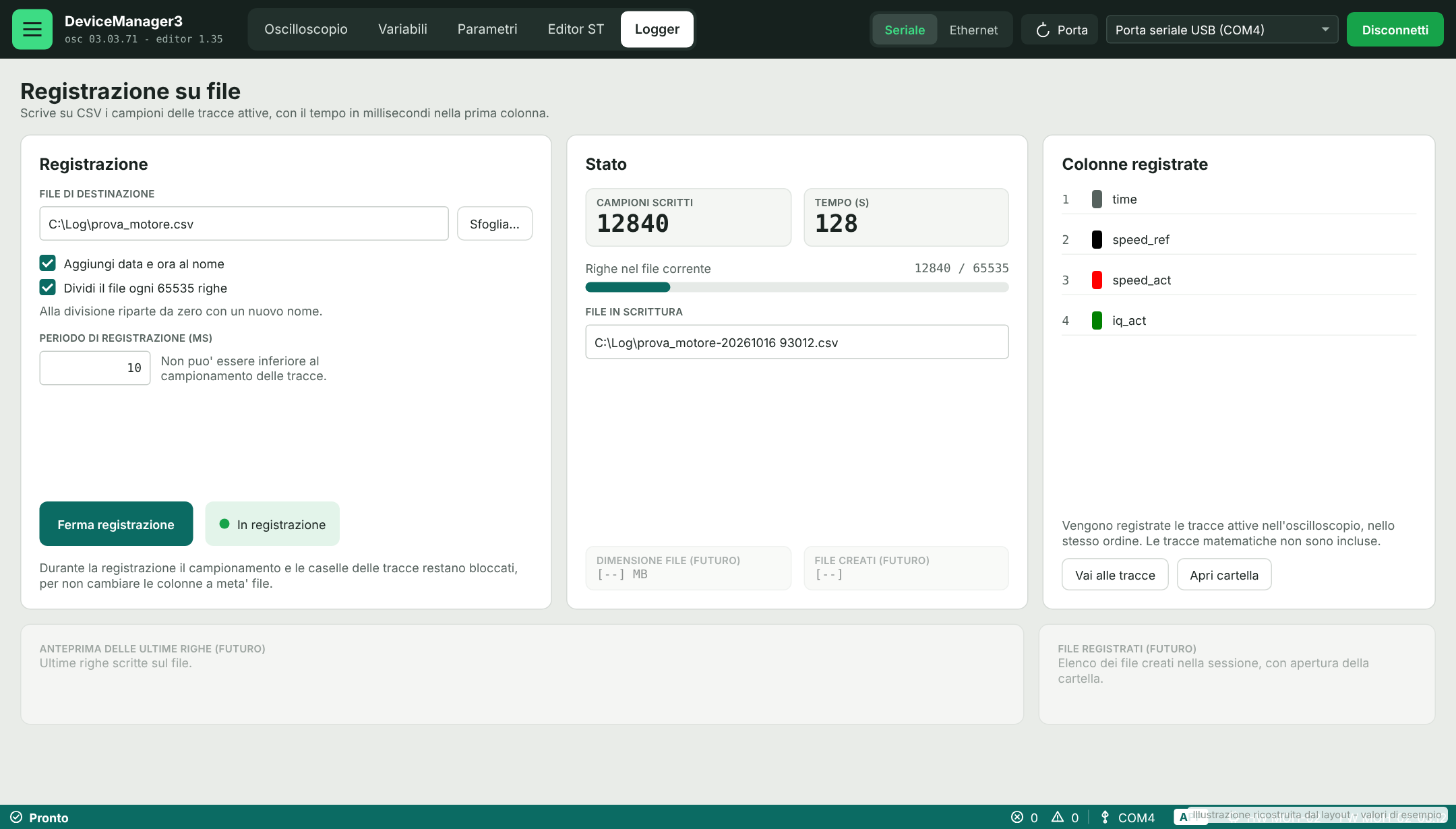 Figura 13 - La pagina Logger durante una registrazione
Il logger scrive su un file CSV i campioni delle tracce attive dell'oscilloscopio, con il tempo in millisecondi nella prima colonna (intestazione time[ms];<variabile>;..., separatore ;).
- In FILE DI DESTINAZIONE scrivi il nome del file o premi Sfoglia....
- Aggiungi data e ora al nome: aggiunge al nome data e ora di inizio. Senza questa opzione e senza la divisione, un file esistente con lo stesso nome viene sovrascritto.
- Dividi il file ogni 65535 righe: arrivato a 65535 righe il logger apre un nuovo file e riscrive l'intestazione. Con questa opzione tutti i file, anche il primo, hanno data e ora nel nome.
- PERIODO DI REGISTRAZIONE (MS): ogni quanto scrivere una riga. Non può essere inferiore al campionamento delle tracce.
- Premi Avvia registrazione. Lo stato diventa In registrazione (verde); il pulsante diventa Ferma registrazione.
Il riquadro Stato mostra i campioni scritti, il tempo trascorso, le righe nel file corrente e il nome del file in scrittura. Il riquadro Colonne registrate elenca le colonne nell'ordine del file; Vai alle tracce apre l'oscilloscopio, Apri cartella apre la cartella del file.
Note
Durante la registrazione il campionamento e le caselle delle tracce sono bloccati, per non cambiare le colonne a metà file. Senza tracce attive la registrazione non parte. Le tracce matematiche non sono registrate.
I riquadri in grigio (dimensione del file, file creati, anteprima delle ultime righe, elenco dei file) sono funzioni future.
8. Editor ST
La sezione Editor ST serve a scrivere, compilare e caricare sul dispositivo i programmi in testo strutturato (ST, IEC 61131-3). Compare solo se accanto al programma ci sono la cartella matiec\ (il compilatore) e almeno una fra xmc\ e pic\.
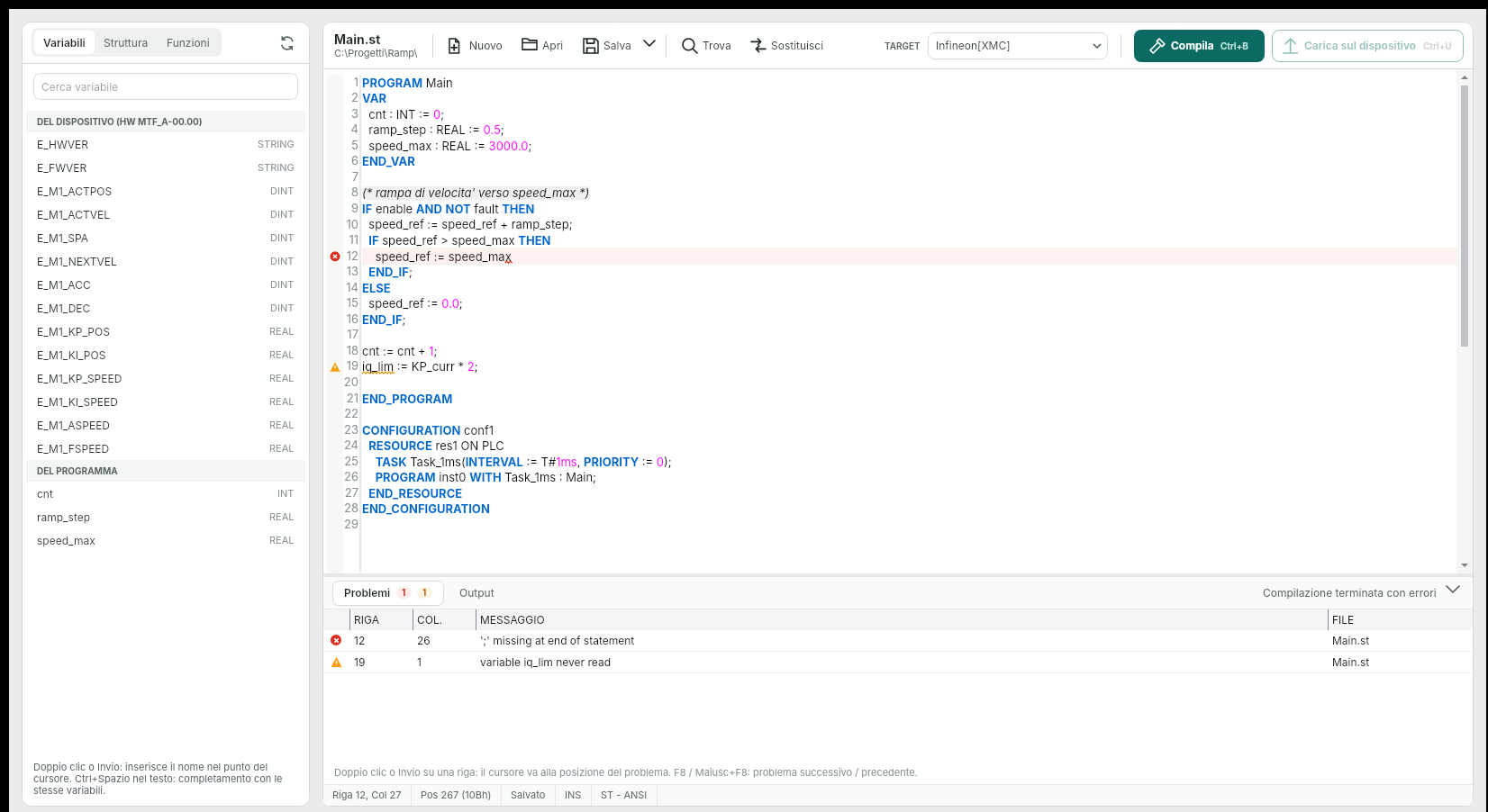 Figura 14 - La pagina Editor ST dopo una compilazione con errori
La pagina ha due parti:
- a sinistra le schede Variabili, Struttura e Funzioni (8.4 e 8.5), con il pulsante per aggiornare gli elenchi;
- al centro la barra dei comandi, il testo del programma, il pannello Problemi / Output e la riga di stato dell'editor.
8.1 La barra dei comandi
| Comando | Cosa fa |
|---|---|
| nome del file | Nome del programma e cartella. Il pallino verde accanto al nome indica modifiche non salvate. |
| Nuovo (Ctrl+N) | Nuovo programma dal modello templates\template.st (se manca, da un modello interno). |
| Apri (Ctrl+O) | Apre un file .st. |
| Salva (Ctrl+S) | Salva il programma; la freccia accanto offre Salva con nome... (Ctrl+Maiusc+S). |
| Trova (Ctrl+F), Sostituisci (Ctrl+H o Ctrl+R) | Barra di ricerca nella pagina (8.3). |
| TARGET | Microcontrollore per cui compilare: MicrochipPIC, InfineonXMC, ST-MicroelectronicH7. Viene ricordato alla chiusura del programma. |
| Compila (Ctrl+B) | Salva e compila il programma (8.6). Si attiva solo con un target scelto. |
| Carica sul dispositivo (Ctrl+U) | Carica il programma compilato (8.6). Si attiva solo quando esiste il file compilato. |
Con Nuovo o Apri e modifiche non salvate il programma chiede Il programma è stato modificato. Salvarlo prima?: Sì salva, No scarta le modifiche, Annulla interrompe. I file sono letti e scritti con la codifica ANSI di Windows.
Le scorciatoie Ctrl+... funzionano quando la pagina Editor ST è aperta.
Riga di stato dell'editor (in basso): riga e colonna del cursore, posizione nel testo (anche in esadecimale), Modificato / Salvato, INS, ST - ANSI e l'esito dell'ultima compilazione.
8.2 Il testo del programma
Il testo ha i numeri di riga, la riga del cursore evidenziata e i colori del testo strutturato: parole chiave in blu, commenti (* ... *) in corsivo su fondo grigio, stringhe in verde, numeri in fucsia. Dopo una compilazione con errori (figura 14):
- a sinistra dei numeri di riga compare l'icona dell'errore (cerchio rosso) o dell'avviso (triangolo arancione); un clic sull'icona seleziona il problema nella tabella;
- la riga con un errore ha il fondo rosato;
- la posizione indicata dal compilatore è sottolineata con un'onda rossa (errore) o arancione (avviso).
I segni restano al loro posto anche se modifichi il testo dopo la compilazione; si tolgono alla compilazione successiva o aprendo un altro file.
8.3 Trova e sostituisci
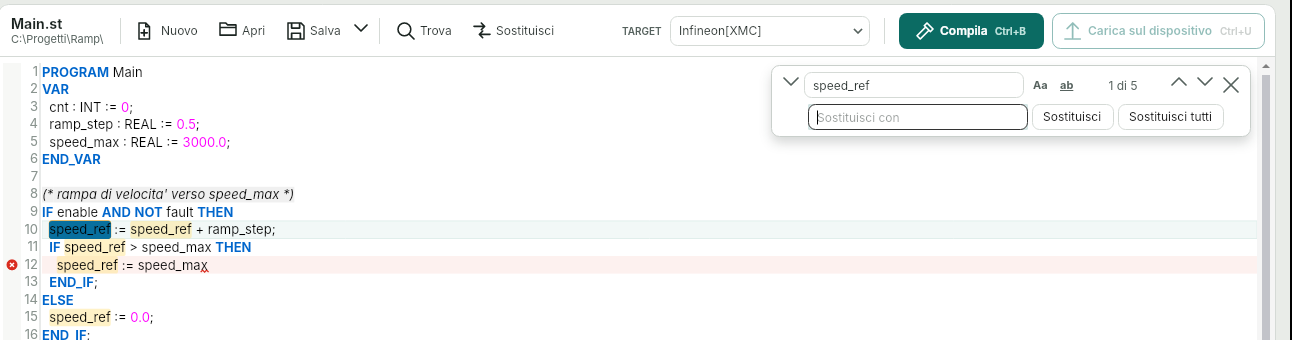 Figura 15 - La barra di ricerca con la sostituzione aperta
Trova (Ctrl+F) apre la barra di ricerca in alto a destra nel testo, con la parola sotto il cursore o il testo selezionato.
- Scrivendo, tutti i risultati vengono evidenziati nel testo; quello corrente ha il bordo. Accanto c'è il conteggio N di M (Nessun risultato in rosso se non c'è nulla).
- Aa: distingue maiuscole e minuscole. ab sottolineato: cerca solo la parola intera.
- Frecce su/giù, F3 / Maiusc+F3 o Invio / Maiusc+Invio: risultato successivo / precedente.
- Esc o la X chiudono la barra.
Sostituisci (Ctrl+H, oppure la freccia a sinistra nella barra) apre la seconda riga: scrivi il nuovo testo e premi Sostituisci (sostituisce il risultato evidenziato e passa al successivo; anche Invio nella casella) oppure Sostituisci tutti. Sostituisci tutti si annulla con un solo Ctrl+Z.
8.4 Variabili e struttura
Variabili. La scheda elenca:
- DEL DISPOSITIVO: le variabili del database del dispositivo con il loro nome IEC (per esempio
E_M1_ACTVEL), quelle che il programma può usare. Servono il dispositivo connesso o un database importato (Importa .db, 6.3). Passando con il mouse si vede il nome della variabile. - DEL PROGRAMMA: le variabili dichiarate nei blocchi
VAR ... END_VARdel programma, con il tipo.
La casella in alto cerca per nome. Doppio clic o Invio su una variabile inserisce il nome nel punto del cursore (al posto del testo selezionato, se c'è).
Struttura. La scheda elenca PROGRAM, FUNCTION_BLOCK e FUNCTION, i blocchi VAR (con le variabili dichiarate), CONFIGURATION, RESOURCE, TASK (con l'intervallo) e le istanze dei programmi. Un clic su una voce porta il cursore alla sua riga.
Gli elenchi si aggiornano da soli poco dopo ogni modifica del testo; il pulsante in alto a destra li aggiorna subito.
8.5 Funzioni, completamento e aiuto sui parametri
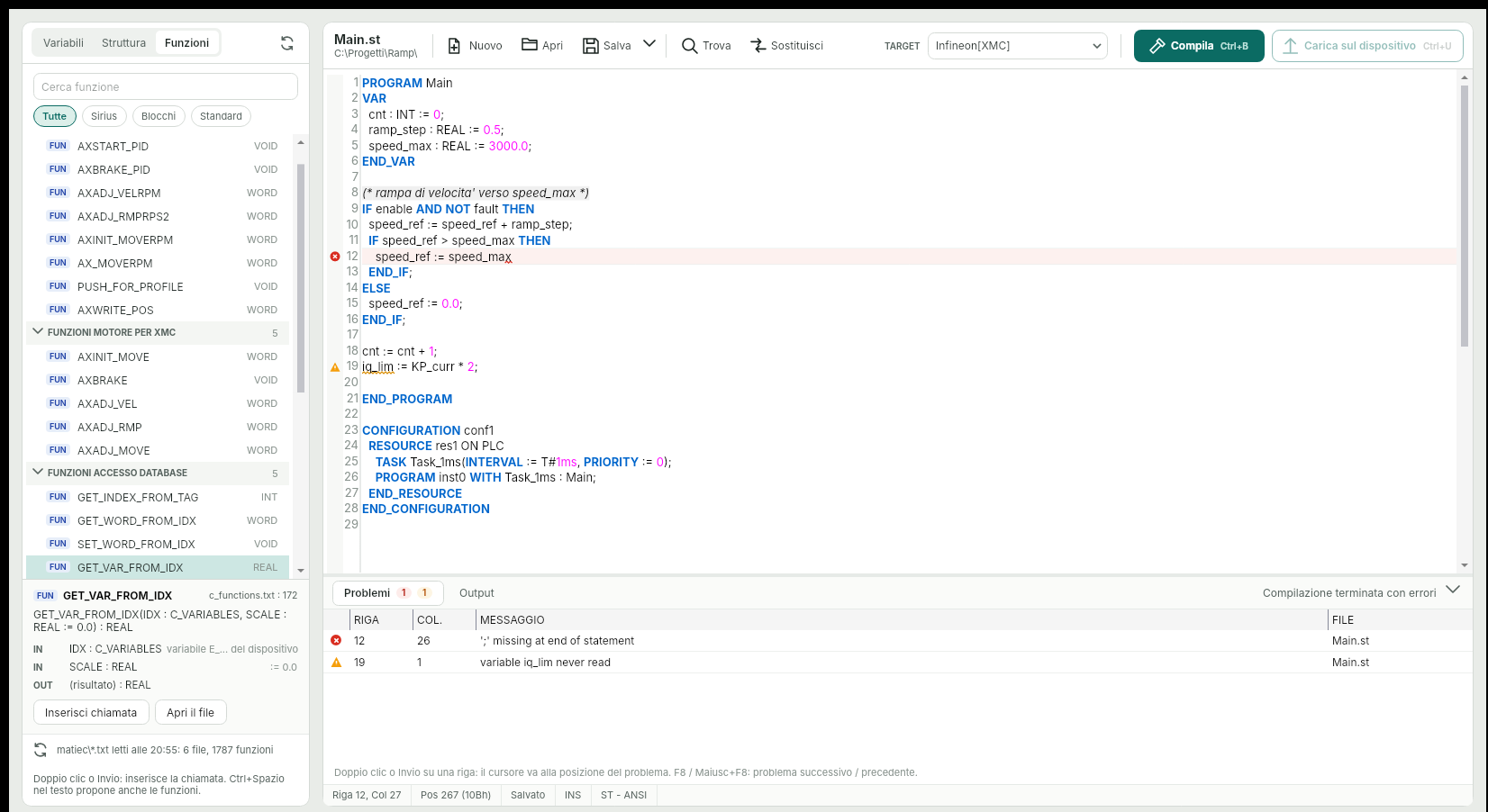 Figura 16 - La scheda Funzioni con il dettaglio di una funzione
La scheda Funzioni elenca le funzioni (FUN) e i blocchi funzione (FB) descritti nei file .txt della cartella matiec\. I file vengono letti ogni volta che si entra nella pagina Editor ST (solo quelli cambiati dall'ultima lettura); in fondo alla scheda sono indicati l'ora della lettura, il numero di file e di funzioni, e il pulsante per rileggere tutto.
- Le funzioni sono divise in gruppi: per
c_functions.txtle sezioni scritte nel file (per esempio FUNZIONI ASSI, FUNZIONI accesso DATABASE); poi CONTATORI, FRONTI, TIMER; in fondo le FUNZIONI STANDARD IEC 61131-3, con una voce per nome e il numero di varianti di tipo (per esempioMUX). Con il filtro Tutte un clic sul gruppo lo apre o lo chiude (all'inizio sono aperti i gruppi Sirius); con gli altri filtri o durante la ricerca tutti i gruppi sono aperti. - La casella in alto cerca per nome; i filtri Tutte, Sirius (funzioni dei file Sirius), Blocchi (timer, contatori, fronti), Standard limitano l'elenco.
- Il dettaglio della voce scelta mostra la firma (per esempio
GET_VAR_FROM_IDX(IDX : C_VARIABLES, SCALE : REAL := 0.0) : REAL), gli ingressi (IN) e le uscite (OUT) con tipo e valore predefinito, il risultato, il file e la riga. Mostra anche il commento che precede la funzione nel file, se c'è (per i timer, il diagramma di funzionamento); per i blocchi funzione un esempio d'uso; per le funzioni standard l'elenco delle varianti. - Inserisci chiamata (oppure doppio clic o Invio sulla voce) scrive nel punto del cursore la chiamata con i nomi dei parametri, per esempio
GET_VAR_FROM_IDX(IDX := , SCALE := 0.0), e porta il cursore sul primo parametro. Per un blocco funzione inserisce il nome del tipo, da usare nella dichiarazione dell'istanza (myDTON : DTON;). - Apri il file mostra il file
.txtin sola lettura, alla riga della funzione.
I parametri di tipo C_VARIABLES (per esempio IDX di GET_VAR_FROM_IDX e SET_VAR_FROM_IDX) ricevono le variabili del dispositivo E_... della scheda Variabili.
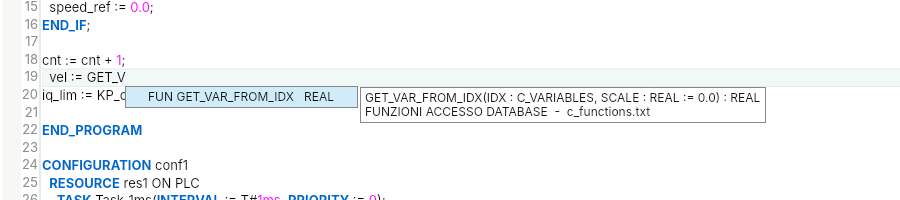 Figura 17 - Il completamento con Ctrl+Spazio
Completamento (Ctrl+Spazio). Propone, filtrati con le lettere già scritte, le variabili del programma, le variabili del dispositivo, le funzioni (con firma e gruppo) e le parole chiave ST. Invio o doppio clic inserisce la voce; per una funzione inserisce la chiamata con i nomi dei parametri. Con il cursore su un parametro C_VARIABLES vengono proposte per prime le variabili E_... del dispositivo. Esc chiude l'elenco.
 Figura 18 - L'aiuto sui parametri mentre si scrive una chiamata
Aiuto sui parametri. Con il cursore dentro la chiamata di una funzione conosciuta compare sotto la riga la firma della funzione, con evidenziato il parametro che si sta scrivendo (riconosciuto dal nome PARAMETRO := o dalla posizione dopo le virgole). Per le funzioni standard è indicato anche il numero di varianti. Esc lo chiude; sparisce quando il cursore esce dalla chiamata.
8.6 Compilare e caricare
Compilare.
- Scegli il TARGET.
- Premi Compila (Ctrl+B). Il programma viene salvato; se non è mai stato salvato, viene chiesto prima il nome del file.
- Durante la compilazione il pulsante diventa Compilazione..., il testo è in sola lettura e compare Annulla, che ferma la compilazione. Il resto del programma resta utilizzabile.
- Al termine, accanto alle schede del pannello in basso compaiono esito, durata e ora; l'esito compare anche nella barra di stato del programma.
La compilazione usa la lista delle variabili del dispositivo: serve il dispositivo connesso o un database importato.
Pannello Problemi / Output.
- Problemi: tabella degli errori e degli avvisi del compilatore, con tipo, riga, colonna, messaggio e file; i numeri accanto al nome della scheda contano errori e avvisi. Doppio clic o Invio su una riga porta il cursore alla posizione del problema. Con il cursore nel testo, F8 / Maiusc+F8 passano al problema successivo / precedente.
- Output: tutti i messaggi della compilazione; l'uscita del compilatore del microcontrollore compare man mano. Un doppio clic su una riga con una posizione porta alla riga del programma.
- Con errori si apre la scheda Problemi, altrimenti resta Output. La freccia a destra riduce o espande il pannello; il bordo superiore del pannello si trascina per cambiarne l'altezza.
Caricare sul dispositivo (Ctrl+U):
- PIC: il file compilato (
.bin, nella cartellapic\) viene inviato al dispositivo, con la finestra di avanzamento. Serve la connessione aperta su porta COM o Bluetooth: con Ethernet il caricamento non parte. - XMC e ST: il file
.jarcreato accanto al file.stviene eseguito con Java sulla porta COM scelta nella barra superiore (a Java arriva il nomeCOMx, anche se nell'elenco compare il nome completo della porta). Il programma si disconnette prima dal dispositivo e alla fine non si riconnette: per riprendere premi Connetti. Serve una porta COM: con un dispositivo Bluetooth il caricamento non parte. Durante il caricamento compare Annulla, che lo ferma.
Chiudendo DeviceManager3 durante una compilazione o un caricamento, i processi in corso vengono fermati.
8.7 Tasti dell'editor
| Tasto | Azione |
|---|---|
| Ctrl+N / Ctrl+O / Ctrl+S / Ctrl+Maiusc+S | Nuovo, Apri, Salva, Salva con nome |
| Ctrl+F / Ctrl+H (Ctrl+R) | Trova / Sostituisci |
| F3 / Maiusc+F3 | Risultato successivo / precedente della ricerca |
| Ctrl+Spazio | Completamento |
| F8 / Maiusc+F8 | Problema successivo / precedente |
| Ctrl+B / Ctrl+U | Compila / Carica sul dispositivo |
| Esc | Chiude aiuto sui parametri, barra di ricerca, elenco di completamento |
9. Il menu principale
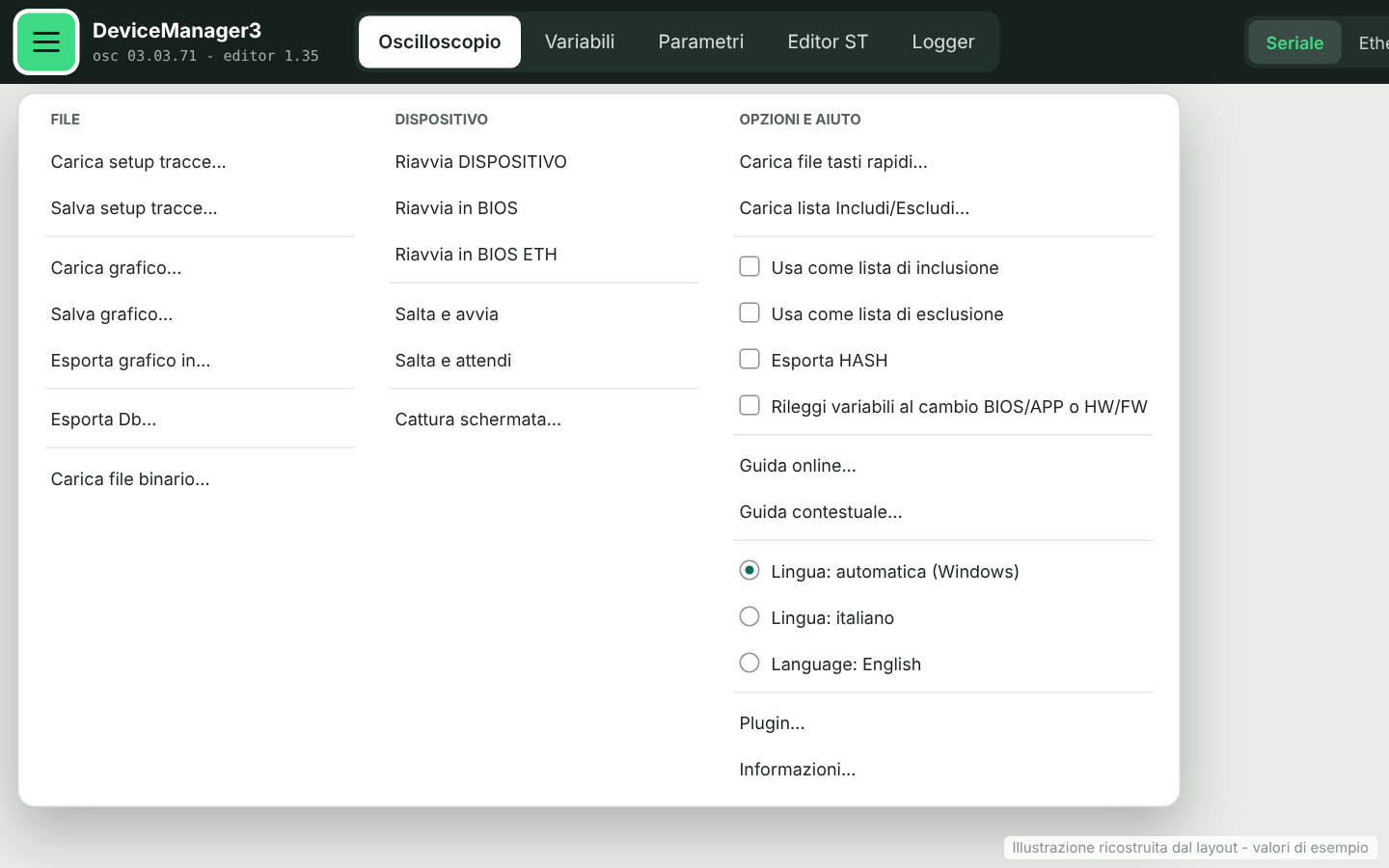 Figura 19 - Il menu principale
Il menu si apre con il pulsante verde a sinistra nella barra superiore e si chiude dopo ogni scelta. Le voci che si attivano e disattivano hanno una casella, verde con il segno quando sono attive; per la lingua un cerchio con il punto indica la scelta.
FILE
- Carica setup tracce... / Salva setup tracce...: come i pulsanti del pannello Tracce (4.9).
- Carica grafico... / Salva grafico... / Esporta grafico in...: campioni acquisiti (4.9).
- Esporta Db...: salva la tabella delle variabili in un file di testo.
- Carica file binario...: invia al dispositivo un file
.bin, con una finestra di avanzamento che permette di interrompere l'invio.
DISPOSITIVO
- Riavvia DISPOSITIVO, Riavvia in BIOS, Riavvia in BIOS ETH: comandi di riavvio del dispositivo.
- Salta e avvia, Salta e attendi: comandi di avvio del dispositivo. Funzionano solo con la spia verde: il programma si disconnette, attende 1,5 secondi e si riconnette.
- Cattura schermata...: immagine JPEG della finestra.
OPZIONI E AIUTO
- Carica file tasti rapidi...: carica un file di testo con righe nel formato
TASTO;variabile;valore. Premendo il tasto il programma scrive il valore nella variabile. Il tasto è un singolo carattere oppure un nome fraVK_F1...VK_F12,VK_SPACE,VK_LEFT,VK_UP,VK_NUMPAD0... Più righe con lo stesso tasto scrivono più variabili. - Carica lista Includi/Escludi...: carica un file di testo con un nome di variabile per riga. Usa come lista di inclusione salva nel file dei parametri solo quelle variabili; Usa come lista di esclusione le esclude. Le due opzioni si escludono a vicenda.
- Esporta HASH: l'esportazione del database include hash e ID.
- Rileggi variabili al cambio BIOS/APP o HW/FW: rilettura automatica delle variabili quando il dispositivo passa dal BIOS all'applicazione o viceversa, o quando cambiano HWVer o FWVer (3.3). La scelta resta salvata; all'inizio è spenta.
- Guida online...: apre questa guida sul wiki Sirius.
- Guida contestuale...: apre la guida del dispositivo: il file
<sigla>-Help.chm, dove la sigla è la parte della versione firmware prima del primo trattino (per esempioMOH-Help.chm). Il file va messo nella cartella da cui si avvia il programma. - Lingua: automatica (Windows), Lingua: italiano, Language: English: lingua dell'interfaccia (capitolo 10).
- Informazioni...: versione del programma e contatti Sirius (capitolo 10).
10. Lingua e informazioni
Lingua. Dal menu scegli Lingua: automatica (Windows), Lingua: italiano o Language: English. Con automatica il programma usa la lingua di Windows se è italiano o inglese, altrimenti l'inglese. Finché non si sceglie una lingua il programma è in inglese. La scelta vale dal successivo avvio del programma: un messaggio, in italiano e in inglese, lo ricorda. Alcune scritte (per esempio il conteggio N di 10 attive del pannello Tracce) restano in italiano anche in inglese.
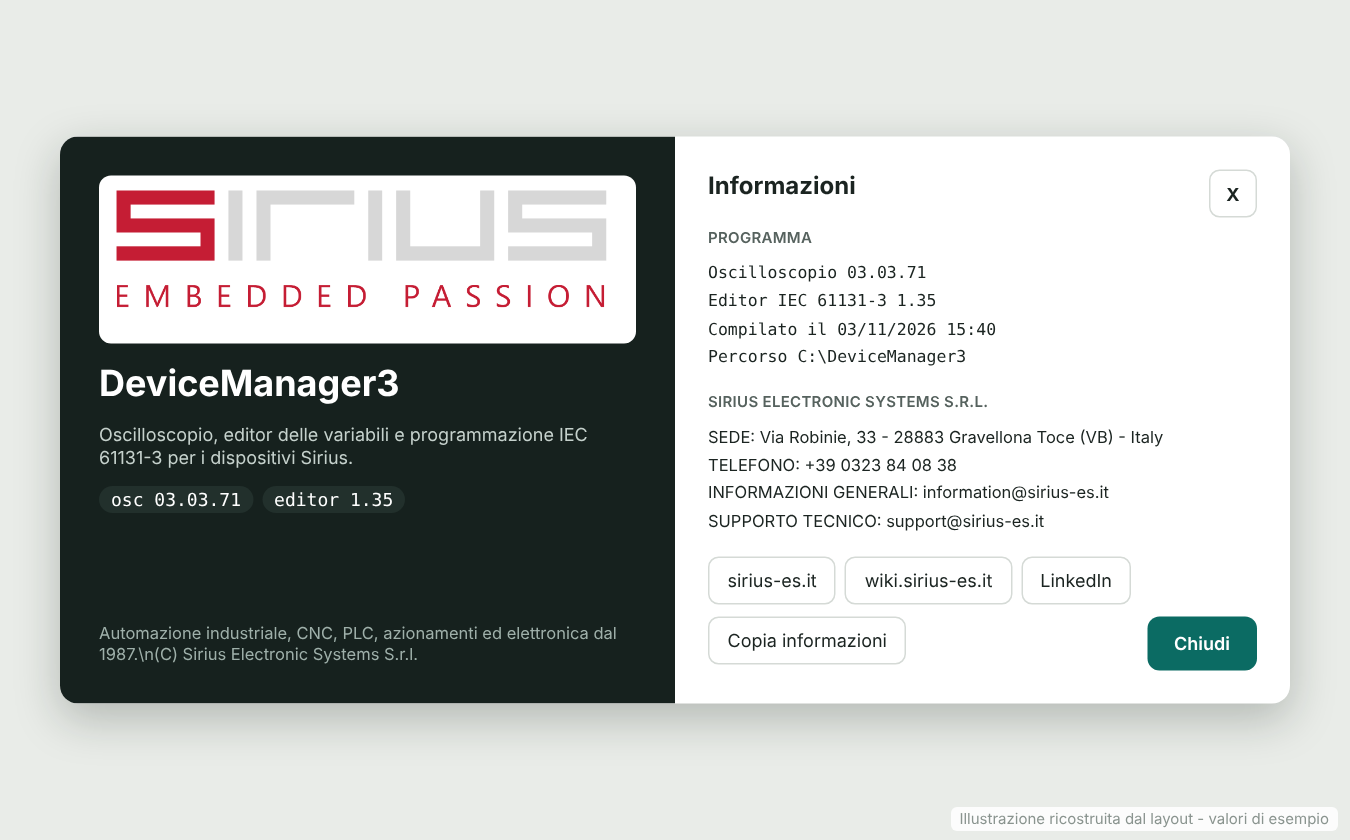 Figura 20 - La finestra Informazioni
Informazioni. Menu > Informazioni... mostra la versione dell'oscilloscopio e dell'editor, la data di compilazione, il percorso del programma e i contatti di Sirius Electronic Systems. Copia informazioni copia versioni, data di compilazione, percorso, sito e indirizzo del supporto tecnico: è utile da incollare in una richiesta di assistenza. La finestra si chiude con Chiudi, con la X o con Esc, e si sposta trascinandola.
11. Problemi frequenti
| Problema | Cosa controllare |
|---|---|
| La porta COM non è nell'elenco | Collega il cavo, poi premi Porta. Puoi anche scrivere COMx nel campo. |
| Dopo Connetti non compare Pronto | Seriale: porta corretta, cavo, dispositivo acceso. Ethernet: indirizzo, porta, scelta TCP/UDP, rete del PC. |
| Le caselle delle tracce sono grigie | Il dispositivo non è connesso. |
| Non riesco a cambiare la variabile di una traccia | Spegni la traccia, cambia la variabile, riaccendila. |
| Lo zoom non si apre | Attiva Abilita zoom nel menu Impostazione, poi clic destro dentro la banda azzurra. |
| Valori in rosso nella pagina Variabili | Dispositivo non connesso o comunicazione persa: controlla la barra di stato. |
| Il logger non parte | Accendi almeno una traccia nell'oscilloscopio. |
| Il dispositivo Bluetooth non è nell'elenco | Il dispositivo deve offrire il servizio NUS ed essere acceso e vicino; premi Porta e attendi qualche secondo. Serve Windows 10 1809 o successivo. |
| Il programma parte in inglese | Senza una lingua scelta il programma è in inglese: Menu > Lingua: italiano, poi riavvia. |
| Nel confronto molti valori risultano diversi | Controlla l'avviso giallo: uno dei due elenchi può essere senza OscVersion (valori senza coefficienti). |
| Editor ST: Carica sul dispositivo è grigio | Scegli il target e compila il programma: il pulsante si attiva quando esiste il file compilato. |
| La voce APP/BIOS non compare nella barra di stato | Il dispositivo non risponde alla richiesta: succede con le applicazioni che hanno un BIOS di vecchia generazione. |
| Dopo il passaggio dal BIOS all'applicazione le variabili sono quelle di prima | Attiva Rileggi variabili al cambio BIOS/APP o HW/FW nel menu, oppure premi Disconnetti e Connetti. |
| Editor ST: la scheda Funzioni è vuota | Nella cartella matiec\ accanto al programma devono esserci i file .txt delle funzioni. |
12. Contatti
Sirius Electronic Systems S.r.l. - Via Robinie, 33 - 28883 Gravellona Toce (VB) - Italy
Telefono +39 0323 84 08 38 - Supporto tecnico: support@sirius-es.it - Wiki: https://wiki.sirius-es.it