Device Manager
Manuale utente
Indice
- Download
- Informazioni generali
- Interfaccia utente
- Oscilloscope
- Code editor
- Logger
- ST Programming Reference
- IEC Building procedure
0. Download
L'ultima versione è la 2.33 Sirius Device Manager.exe
L'ultima versione del device manager con ambiente di compilazione è la 01.23.01 delivery-01_23_01.zip
Attenzione: è necessario che il percorso dove si scarica device manager sia senza spazi e senza punti.
BETATest Device Manager 3.xx.xx
Download here Sirius Device Manager.exe
1. Informazioni generali
Sirius Device Manager è il software usato per gestire le configurazioni hardware, lo sviluppo e il test.
Con questo tool l'utente può:
-
Generare configurazioni per ogni dispositivo e salvarle.
-
Caricare configurazioni salvate dal PC al dispositivo.
-
Monitorare le operazioni del dispositivo.
-
Analizzare le variabili.
-
Calibrare il dispositivo.
-
Sviluppare codice IEC da caricare sul dispositivo.
Richieste di sistema
-
Sistema operativo: Windows 7 o superiore con architettura 32/64 bit.
-
Porta USB disponibile.
-
RAM: 512MB
-
Disk space:
- 10 Mb (SOLO DEVICE MANAGER)
- 600 Mb per la versione IEC
-
Cavo USB a Seriale (FDTI).
2. Interfaccia utente
L'interfaccia utente consiste in tre pagine principali:
- Oscilloscope
- Code editor (per la versione IEC)
- Logger
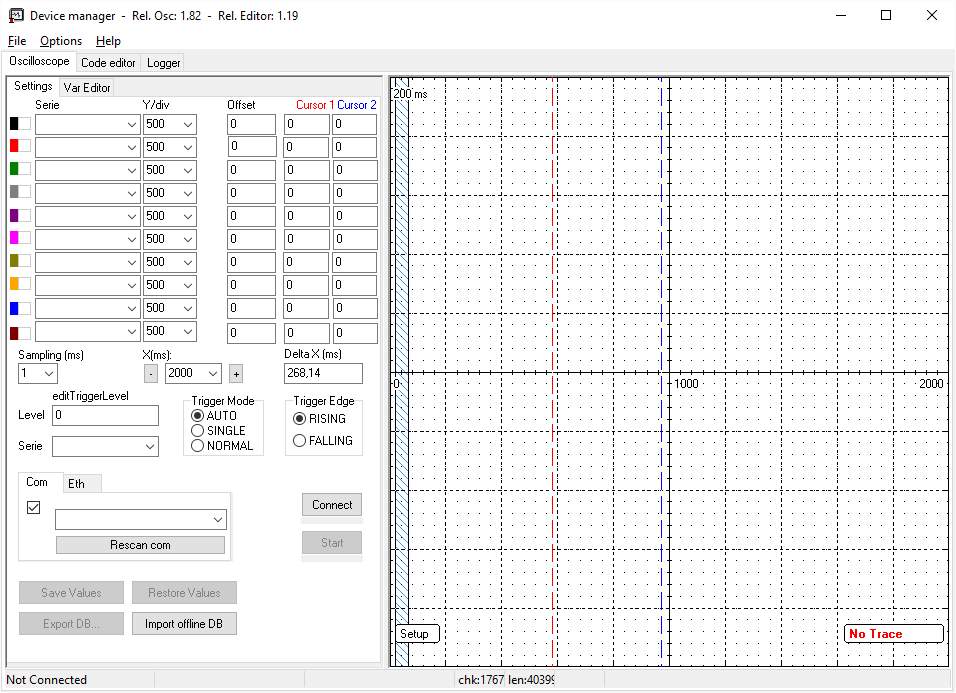 Interfaccia utente del Device Manager
Menù File
Menù per caricare e salvare dati.
| Load serie setup | Carica una serie salvata precedentemente, in modo da impostare il sistema. |
| Save serie setup | Salva la serie di variabili, in modo da avere dei setup salvati. |
| Load graph | Carica le tracce delle variabili salvate. Con questo è possibile analizzare i dati offline. |
| Save graph | Salva le tracce delle variabili selezionate, in modo da navigare i dati offline. |
| Export graph in to... | Esporta le variabili selezionate in formato CSV, per analizzare i dati con altri programmi. |
Menu Options
| Reboot device | Manda il comando REBOOT al dispositivo. |
| Switch target | Comando per una piattaforma hardware specifica, comunica al master target quale slave dev'essere connesso. |
| Take screenshot | Crea una foto dello schermo del Device manager, per catturare uno stato particolare. |
Menu Help
| Help online... | Questo sito. |
| Help contextual... | Mostra l'aiuto contestuale alla variabile selezionata |
| About | Mostra un pop-up con le versioni del software. |
3. Oscilloscope
La pagina Oscilloscope contiene i tools per gestire i dispositivi SIRIUS-ES.
Consiste in tre parti:
- Pagina Settings
- Pagina Var Editor
- Charts panel
Settings
La pagina Settings contiene i controlli per monitorare, salvare e recuperare i valori da/a i dispositivi.
Può essere divisa in tre parti:
- Variables monitor (oscilloscopio)
- Connect to hardware
- Save/Restore values
Variables monitor
Questa parte della pagina è usata per monitorare le variabili nel Charts panel.
La prima colonna (color and checkbox) rappresenta il colore della traccia. La checkbox indica al sistema se la variabile dev'essere mostrata o meno in modo da caricare un set di serie e mostrare solo quelle selezionate.
La variabile può essere selezionata nelle caselle combinate "Serie" con specifici parametri di visualizzazione.
La colonna Y/div indica al Charts panel il numero di punti per ogni blocco.
La colonna Offset imposta l'offset dell'oscilloscopio.
Le colonne Cursor 1 e Cursor 2 mostrano i valori numerici sotto i due cursori dell'oscilloscopio.
Se la variabile ha un'unità di misura, verrà mostrata accanto alla colonna Y/div.
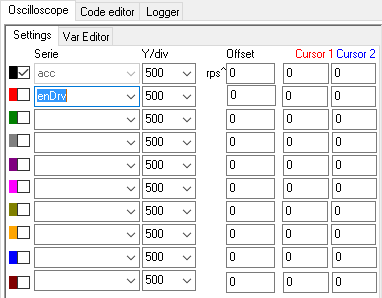 Variables monitor
Sotto serie si trovano le impostazioni di display per il Charts panel.
- Sampling time (da 1 a 0.05 ms) che dipende dal tipo di hardware connesso.
- X (ms) division (da 10 a 5000).
- Delta X (ms) - il tempo tra i due cursori.
 Impostazioni di display del Charts panel
- Il trigger può essere impostato dalla sezione trigger
- Level è il valore che attiva il trigger
- Serie è la variabile da guardare
- Trigger mode:
- AUTO senza trigger
- SINGLE mostra solo il primo evento di trigger
- NORMAL mostra tutti gli eventi di trigger
- Trigger edge:
- RISING il valore è diventato maggiore del valore di trigger
- FALLING il valore è diventato minore del valore di trigger
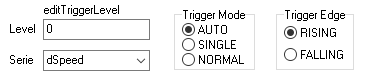 Impostazioni del trigger
Connect to hardware
Questa sezione permette all'utente di gestire la connessione ai dispositivi. Le connessioni possono essere di due tipi: serial o network.
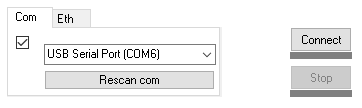 Connect to hardware: connessione serial
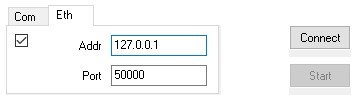 Connect to hardware: connessione network
Il pulsante Connect è usato per aprire la connessione con il dispositivo.
Una volta connesso, il pulsante Connect verrà sostituito dal pulsante Disconnect.
Il pulsante Start fa partire l'oscilloscopio per mostrare i grafici.
Una volta connesso il pulsante Start verrà sostituito dal pulsante Stop per fermare i grafici.
Le linee sotto i pulsanti ne indicano lo stato (verde o rosso).
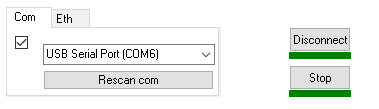 Pulsanti Connect e Start con indicatori di stato
Save/Restore values
I pulsanti in questa sezione permettono all'utente di gestire i dati offline.
Il pulsante Save Values salva in un file le variabili retain, per creare un setup per il dispositivo connesso.
Il pulsante Restore Values manda al dispositivo le variabili retain salvate nel file.
Il pulsante Export Db salva la struttura variabile della pagina Var Editor. Può essere ricaricata in modo da funzionare offline o per sviluppare il programma IEC con il Code Editor
Una volta connesso all'hardware, una copia della struttura Var Editor viene salvata in un file.
Con il pulsante Import offline DB l'utente può caricare un set di variabili con tutti i valori di un particolare hardware, in modo da mostrarne lo stato o usare le variabile nel Code Editor.
Vars Editor
Contiene tutte le variabili caricate dal dispositivo.
Le variabili sono divise in gruppi (in grassetto).
La tabella delle variabili ha le seguenti colonne:
| Name | Nome della variabile |
| Value | Valore della variabile |
| U.M. | Unità di misura |
| Type | Tipo IEC della variabile (IEC version) |
| IEC name | Nome per la IEC_TAS (IEC version) |
| Index | Indice del database della variabile (IEC version) |
Il valore, una volta connesso al dispositivo può essere modificato e aggiornato in modo da vedere il runtime o salvare un nuovo valore.
I valori possono essere mostrati graficamente sui Charts panel per vederne l'andamento nel tempo.
Il database delle variabili può essere online aggiornato ogni ms via USB dal dispositivo, o offline caricato dal file.
Se è caricato dal file o l'hardware è disconnesso, le colonne dei valori diventano rosse e disabilitate.
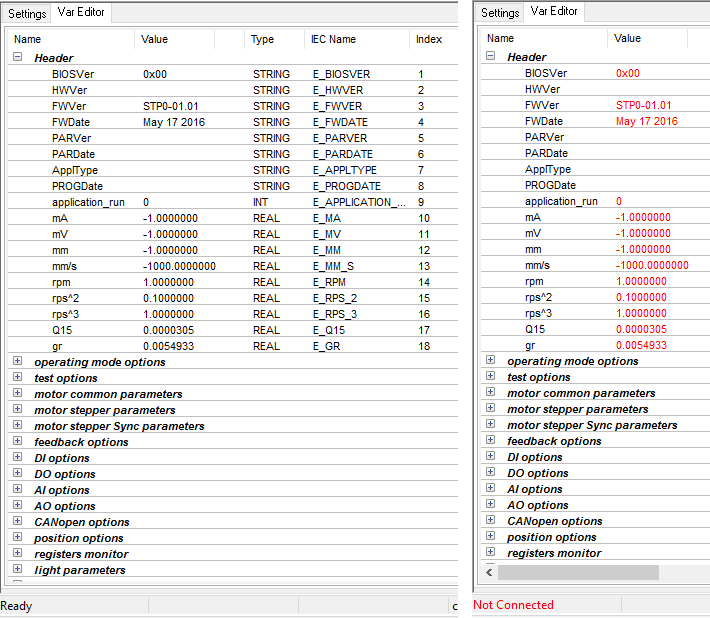 Pagina Vars Editor
Facendo tasto destro su una variabile verrà mostrato un menù contestuale.
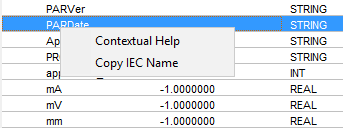 Menù contestuale delle variabili
| Contextual Help | Apri l'aiuto online per la variabile selezionata. |
| Copy IEC name | Copia negli appunti il valore della colonna IEC Name. E' d'aiuto per il Code Editor quando l'utente deve digitare le variabili del dispositivo. |
Charts panel
Quest'area viene usata per rappresentazioni grafiche nel tempo. E' simile al display di un oscilloscopio.
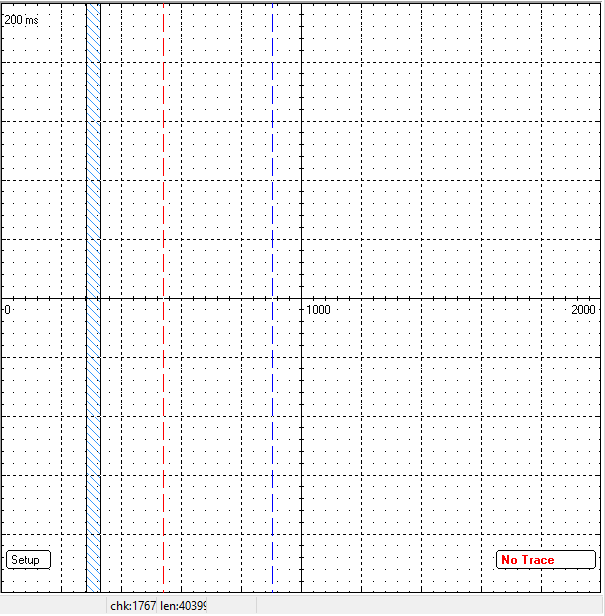 Charts panel
Le linee verticali rosse e blu sono i cursori dell'oscilloscopio, muovendoli i valori nei cursori 1 e 2 cambieranno.
Il rettangolo blu è l'area del grafico da ingrandire. Può essere ridimensionata con il mouse.
Premendo il tasto destro nell'area verrà mostrato lo zoom panel.
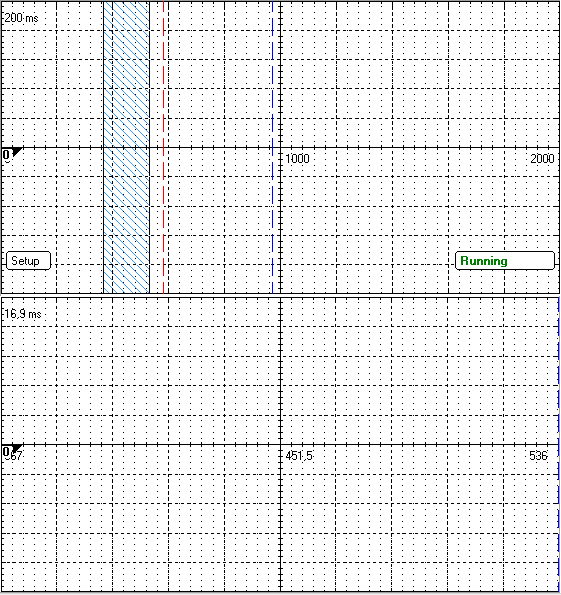 Zoom panel
Lo zoom panel mostra i grafici all'interno dell'area blu.
Premendo il pulsante Setup apparirà un menù pop-up: contiene le impostazioni di Trigger e aspetto.
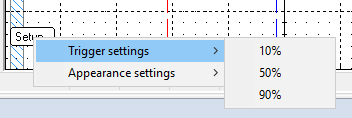 Menù Setup del Charts panel
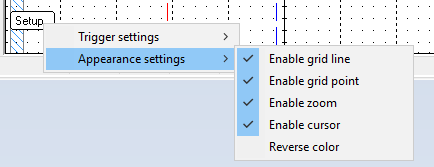 Impostazioni di trigger e aspetto
trigger settings è usato per la posizione x del trigger sullo schermo.
0% è il lato sinistro del chart panel. 100% è quello destro.
Appearance settings è usato per cambiare il layout del grafico. Seleziona o deseleziona le proprietà che desideri.
4. Code editor
La pagina Code editor contiene un editor di testo che permette all'utente di scrivere il proprio codice in Structured Text.
E' uno dei linguaggi di programmazione IEC 61131.
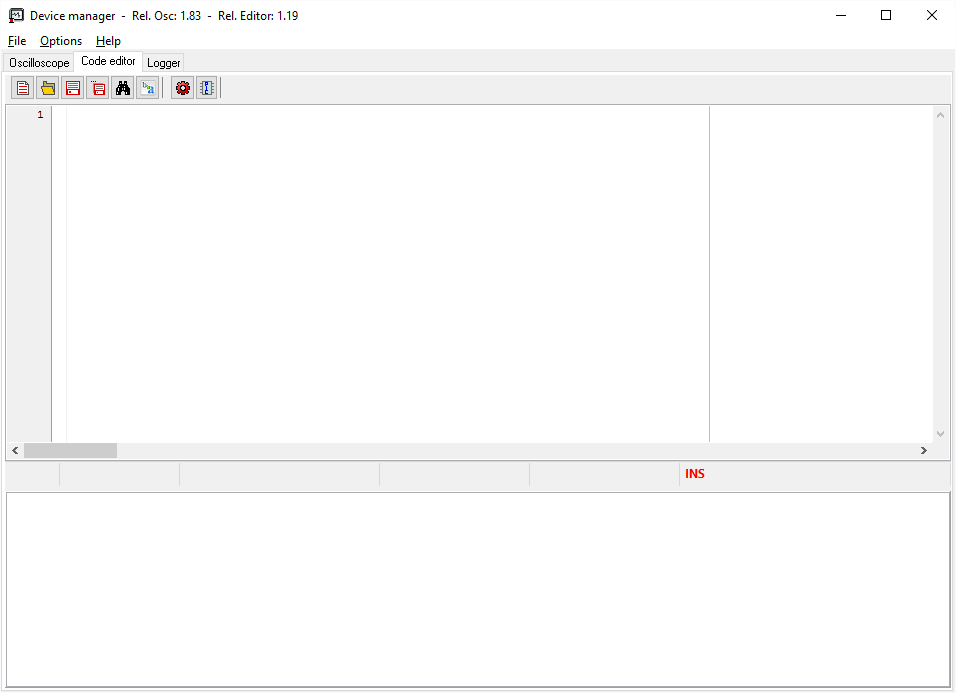 Pagina Code editor
Contiene la Toolbar, l'editor di testo e la casella dei messaggi.
Toolbar
La toolbar contiene tutti pulsanti per creare, buildare e caricare i tuoi progetti nei dispositivi.
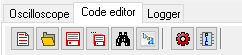 Toolbar del Code editor
| New... | CTRL + N | Crea un nuovo progetto. Un template verrà caricato. I template sono salvati nella cartella ./templates nella cartella root di Device Manager. Se è necessario un template differente, rinomina il template custom in template.st.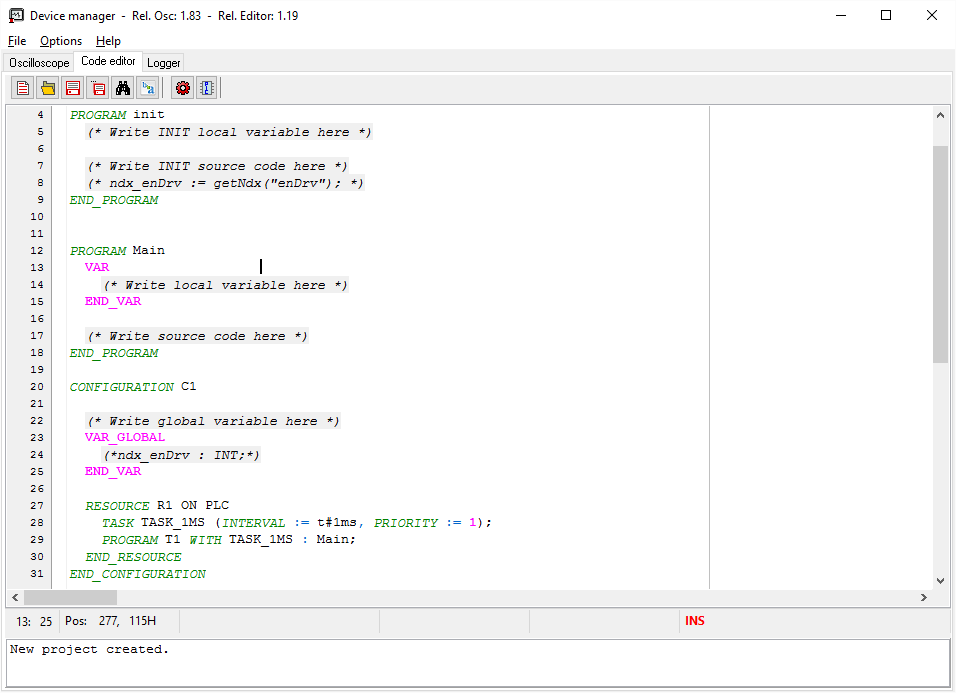 |
| Open... | CTRL + O | Apre un progetto salvato. La cartella default è ./project nella cartella root di Device Manager. Un form aperto viene mostrato. Solo file .st possono essere caricati. |
| Save... | CTRL + S | Salva il project file nella directory default. La prima volta un modulo di salvataggio viene mostrato per selezionare il nome del file. |
| Save as... | CTRL + SHIFT + S | Salva il project file con un nome diverso. Un modulo di salvataggio viene mostrato per selezionare il nome del file. |
| Find... | CTRL + F | Trova testo nell'editor. Un pop-up viene mostrato per iniziare il processo di ricerca.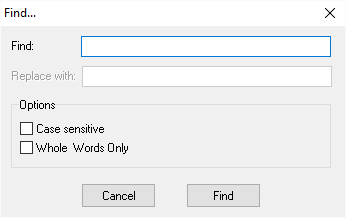 Il pulsante F3 evidenzierà la prossima apparizione del testo. SHIFT + F3 evidenzia la precedente apparizione. |
| Replace... | CTRL + R | Sostituisce testo nell'editor. Un pop-up viene mostrato per iniziare il processo di sostituzione.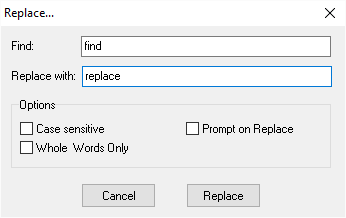 Di default sostituisce ogni apparizione del testo, per scegliere quale rimuovere e quale no, seleziona Prompt on Replace. |
| Build | Builda il project file e genera un file .bin da caricare nel dispositivo. L'output viene indicato nella casella dei messaggi sul fondo del Code Editor. |
|
| Upload Firmware... | Inizia il processo di upload del file binario sul dispositivo. Una barra di progresso apparirà per mostrare lo stato dell'upload. . Cliccando il pulsante cancel, il processo di upload sarà interrotto. |
Text editor
Un semplice editor di testo per creare il progetto IEC.
Le evidenziature potrebbero aiutare gli utenti a scrivere il codice.
L'intero programma dev'essere scritto qui.
La barra di stato mostra la posizione del cursore (fila, colonne, char number) e altre informazioni circa il codice.
Message box
Tutti i messaggi di sistema come le operazioni sul file di progetto sono mostrati qui.
5. Logger
Questa pagina è usata per registrare i valori delle variabili.
Ogni variabile spuntata nella pagina Settings serie viene scritta nella riga specifica.
L'utente può impostare il tempo di campionamento per il logging, aggiungere data e ora a file e colonne e scegliere se dividere o meno il file.
Il log count e il log time sono aggiornati in tempo nel sistema quando l'utente preme il pulsante Start Log. Il formato del file è CSV.
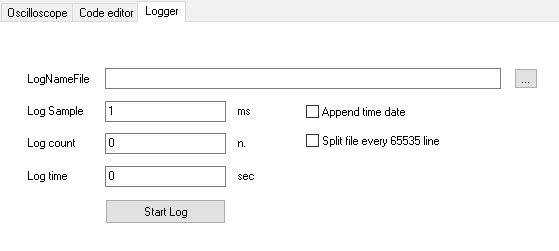 Pagina Logger
6. ST Programming Reference
Vedi la pagina Sirius-ES Editor IEC:
7. IEC Building procedure
Vedi il link:
- IEC Building procedure